

Cómo solucionar el error "No se pudo encontrar una coincidencia" en Counter-Strike 2
El mensaje de error " Error al buscar partida " en Counter-Strike 2 significa que el juego no puede mantener una conexión estable con los servidores de Valve para buscar partidas. Cuando esta conexión falla o se interrumpe repetidamente, CS2 no puede unirte a una partida y muestra este error.
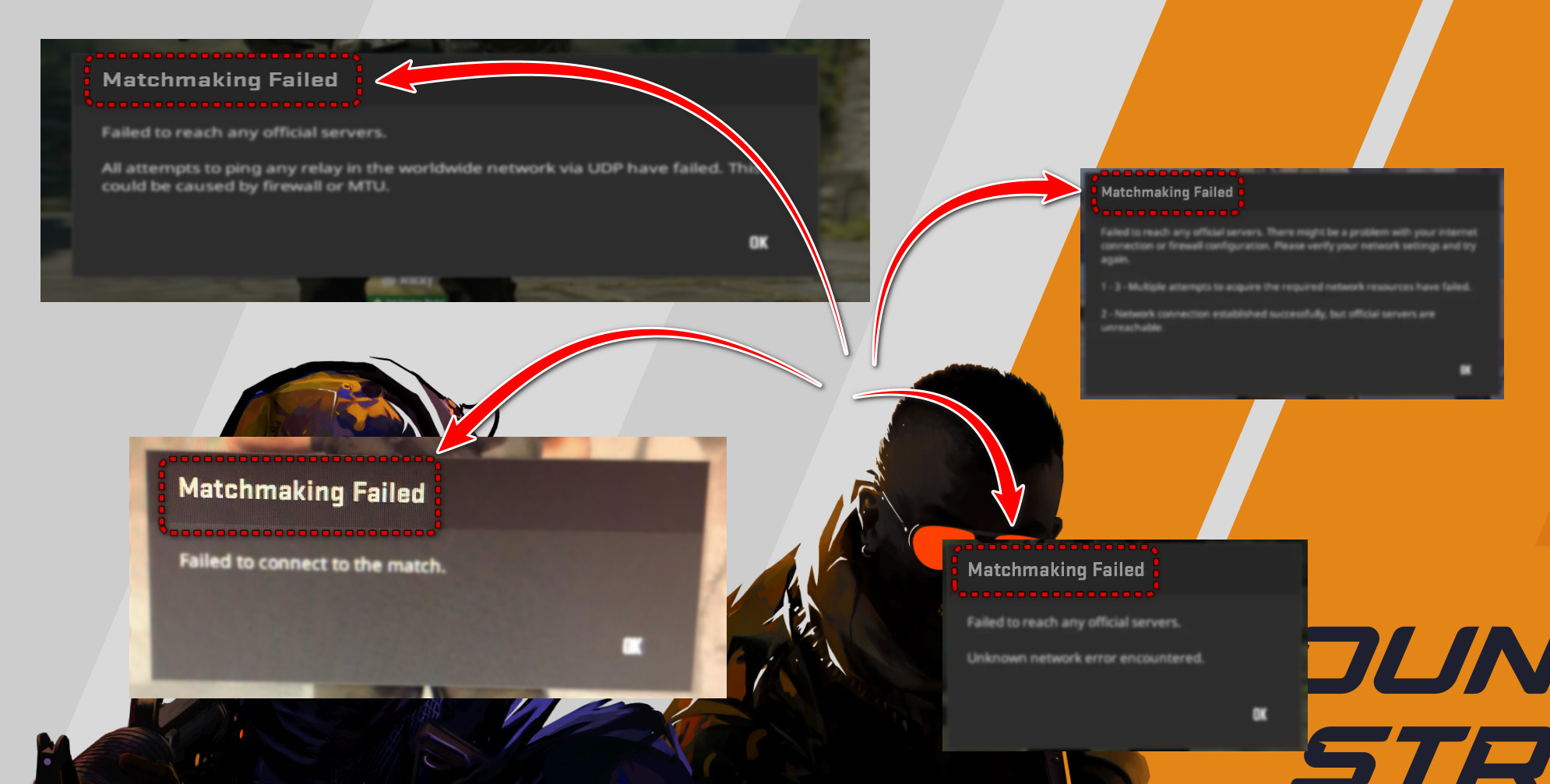
Esto suele ocurrir debido a problemas de red por su parte , como puertos bloqueados, internet inestable, VPN u otras herramientas que interfieren con su conexión.
La causa también podría ser una configuración incorrecta del enrutador o adaptador , archivos de juego dañados o un software de firewall/seguridad que esté bloqueando silenciosamente CS2 o Steam.
1. Desactiva cualquier VPN
Una red privada virtual (VPN) cambia tu ubicación aparente en línea y enruta tu tráfico de datos a través de servidores adicionales. Esto modifica tu dirección IP, tu región y la ruta que siguen tus paquetes UDP para llegar a los servidores de Valve para el emparejamiento de CS2.
CS2 requiere una conexión directa, rápida y estable a los servidores de retransmisión de Valve. Una VPN puede interrumpir esta conexión o bloquear las pruebas UDP que utiliza CS2.
Desactivar la VPN obliga a tu computadora a utilizar la ruta habitual de tu proveedor de servicios de Internet (ISP), lo que generalmente le da a CS2 una ruta más limpia y confiable a los servidores de Valve para buscar coincidencias.
Importante: Aunque creas que no estás usando una VPN, es posible que tengas una ejecutándose en segundo plano (Cloudflare WARP, NordVPN, ProtonVPN, etc.).
- Cierre CS2 y Steam por completo.
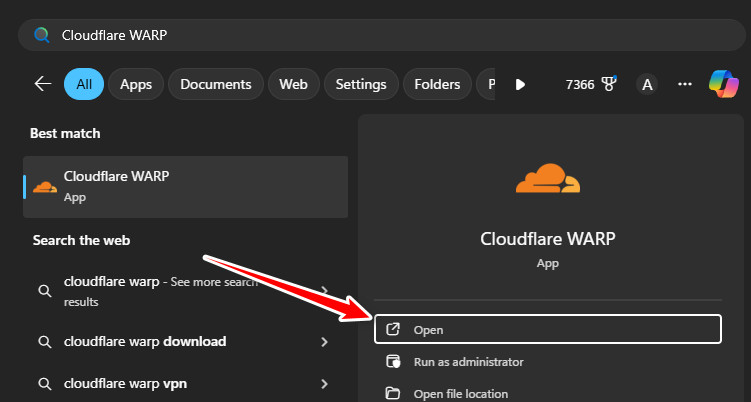
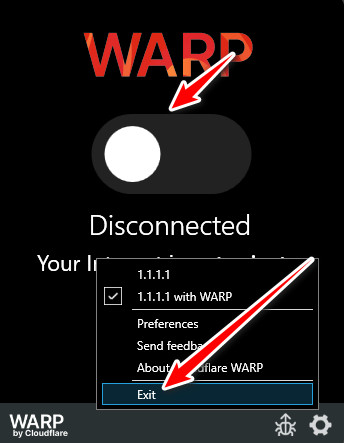
- Abra su aplicación VPN (Cloudflare WARP, NordVPN, etc.).

- Haga clic en el botón Desconectar, O Apagar, O ruptura Para que la VPN aparezca claramente como no conectado.

- Una vez que la VPN esté completamente desactivada, cierre la aplicación si es posible.reiniciar vapor.
- Llenar CS2 Intentó buscar una coincidencia nuevamente.
2. Reinicie el enrutador y la computadora.
Tu router y tu PC almacenan datos de red temporales, como información de enrutamiento y DNS. Con el tiempo, estos datos en caché pueden quedar obsoletos e impedir que CS2 acceda a los servidores de retransmisión de Valve, incluso si tu conexión a internet funciona correctamente en tu navegador.
Al reiniciar el enrutador y la PC se borran estos datos almacenados en caché y se inicia una nueva conexión, lo que a menudo resuelve los problemas de búsqueda de coincidencias.
- cerca CS2 y salir de Steam En su totalidad.
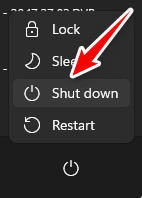
- Apague completamente su computadora.No utilice reiniciar ahora).

- Desconecte el cable de alimentación de Enrutador Tuyo (y módem, si tienes uno).
- Espere 30-60 segundos Hasta que se complete el reinicio.
- Vuelva a conectar todo y espere hasta que las luces se estabilicen.
- Reinicie su computadora una vez que se restablezca su conexión a Internet.
- Abierto Steam, nunca CS2Intente buscar coincidencias nuevamente.
3. Cambiar la configuración de MTU mediante el símbolo del sistema
La Unidad de Transmisión Máxima (MTU) controla el tamaño máximo de los paquetes que envía el adaptador de red. Si la MTU es incorrecta, los paquetes UDP de CS2 pueden fragmentarse o perderse, interrumpiendo el protocolo de enlace que verifica si los servidores de Valve son accesibles.
Configurar la MTU a un valor estable, como 1500 o alrededor de 1480-1492, ayuda a garantizar que los paquetes se transmitan sin problemas, sin fragmentarse ni ser rechazados.
Sin embargo, cambiar los valores de MTU sin realizar pruebas puede provocar que la conexión a Internet de este PC deje de funcionar hasta que se modifique de nuevo.
Encontrar el valor actual de MTU efectivo
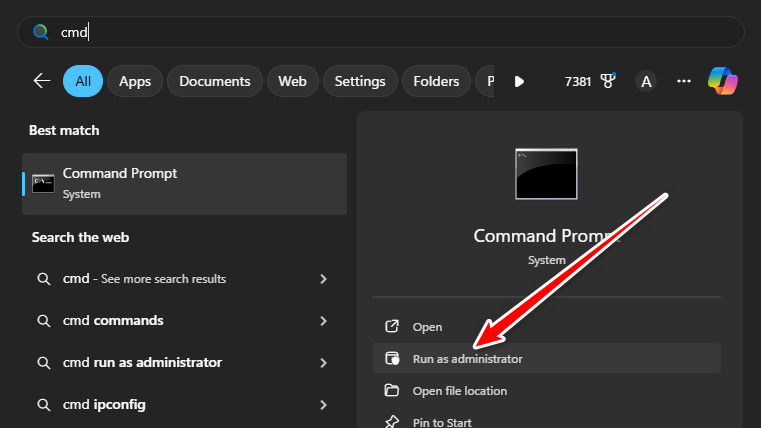
- Abierto Símbolo del sistema como administrador

- Escriba este comando y presione entrar::
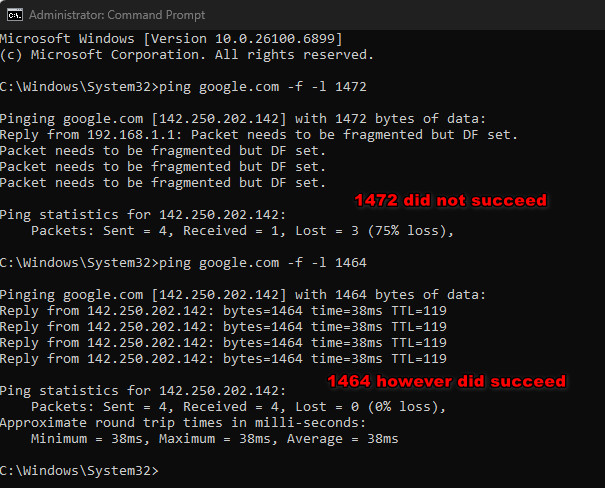
ping google.com -f -l 1472
- Si el proceso tiene éxito sin un error de fragmentación, entonces 1472 Buen valor. Si falla, prueba con valores más pequeños como 1464، 1452، 1440 Hasta que uno de ellos funcione.

- Una vez que encuentre el valor más alto que funcione, agregue 28 Llegar Valor MTU correcto.
Aplicar el valor de MTU correcto
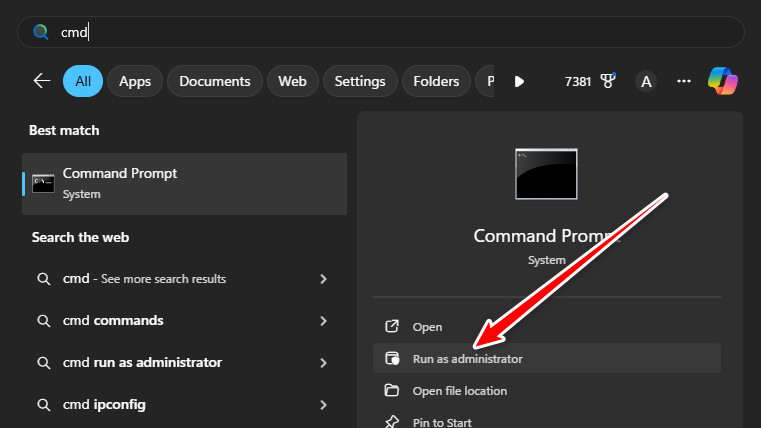
- Abierto Símbolo del sistema Como administrador si aún no está abierto.
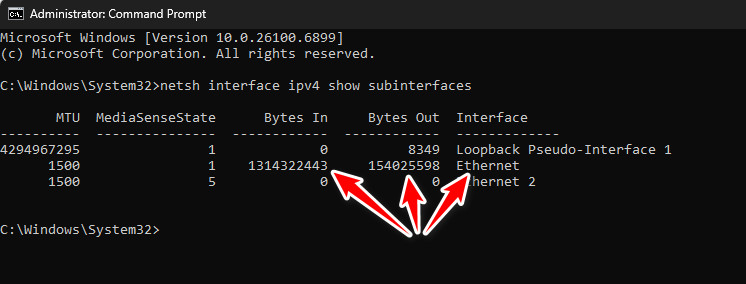
- Enumere sus interfaces de red:
Interfaz netsh IPv4: mostrar subinterfaces
- Encuentra la conexión que tenga los valores más altos para Bytes enyBytes de salida — Normalmente este es su adaptador activo.

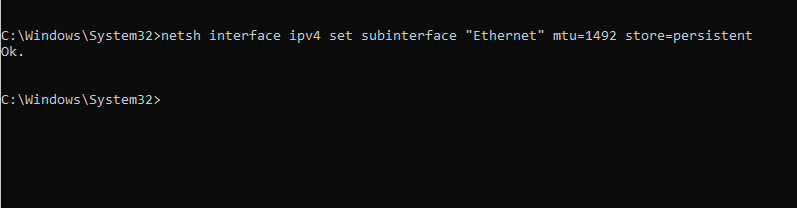
- Establecer MTU (reemplazar) Ethernety1492 Según sea necesario):
Interfaz netsh IPv4: establecer subinterfaz "Ethernet" mtu=1492 almacenar=persistente
Reiniciar el adaptador
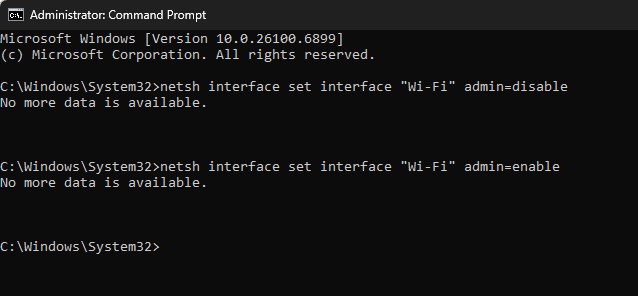
- Reinicie su adaptador de red (reemplácelo) Ethernet (En nombre del conversor):
Interfaz netsh: establecer interfaz "Ethernet" admin=deshabilitar
Interfaz netsh: establecer interfaz "Ethernet" admin=enable
Después de eso, intenta abrir Steam , iniciar CS2 y buscar una partida de nuevo.
4. Configuración de reglas de firewall y antivirus para Steam y CS2
Es posible que tu antivirus y el Firewall de Windows estén bloqueando o filtrando silenciosamente Steam o CS2 . Cuando esto sucede, las comprobaciones de replicación UDP del juego pueden fallar antes de que el tráfico salga de tu ordenador.
CS2 requiere acceso UDP saliente sin restricciones a los servidores de Valve para el emparejamiento y la migración. La ausencia de protección de firewall y antivirus para Steam o CS2 elimina este obstáculo.
- cerca CS2ySteam.
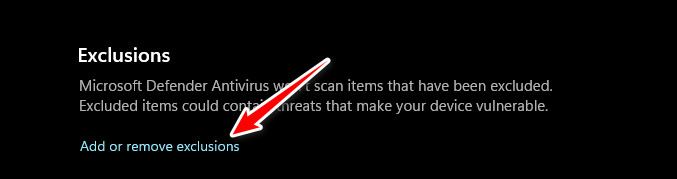
- Abra su programa antivirus y busque Excepciones, O Aplicaciones permitidas, O exclusiones.

- Agregar carpeta Steam Expediente completo y completo cs2.exe Excepciones.
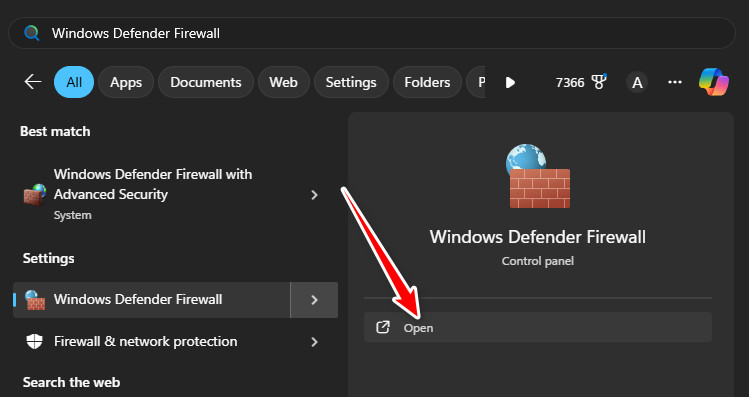
- Abierto Cortafuegos de Windows Defender.

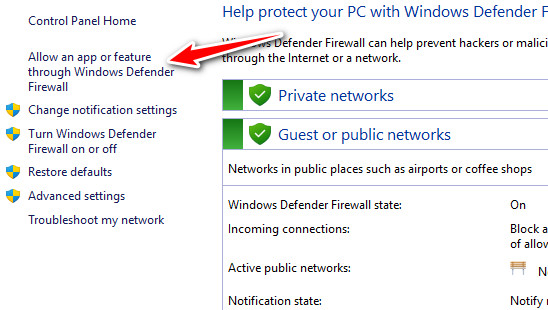
- toque en Permitir que una aplicación o función pase a través del firewall de Windows Defender.

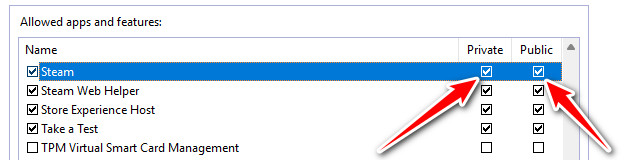
- toque en Cambiar ajustes Y asegúrese de seleccionar SteamyCS2 para redes EspecialyGeneral.

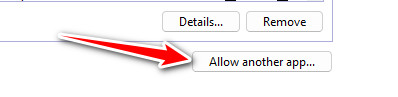
- Si falta, haga clic en Permitir otra aplicación… Agregarlos manualmente

- toque en Ok, Reanudar SteamY prueba el proceso de emparejamiento.
5. Verificar la integridad de los archivos del juego CS2
Si alguno de los archivos de CS2 relacionados con la conexión en red , el emparejamiento o el sistema antitrampas se corrompe o se pierde, CS2 podría fallar en las comprobaciones internas antes de conectarse a los servidores de Valve.
La función de comprobación de la integridad de los archivos de juego de Steam analiza la instalación y vuelve a descargar los archivos que falten o estén dañados para restaurar un estado limpio.
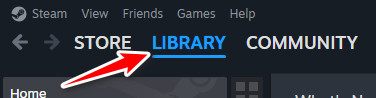
- Abierto Steam E ir a la biblioteca.

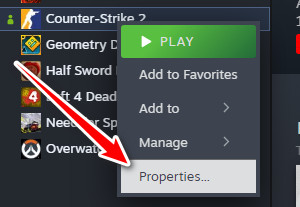
- Haga clic derecho en Counter-Strike 2 ← Propiedades.

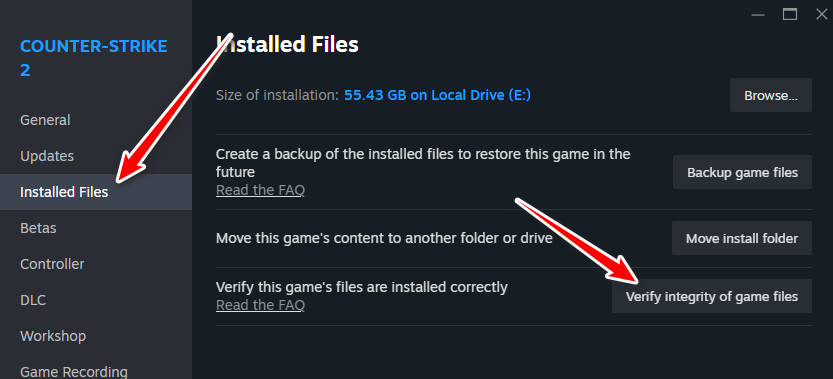
- Ir a la pestaña Archivos instalados.
- toque en Comprueba la integridad de los archivos del juego..

- Espere hasta que Steam escanee y descargue los archivos faltantes o dañados.
- Al finalizar, reiniciar vapor.
- encender CS2 Intentó unirse a un partido.
6. Actualice los controladores de la tarjeta gráfica (GPU).
Si los controladores de tu tarjeta gráfica (GPU) están desactualizados o dañados , CS2 podría bloquearse o no iniciarse durante la carga de sombreadores o la inicialización del motor gráfico. Si esta configuración inicial falla, es posible que el juego no pueda acceder al sistema de emparejamiento ni comprobar los servidores.
Actualizar los controladores gráficos ayuda a descartar problemas con los controladores y garantiza que CS2 esté configurado correctamente antes de conectarse al sistema de emparejamiento.
- Seleccione su tarjeta gráfica (NVIDIA O AMD O Intel).
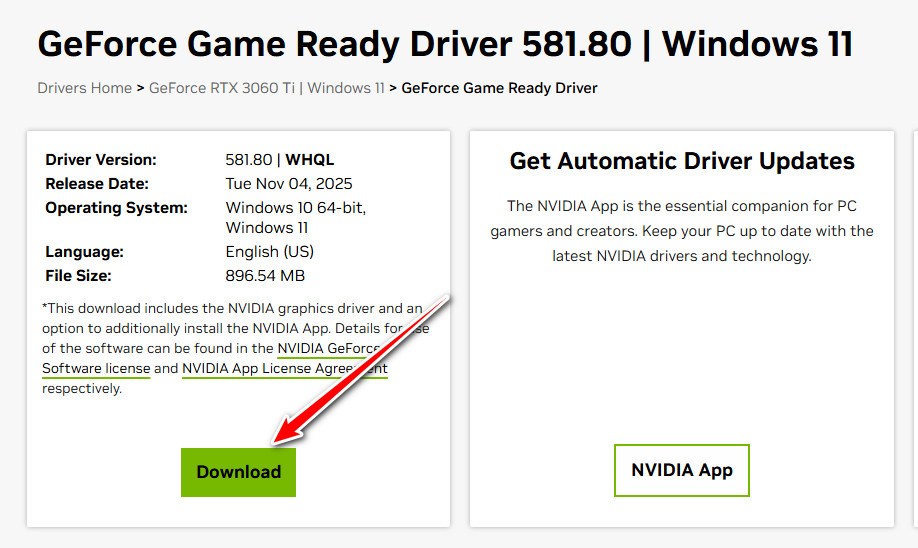
- Vaya a la página oficial de los controladores:
NVIDIA,
AMD,
Intel - Descargue el controlador más reciente para su tarjeta gráfica (GPU) y su versión de Windows.

- Ejecute el instalador y siga las instrucciones.
- Reinicie su computadora después de eso.
- Abierto Steam y enciende CS2 Para probar el sistema de emparejamiento.
7. Deshabilite IPv6 en su adaptador de red
Algunos routers y proveedores de servicios de internet (ISP) no son totalmente compatibles con IPv6 o no lo gestionan correctamente. Cuando IPv6 está habilitado, Windows podría intentar enviar paquetes de protocolo de enlace CS2 a través de IPv6 en lugar de IPv4, lo que provocaría fallos en la conexión.
Deshabilitar IPv6 obliga a Windows a usar IPv4 , que es el protocolo principal del sistema de emparejamiento de CS2 y compatible con todos los routers y proveedores de servicios de Internet. Esto suele resultar en una conexión más fiable a los servidores de Valve.
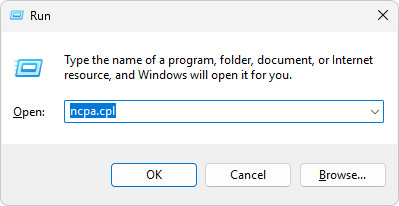
- Haga clic en Windows + R, escribir ncpa.cpl, entonces presione entrar:.

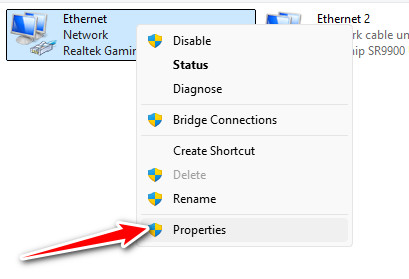
- Haga clic derecho en su conexión activa (Wi-Fi O Ethernet) ← ئصائص.

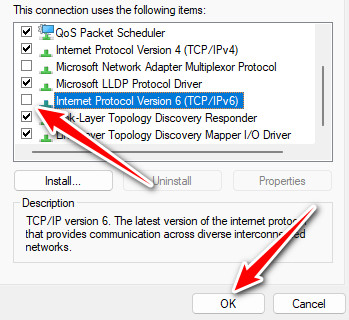
- Buscar Protocolo de Internet versión 6 (TCP/IPv6).
- Desmarque la casilla para Deshabilitar IPv6.
- toque en Ok.

- Reinicia tu computadora.
- Abierto CS2 Intentó buscar una coincidencia nuevamente.
Los comentarios están cerrados.