

Solución del error "Error en POST" / "Error 0" en Escape from Tarkov
Al ejecutar Escape from Tarkov en un PC, es posible que el juego no se abra y se cierre inmediatamente con un mensaje de "Error en POST" o "Error 0" , lo que impide acceder al inicio de sesión del jugador o comenzar el juego.
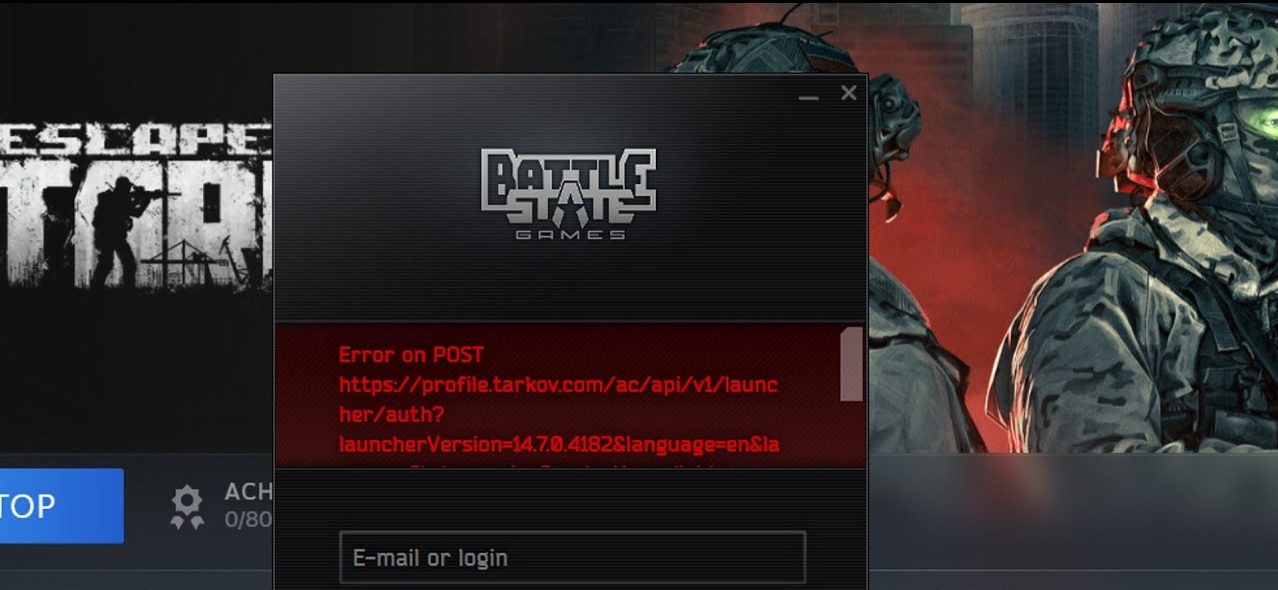
En la mayoría de los casos, la solicitud de inicio de sesión/autenticación del operador falla porque los servicios de Tarkov no están disponibles, la ruta de su proveedor de servicios de Internet es inestable o algo en su computadora/red (DNS, proxy, firewall o software antivirus) está interfiriendo con la conexión.
Las causas comunes incluyen:
- Interrupción o sobrecarga del lado del servidor (Deterioro o fallo de los servicios de autenticación/en segundo plano).
- Problemas de ruta de enrutamiento de red/proveedor de servicios de Internet (ISP) Esto provoca que las solicitudes de inicio de sesión se agoten o fallen.
- Respuesta bloqueada/modificada (El operador espera JSON pero recibe HTML debido al filtrado o a la página del portal/bloqueo).
- Interferencia de DNS o proxy (Mala precisión de DNS, proxy de Windows/sistema o conflictos de VPN/proxy).
- Protección web con firewall/antivirus Que bloquea o inspecciona el tráfico HTTPS.
- Estado de caché/sesión dañado del operador Esto provoca frecuentes fallos de inicio de sesión.
1. Comprobar el estado del servidor
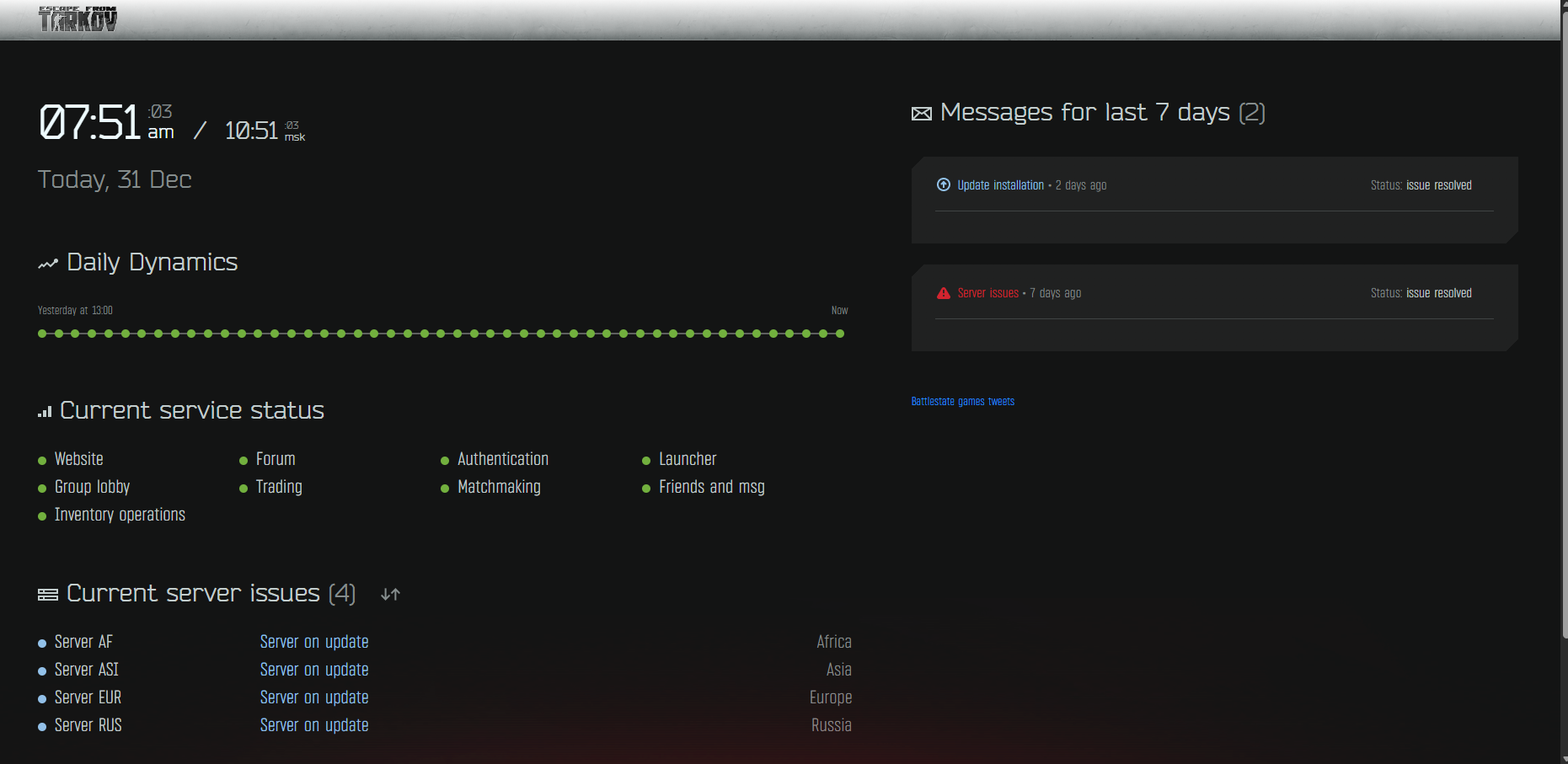
Si la autenticación o el servidor están degradados o fuera de servicio, el operador no podrá completar el inicio de sesión, por lo que las soluciones que se implementen en el ordenador no servirán de nada hasta que se restablezcan los servicios.
- Consulta la página de estado oficial aquíSi ve “deteriorándose” o “fuera de línea”, espere e inténtelo nuevamente.
2. Sincronización horaria del sistema
Si la fecha y la hora de Windows son incorrectas, las conexiones seguras (verificación de certificados) pueden fallar, lo que puede provocar estos errores de inicio de sesión incluso cuando la navegación funciona correctamente.
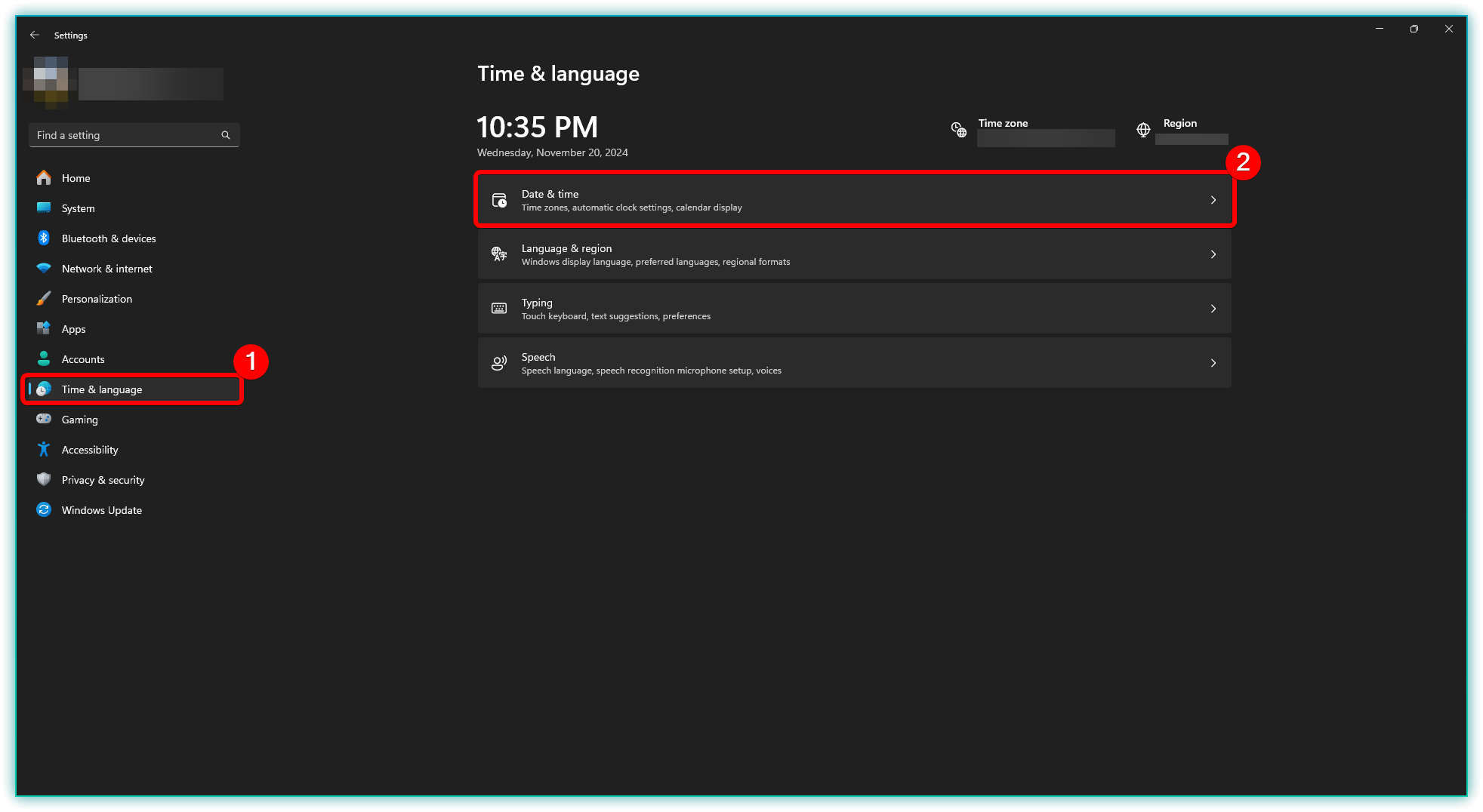
- Abierto Configuración de > tiempo e idioma > fecha y hora.

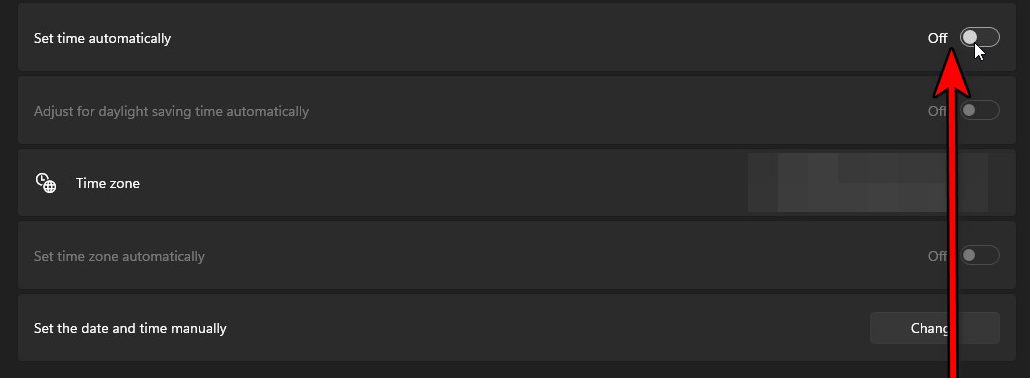
- encender Establecer hora automáticamenteyEstablecer zona horaria automáticamente.

- Hacer clic sincronizar ahora.
- Reinicia el reproductor de Tarkov e inténtalo nuevamente.
3. Deshabilite el proxy (si está habilitado) y reinicie la red.
Un proxy de Windows (o un proxy configurado por una aplicación/red de oficina) puede enrutar una solicitud de inicio de sesión a través de un servidor que la bloquea o devuelve una respuesta falsa.
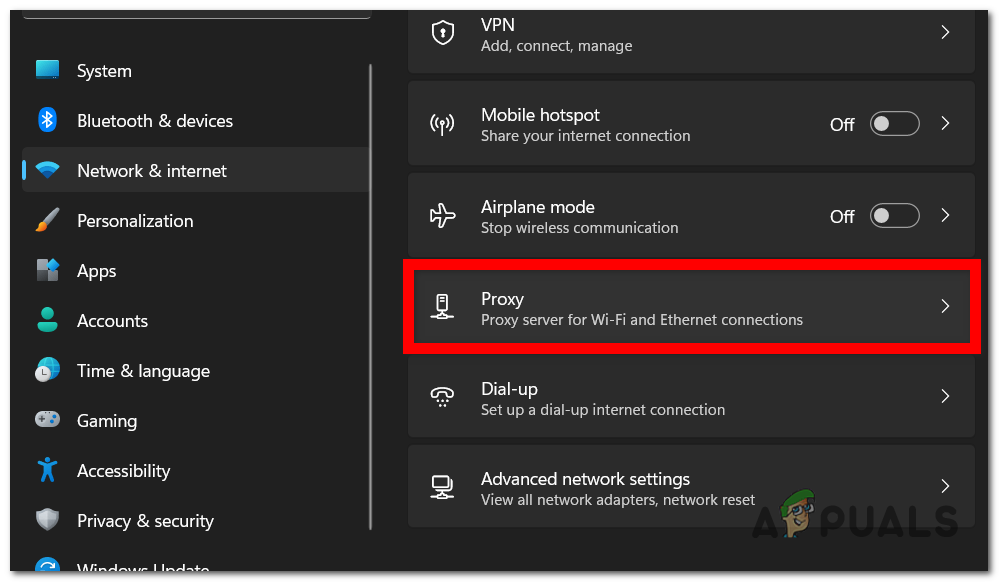
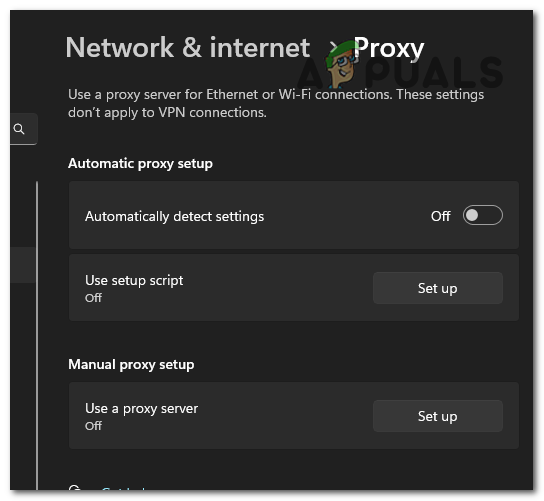
- Abierto Configuración de > Red e Internet > agente.

- apagar Usar un servidor proxy A apagando (A menos que lo necesites intencionalmente).

- Cierre el reproductor y reinicie su computadora.
- Apague su enrutador/módem por un momento 2 a 10 minutosLuego reinícialo y vuelve a probarlo.
4. Utilice una VPN
Si los servidores funcionan, pero el inicio de sesión sigue fallando, es posible que la ruta de tu ISP a los servicios de Tarkov sea inestable. Una VPN puede cambiar la ruta y la dirección IP de salida, lo que suele restablecer el inicio de sesión.
- Instala una VPN. Para una prueba rápida, puedes usar Deformación de llamarada de nube.
- Contacto En una zona cercana Evite cambiar de ubicación demasiado rápido.
- Reinicie el reproductor e intente iniciar sesión nuevamente.
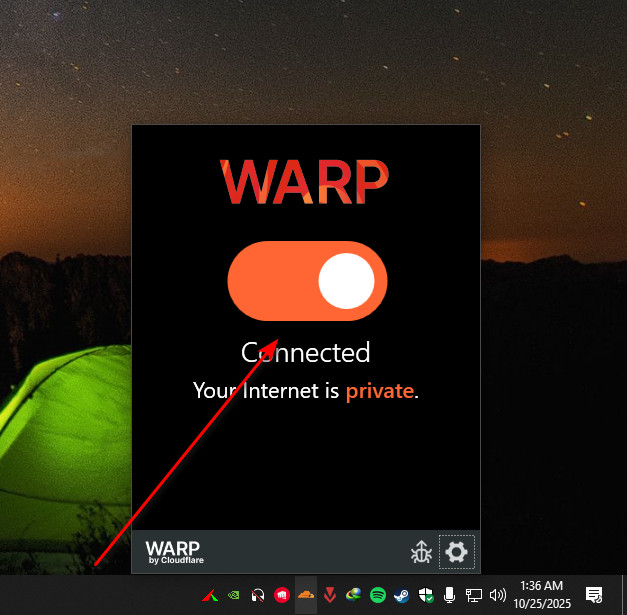
Nota: Si la VPN soluciona el problema, es probable que se deba al enrutamiento del proveedor de servicios de Internet o al filtrado basado en IP . Puede mantener la VPN activada temporalmente o probar los pasos de DNS/IP que se indican a continuación para estabilizar la conexión sin ella.
5. Cambiar y borrar la configuración de DNS
Si el DNS de su proveedor de servicios de Internet (ISP) resuelve los puntos finales de Tarkov de forma lenta o incorrecta, es posible que el operador no pueda iniciar sesión. Cambiar la configuración de DNS y borrar los registros en caché pueden solucionar este problema.
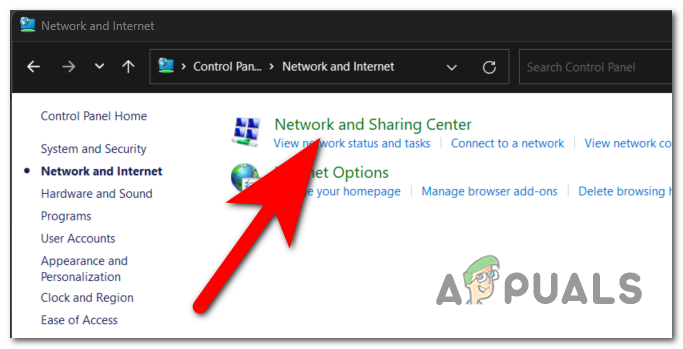
- Abierto tabla de control > Red e Internet > Redes y recursos compartidos.

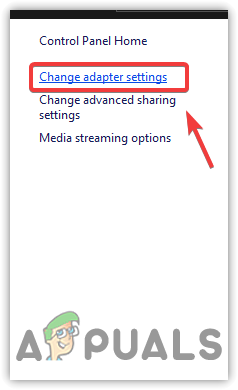
- Hacer clic Cambiar la configuración del adaptador.

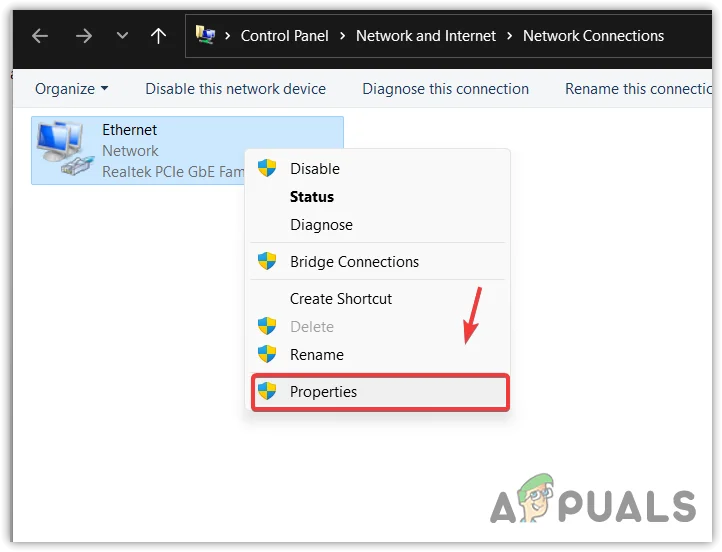
- Haga clic derecho en su conexión activa > ئصائص.

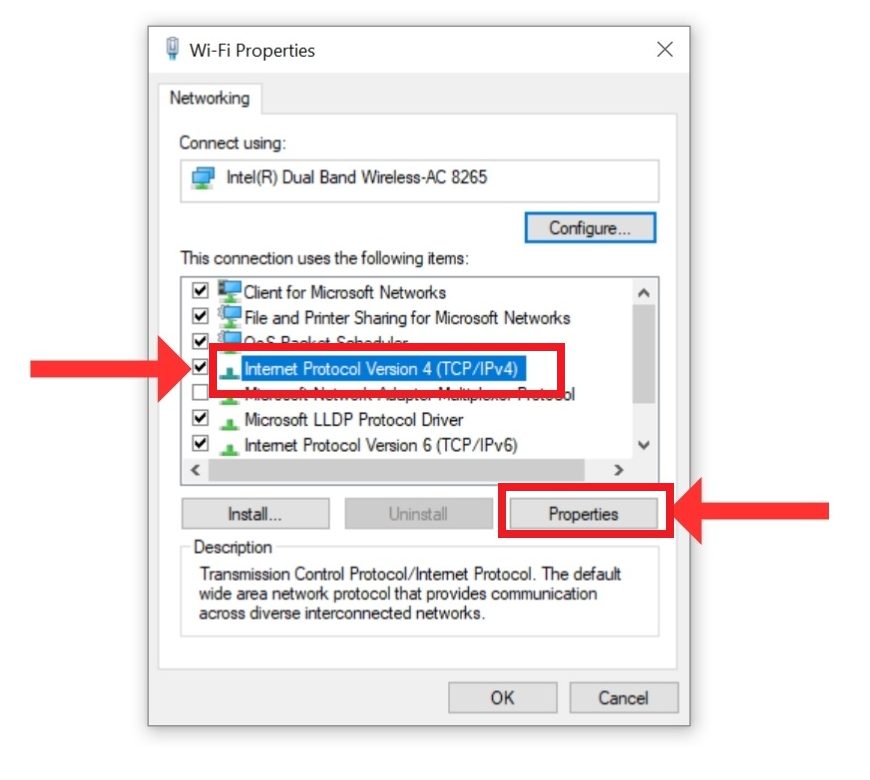
- Localizar 4 Protocolo de Internet versión (TCP / IPv4) > ئصائص.

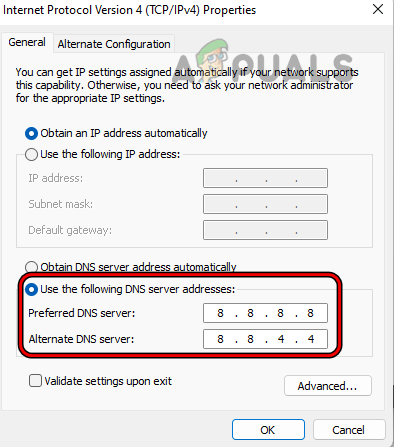
- Localizar Utilice las siguientes direcciones de servidor DNS Y entra:
- 1.1.1.1y1.0.0.1 (Cloudflare), o
- 8.8.8.8y8.8.4.4 (Google)

- Hacer clic OK Cerró todas las ventanas.
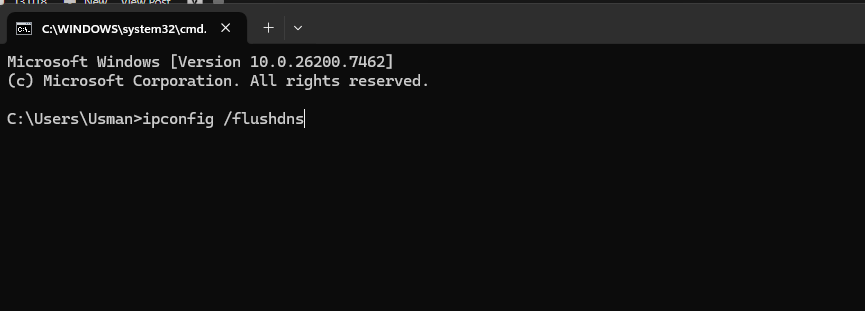
- Abierto Símbolo del sistema Como administrador, ejecute:
ipconfig / flushdns

- Reinicie el reproductor e intente iniciar sesión nuevamente.
6. Seleccione manualmente un servidor/región diferente (si está disponible)
Si una zona está saturada, establecer una zona estable cercana puede reducir los intentos fallidos. Es posible que esta opción no esté disponible en todas las versiones del operador.
- Abierto Lanzador de Tarkov.
- Ir Configuración.
- Buscar Server O Región (Si está disponible).
- apagar vehículos.
- Localizar Solo uno o tres servidores cercanos Con la latencia más baja (ping).
- Guarde y reinicie el reproductor.
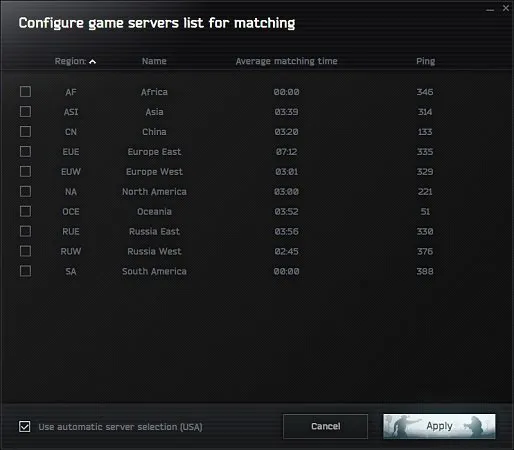
Consejo: No especifique demasiados servidores. Un mayor número de terminales puede implicar un mayor número de intentos fallidos de establecimiento de conexión mientras el operador los revisa.
7. Restablecer el paquete de red (Winsock) en Windows
Tras instalar VPN, herramientas de seguridad o cambiar los controladores de red, la red de Windows puede verse afectada y afectar a ciertas aplicaciones. Restablecer Winsock/IP puede restablecer la conectividad normal.
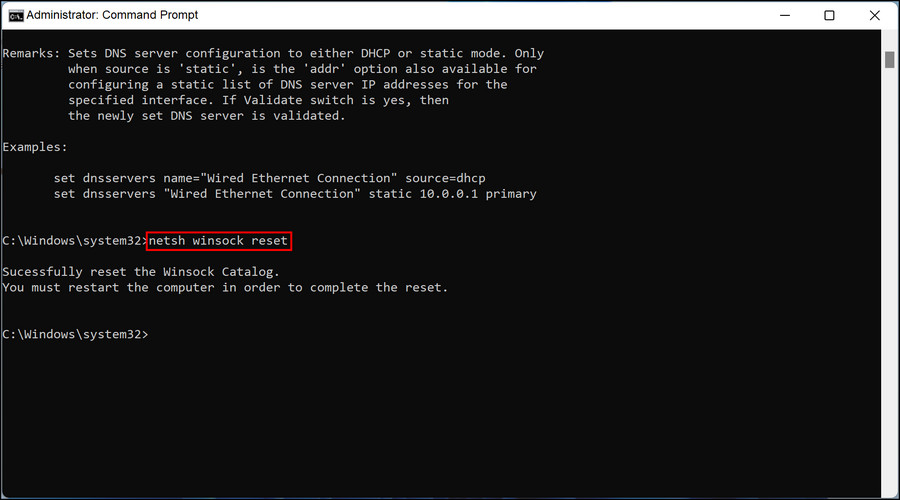
- Abierto Símbolo del sistema como administrador
- Ejecute estos comandos:
reiniciar netsh winsock netsh int ip reiniciar
- Reinicia tu computadora.
- Abra el reproductor e intente iniciar sesión nuevamente.
8. Actualice o cambie su dirección IP
Si su dirección IP actual está en una ruta incorrecta o se está filtrando, podría experimentar fallos de inicio de sesión persistentes. Obtener una nueva dirección IP puede redirigirle a una ruta diferente.
-
-
- Comprobación más rápida: tratar punto de acceso portátilSi funciona, es probable que el problema esté en la ruta/dirección IP de tu proveedor de servicios de Internet residencial.
- Una autoprueba rápida: Reinicie su enrutador/módem y déjelo apagado por un momento. 2 a 10 minutos.
- El significado de: Pregúntele a su proveedor de servicios de Internet cambiar dirección IP O Actualización de ruta.
-
Si cambiar la dirección IP resuelve el problema, casi con toda seguridad está relacionado con el enrutamiento/filtrado y no con archivos del juego dañados.
9. Permita que el reproductor se ejecute a través del firewall/antivirus.
Los firewalls y antivirus que ofrecen protección web pueden bloquear o analizar el tráfico HTTPS. Si se bloquea el operador o se modifica la respuesta, la autenticación podría fallar.
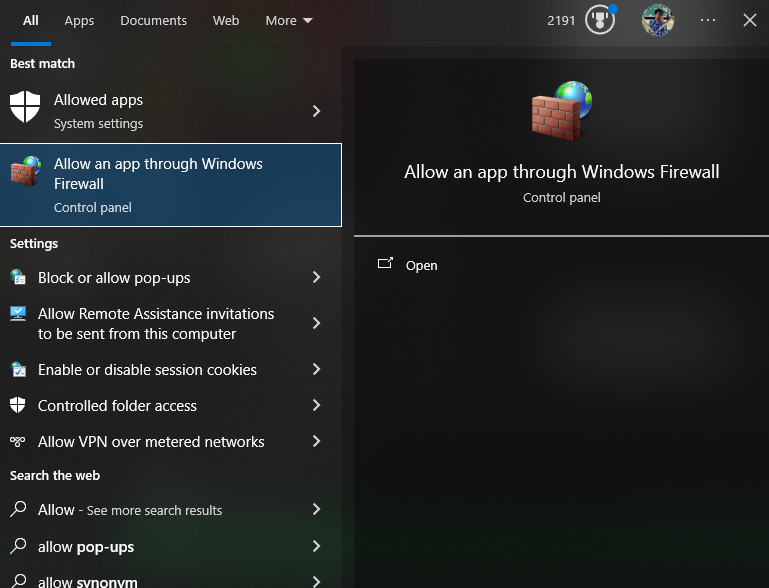
- Abierto Seguridad de Windows > Protección de redes y cortafuegos > Permitir una aplicación a través del firewall.

- permitir Lanzador de Tarkov (y entradas de Battlestate/BSG) en redes خاصةyGeneral.
- Si está utilizando un software antivirus de terceros, desactívelo. Web Shield O Comprobación HTTPS Pruebe temporalmente el inicio de sesión una vez.
- Reinicie la protección después de la prueba.
Los comentarios están cerrados.