

Solución: Error de inicio de sesión en la aplicación EA: "Algo salió mal"
Al iniciar una aplicación de juego de EA a través de Steam , es posible que veas el siguiente mensaje dentro de la aplicación de EA: "Se produjo un error. Intenta restablecer tu contraseña y reiniciar el juego" , y el juego no se iniciará aunque el cliente de EA esté abierto.
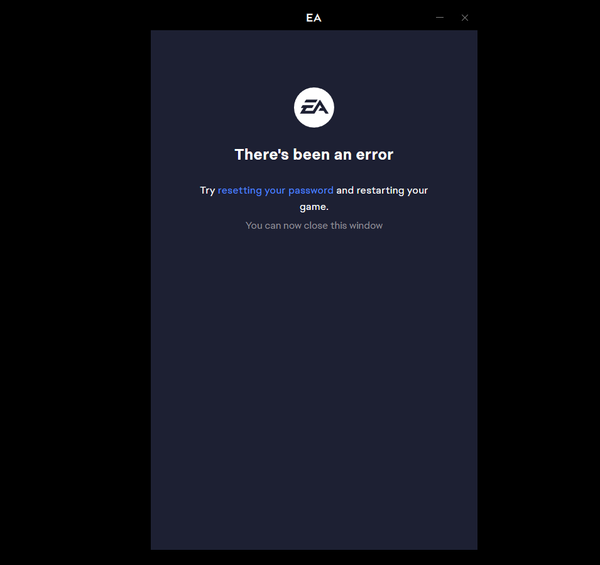
Este problema suele estar relacionado con el inicio de sesión o la sesión : la aplicación de EA está utilizando códigos de inicio de sesión obsoletos o corruptos , su sesión ha caducado o Steam está intentando ejecutar el juego con una cuenta de EA diferente a la que utilizó para iniciar sesión.
Causas comunes :
- Sesión caducada/inválida (Después de cambios de contraseña, inactividad prolongada o una gran cantidad de intentos fallidos de inicio de sesión).
- Inconsistencia entre Steam y EA (Steam está vinculado a otra cuenta EA).
- Credenciales en caché corruptas En la aplicación EA.
- Cuenta EA restringida/deshabilitada (A veces notarás @disabled.ea.com (En la cuenta o pantalla de inicio de sesión).
- Problemas de verificación de red/hora (Una VPN/proxy, DNS, firewall o una hora de sistema incorrecta pueden interrumpir los procesos de verificación de token).
Antes de comenzar :
- No envíe solicitudes de restablecimiento de contraseña repetidamente. Los reinicios repetidos pueden activar controles de seguridad o apagados temporales.
- Supongamos que la cuenta EA asociada con Steam es el “propietario”. Si Steam está vinculado a una cuenta EA diferente, la mayoría de las soluciones fallarán hasta que uses la cuenta vinculada correcta.
pruebas rápidas
Estas comprobaciones eliminan obstáculos menores (sesiones bloqueadas o verificación fallida) antes de realizar reparaciones más profundas.
- Cerrar todos los operadores:
- salir de Aplicación EA Desde la bandeja del sistema (haga clic derecho en el ícono de EA > salida).
- salir de Steam completamente.
- Reinicia tu computadora, luego abre Steam e inténtalo nuevamente.
- Desactivar VPN/proxy Inténtalo nuevamente (una razón común para el error de verificación de token/región).
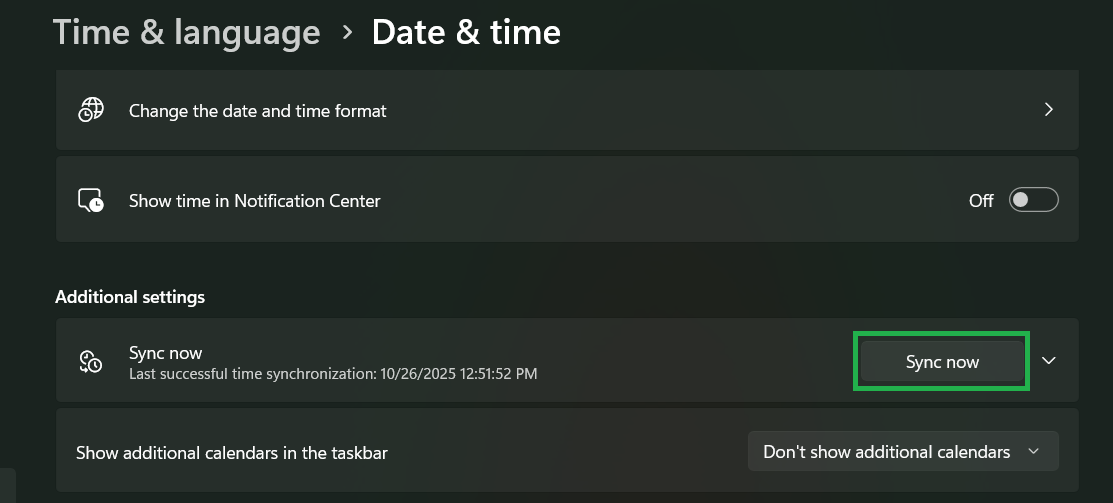
- Sincronización horaria del sistema:
- Ventanas:Configuración de >tiempo e idioma >fecha y hora Permitir Establecer hora automáticamente >Sincronizar ahora.

1. Restablecer contraseña (solo si está seguro de que es la cuenta EA vinculada)
Restablecer la contraseña obliga al EA a invalidar las sesiones antiguas y emitir un nuevo token de autenticación . Esto resulta especialmente útil cuando la sesión ha caducado o se ha quedado bloqueada tras cambios de seguridad.
Importante: Restablece la contraseña de la misma cuenta de EA vinculada a tu cuenta de Steam . Si restableces la contraseña con una dirección de correo electrónico incorrecta, Steam seguirá abriéndose con la cuenta vinculada y el error persistirá.
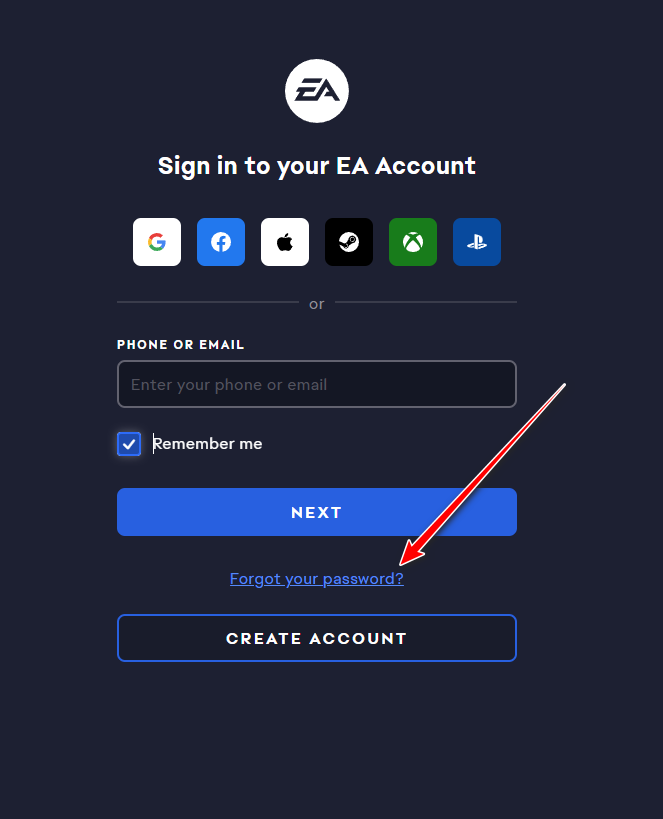
- Ir Página de inicio de sesión de EA.
- Seleccione ¿Olvidaste tu contraseña? Reasignarlo usando tu dirección de correo electrónico de EA.

- Abra la aplicación EA e inicie sesión con Nueva contraseña.
- Ejecute el juego nuevamente desde Steam.
Si no está seguro de la dirección de correo electrónico de la cuenta EA asociada , realice primero la Solución 3 para evitar restablecer la cuenta incorrecta.
2. Utilice “Restaurar aplicación” en la aplicación EA.
Si la aplicación EA está reutilizando credenciales almacenadas en caché dañadas, borrar la caché fuerza un reinicio limpio y un nuevo flujo de inicio de sesión.
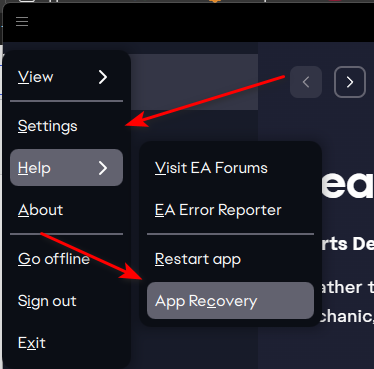
- Abierto aplicación EA.
- Menú (tres líneas) > مساعدة > Restaurar la aplicación.

- Hacer clic Limpiar cache Permitir que la aplicación se reinicie.
- Inicie sesión nuevamente y luego ejecute desde Steam.
Si regresa inmediatamente , detenga todos los servicios en segundo plano para que no se pueda recargar la sesión anterior:
- Salga de la aplicación EA desde la bandeja del sistema.
- Abierto Administración de tareas Y puso fin a las operaciones. EA / Servicio de fondo de EA.
- Vuelve a abrir la aplicación EA, inicia sesión y luego ejecútala nuevamente desde Steam.
3. Comprueba el enlace de la cuenta de Steam a EA
Si Steam está vinculado a una cuenta EA diferente a la que usas, restablecer tu contraseña y borrar la caché no solucionará el problema. Debes iniciar sesión en la cuenta EA vinculada o, si no puedes acceder, el soporte técnico te ayudará.
- Abierto Sitio web de EA E inicie sesión.
- toque en expediente personal (Arriba a la derecha) > الحساب (Abre la página de la cuenta EA).
- Buscar Telecomunicaciones / Cuentas conectadas Y asegúrate de que Steam Vinculado a esta cuenta EA.

- Si Steam está vinculado a una cuenta EA inesperada:
- Utilice la cuenta EA ya vinculada (si aún tiene acceso), o
- Comuníquese con el soporte de EA si ya no tiene acceso a su cuenta EA vinculada.
- Después de verificar el enlace correcto, regístrese Salir Desde la aplicación EA, salga de la bandeja del sistema y luego inicie el juego desde Steam.
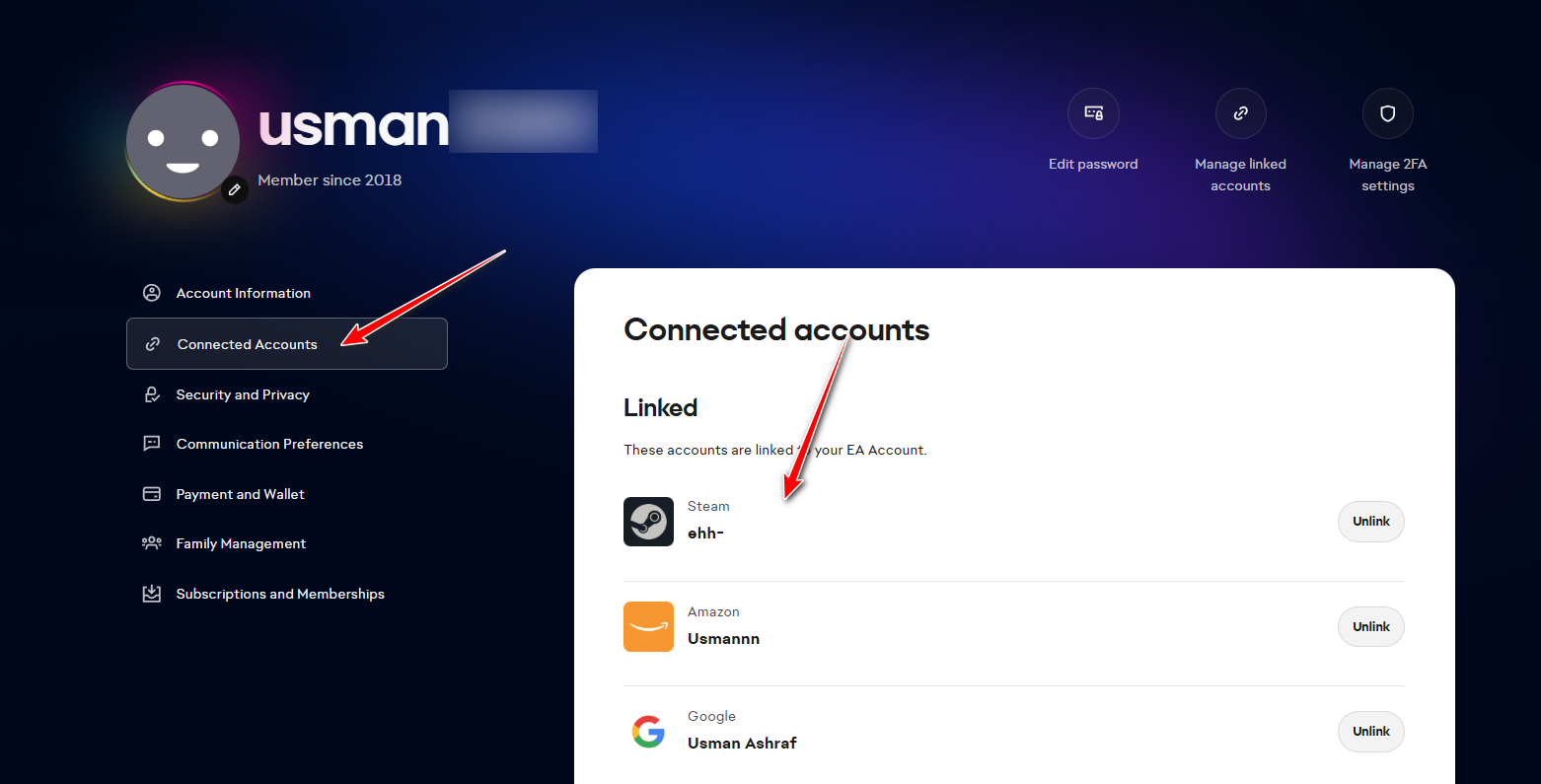
Nota: Es posible que los cambios en la vinculación estén restringidos, especialmente si la cuenta vinculada es inaccesible. En este caso, generalmente se requiere asistencia técnica.
4. Ejecute EA Updater (reparar/actualizar archivos de la aplicación)
Si los componentes de la aplicación EA están desactualizados o dañados, el inicio de sesión podría fallar incluso con las credenciales correctas. Ejecutar la herramienta de actualización reparará o actualizará los archivos clave.
- Cierre la aplicación EA (también salga de la bandeja del sistema).
- Abierto مستكشف الملفات Y ve a (el sitio popular):
C:Archivos de programaElectronic ArtsEA Desktop

- Botón derecho del ratón EAUpdater.exe > Ejecutar como administrador.

- Reinicie su computadora y luego enciéndala nuevamente desde Steam.
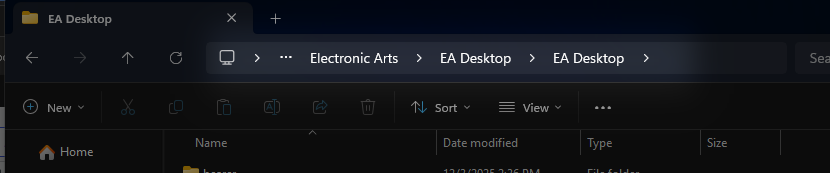
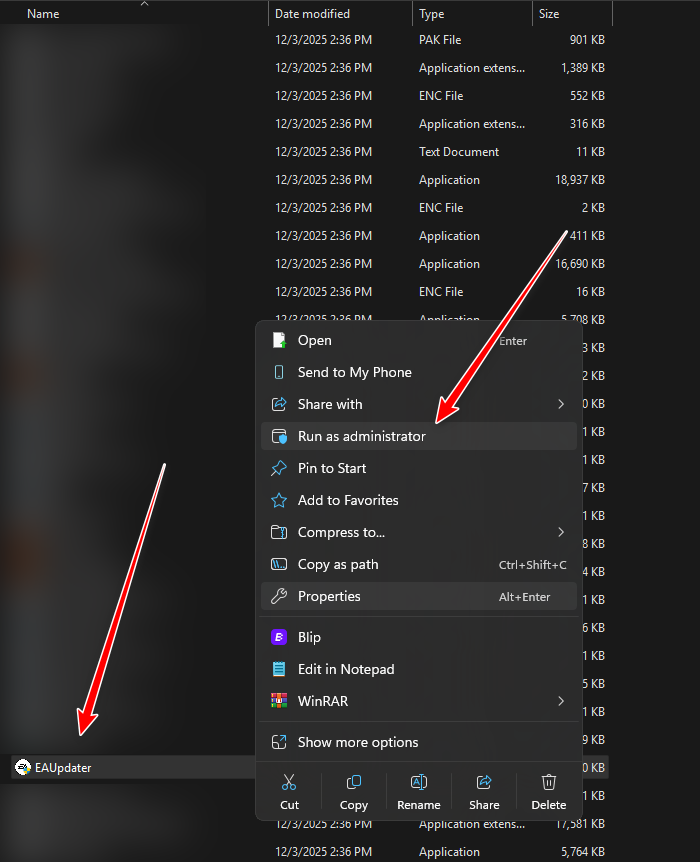
Si no ve EAUpdater.exe , la aplicación EA está instalada en otra ubicación. Busque EAUpdater en su sistema operativo Windows y ejecútelo como administrador, o bien, proceda con la reinstalación.
5. Reinstalar la aplicación EA
Si borrar el caché y repararlo falla, la reinstalación reemplaza los componentes de inicio de sesión/web y restablece la corrupción en el nivel de la aplicación.
- Desinstalar aplicación EA: Configuración de > Aplicaciones.

- Reinicia tu computadora.
- Descargue e instale la última aplicación de EA desde Página oficial de EA.
- Abra la aplicación EA, inicie sesión y luego inicie el juego desde Steam.
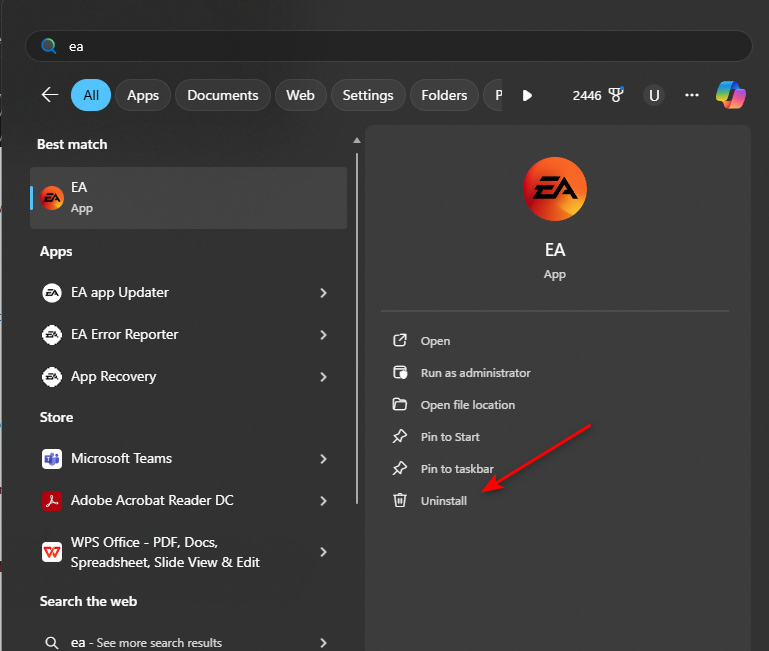
Consejo: Después de reinstalar, inicia primero desde Steam y deja que EA te pida el nombre de usuario/enlace correcto en lugar de iniciar sesión en varias cuentas.
6. Contacta con el soporte de EA
Si nada funciona, es probable que se trate de un problema relacionado con la cuenta (restricción/desactivación de la cuenta, discrepancia en los derechos de acceso o enlace de Steam bloqueado) o un problema temporal con los servicios de EA.
- Ve a la Ayuda de EA.
- Inicie sesión con su cuenta EA.
- Selecciona tu juego (o aplicación EA) y seleccione Login / Enlace de cuenta.

- Utilice las opciones de chat/correo electrónico para contactar con el soporte técnico.
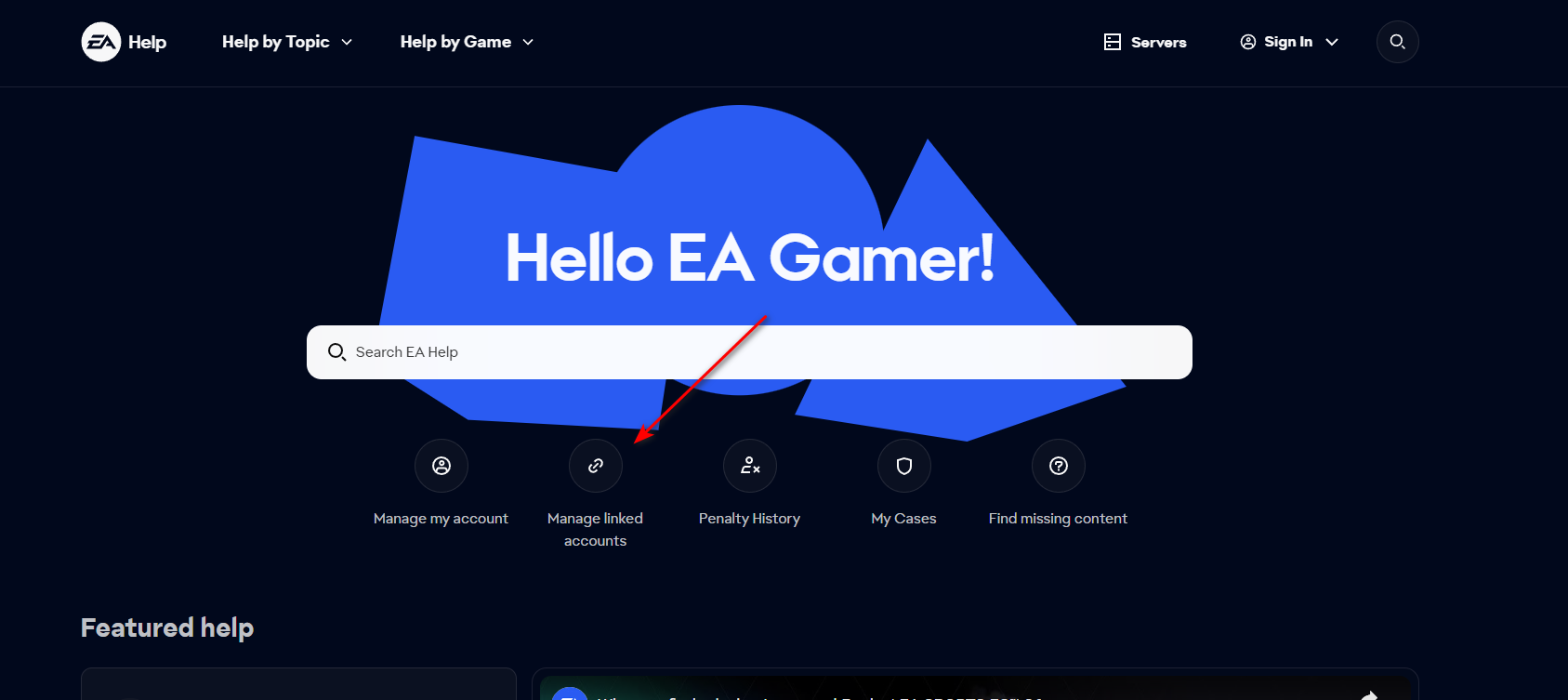
Pídeles que revisen el estado de la cuenta , el enlace de Steam , los derechos y que confirmen la cuenta de EA a la que Steam está vinculado actualmente.
Los comentarios están cerrados.