


El mensaje "No Man's Sky ha encontrado un error y se cerrará" aparece cuando el juego no logra inicializar un proceso de inicio crítico. El fallo suele ir seguido de un ID de fallo (por ejemplo, ID de fallo: 126423_0x583D5 ), que ayuda a identificar el volcado de datos generado por el motor antes de que se cierre inesperadamente.
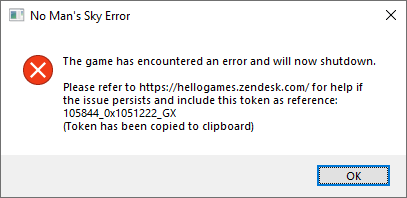
Este error suele aparecer a los pocos segundos de iniciar el juego, ya sea antes de llegar al menú principal o poco después del logotipo de Hello Games. En otros casos, puede ocurrir al cargar un mundo guardado después de una actualización. El fallo se produce cuando el juego se cierra automáticamente para evitar posibles daños en los datos o el procesamiento de instrucciones de la GPU fallidas.
Internamente, este error significa que una o más capas de configuración del juego (gráficos, caché de sombreadores, registro de configuración, etc.) no se cargaron correctamente. Estas son las causas más comunes:
- Controladores de GPU obsoletos o dañados No logra configurar correctamente Vulkan o DirectX 11.
- Datos de sombreador o caché dañados Almacenado en el interior
GAMEDATA/SHADERCACHELo que impide una visualización fluida. - Entradas no válidas o inválidas في
TKGRAPHICSSETTINGS.MXMLEsto provoca que los parámetros de visualización sean incorrectos. - Conflictos resultantes de modificaciones o actualizaciones recientes Que modifica los archivos o activos principales del juego.
1. Deshabilitar mods
Los mods suelen reemplazar o modificar archivos principales del juego, e incluso un mod antiguo puede causar errores de inicio. Deshabilitarlos restaura los datos originales y garantiza la compatibilidad total con la versión actual del juego.
- Abra la carpeta de instalación No Man’s Sky Tu.
- Ir a un directorio BANCOS DE PC.
- Transfiere todos los archivos mod con la extensión
.pakA una carpeta de respaldo fuera del directorio.
![Carpeta de edición de No Man's Sky]()
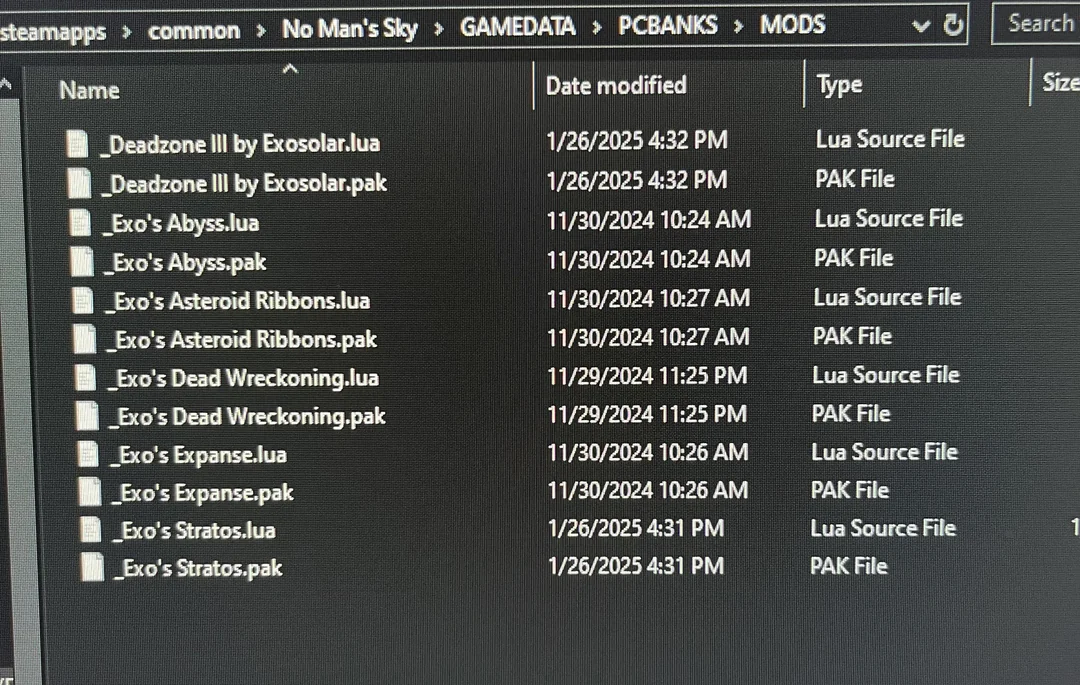
Una vez terminado, reinicia el juego. Si se abre correctamente, significa que uno de los mods fue el responsable del fallo.
2. Restablecer la configuración de gráficos
Si el archivo de configuración gráfica está dañado, es posible que el juego no detecte ni configure la GPU correctamente. Eliminarlo obliga al juego a reconstruir una configuración limpia con la configuración predeterminada segura.
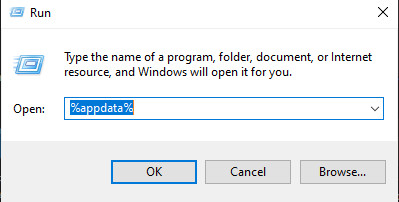
- Haga clic en Windows + R, Y escriba % AppData%, entonces presione entrar:.
![Acceder a la carpeta AppData]()
- Ir HelloGames > No Man's Sky.
- Eliminar el archivo llamado TKGRAPHICSSETTINGS.MXML.
![Eliminar TKGRAPHICSSETTINGS.MXML]()
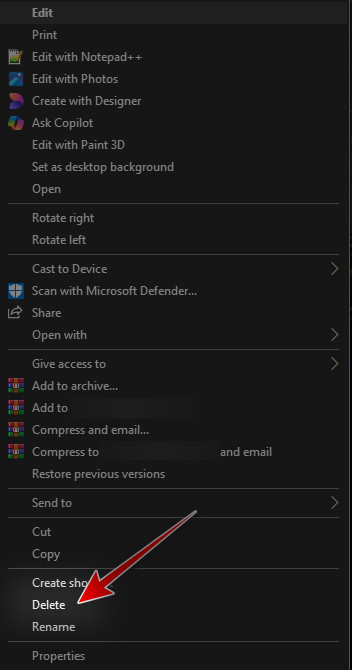
Cuando reinicies el juego, se recreará automáticamente este archivo con la configuración predeterminada compatible con tu dispositivo.
3. Eliminar sl.pcl.dll
Un archivo sl.pcl.dll dañado o incompleto puede impedir que un juego cargue las bibliotecas de tiempo de ejecución esenciales. Eliminarlo permite a Steam restaurar una versión limpia mediante la comprobación de los archivos.
- Abierto Steam Ve a tu biblioteca.
![Ventana de la biblioteca de Steam]()
- Clic derecho en No Man’s Sky Y elige ئصائص.
- Ir Archivos instalados y haga clic en revisión.
- Eliminar sl.pcl.dll Del volumen.
- Referirse a archivos locales y haga clic en Comprueba la integridad de los archivos del juego..
![Cómo comprobar los archivos del juego en Steam]()

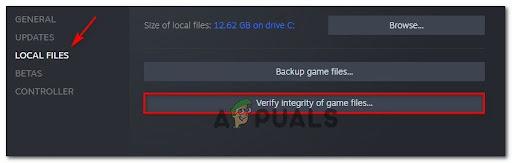
Después de la verificación, Steam volverá a descargar los archivos faltantes o dañados y restaurará la estabilidad.
4. Reinicie el servicio de audio de Windows
En raras ocasiones, un servicio de audio de Windows detenido o que no responde puede interrumpir el proceso de inicialización de No Man's Sky. Reiniciarlo ayuda a restablecer la capa de audio y a eliminar el bloqueo al inicio.
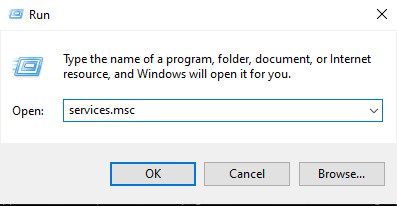
- Haga clic en Windows + R, luego escriba services.msc, Y presione entrar:.
![Ventana de Servicios de Windows]()
- Buscar Audio de WindowsHaga clic derecho sobre él y luego seleccione Parada.
- Llenar No Man’s Sky Espere hasta llegar a la pantalla del logotipo.
- Regrese a la ventana Servicios y haga clic derecho en Audio de Windows De nuevo, elige Comenzar.
![Reiniciar el servicio de audio de Windows]()
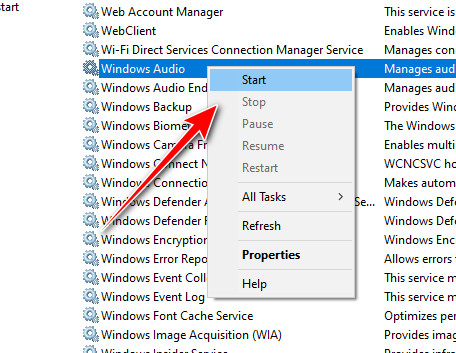
Esta solución temporal es particularmente efectiva cuando el bloqueo ocurre justo antes de que se cargue la pantalla de título.
5. Borrar archivos temporales y caché
Los archivos temporales o datos en caché acumulados pueden entrar en conflicto con las versiones actualizadas del juego. Borrarlos permite que No Man's Sky reconstruya su caché y mejore la estabilidad de carga.
- Haga clic en Windows + R, luego escriba % Temp%, Y presione entrar:.
![Acceder a la carpeta Temp]()
- Seleccione todos los archivos y presione Eliminar para eliminarlos.
- Luego pasa a:
C:Usuarios[SuUsuario]AppDataLocalHelloGames
Elimina todo lo que hay dentro del directorio de caché.
![Eliminar la caché del juego Hello Games]()
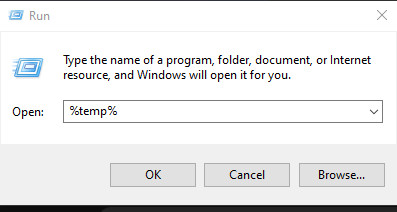
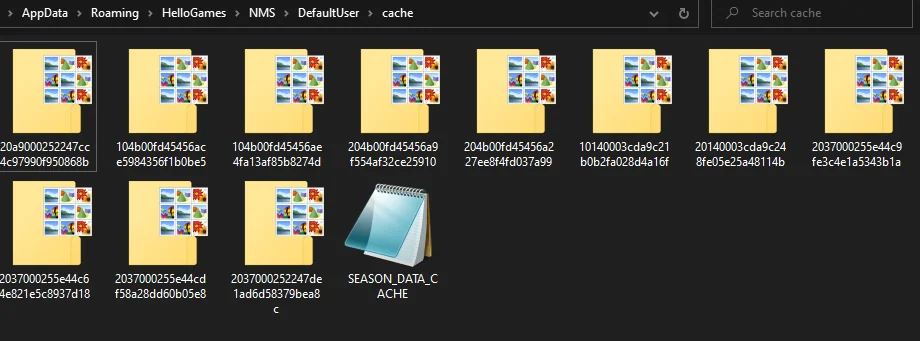
Una vez finalizado, reinicia tu computadora y ejecuta el juego nuevamente para probar las mejoras.
6. Deshabilitar aplicaciones conflictivas
Las superposiciones en segundo plano y las herramientas de monitorización del rendimiento suelen interferir con el funcionamiento del juego, lo que provoca conflictos o fallos inesperados. Desactivarlas garantiza un inicio limpio y sin interferencias.
- Haga clic en Ctrl + Shift + Esc Abrir Task Manager.
- Finalizar los procesos en segundo plano para superposiciones como Discord, NVIDIA GeForce Experience o MSI Afterburner.
- Reinicia el juego para comprobar si funciona sin fallas.

Los comentarios están cerrados.