

Cómo solucionar el código de error IS-IN-MF01 en Epic Games
El código de error "Epic Games Error Code IS-IN-MF01" aparece cuando el lanzador de Epic Games no logra mover o reubicar archivos esenciales durante el proceso de instalación o actualización de un juego.
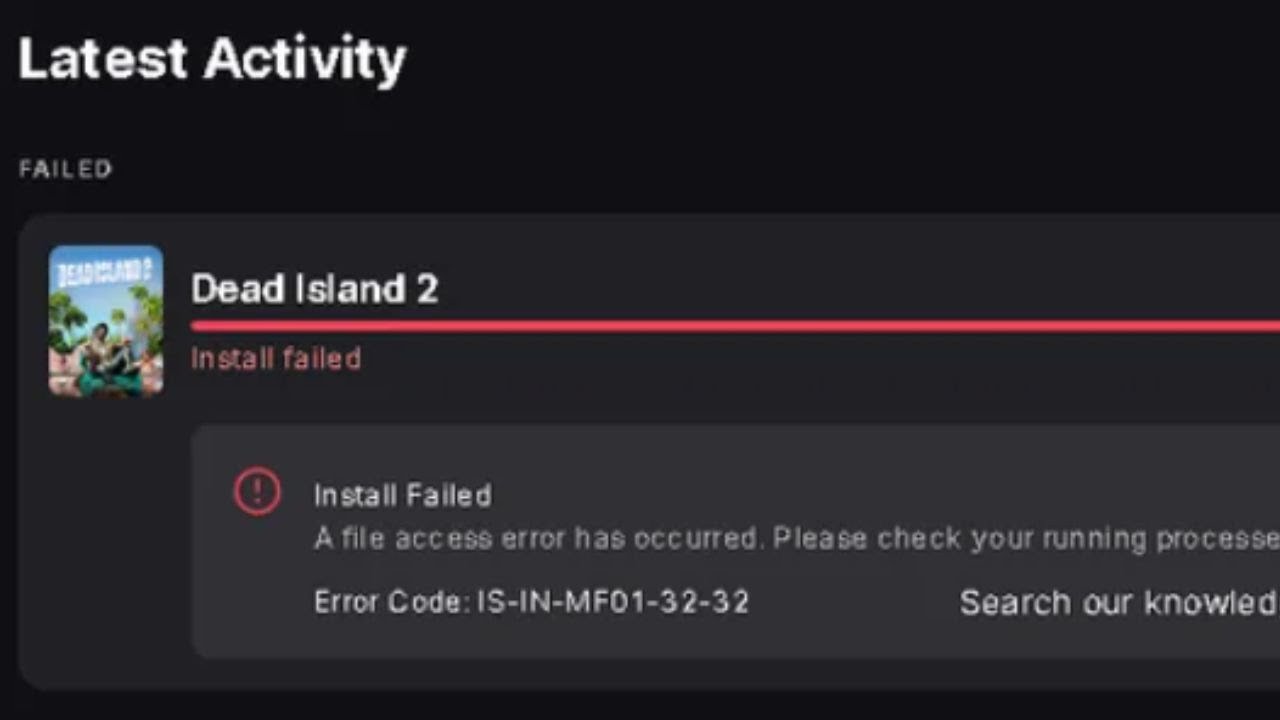
Este error suele producirse durante la fase final de la instalación , cuando se descomprimen los archivos descargados y se escriben en el directorio del juego. Si el proceso de localización falla, el jugador detiene el proceso y se muestra este error.
En la mayoría de los casos, el problema indica un fallo en el procesamiento o acceso a los archivos, más que un problema de descarga.
- La carpeta del juego de destino puede ser dañado.
- Puede estar prohibido Software antivirus Archivos específicos.
- La guía de instalación puede carecer Permisos de escritura apropiados.
Algunos usuarios también se encuentran con este error después de las actualizaciones de Windows o al cambiar de unidad (por ejemplo, al instalar juegos en una unidad SSD externa o en una partición secundaria).
Afortunadamente, este error está relacionado exclusivamente con el software y se puede solucionar corrigiendo el entorno de acceso a archivos del reproductor.
1. Reinicia tu computadora
Al reiniciar el equipo, se cierran todos los procesos en segundo plano y se borran los datos temporales de la memoria. Esto puede eliminar cualquier proceso que bloquee el instalador o impida la reinstalación de archivos, lo que permite que el programa se inicie de cero y complete la instalación correctamente.
2. Actualizar el lanzador de Epic Games
Un controlador obsoleto puede provocar fallos de instalación debido a componentes faltantes o dañados. La actualización a la última versión reemplaza los archivos antiguos y garantiza la compatibilidad total con el marco de actualización actual de Epic, lo que puede eliminar el error.
- Abierto Lanzador de juegos épico.
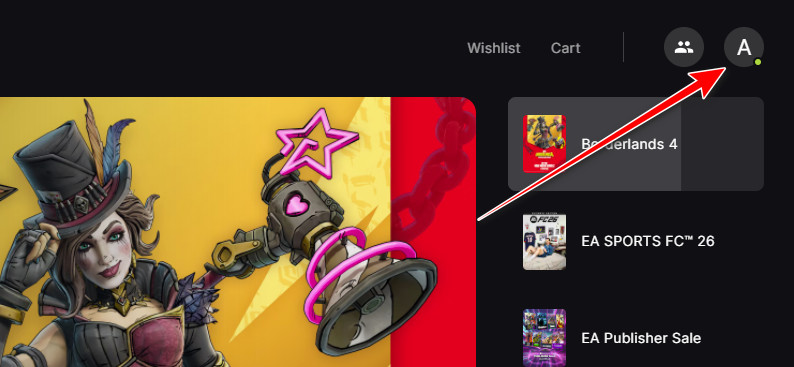
- toque en Tu icono de perfil en la esquina superior derecha.

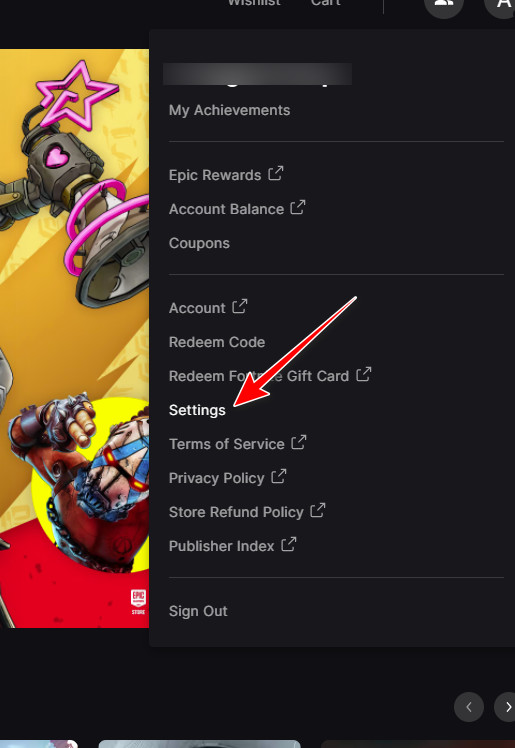
- Localizar Configuración de.

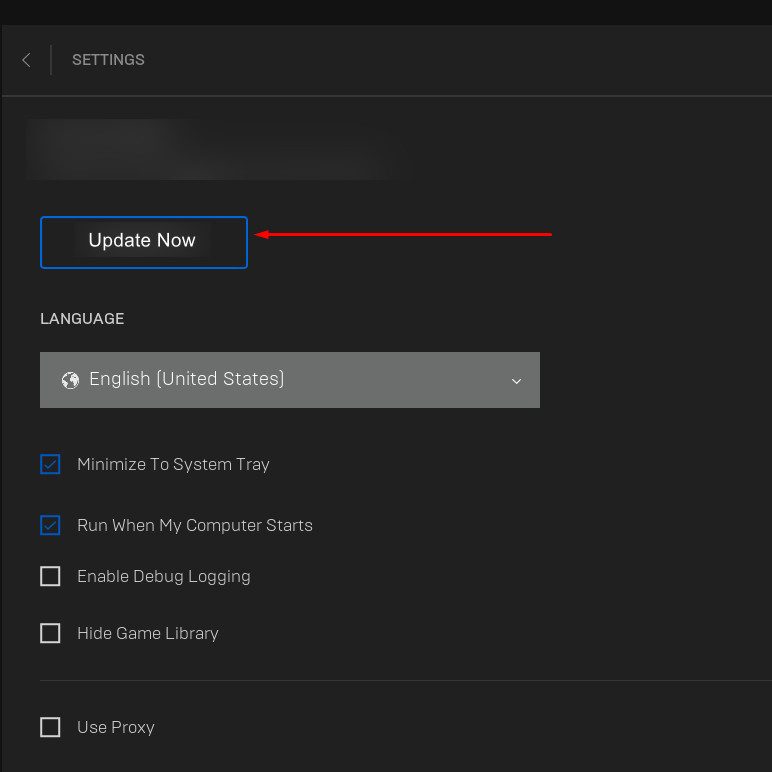
- Si hay una actualización disponible, haga clic en Actualizar ahora.

3. Desactiva temporalmente tu antivirus
Los programas antivirus pueden clasificar erróneamente el movimiento de archivos de instalación de Epic Games como actividad sospechosa. Desactivar temporalmente el antivirus evita que bloquee o ponga en cuarentena archivos importantes durante la instalación, lo que podría solucionar el problema.
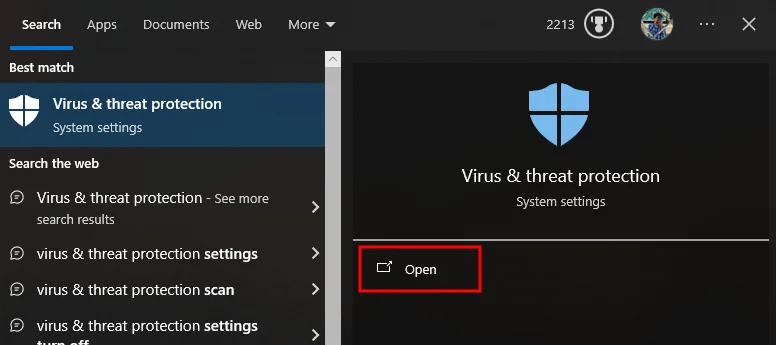
- Buscar Protección contra virus y peligros En la barra de búsqueda de Windows, ábralo.

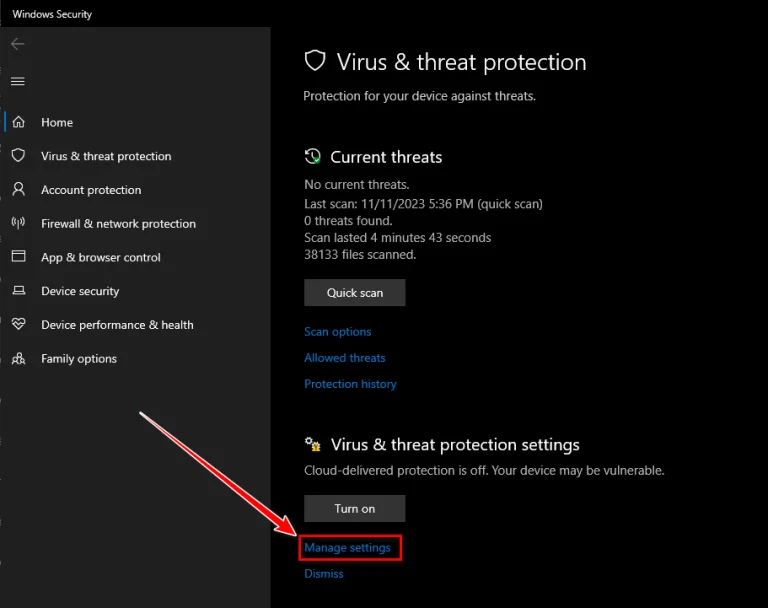
- dentro de Configuración de protección contra virus y amenazas, toque en Administrar la configuración.

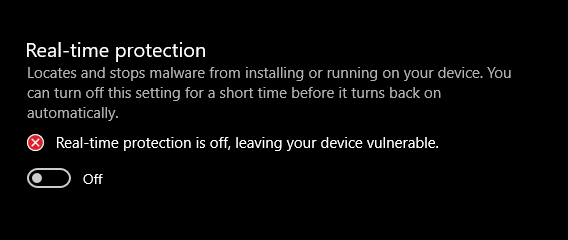
- apagar Protección en tiempo real.

Consejo:
No olvide reiniciar su software antivirus una vez completada la instalación.
4. Reinstale el juego
Si el error persiste, puede deberse a archivos del juego dañados o faltantes . Desinstalar el juego elimina los datos dañados que podrían estar interfiriendo con el instalador, y reinstalarlo descarga una copia limpia y actualizada directamente desde los servidores de Epic. Esto suele solucionar problemas de acceso a archivos o fallos de descompresión.
Los comentarios están cerrados.