

Solución al problema de PEAK: se queda atascado en la pantalla de carga o no se abre
Cuando PEAK se queda bloqueado en la pantalla de carga o no se ejecuta correctamente, indica un problema con el proceso de inicialización . Esto suele ocurrir cuando:
- El juego obliga al usuario a trabajar con precisión o Frecuencia de actualización no compatible.
- Interfaz de programación de aplicaciones gráficas (GAPI)API de gráficosEl (DirectX/Vulkan) seleccionado es incompatible con la unidad de procesamiento gráfico (GPU) o los controladores instalados.
- evitar Archivos de juego dañados o faltantes El motor Unity se está iniciando correctamente.
- porque Controladores de GPU antiguos En caso de fracaso de la oferta de devolución de llamadas.
Básicamente, el juego no puede crear una ruta de renderizado estable, lo que deja al jugador atrapado en un bucle infinito. Las soluciones más efectivas se explican en detalle a continuación.
1. Restablezca las claves de Screenmanager en el registro.
El motor Unity almacena las preferencias de visualización (resolución, modo de pantalla completa/ventana, frecuencia de actualización) en el registro, bajo las claves Screenmanager . Si estos valores no coinciden con los de tu monitor o se corrompen, PEAK no mostrará la ventana del juego.
Restablecer estas claves obliga a Unity a reconstruir las preferencias de visualización desde cero en función de su dispositivo.
- Asegúrese de que el PICO esté completamente cerrado.
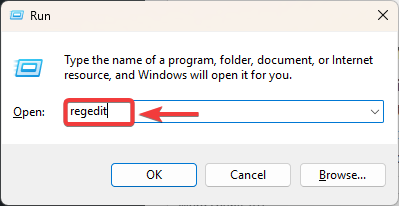
- Haga clic en Windows + R, luego escriba regedit, Y presione entrar:.

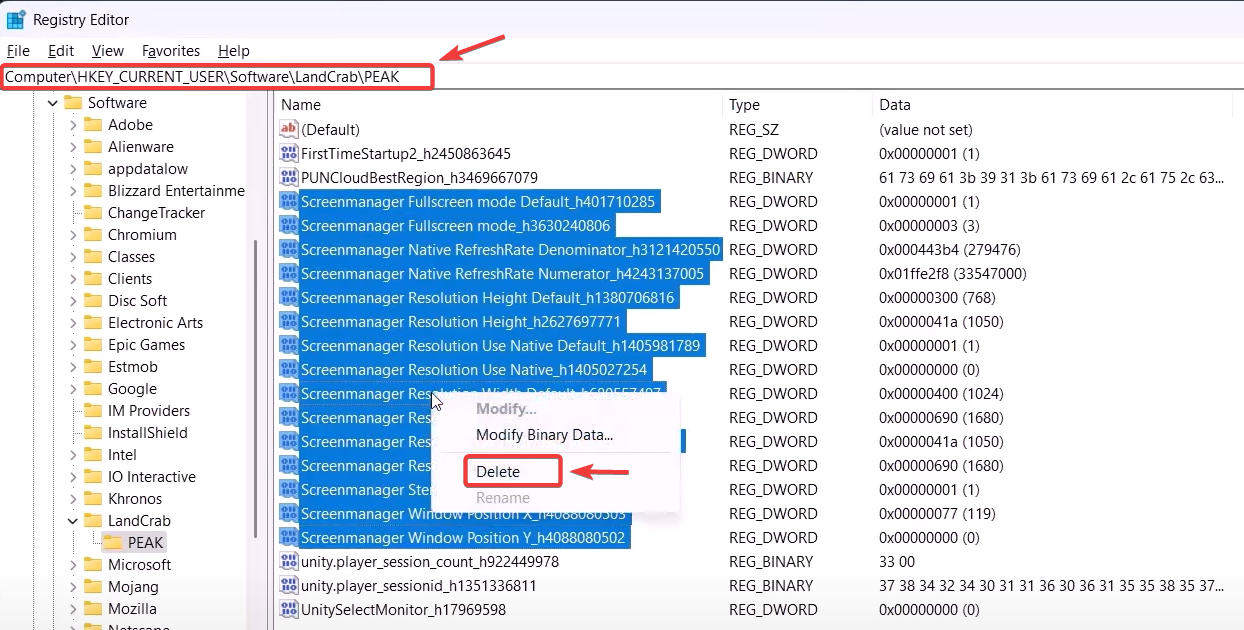
- Ir a:
HKEY_CURRENT_USERSoftwareDefaultCompanyPEAK
- Localiza cada entrada que comience con Administrador de pantallaHaga clic derecho y seleccione Eliminar (borrar).

- Reinicie su computadora y reinicie PEAK, y automáticamente reconstruirá la nueva configuración.
2. Establezca las opciones de funcionamiento en modo ventana
El modo de pantalla completa puede fallar si la resolución o la frecuencia de actualización seleccionadas no son compatibles. Forzar el modo ventana soluciona estos problemas ejecutando el juego en un entorno de escritorio.
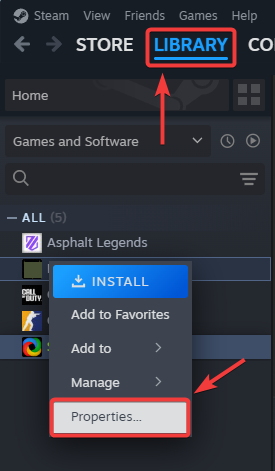
- Abierto Steam ← La biblioteca.

- Haga clic derecho en PICO ← Propiedades.
- Debajo de la pestaña عام, Buscar Opciones de reproducción.
- Escribe:
-ventana -sin borde

- Cierre las propiedades y reinicie PEAK.
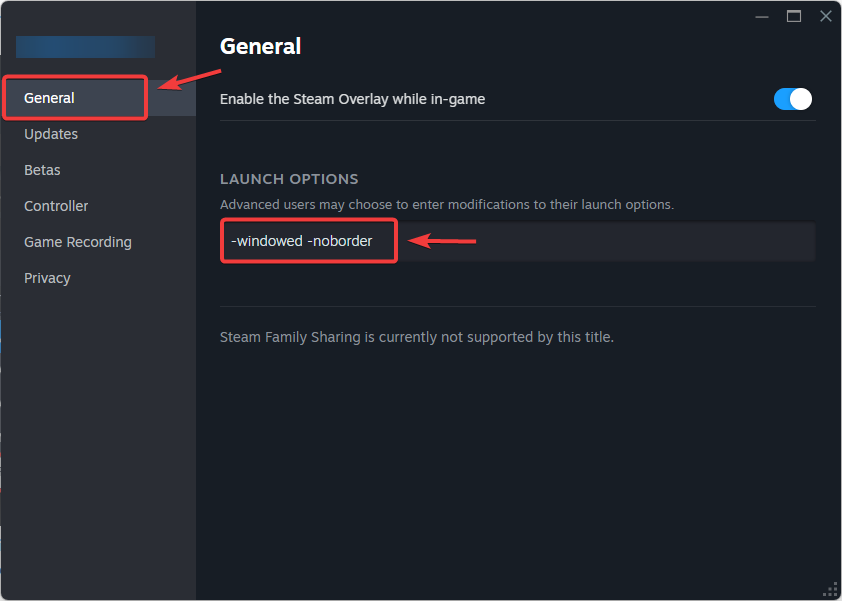
Si el juego se carga ahora, el problema estaba relacionado con configuraciones de modo de pantalla completa no compatibles.
3. Cambiar a la API de gráficos de Vulkan
Por defecto, PEAK puede ejecutarse usando DirectX. Sin embargo, DirectX depende de archivos DLL del sistema y componentes de Windows , y si estos están desactualizados o faltan, fallará.
En cambio, Vulkan se comunica de forma más directa con la unidad de procesamiento gráfico (GPU) y evita estas dependencias a nivel del sistema operativo. Cambiar a Vulkan suele solucionar errores de configuración.
- Abierto Steam ← La biblioteca.
- Haga clic derecho en PICO ← Propiedades.
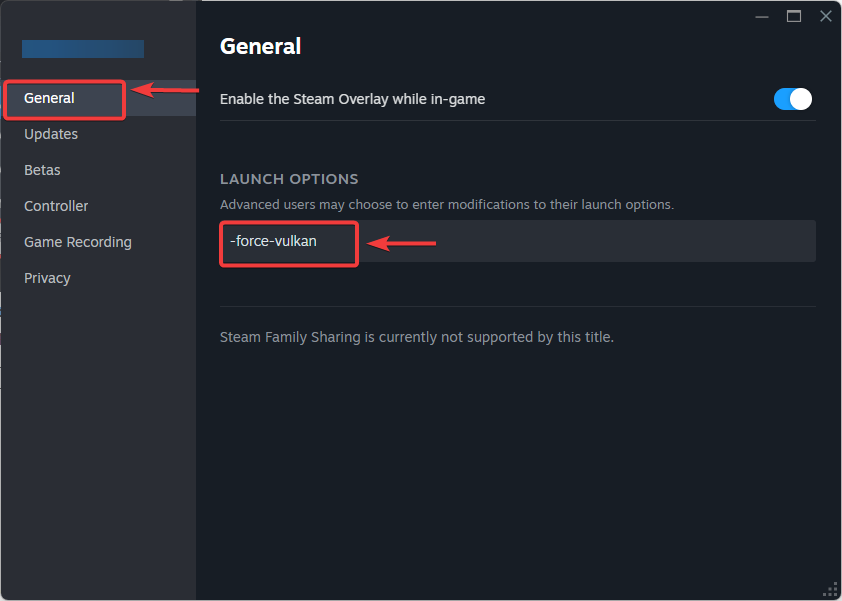
- dentro de Opciones de reproducción, Ingresar:
-fuerza-vulkan
- Cierre y reinicie PEAK.
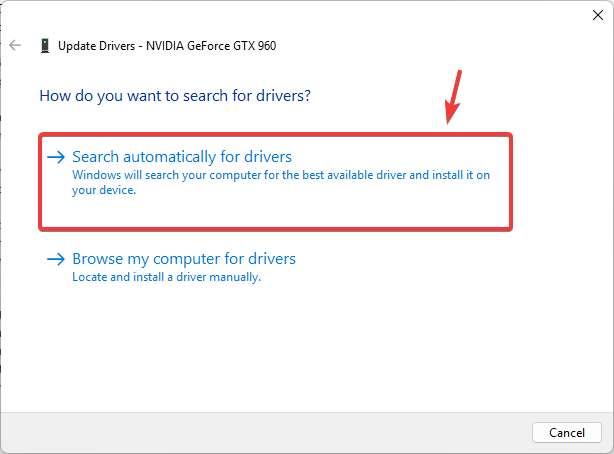
4. Actualice el controlador de la unidad de procesamiento gráfico (GPU).
Si el controlador de tu unidad de procesamiento gráfico (GPU) está desactualizado, es posible que no sea compatible con las funciones de renderizado modernas (como Vulkan o DirectX 12). Esta incompatibilidad suele provocar que los juegos de Unity se congelen al iniciarse. Actualizar el controlador garantiza que cuente con las últimas correcciones de errores y actualizaciones de compatibilidad.
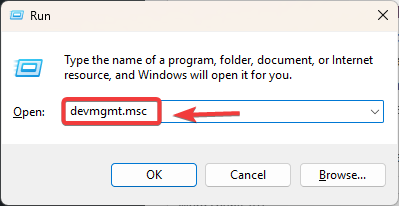
- Haga clic en Windows + R, luego escriba devmgmt.mscy presione Entrar.
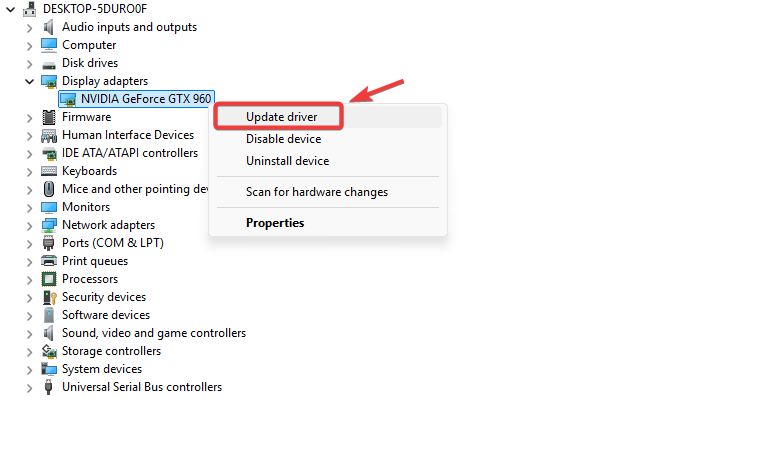
- Expandir Adaptadores de pantalla.
- Clic derecho en GPU Tuyo ← Actualización del controlador.

- Seleccione Búsqueda automática de controladores.

- Instale las actualizaciones y luego reinicie su computadora.
5. Verificar archivos del juego
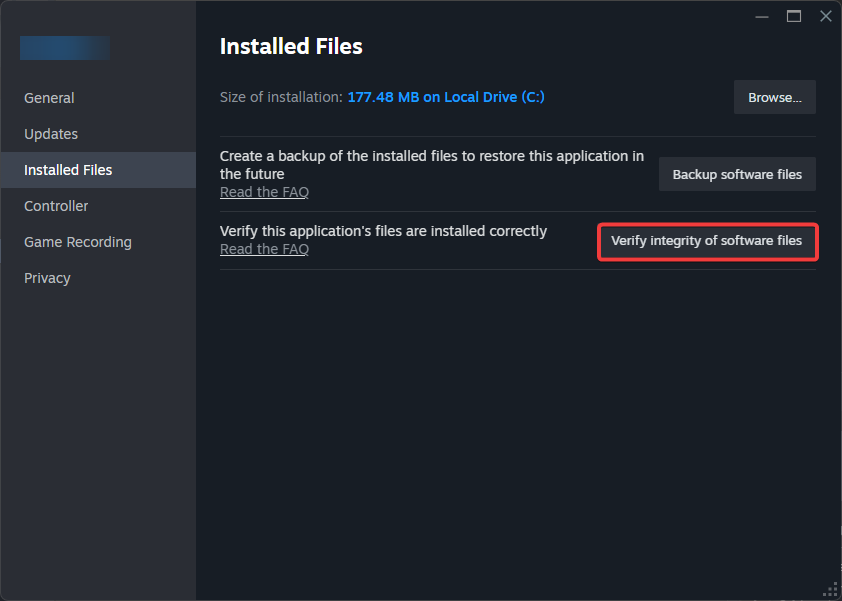
En ocasiones, la presencia de archivos dañados o faltantes en la carpeta de instalación de PEAK provoca bucles de descarga. La herramienta de verificación de Steam compara los archivos locales con el servidor oficial y vuelve a descargar los archivos dañados.
- Abierto Steam ← La biblioteca.
- Haga clic derecho en PICO ← ئصائص.
- Ir Archivos instalados.
- toque en Comprueba la integridad de los archivos del juego..
- Espere hasta que Steam termine de escanear y reparar.
- Reiniciar PEAK.
Finalmente, si el problema persiste, el último recurso es reinstalar el juego. Reinstalar el juego eliminará cualquier archivo dañado o corrupto que pueda estar causando el problema.
Los comentarios están cerrados.