

Arregla el problema del vestido para impresionar de Roblox que se queda atascado en la pantalla de carga

Cuando Dress to Impress se queda atascado en la pantalla de carga, normalmente significa que el juego no puede establecer una conexión estable con los servidores de Roblox o que tu dispositivo no puede manejar los recursos necesarios. Este problema suele ocurrir debido a:
- Conexión a Internet inestable o débil (Los paquetes de datos no llegan correctamente a los servidores de Roblox).
- Configuración de gráficos incorrecta de Roblox (El modo automático asigna valores incompatibles).
- Carga de gráficos de alta gama en dispositivos de baja especificación (Desgaste de la unidad de procesamiento gráfico (GPU) durante el funcionamiento).
- Congestión temporal del servidor (Error al cargar activos como plantillas de ropa y menús).

Consejo rápido: Antes de probar las soluciones que se indican a continuación , cierra Roblox y vuelve a abrir el juego. Reiniciarlo elimina pequeños errores de memoria y restablece una conexión nueva con el servidor.
1. Únase a un servidor privado y luego pase a un servidor público.
Los servidores privados suelen tener menos jugadores y menos competencia por los recursos, lo que permite que el juego cargue ropa, modelos y elementos de la interfaz más rápido. Después de cargar recursos en un servidor privado, usa la función de transferencia del juego para cambiar a un servidor público. Como los recursos esenciales ya están en la memoria, el juego no suele quedarse atascado en la pantalla de carga.
2. Reducir la configuración de gráficos de Roblox
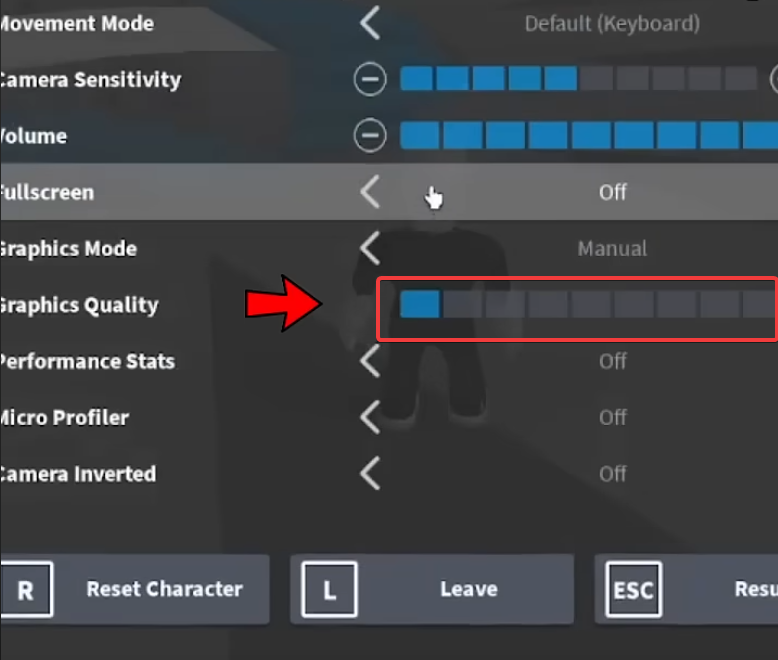
Una configuración gráfica alta aumenta la carga de trabajo de la GPU/CPU durante el funcionamiento. En sistemas de baja especificación o con limitación térmica, esto puede provocar retrasos o bloqueos en el seguimiento de activos, dejándote atascado en la pantalla de carga. Reducir la configuración gráfica reduce la complejidad del renderizado, lo que permite que el juego se inicialice más rápido y con mayor fiabilidad.
- Abre Roblox ySe unió ¿A que juego?
- Haga clic en Esc Para abrir el menú de Roblox.
- في Configuración demás bajo Calidad de gráficos Usando la barra de desplazamiento (Empiece con un nivel bajo y luego aumente gradualmente).
- Reiniciar Vístete para impresionar y comprueba si el problema se ha solucionado.
3. Reinstalar Roblox (reinicio limpio)
Si ninguna de las opciones anteriores funciona, el problema podría ser una caché corrupta o componentes del juego dañados. Una instalación limpia restablece la configuración gráfica y reemplaza los archivos dañados, lo que permite que el juego cargue correctamente desde cero.
- Desinstalar Roblox desde tu dispositivo.
- Reiniciar Su dispositivo borrará los datos almacenados en caché.
- Instalar el último cliente Roblox Desde la tienda/sitio web oficial.
- Llenar Vestirse para impresionar Prueba de nuevo.

Los comentarios están cerrados.