


El error ocurre “Error de comunicación S9052-TAD-W79JEn Monster Hunter Wilds, los fallos suelen deberse a problemas de red que impiden que el juego mantenga una conexión estable con sus servidores en línea. Esto suele deberse a conflictos con los protocolos de red o a una configuración restrictiva del firewall que bloquea el acceso del juego a los servicios en línea.
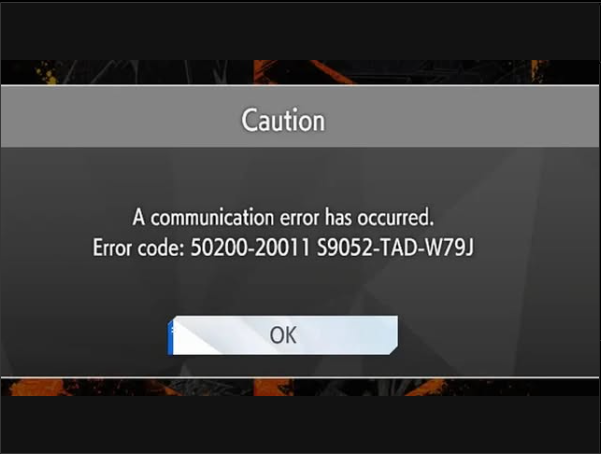
Si bien una conexión a Internet mal configurada es la causa más común, otros factores (como un software antivirus agresivo, interferencia de VPN o restricciones de tipo NAT) también pueden contribuir a este error.
Antes de abordar soluciones avanzadas, lo primero que debe hacer es reiniciar su enrutador . Este paso ayuda a actualizar su conexión de red eliminando datos temporales, renovando su dirección IP y solucionando problemas menores de conexión que podrían estar causando el error de comunicación S9052-TAD-W79J.
Para ello, desconecta el router de la corriente , espera unos 30 segundos y vuelve a conectarlo . Una vez restablecida la conexión, inicia el juego y comprueba si el error persiste. Si continúa, puedes seguir los pasos que se detallan a continuación.
1. Desactivar IPv6
Muchos juegos en línea, como Monster Hunter Wilds, dependen principalmente de conexiones IPv4, ya que la mayoría de los servidores de juegos y la infraestructura de red aún no han adoptado completamente la compatibilidad con IPv6 . Cuando su sistema intenta usar conexiones IPv6 en lugar de IPv4, puede provocar varios problemas de red:
- NAT falló (Esto impide una comunicación adecuada entre pares)
- Conflictos de orientación (Selección de ruta de red incorrecta)
- Restricciones del firewall (Cierres de puertos inesperados)
Estos problemas relacionados con IPv6 suelen manifestarse como códigos de error, como el error de comunicación S9052-TAD-W79J . Si bien IPv6 es el protocolo más reciente, las redes de juegos aún utilizan predominantemente IPv4 por motivos de compatibilidad.
Si experimentas problemas de conectividad, puedes desactivar temporalmente IPv6 para forzar a tu sistema a usar IPv4 para las conexiones de juego. Esto suele solucionar este tipo de errores de red.
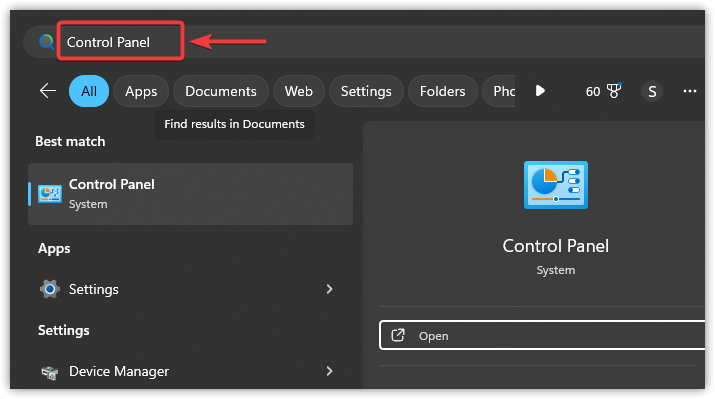
- Haga clic en el icono Inicio y escriba tabla de control, Y presione entrar:.
![]()
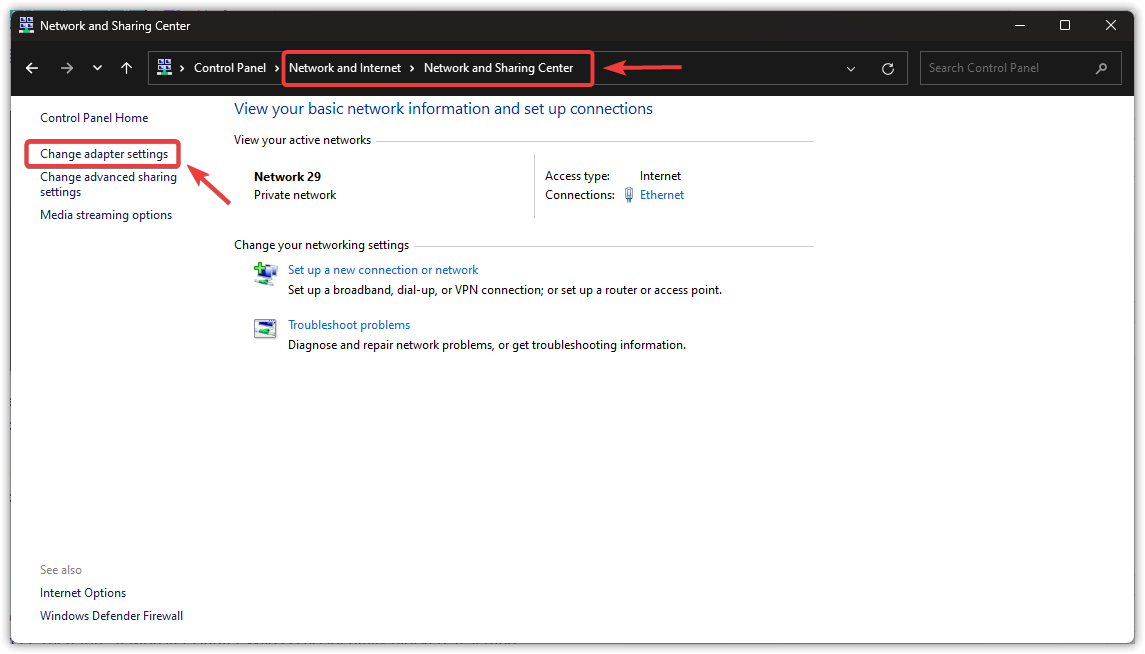
- En el panel de control, seleccione Redes e Internet > Centro de redes y recursos compartidos.
- Desde la parte superior izquierda, haga clic en Cambiar la configuración del adaptador.
![]()
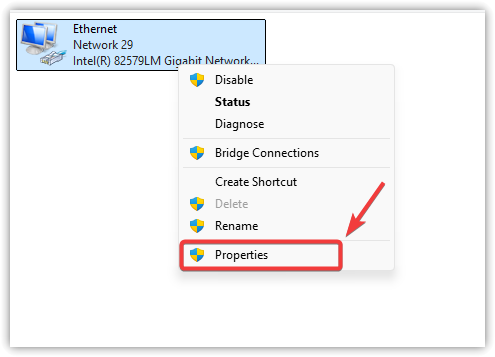
- Haga clic derecho en su conexión de red activa y seleccione ئصائص.
![]()
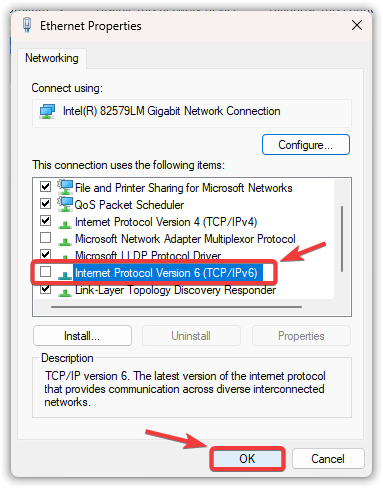
- Desmarque la casilla “Protocolo de Internet versión 6 (TCP/IPv6)".
- Hacer clic Ok Y reinicia tu computadora.
![]()
2. Restablezca la configuración del Firewall de Windows y agregue el juego a la lista blanca
La configuración del firewall puede cambiar ocasionalmente debido a software de terceros, modificaciones manuales o actualizaciones del sistema. Si Monster Hunter Wilds está bloqueado por tu firewall (ya sea intencionalmente o por accidente), es posible que no puedas conectarte a los servidores del juego. Restablecer el firewall restaura la configuración predeterminada, elimina las reglas personalizadas y permite que Windows reconfigure los permisos al iniciar el juego nuevamente.
- Haga clic en el icono búsqueda (Lupa) En la barra de tareas, escribe “Panel de Control", entonces presione entrar:.
![Buscando el Panel de control en Windows]()
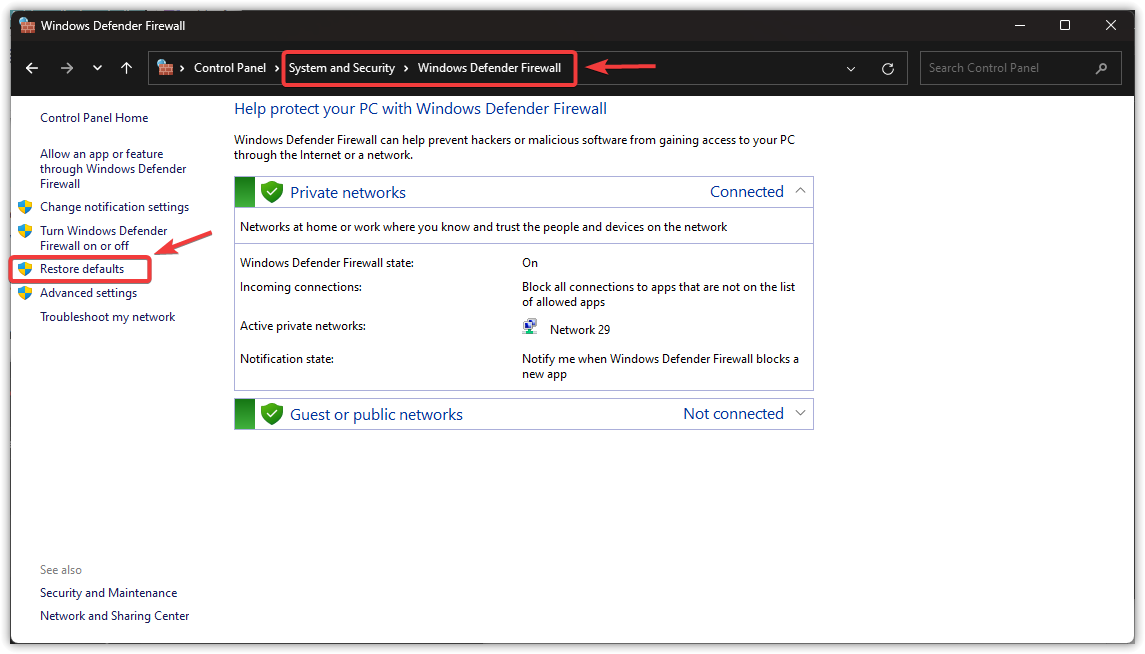
- Seleccione orden y seguridad > Firewall de Windows Defender.
- toque en Restaurar la configuración predeterminada En el menú de la izquierda, confirme cuando se le solicite.
![Opción para restaurar la configuración predeterminada del firewall]()
- Reinicie su computadora y verifique si el problema está resuelto.
Si el problema persiste, pruebe estos pasos adicionales del firewall:
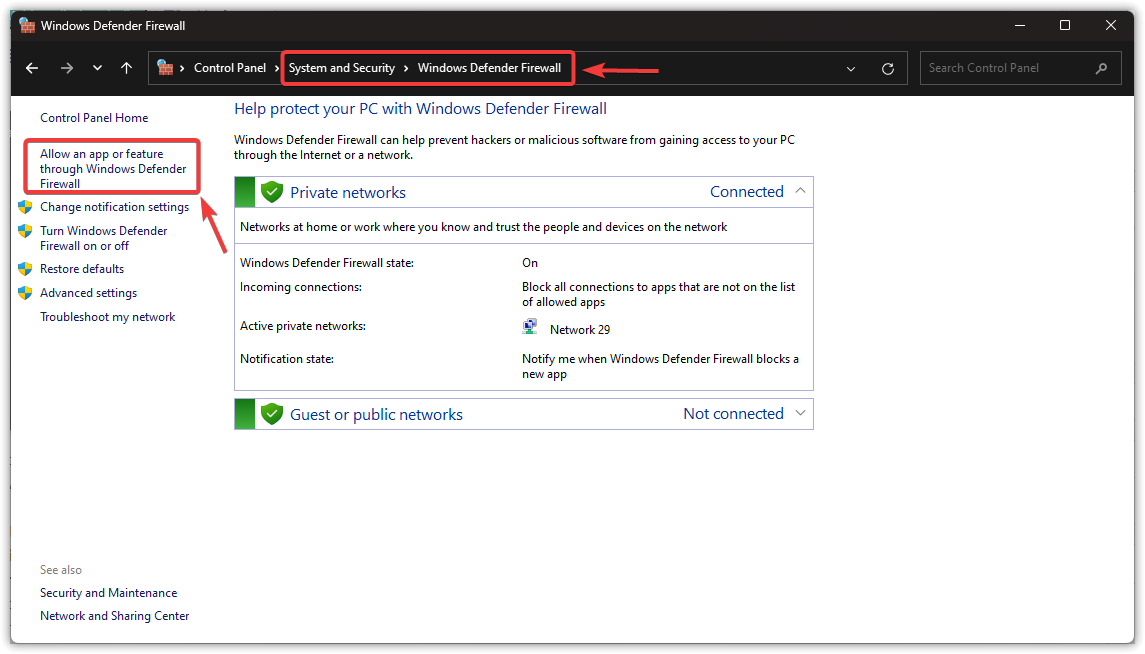
- En el Firewall de Windows Defender, haga clic en Permitir una aplicación o función a través del Firewall de Windows Defender del menú de la izquierda.
![Opción para permitir aplicaciones a través del firewall]()
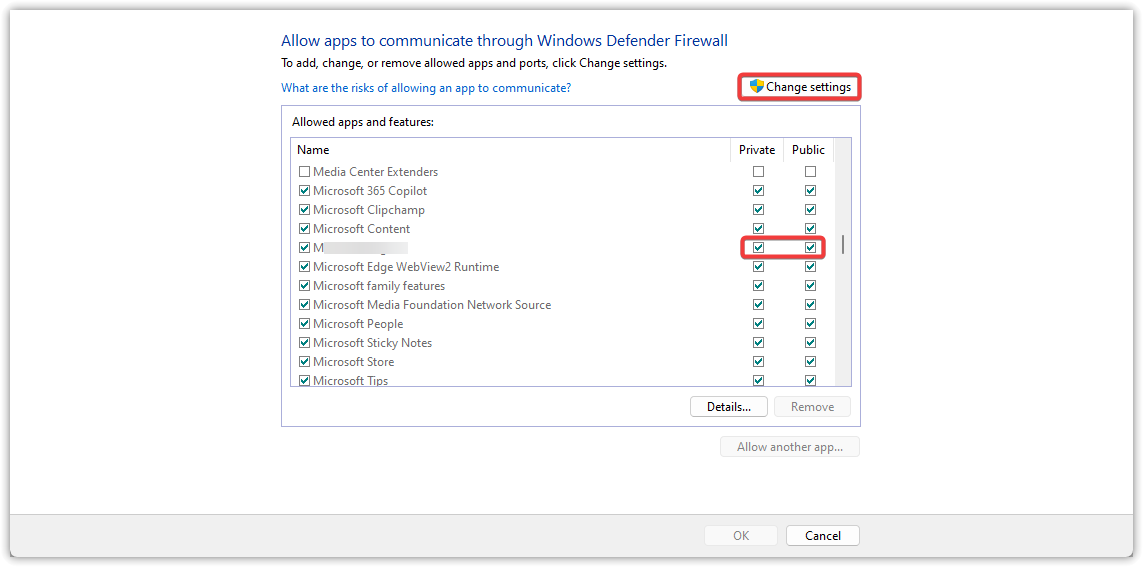
- Hacer clic Cambiar ajustes y buscar Monster Hunter Wilds En la lista.
- Seleccione los dos cuadros de la cuadrícula Privado وPúblico Para el juego.
![Casillas de verificación de permisos de firewall]()
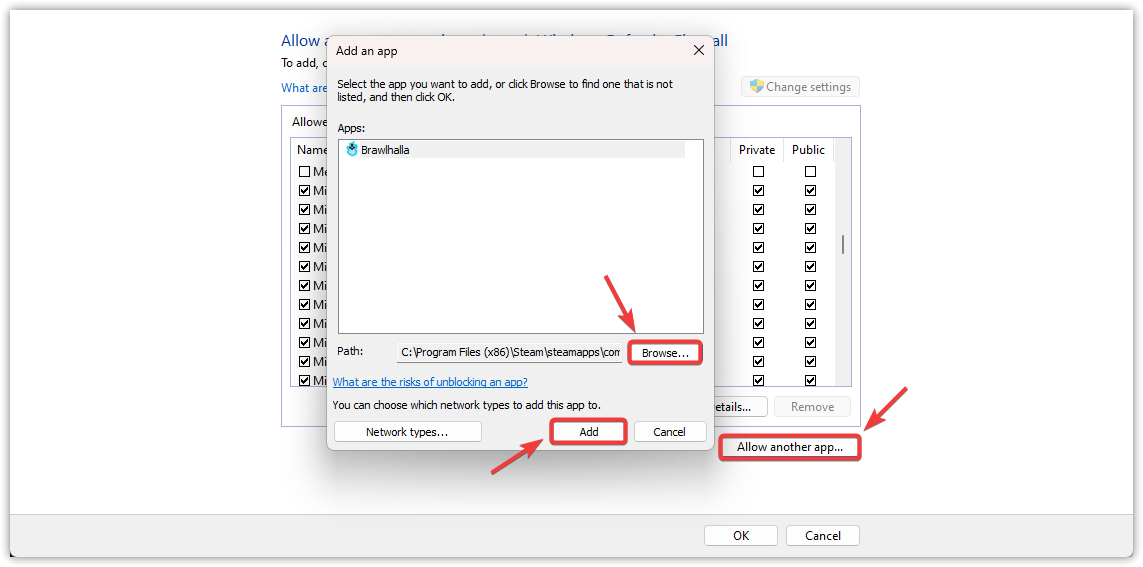
- Si el juego no está en la lista, haga clic en Permitir otra aplicaciónBusque el archivo .exe del juego (generalmente en la carpeta Steam o en la carpeta de instalación del juego) y luego agréguelo.
- Marca mi casilla Privado وPúblico Para el juego recién agregado.
![Agregar una nueva aplicación al firewall]()
- Hacer clic Ok Para guardar los cambios y reiniciar el equipo.
4. Restablecer la configuración de red
Si el problema persiste tras probar las soluciones anteriores, es probable que la configuración de red actual sea incorrecta o esté dañada. En este caso, restablecer la red por completo puede ser útil . Esto restaurará todos los ajustes de red a sus valores predeterminados, eliminando cualquier cambio conflictivo o configuración personalizada que pueda estar impidiendo la conexión del juego.
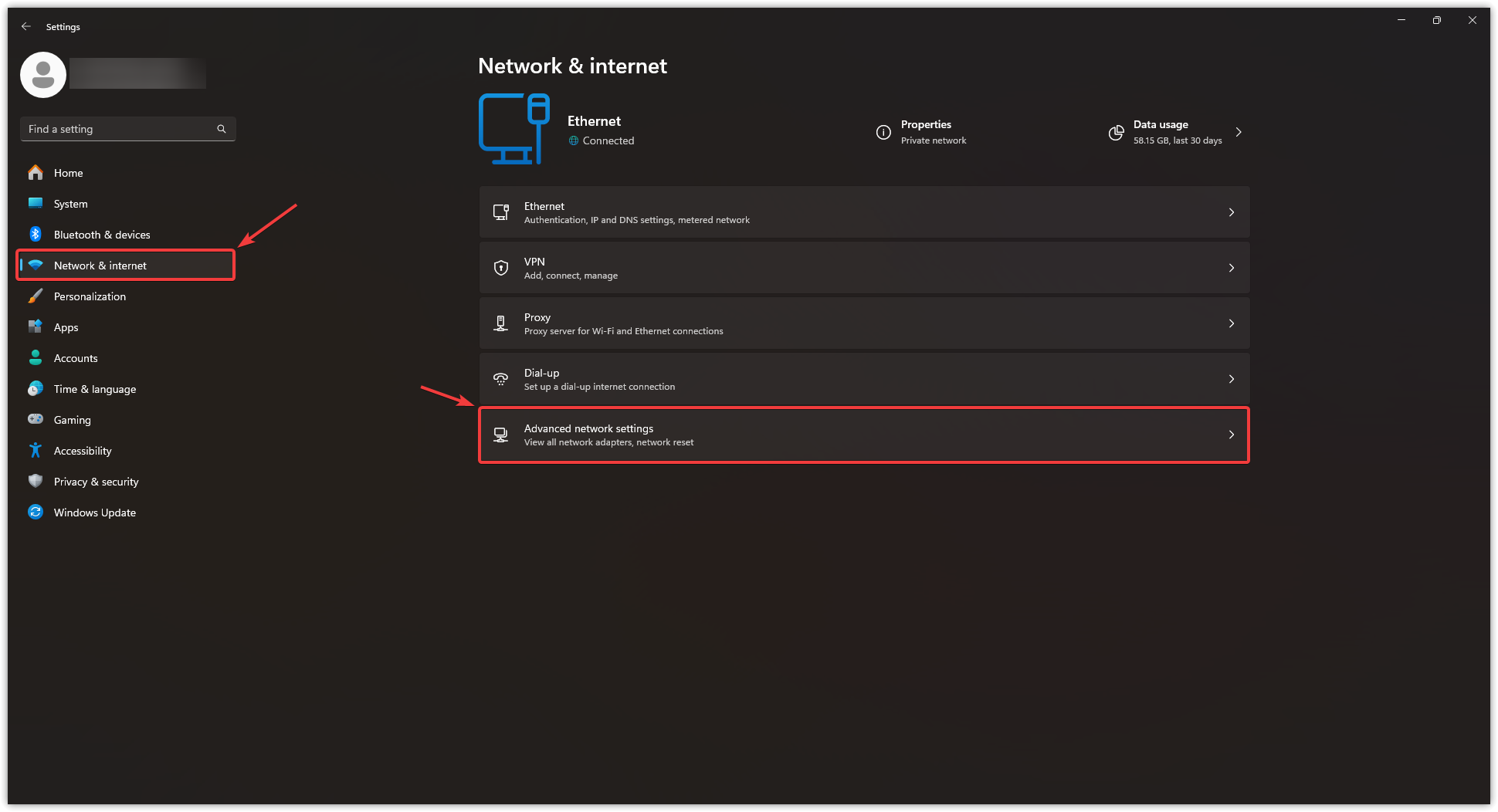
- Haga clic en Windows + I para abrir la Configuración de Windows.
- Localizar Red e Internet Desde el panel izquierdo, haga clic en Configuraciones de red avanzadas En el fondo.
![Menú de configuración de red de Windows]()
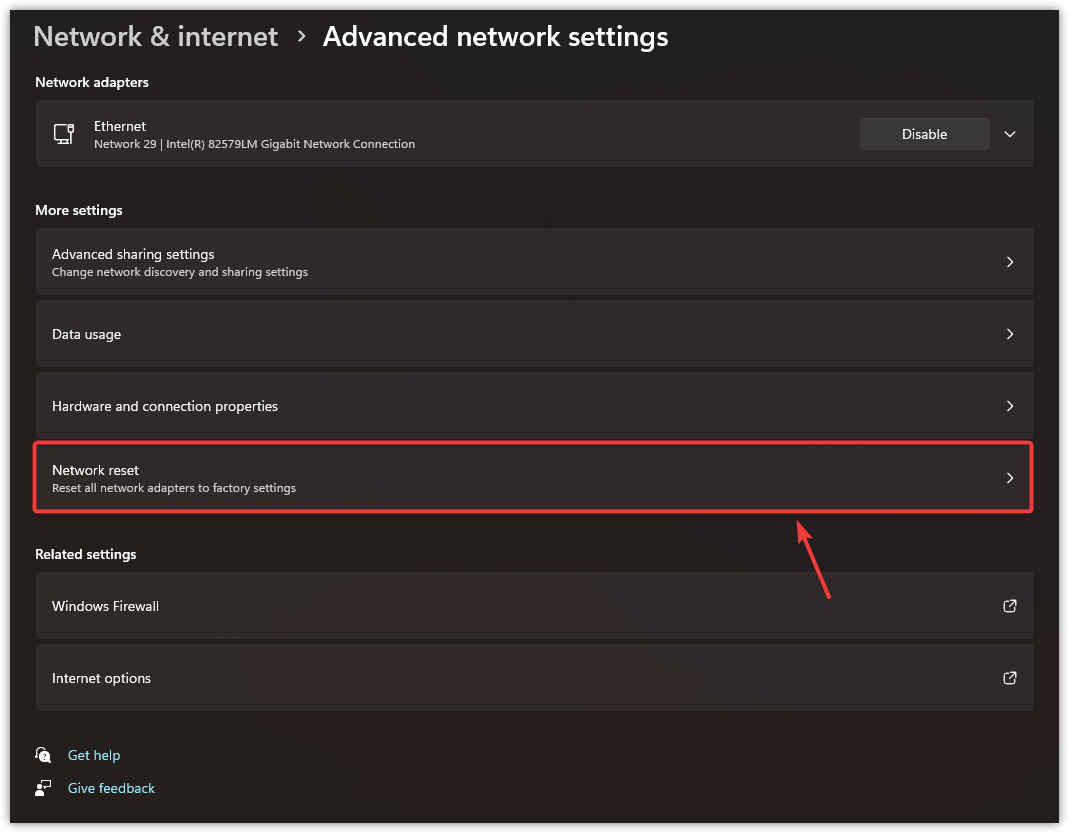
- Desplácese hacia abajo y haga clic Restablecimiento de la red (Esto reinstalará los adaptadores de red y restablecerá los componentes a su configuración predeterminada).
![Ubicación de la opción de restablecimiento de red]()
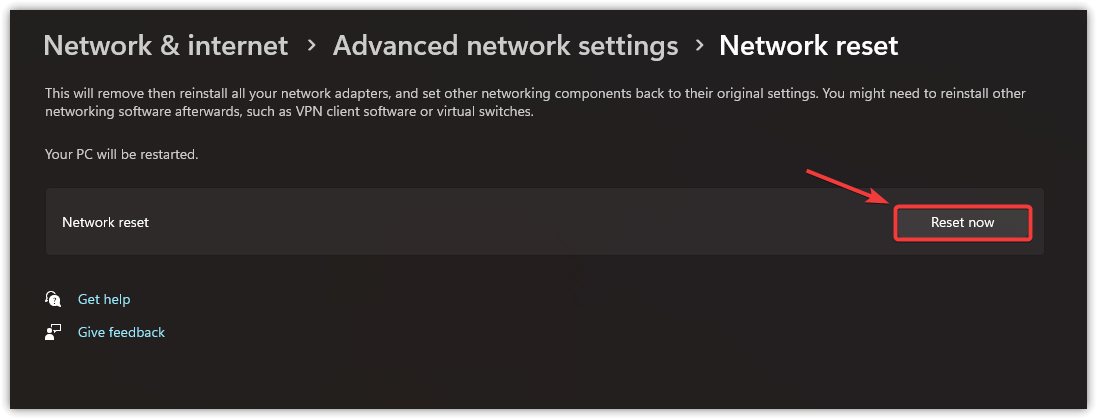
- Haga clic en el botón azul Reiniciar ahora Confirmación a solicitud (su conexión a Internet se interrumpirá temporalmente durante este proceso).
![Cuadro de diálogo de confirmación de restablecimiento de red]()
- Espere a que el ordenador se reinicie automáticamente. Después de reiniciar:
- Vuelva a conectarse a su red Wi-Fi o Ethernet
- Comprueba si tu problema original se ha resuelto
Si el problema persiste, reinstalar el juego es el último recurso. Una nueva instalación puede eliminar cualquier archivo dañado del juego que pueda estar causando el error. Sin embargo, si el problema persiste incluso después de la reinstalación, intenta conectarte al juego usando una VPN o una red diferente, como datos móviles a través de un punto de acceso. Una vez conectado, puedes volver a tu red principal. Este método ha funcionado para algunos usuarios y podría resolver el problema.

Los comentarios están cerrados.