


Cuando Schedule 1 no se inicia , Steam puede mostrar un mensaje de " Error al iniciar", el juego puede cerrarse inmediatamente después de que aparezca la palabra "Ejecutando", no sucede nada cuando haces clic en "Jugar" o puede aparecer una pantalla negra brevemente y luego cerrarse.
Esto suele significar que el juego falló durante la inicialización porque falta algo de lo que depende (archivos, permisos, controladores o entornos de ejecución), está bloqueado o hay algún conflicto.
Las causas más comunes son archivos de juego corruptos , fallos del cliente de Steam , bloqueo por antivirus/seguridad , herramientas de superposición/monitorización que interfieren con el funcionamiento, problemas con el controlador de la GPU o componentes de Visual C++ o DirectX dañados o faltantes.
Esto suele comenzar después de una actualización del juego, una descarga intermitente, una actualización de Windows, un cambio de controlador o una actualización del software antivirus.
1. Comprobar y reparar archivos del juego (Steam)
Si una actualización o descarga deja archivos faltantes o dañados, el juego puede cerrarse inmediatamente porque no puede cargar los archivos de inicio necesarios. Verificar los archivos del juego permite a Steam comparar tu instalación con la versión oficial y volver a descargar cualquier archivo incorrecto.
- Abierto Steam.
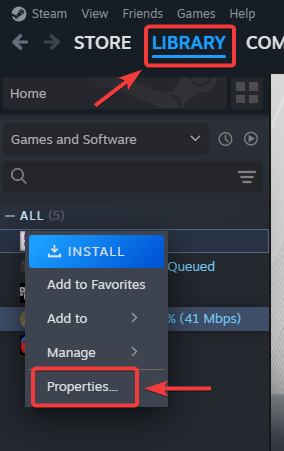
- Ve a la Biblioteca (La biblioteca).
- Botón derecho del ratón Anexo 1 ← Propiedades (Características).
![]()
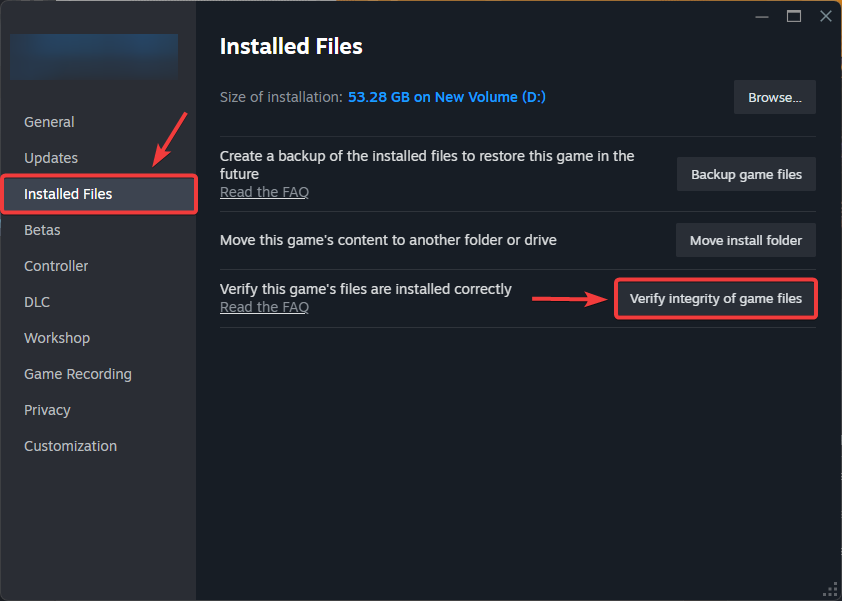
- Abierto Archivos instalados (Archivos instalados).
- Hacer clic Verificar la integridad de los archivos del juego (Verificando la integridad de los archivos del juego).
![]()
- Cuando haya terminado, reinicia Steam y vuelve a intentarlo.
2. Compruebe las restricciones de seguridad de Windows
Las herramientas de seguridad pueden poner en cuarentena archivos del juego o bloquear ciertos comportamientos de ejecución. Antes de desactivar la protección, comprueba si Seguridad de Windows ya ha bloqueado algo y permítelo (solo si proviene claramente de la ruta del juego o de Steam). Además, revisa el registro o la cuarentena de tu antivirus de terceros, si lo usas.
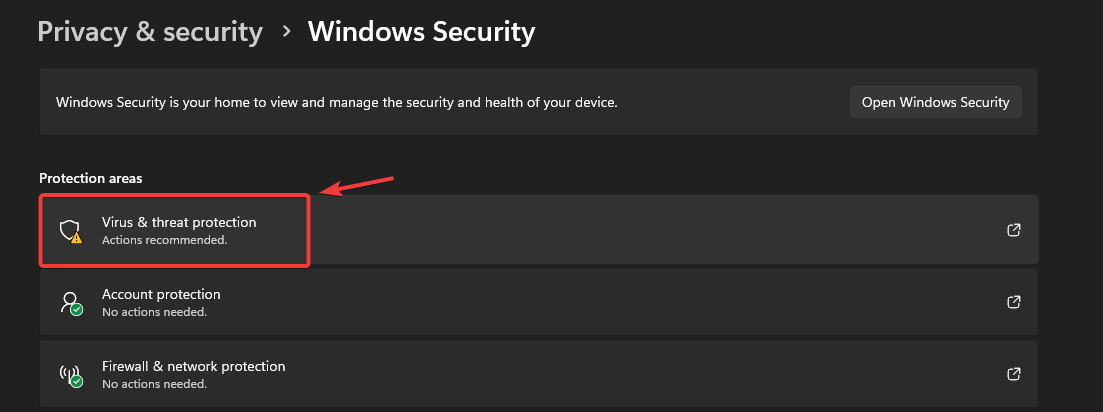
- Abierto de seguridad de windows.
- Ve a la Protección contra virus y amenazas.
![]()
- Abierto Historial de protección Busque artículos relacionados con Steam o el juego.
- Si encuentra un elemento en la ruta de instalación del juego, selecciónelo. Permitir en el dispositivo.
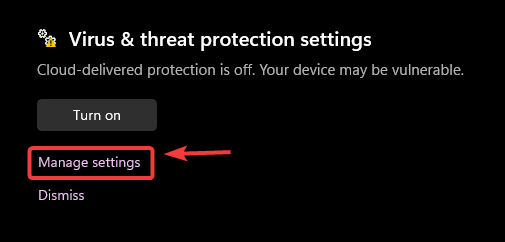
- Hacer clic Administrar configuración.
![]()
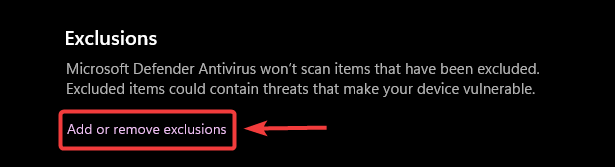
- dentro de Exclusiones ← Añadir o eliminar exclusionesAgregar:
- Carpeta Biblioteca de Steam Tu
- Carpeta del juego Anexo 1
![]()
- Ejecute el juego nuevamente.
3. Reparar/Instalar componentes de tiempo de ejecución de DirectX
Algunos juegos aún usan componentes DirectX antiguos que podrían no estar instalados por defecto. Si el juego se lanza de forma silenciosa, instalar el entorno de ejecución de DirectX incluido puede restaurar los componentes faltantes.
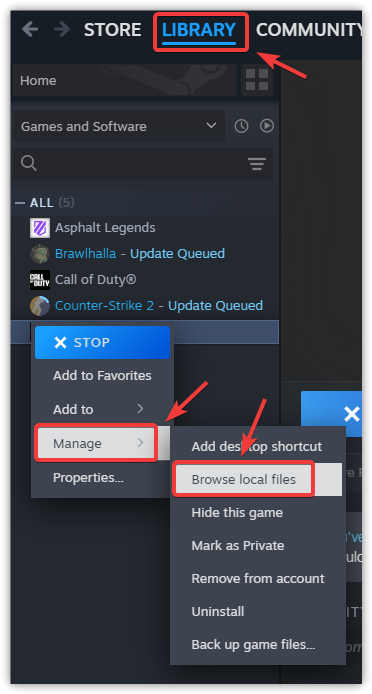
- Steam ← Haz clic derecho en Anexo 1 ← Gestionar ← Examinar archivos locales.
![]()
- Buscar _CommonRedist ← DirectXA continuación, ejecute el instalador de DirectX que se encuentra dentro.
- Reinicie su computadora y vuelva a intentarlo.
4. Ejecuta el juego como administrador.
Si el juego no puede escribir archivos, acceder a carpetas o configurarse con permisos restringidos, el modo administrador puede confirmar que hay un problema de permisos.
- Steam ← Haz clic derecho en Anexo 1 ← Gestionar ← Examinar archivos locales.
![]()
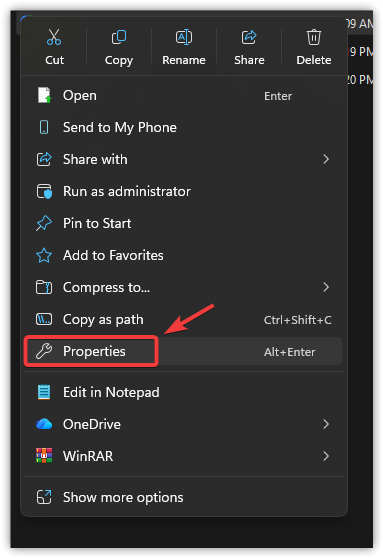
- Haga clic derecho en un archivo .exe Información relacionada con el juego ← Propiedades ← Compatibilidad.
- Habilitar Ejecutar este programa como administrador años ← Aplicar ← OK.
- Comienza el juego.
5. Habilitar el modo de compatibilidad
Esto puede ser útil en algunas computadoras si una función de Windows interfiere con el funcionamiento. Úselo solo si los pasos anteriores fallaron.
- Vapor ← Gestionar ← Examinar archivos locales.
![]()
- Haga clic derecho en un archivo .exe Información relacionada con el juego ← Propiedades.
![]()
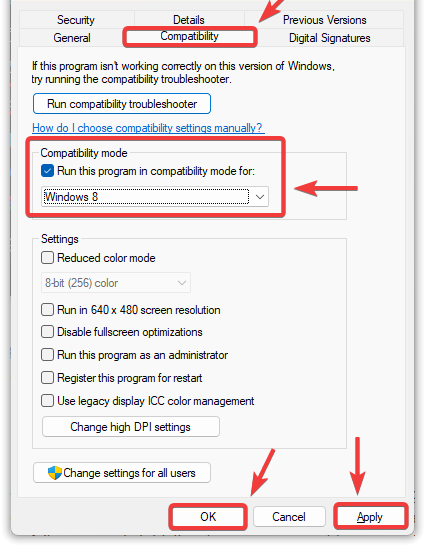
- Abierto Compatibilidad.
- Habilitar Ejecutar este programa en modo de compatibilidad y seleccione Windows 8 (intentar Windows 7 (Solo si falla Windows 8).
- Hacer clic Aplicar ← OK.
![]()
- Ejecuta el juego y pruébalo.
6. Reinstalar Steam (sin perder juegos)
Si los archivos principales de Steam están dañados, es posible que el juego no se inicialice correctamente. Recompilar Steam puede solucionar los problemas de inicio sin eliminar los juegos instalados, siempre y cuando conserves la carpeta steamapps.
- cerca Steam (Y completa el proceso en Task Manager también).
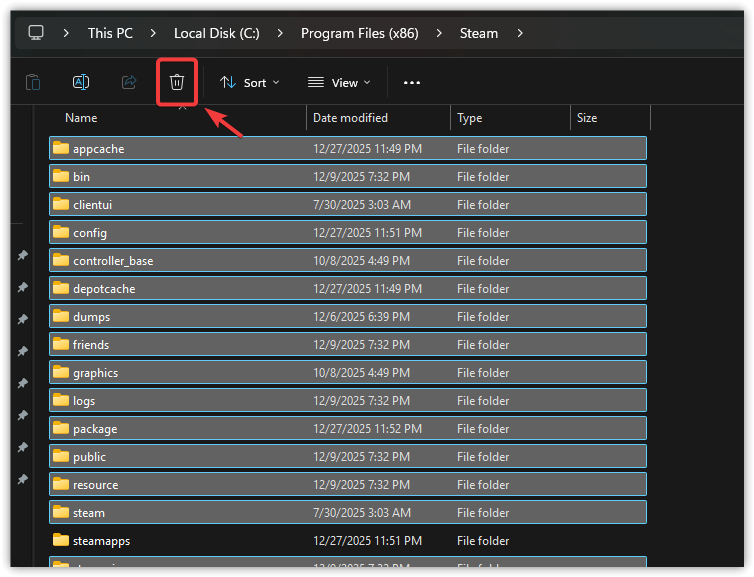
- Abra la carpeta de instalación de Steam (normalmente C:\Archivos de programa (x86)\Steam).
- Borrar todo excepto:
- aplicaciones de vapor (Juegos instalados)
- userdata (Datos de usuario, recomendado)
- steam.exe
![]()
- Llenar steam.exe Para reconstruir Steam.
- Después de actualizar Steam, verifica nuevamente los archivos del juego (Paso 1) e inténtalo.
7. Reinstala el juego
Si la instalación está demasiado dañada para repararla, la reinstalación reemplazará todos los datos del juego con una copia limpia.
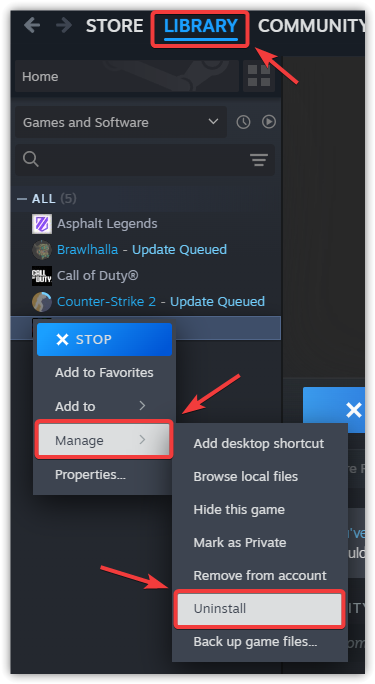
- Vapor ← Biblioteca ← Haga clic derecho en Anexo 1 ← Desinstalar.
![]()
- Reinicia la computadora.
- Instale el juego nuevamente.
- Ejecute el juego después de la instalación para probarlo.

Los comentarios están cerrados.