

Cómo solucionar el problema de la pantalla de carga del Programa 1 en Steam: una guía sencilla

Cuando Schedule I se bloquea en la pantalla de carga, la causa suele ser problemas como la ejecución de la versión beta, archivos del juego faltantes o dañados, o el uso de una versión incompatible. En algunos casos, los archivos de configuración o la caché existentes pueden interferir con la carga correcta. Los problemas de compatibilidad también pueden contribuir.Por ejemplo, interfaces de programación de aplicaciones (API) no coincidentes (como DirectX y Vulkan). O bien, componentes del sistema no compatibles son los que están en el problema.
Ahora que hemos cubierto las posibles causas, repasemos rápidamente las soluciones más efectivas para que el juego vuelva a funcionar.
1. Retiro de la Sucursal Beta
Las versiones beta suelen incluir funciones experimentales o actualizaciones tempranas que podrían no ser totalmente compatibles con la configuración de tu sistema. Estas versiones pueden causar inestabilidad o errores que no están presentes en la versión estable. Si estás usando la versión beta del juego, intenta salir para ver si se soluciona el problema de carga.
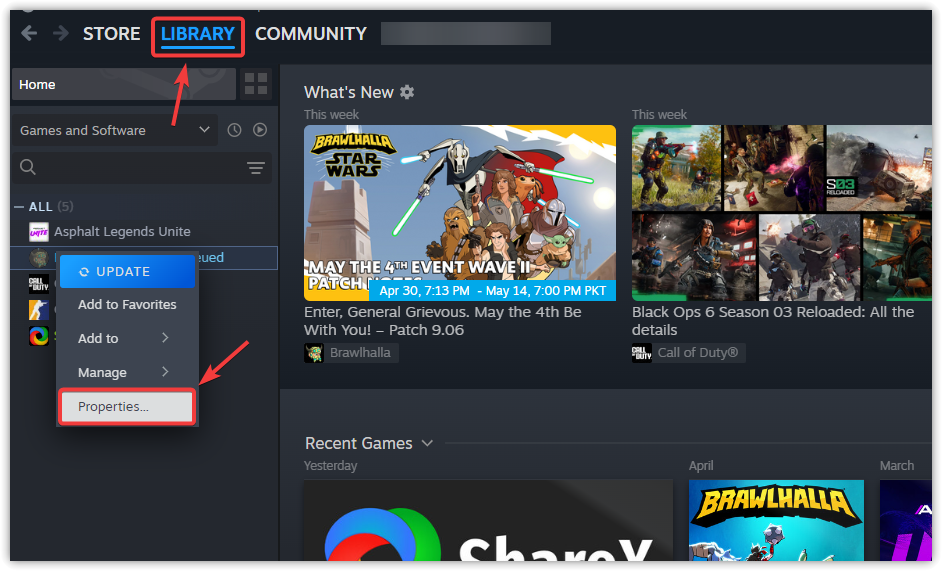
- Programa de lanzamiento cliente de Steam Y ve a la pestaña Biblioteca Tu propio.
- Haz clic derecho en el juego con el problema y selecciona Viviendas desde el menú contextual.

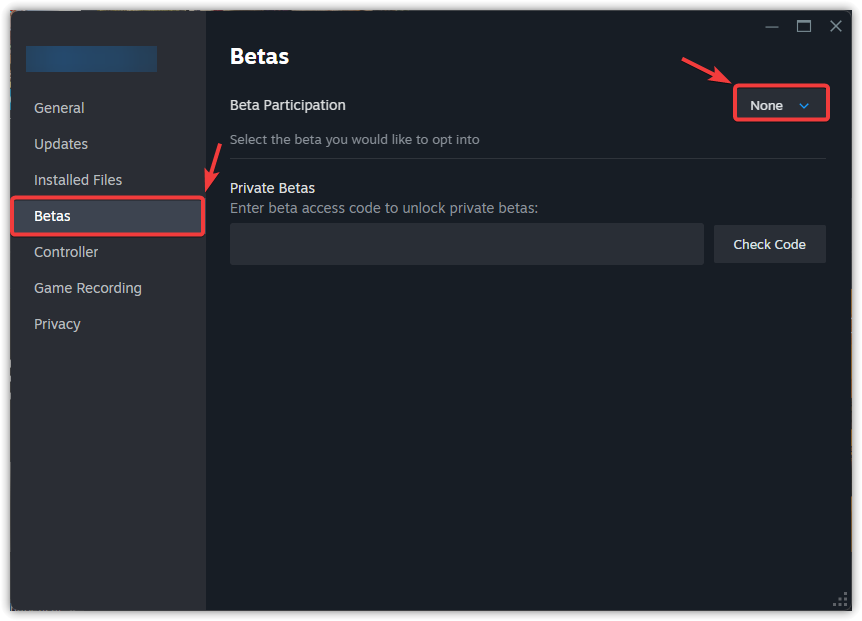
- Seleccionar pestaña betas Desde la barra lateral izquierda, seleccione Ninguno – Excluirse de todos los programas beta en el menú desplegable.

- Salir de Steam por completo (a través de Steam > Salir En la barra de menú), luego reinícialo y prueba el juego.
2. Comprueba la integridad de los archivos del juego.
El juego puede encontrar un problema al detenerse en la pantalla de carga si hay archivos dañados o faltantes en su carpeta de instalación. Comprueba la integridad de los archivos del juego. Comprueba estos problemas y reemplaza automáticamente los archivos dañados con copias nuevas del servidor. Si aún no has revisado los archivos del juego, esto podría ayudarte a resolver el problema.
- Llenar Vapor y haga clic en Biblioteca en la barra de navegación superior.
- Haz clic derecho en el juego afectado y selecciona Viviendas desde el menú contextual.
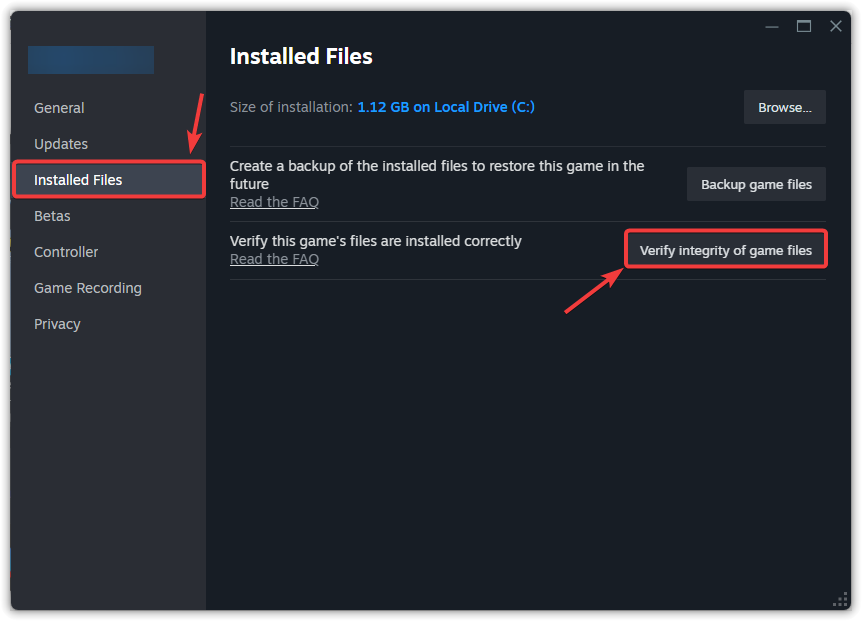
- Ir a la pestaña Archivos instalados y haga clic en Verificar la integridad de los archivos del juego.
- Espere hasta que se complete la verificación (esto puede tardar varios minutos), luego ejecute el juego normalmente para probar si el problema se ha resuelto.
3. Cambie el nombre o elimine la carpeta de datos guardados
La carpeta de datos guardados almacena las configuraciones de usuario, los datos en caché y los archivos de progreso que utiliza el juego al iniciarse. Si alguno de estos datos deja de ser válido (debido a una interrupción en el guardado, un fallo o una discrepancia de versiones), el juego podría no cargarse correctamente. Cambiar el nombre o eliminar la carpeta obliga al juego a crear nuevos datos predeterminados, lo que suele solucionar problemas como quedarse atascado en la pantalla de carga.
Importante: Antes de renombrar o eliminar tu carpeta de datos guardados, es recomendable hacer una copia de seguridad. Simplemente copia y pega la carpeta en otra ubicación de tu disco duro, como el escritorio, para que puedas restaurar tu progreso más tarde si lo necesitas.
- Abierto Explorador de archivos (tecla Windows + E) y vaya a:
C:Archivos de programa (x86)Steamuserdata[Tu ID de Steam][ID del juego]
Nota: Encuentra tu ID de Steam en Steam > Configuración > Cuenta > Detalles de la cuenta
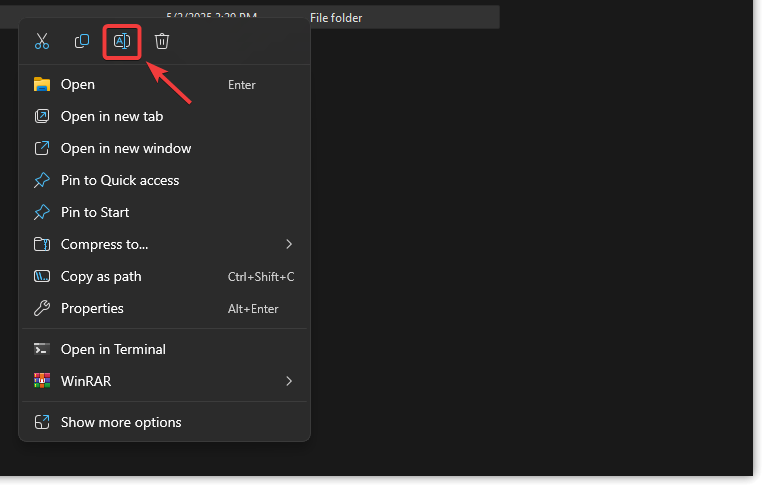
- Localice la carpeta de datos guardados, haga clic derecho sobre ella y seleccione rebautizar (Por ejemplo, agregue “_old” al nombre de la carpeta).

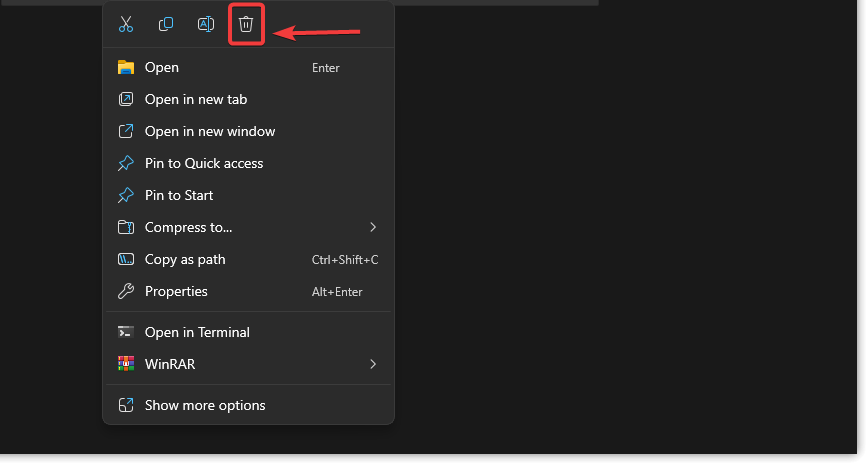
- Si el problema persiste después de cambiar el nombre, haga clic derecho en la carpeta nuevamente y seleccione Eliminar.

- Inicie el juego: esto creará automáticamente nuevos archivos guardados, lo que puede resolver problemas de carga.
4. Agregar opciones de operación
Las opciones de inicio te permiten iniciar el juego usando API gráficas específicas. En algunos casos, la API predeterminada puede ser inestable o no ser compatible con tu sistema. Para solucionar esto, puedes intentar agregar opciones de inicio como -force-d3d12 O -force-d3d11 O -dx11 Para forzar el juego a usar una versión diferente de DirectX. Estas opciones obligan al juego a ejecutarse en una versión específica de DirectX (12 u 11), lo que puede ser útil si tu sistema tiene problemas con la API predeterminada debido a problemas con los controladores, limitaciones de hardware o errores conocidos del motor.
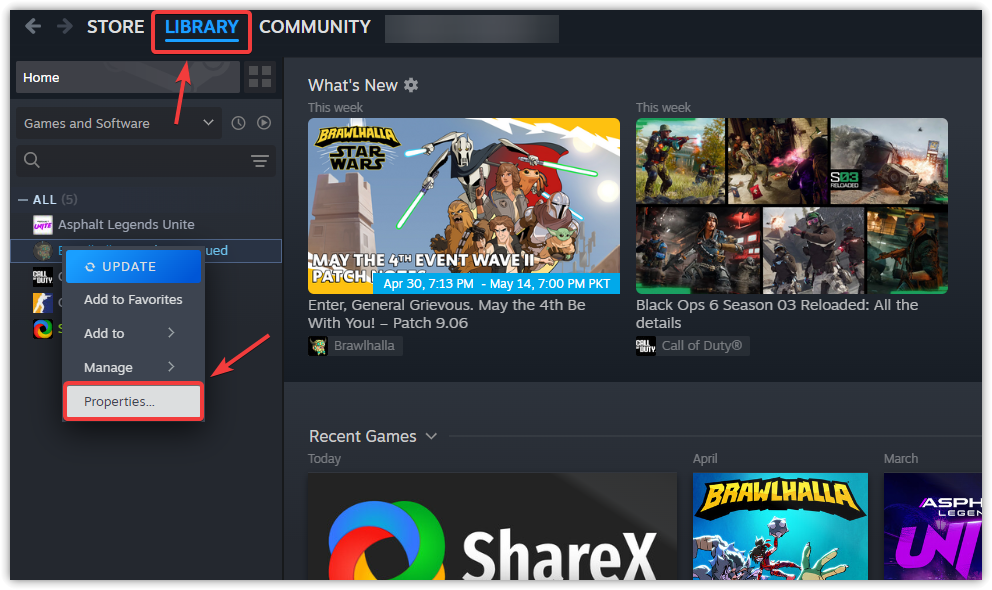
- Llenar Vapor E ir a la biblioteca Tu propio (menú superior).
- Haz clic derecho en el juego que está experimentando problemas y selecciona ئصائص.

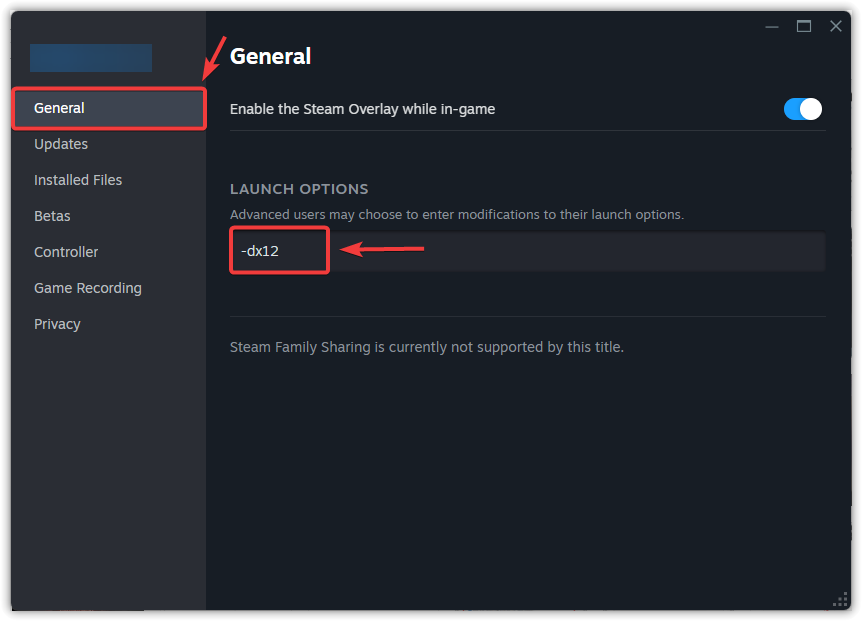
- en la pestaña عامLocalizar el campo Opciones de reproducción Y entra:
-dx12Para forzar el modo DirectX 12- أو
-dx11Para forzar el modo DirectX 11
- Cierre la ventana de propiedades yIniciar el juego Para comprobar si se han resuelto los problemas gráficos.
Si el problema persiste, el último recurso es reinstalar el juego. La reinstalación elimina cualquier archivo dañado o mal configurado que pueda estar causando el problema. Dado que ninguno de los otros métodos ha funcionado, una reinstalación completa podría ser la solución más eficaz.

Los comentarios están cerrados.