

Solución al error de carga del juego Umamusume Pretty Derby
Si Umamusume Pretty Derby no carga o se queda atascado en una pantalla de carga infinita en tu PC, el problema suele deberse a conflictos del sistema o a la falta de componentes, más que al juego en sí. En la mayoría de los casos, el juego no se configura correctamente debido a archivos de configuración dañados , falta de compatibilidad multimedia o problemas con la forma en que Windows gestiona los recursos del juego.
 Estos problemas pueden impedir que el juego se inicie correctamente, provocando frecuentes pantallas de carga o bloqueos. Afortunadamente, existen varias soluciones probadas que pueden ayudar. Reconstruya archivos esenciales, restaure funciones perdidas y repare cualquier dato dañado.Esto permite que el juego se cargue normalmente.
antes de que empieces
- Cerrar aplicaciones innecesarias: Las aplicaciones en segundo plano pueden interferir con los recursos del juego.
- Ejecute el juego como administrador: Haga clic derecho en el reproductor o archivo ejecutable y seleccione Ejecutar como administrador.
- Actualizacion de Windows: Asegúrese de tener las últimas actualizaciones instaladas en su sistema.
1. Ejecute Umamusume directamente desde la carpeta de instalación.
Ejecutar el juego desde su propio directorio de instalación garantiza que utilice los archivos y recursos correctos , evitando problemas causados por accesos directos dañados, lanzadores mal configurados o superposiciones externas como la de Steam.
Si el juego se ejecuta de esta manera, indica que el problema está en la configuración del acceso directo o del iniciador.
- Asegúrate de eso Bonito Derby de Umamusume y operadores relacionados Completamente cerrado.
- Haga clic en De Windows + E Abrir مستكشف الملفات.
- Vaya a la carpeta de instalación. Por defecto:
C:Archivos de programa (x86)DMMUmamusume
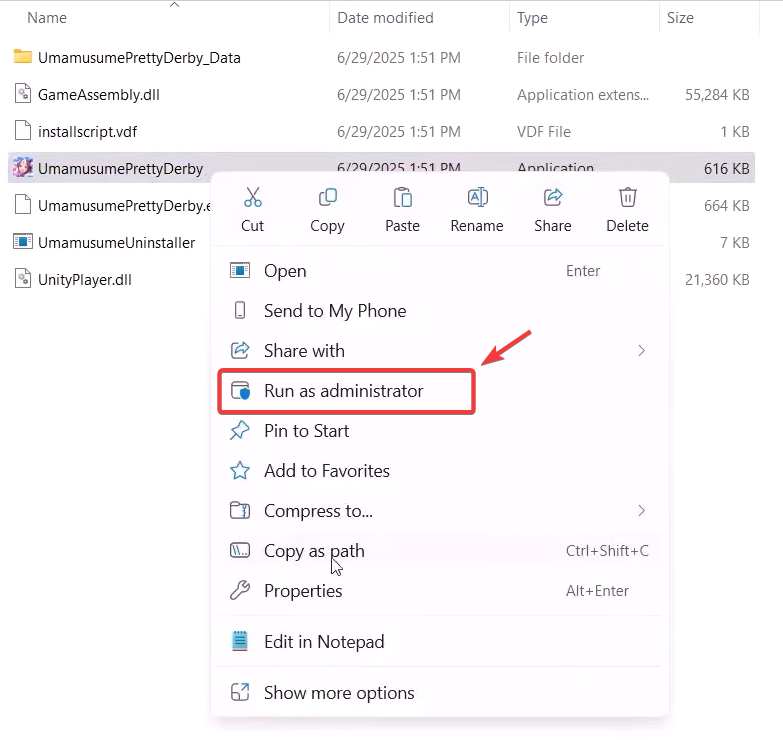
- Localiza el archivo ejecutable del juego (normalmente umamusume.exe).
- Haz clic derecho sobre él y selecciona Ejecutar como administrador.

- Si se ejecuta correctamente, vuelva a crear un acceso directo limpio en el escritorio haciendo clic derecho en el archivo ejecutable y seleccionando Enviar a → Escritorio (Crear acceso directo).
2. Cambie el nombre de la carpeta de configuración de Umamusume
La carpeta “Umamusume” contiene archivos de configuración , recursos en caché y datos temporales que el juego utiliza para un inicio rápido y para aplicar configuraciones personalizadas . La corrupción de estos archivos puede provocar una pantalla de carga infinita.
Al cambiar el nombre de esta carpeta , el juego fuerza la creación de un nuevo conjunto de ajustes predeterminados en el siguiente inicio.
Advertencia: El progreso del juego se guarda en el servidor, pero las preferencias locales (configuración gráfica, asignación de teclas) podrían restablecerse . Siempre haga una copia de seguridad de su progreso antes de renombrar o eliminar esta carpeta.
- Haga clic en De Windows + E Abrir مستكشف الملفات.
- Navega a la carpeta donde está instalado Umamusume. Por defecto:
C:Archivos de programa (x86)DMMUmamusume
- Haga clic derecho en la carpeta llamada umamusumey seleccione rebautizarY cambiar el nombre (por ejemplo, Copia de seguridad de Umamusume).

- Reinicia el juego. Se creará. nueva carpeta automáticamente.
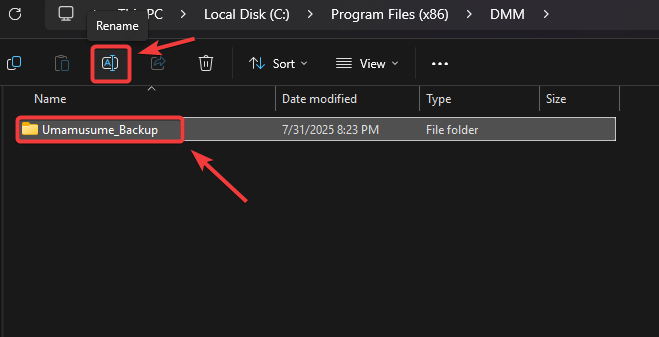
Para restaurar: Si esto no funciona, elimine la nueva carpeta y cambie el nombre de su copia de seguridad a Umamusume.
3. Instale el Windows Media Feature Pack (para ediciones de Windows N)
El paquete de funciones multimedia proporciona los componentes de vídeo y audio esenciales necesarios para ejecutar juegos como Umamusume. Sin él, el juego podría no inicializarse o bloquearse al iniciarse.
Advertencia: La instalación de funciones opcionales requiere reiniciar el sistema . Guarde su trabajo antes de continuar.
- Haga clic en Windows + I Abrir Configuración de.
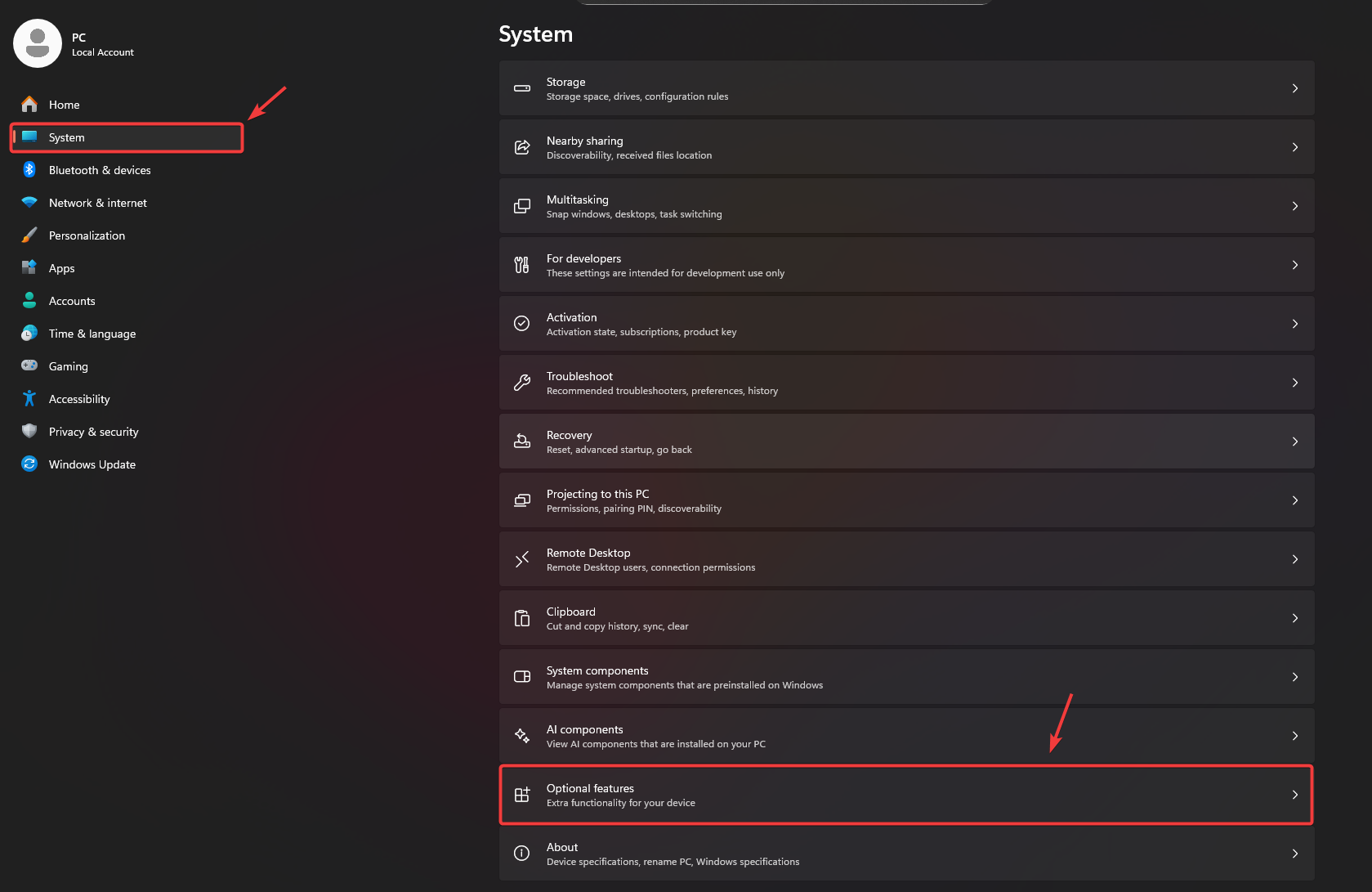
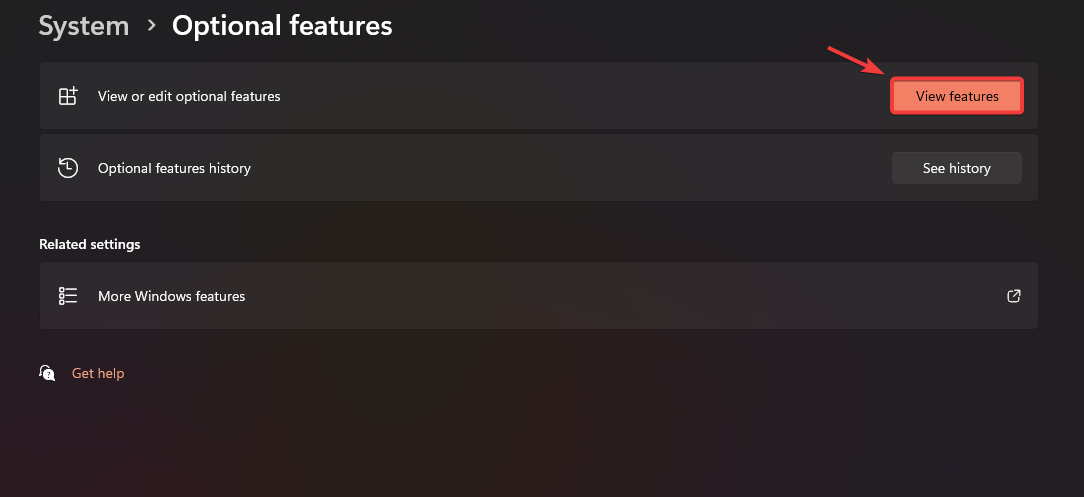
- Ir Sistema > Características opcionales.

- toque en Ver características.

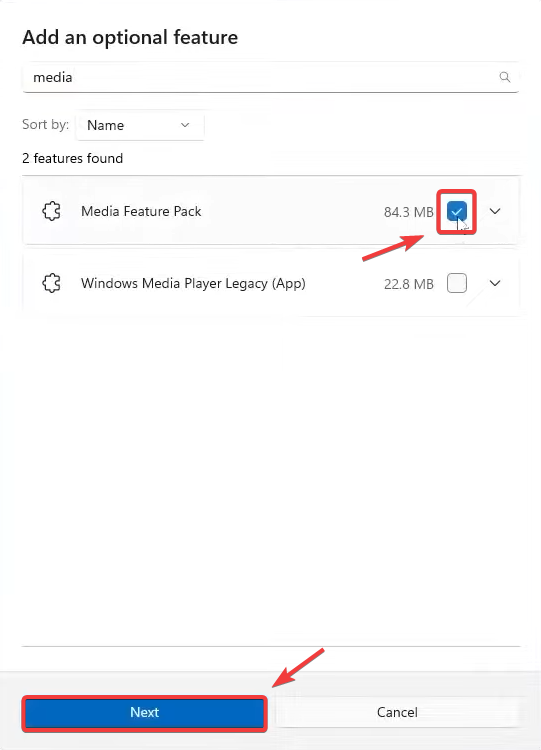
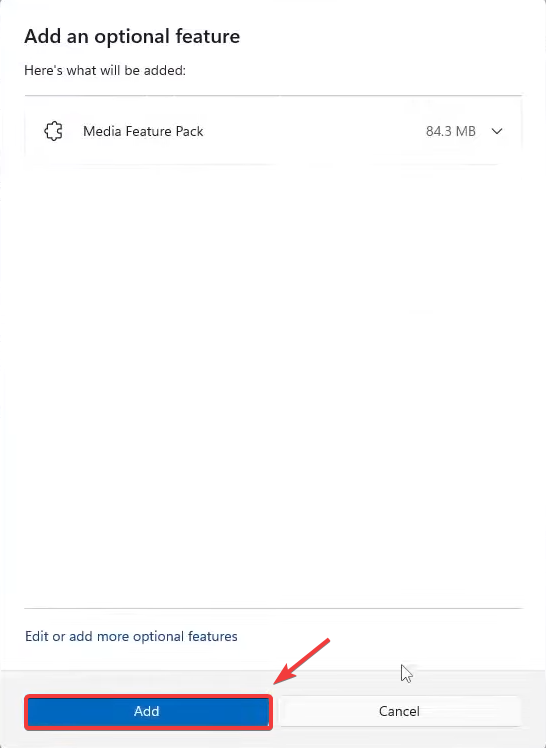
- Buscar Paquete de funciones multimediaSelecciónelo y haga clic en Próximo, Luego haga clic en إضافة.


- Reinicie su computadora después de la instalación.
4. Reparar o verificar archivos del juego
Si faltan archivos o están dañados, reparar el juego puede restaurarlo a su estado original . Esto evita errores de carga causados por archivos incompletos o dañados.
Advertencia: Este proceso puede tardar varios minutos y consumir una gran cantidad de ancho de banda si es necesario volver a descargar archivos grandes.
Para el lanzador DMM:
- Umamusume es un cliente DMM.
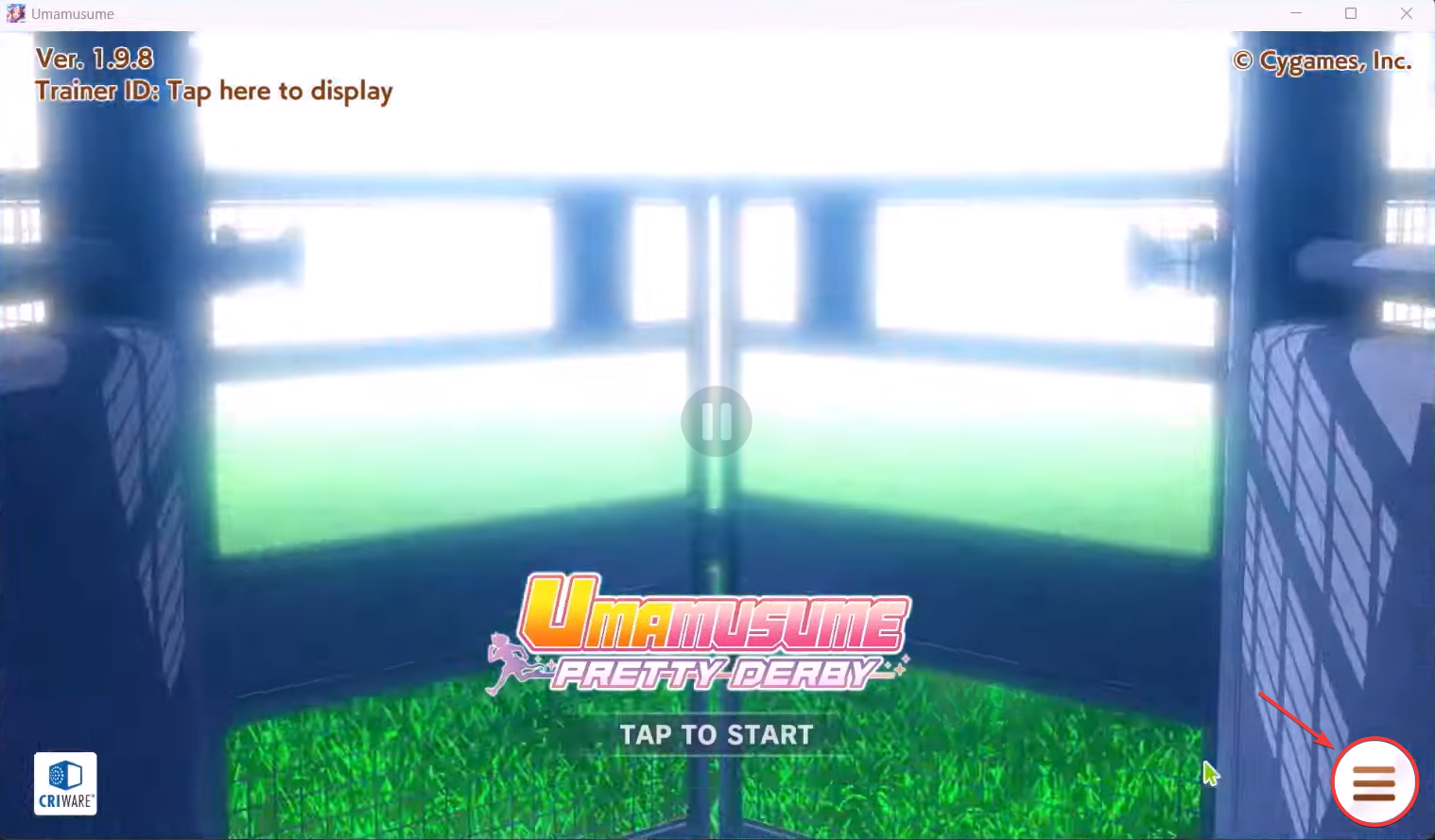
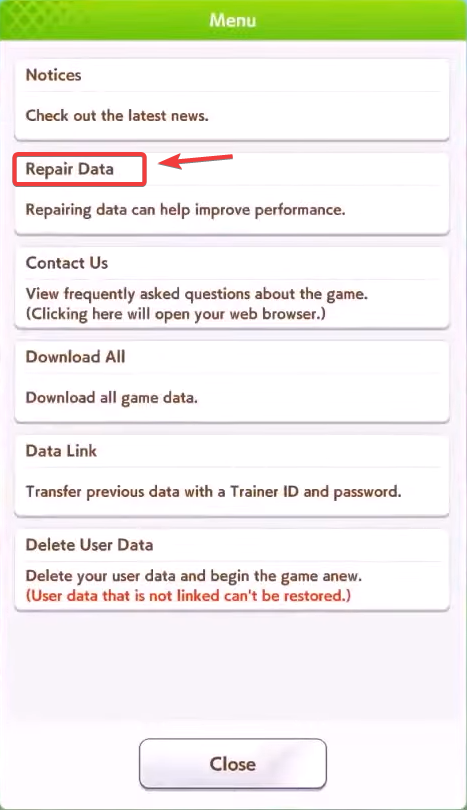
- Haga clic en el icono القائمة en la esquina inferior derecha.

- Seleccione Reparación de datos.

- Espera hasta que se complete la reparación y luego reinicia el juego.
Para usuarios de Steam:
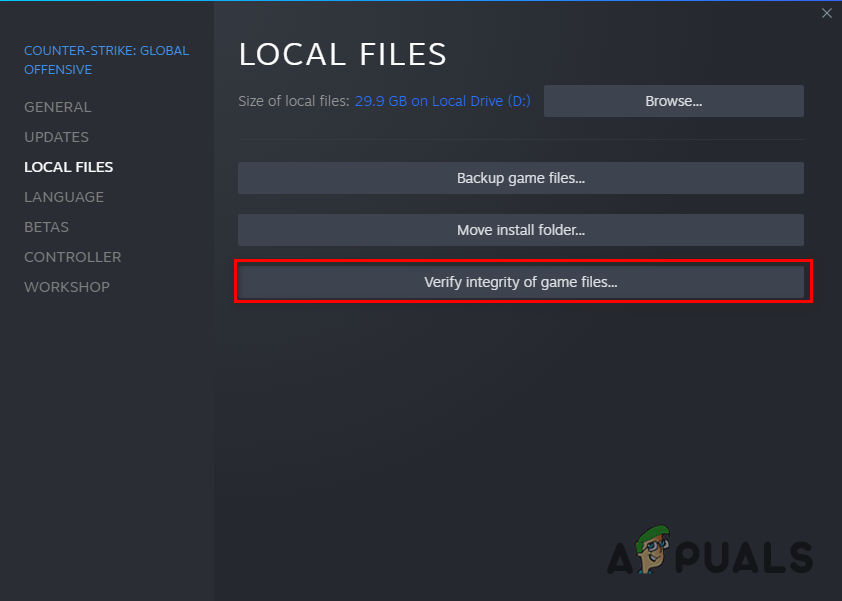
- Abre Steam y ve a la biblioteca.
- Haz clic derecho en Umamusume ← Propiedades ← Archivos instalados.
- toque en Comprueba la integridad de los archivos del juego..

Si ninguna de las soluciones anteriores resuelve el problema:
- Comuníquese con el soporte de DMM: Visite la página de soporte oficial y proporcione detalles sobre su sistema y el problema.
- Reinstalar en una unidad diferente: Si tiene otra unidad de almacenamiento, una instalación limpia allí puede resolver los problemas persistentes.
Los comentarios están cerrados.