

Cómo solucionar el error "Tiempo de inicio de sesión agotado" en Fragpunk
Un error de inicio de sesión en Fragpunk suele ocurrir cuando el juego no logra conectarse a sus servidores de autenticación. Esto puede deberse a varios factores, como restricciones de seguridad del router (especialmente en routers Eero ), bloqueos regionales o del proveedor de internet , archivos del juego dañados o faltantes , o configuraciones de firewall y filtrado de contenido demasiado restrictivas . En algunos casos, estas restricciones pueden bloquear los puertos o servicios necesarios para una autenticación exitosa en Fragpunk.
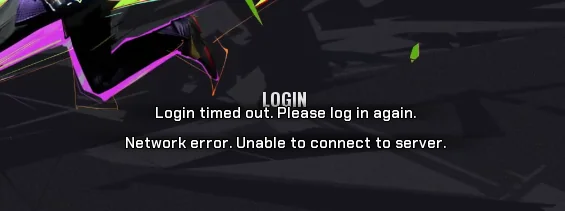
Antes de intentar solucionar el problema, compruebe el estado de los servidores del juego . Si los servidores están en mantenimiento o experimentan interrupciones, estas soluciones no funcionarán. Una vez que haya confirmado que los servidores están operativos, siga los pasos que se indican a continuación para resolver el error de inicio de sesión.
antes de que empieces
Realice primero estas comprobaciones rápidas, ya que a menudo resuelven problemas de inicio de sesión temporales:
- Reinicie su enrutador. Y la computadora personal para escanear en busca de cualquier fallo temporal en la red.
- Ejecutar Steam como administrador Para evitar conflictos de permisos.
- Borrar la caché de DNS Abriendo el símbolo del sistema y escribiendo:
ipconfig /flushdns. - Compruebe su firewall o software antivirus. Desactívalos temporalmente para ver si bloquean Fragpunk. (Vuelve a habilitarlos después de probarlos).
1. Desactivar las funciones de seguridad avanzadas (solo para enrutadores Eero)
Si utilizas un router Eero (o cualquier router con funciones de seguridad avanzadas similares), es posible que estos ajustes estén bloqueando el tráfico de autenticación del juego. Funciones como los filtros de sitios web maliciosos , los sistemas de detección de amenazas y las herramientas de bloqueo automático pueden impedir que Fragpunk establezca una conexión estable. Deshabilitar temporalmente estas funciones puede ayudarte a determinar si son la causa del problema de inicio de sesión.
2. Utilice una VPN (para restricciones según la región)
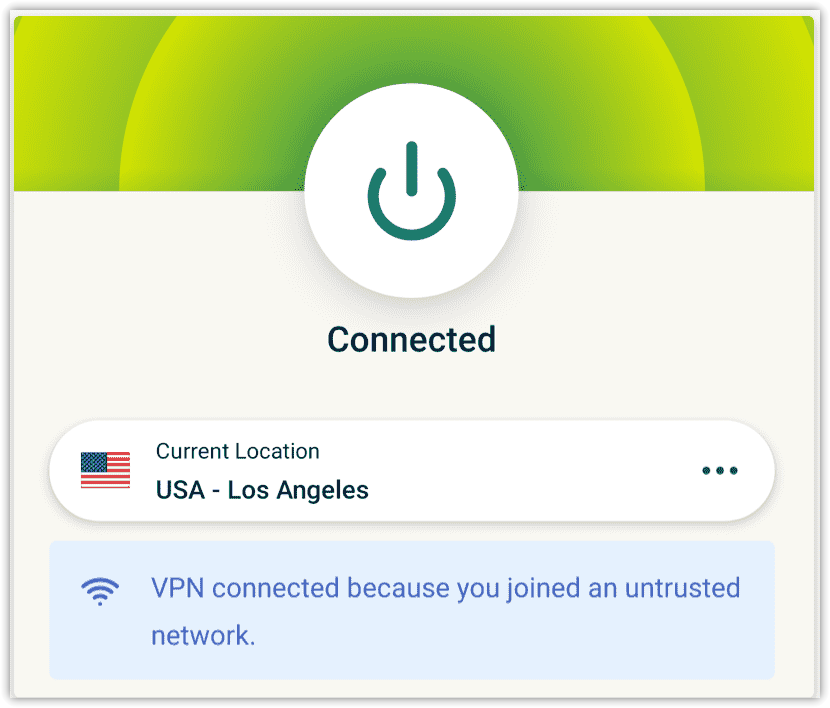
Si el error está relacionado con restricciones regionales o un bloqueo del proveedor de servicios de Internet (ISP ) , usar una VPN (Red Privada Virtual) puede ayudar, ya que redirige la conexión a través de otra ubicación, haciendo que parezca que se accede al juego desde una región diferente.
- Seleccione Red VPN confiable tal como NordVPN O ExpressVPN O ProtonVPN, وAlbergue solicitud.
- Encienda la VPN yContacto Con un servidor en una región estable (como USA
O Europa).

- Intenta iniciar sesión en Fragpunk. Si lo logras, puedes desconectar tu VPN después de la autenticación para reducir la latencia.
3. Agregue Fragpunk a la lista blanca de firewall y antivirus
A veces, el Firewall de Windows o un antivirus de terceros pueden impedir que Fragpunk acceda a internet. Añadir el juego como excepción puede ayudar a resolver este problema.
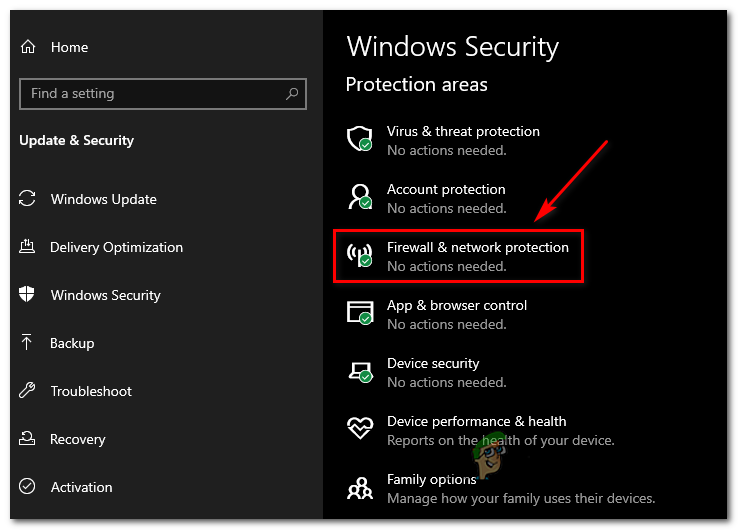
- Abierto Seguridad de Windows ← Protección de redes y cortafuegos.

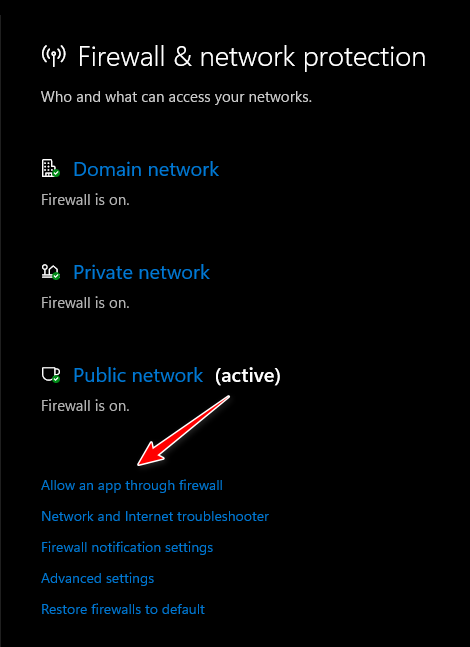
- toque en Permitir que una aplicación pase a través del firewall.

- Agregar Fragpunk.exe Permitirle acceso a ambas redes. Especial وGeneral.
- Si está utilizando un software antivirus, agregue la carpeta de instalación del juego a su programa antivirus. Lista de excepciones Su propio.
4. Comprobar y reparar archivos del juego
Los archivos del juego dañados o faltantes pueden provocar fallos de inicio de sesión. Steam te permite revisarlos y reemplazarlos con versiones oficiales.
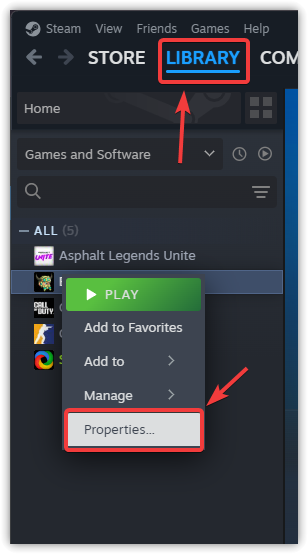
- Abierto Steam E ir a la biblioteca Tu propio.
- Clic derecho en Fragpunk Y elige Propiedades.

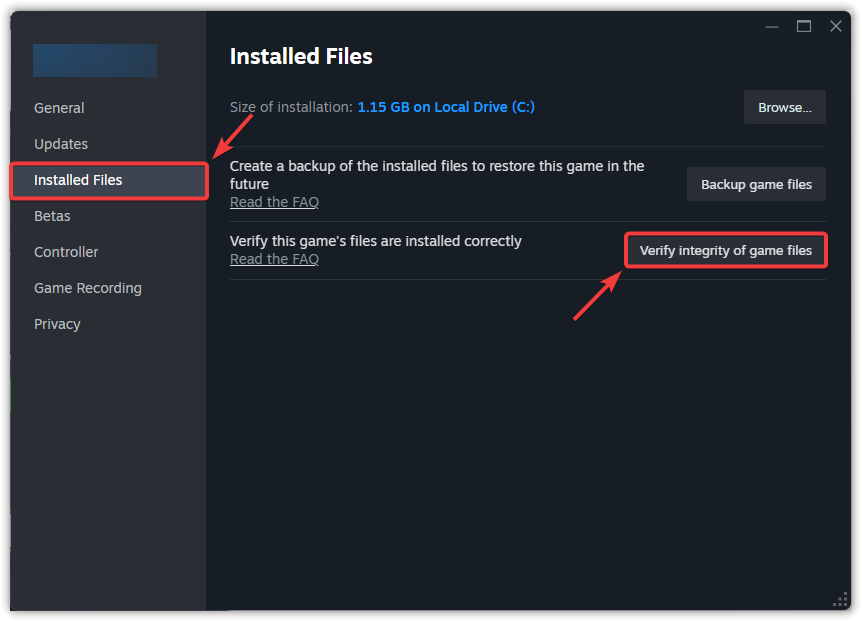
- Ir a la pestaña Archivos instalados y haga clic en Comprueba la integridad de los archivos del juego..

- una vez terminado, reiniciar vapor Comenzó el juego de nuevo.
5. Actualice los controladores de red
Los controladores de red obsoletos o dañados pueden causar problemas de conectividad. Actualizarlos mejora la estabilidad de la red y la velocidad de conexión.
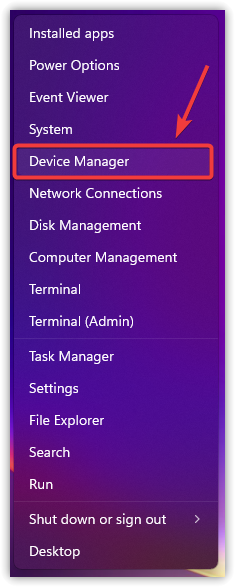
- Haga clic derecho en el icono Empezar Y elige Administrador de dispositivos.

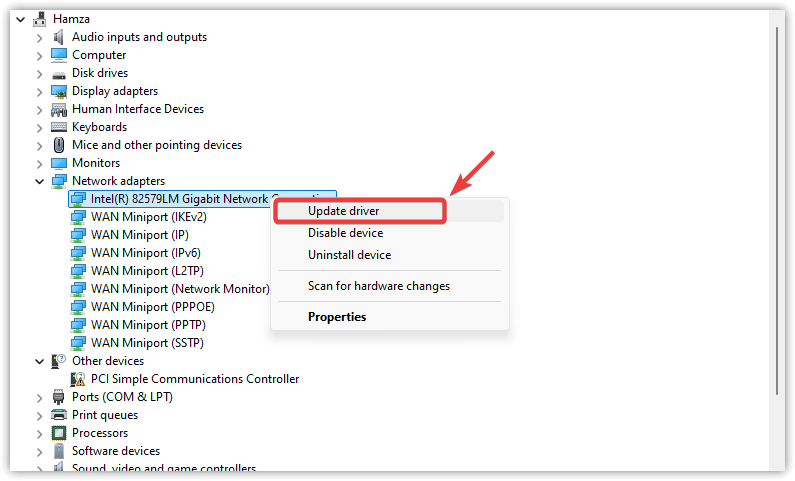
- Ampliar sección adaptadores de red.
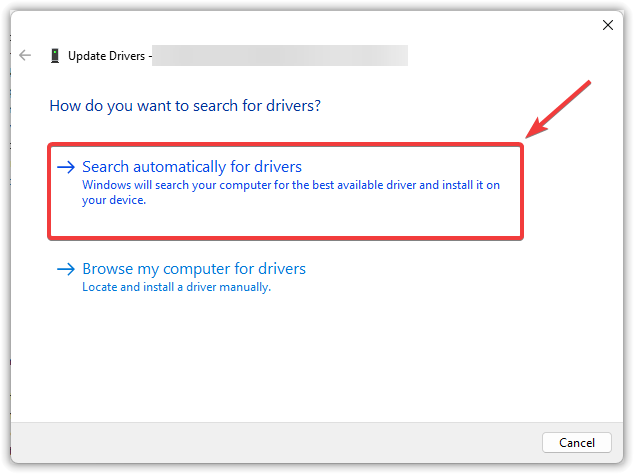
- Botón derecho del ratón En su adaptador de red activo y seleccione Actualización del controlador.

- toque en Búsqueda automática de controladores.

- Permita que Windows instale los controladores más recientes y luego Reinicia tu computadora.
Si ninguno de los pasos anteriores funciona, reinstalar el juego puede eliminar archivos dañados o configuraciones defectuosas que impiden iniciar sesión correctamente. Asegúrate de hacer una copia de seguridad de tus datos personales (como capturas de pantalla o archivos de configuración) antes de desinstalarlo.
Los comentarios están cerrados.