

Arreglando el error VAN 84 en VALORANT
El error VAN 84 en VALORANT indica que el cliente no pudo establecer una conexión segura con los servidores de Riot a través de Vanguard (el sistema antitrampas de VALORANT). Cuando esto ocurre, no podrás iniciar sesión ni unirte a partidas, incluso si tu conexión a internet parece normal.
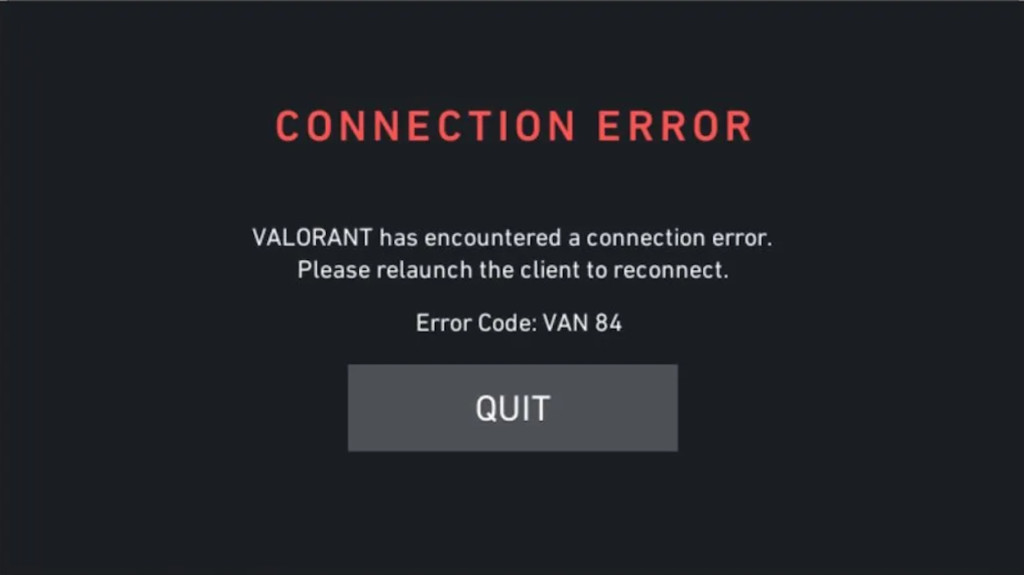
Este problema ocurre cuando el servicio VGC u otros servicios de Vanguard no se ejecutan, o cuando los paquetes son bloqueados por un firewall o VPN, o cuando el enrutamiento a los servidores de Riot *agota el tiempo de espera*.
1. Comprueba el estado de los servidores de VALORANT
Dado que este código representa una falla de conexión a la plataforma Riot, verificar el estado del servidor debería ser el primer paso antes de intentar cualquier solución de problemas local.
Visita la página oficial de estado del servicio de Riot Games y selecciona tu región para comprobar si hay interrupciones o mantenimiento en curso. También puedes consultar si hay problemas a través de DownDetector o la cuenta de Twitter de VALORANT.
Si hay mantenimiento activo o tiempo de inactividad, el problema es temporal y se resolverá automáticamente una vez que Riot restablezca la conectividad.
2. Iniciar el servicio VGC
El servicio VGC es una parte crucial de Riot Vanguard. Permite a VALORANT conectarse de forma segura a los servidores de Riot. Si este servicio está deshabilitado o configurado en modo *manual*, el juego no podrá autenticar tu sesión, lo que generará un error VAN 84.
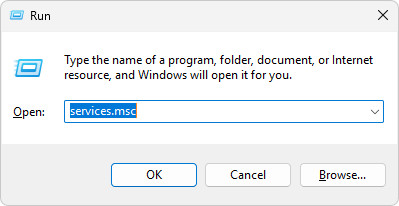
- Abra el cuadro de diálogo Ejecutar (Windows + R), Escribir
services.mscPresione Enter.

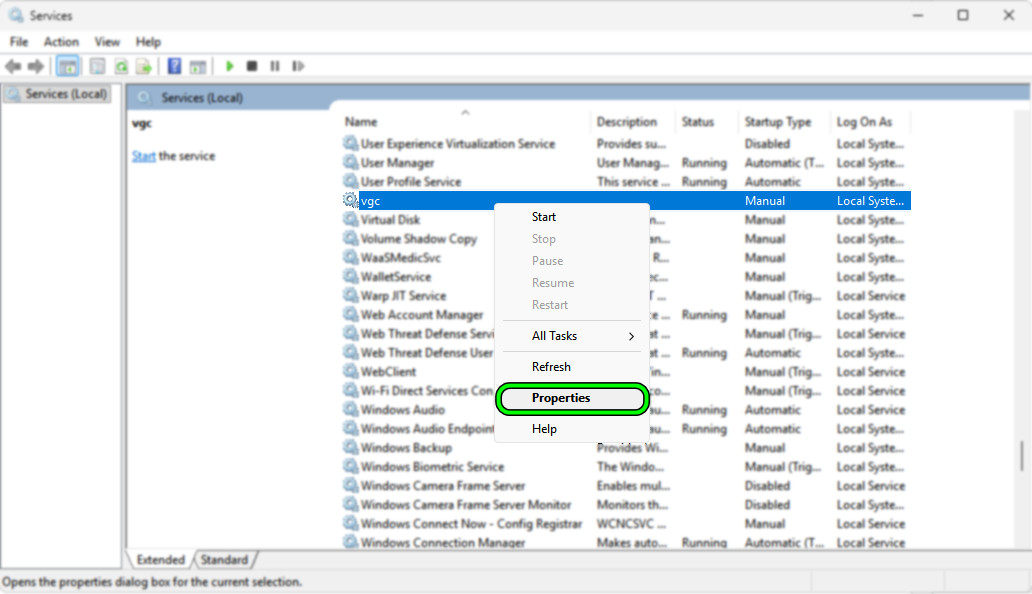
- Busque vgc en la lista, haga clic derecho sobre él y seleccione Propiedades.

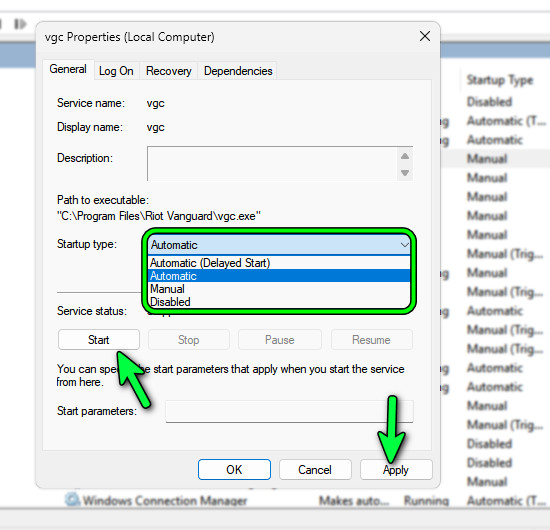
- Establezca el tipo de inicio en Automático, haga clic en Aplicar y luego presione Iniciar.

Reinicia tu ordenador para restablecer Vanguard e intenta ejecutar VALORANT de nuevo. Una vez que el servicio se ejecute automáticamente, la verificación de identidad debería completarse con normalidad.
3. Escanear y cambiar DNS
VALORANT depende de la precisión de la resolución DNS para acceder a los servidores de verificación de identidad de Riot. Si las entradas DNS almacenadas en caché están desactualizadas o dañadas, el cliente podría conectarse a rutas no válidas, lo que genera el error VAN 84.
Un escaneo DNS elimina los registros antiguos y obliga a Windows a obtener entradas actualizadas. Cambiar a un resolvedor confiable como Google DNS (8.8.8.8/8.8.4.4) o Cloudflare DNS (1.1.1.1/1.0.0.1) garantiza un enrutamiento más rápido y estable.
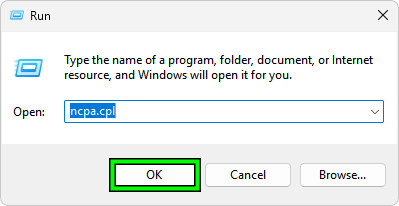
- Haga clic en Win + R, escribir
ncpa.cpl, entonces presione entrar:.
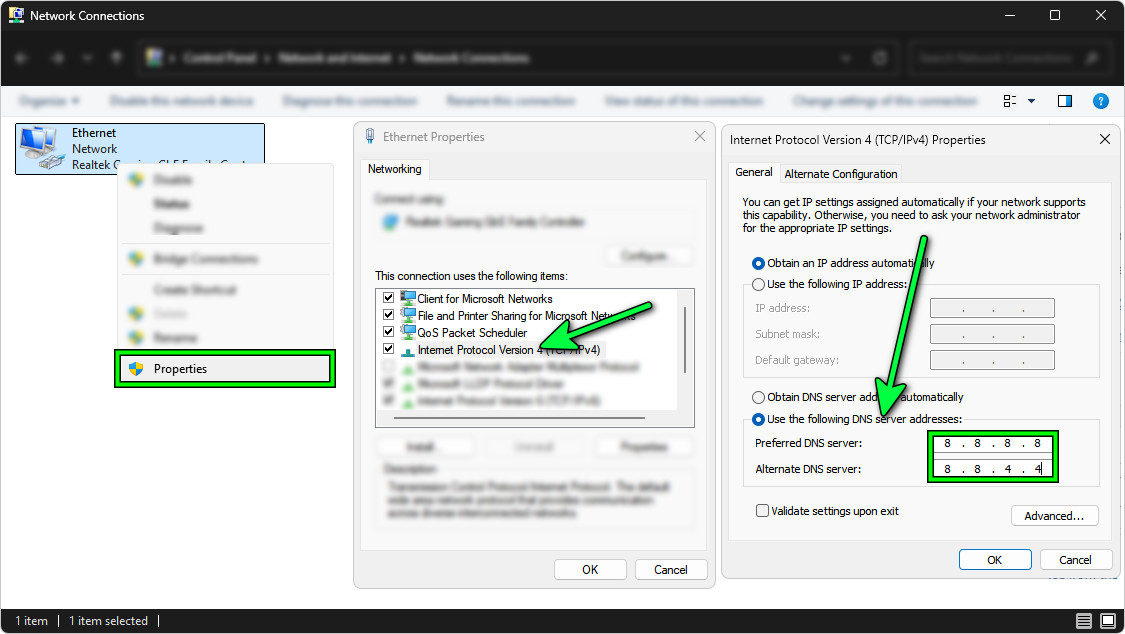
- Haga clic derecho en su red activa (Wi-Fi o Ethernet) y seleccione ئصائص.
- Seleccione Protocolo de Internet versión 4 (TCP/IPv4) ← Haga clic en ئصائص.
- Seleccione Utilice las siguientes direcciones de servidor DNS Y entra:
El favorito:8.8.8.8
alternativa:8.8.4.4 - toque en OkCierre todas las ventanas y reinicie.

Luego borre el caché de su Sistema de nombres de dominio (DNS) y reinicie su enrutador:
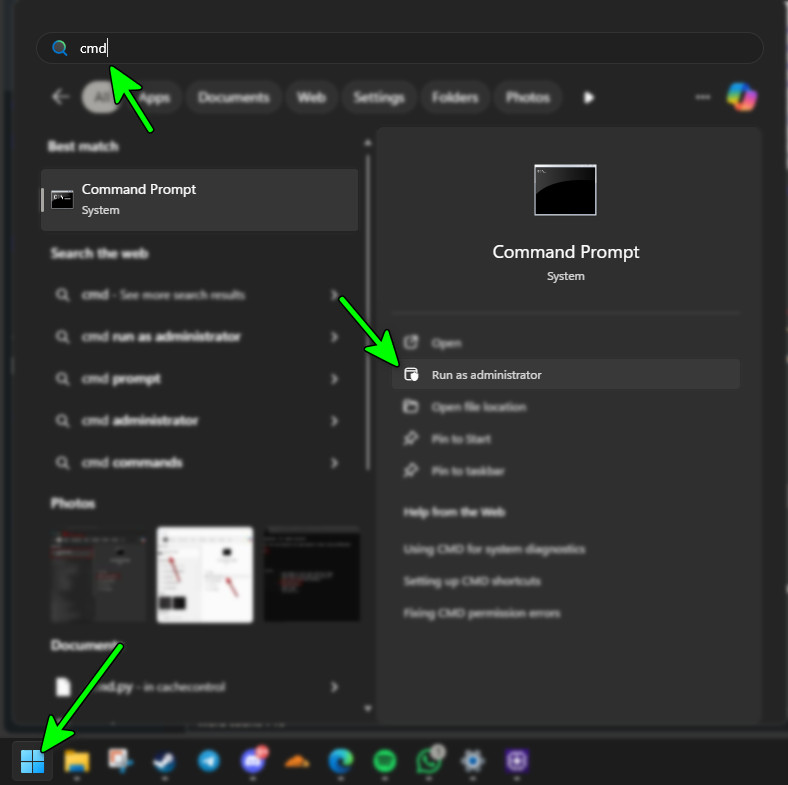
- Abierto Símbolo del sistema como administrador

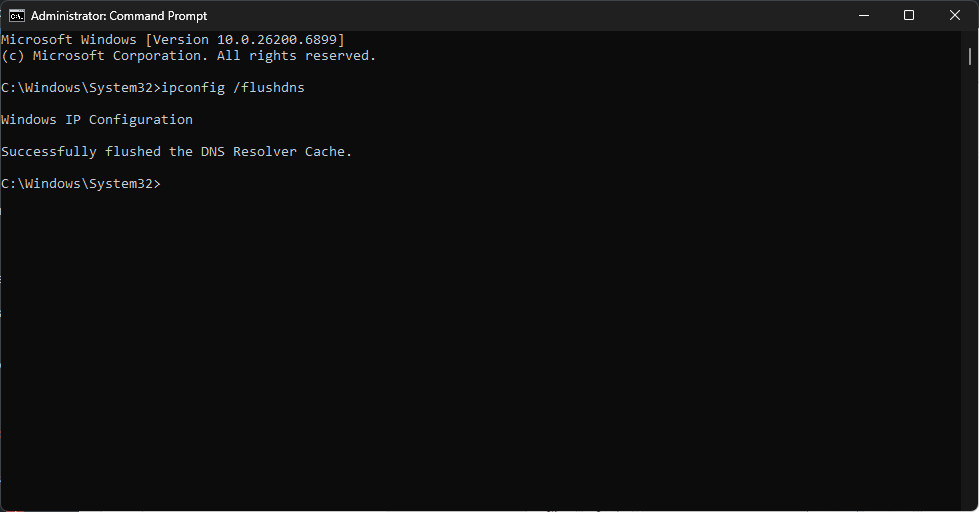
- Escribe el comando y presiona entrar::
ipconfig / flushdns

- Reinicie su computadora y su enrutador.
4. Permitir VALORANT a través del Firewall de Windows
Si el Firewall de Windows bloquea VALORANT o sus puertos, el juego no podrá conectarse a los servidores de Riot, lo que provocará el error VAN 84. Añadir tanto VALORANT como Vanguard a la lista de excepciones garantiza un intercambio de datos fluido.
- En la barra de búsqueda, escribe “Permitir que una aplicación pase a través del Firewall de Windows” Y ábrelo.

- Hacer clic Cambiar ajustes.
- Localizar Permitir otra aplicación ← revisión.
- Ir C:Riot Games VALORANT en vivo, Localizar VALORANT.exey haga clic en إضافة.

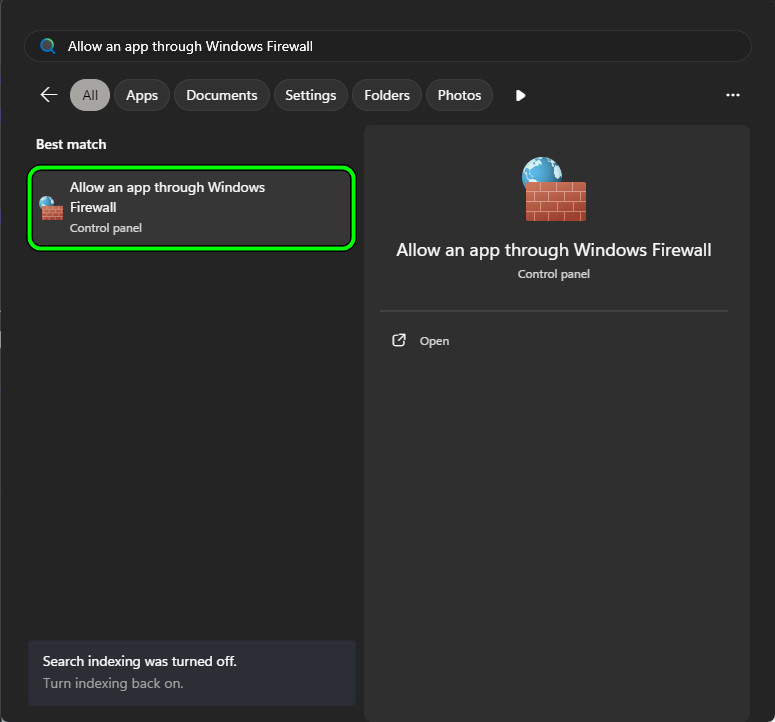
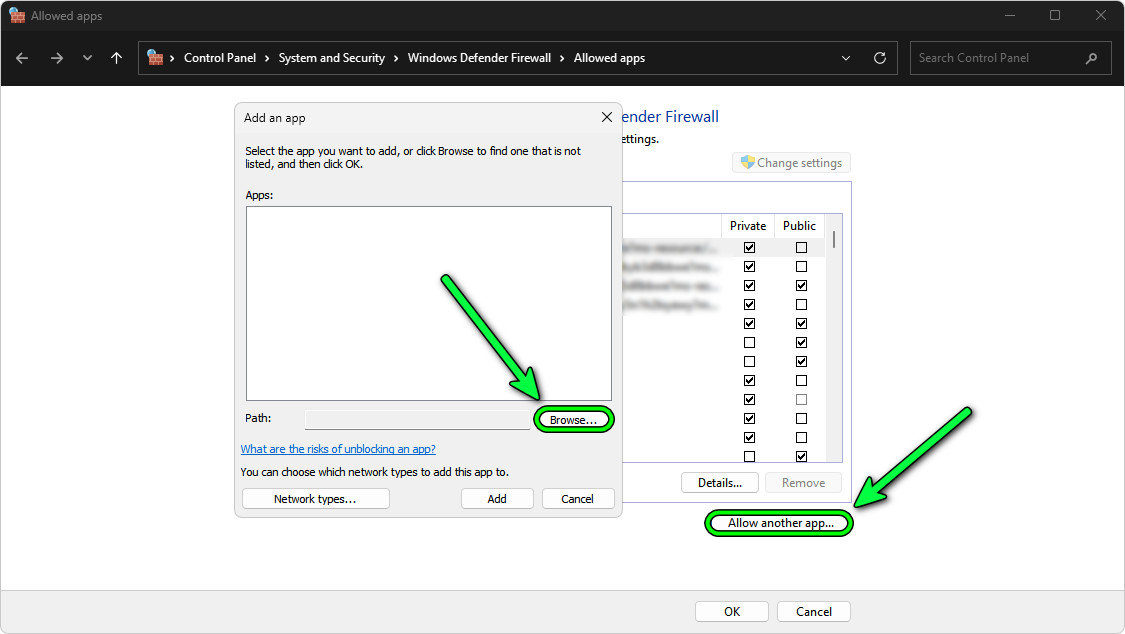
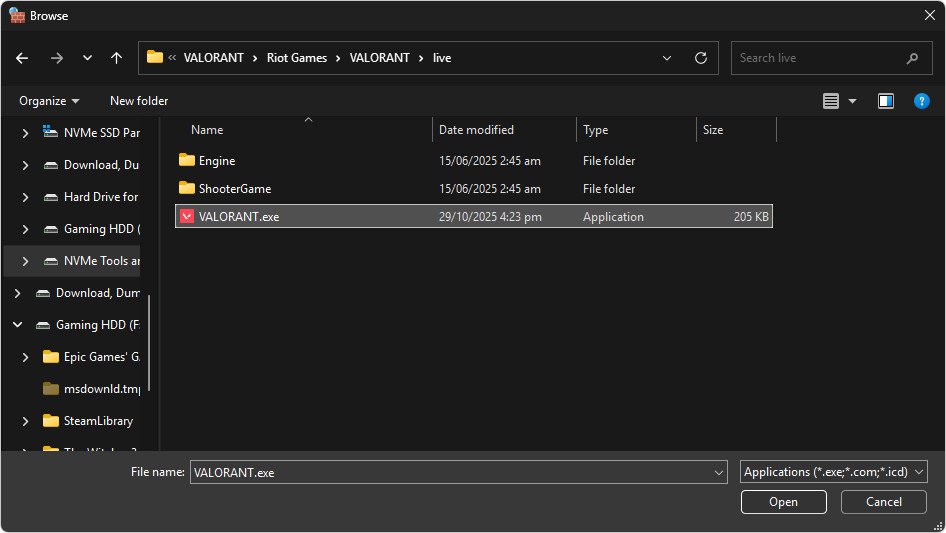
Habilita las casillas de verificación "Privado" y "Público" para cada entrada y, a continuación, guarda los cambios.
Si utilizas cortafuegos o software antivirus de terceros (como Bitdefender, Avast o Comodo ), desactiva temporalmente su filtrado de red. A continuación, reinicia el cliente de Riot y vuelve a probar.
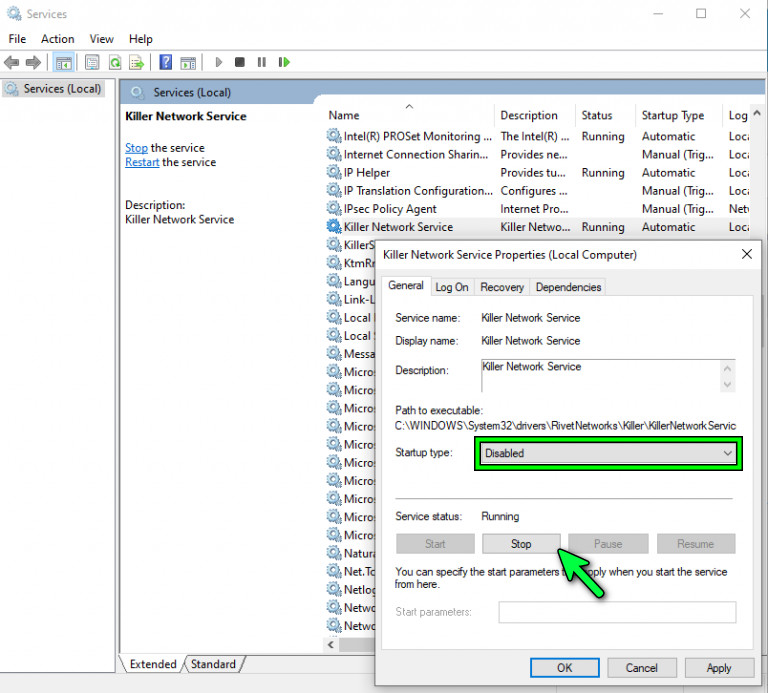
5. Desactivar el control de asesinos
Killer Control Center y otros optimizadores similares pueden interferir con el enrutamiento de red de Riot al priorizar o bloquear paquetes. Dado que VALORANT depende de una conectividad constante con los servidores de Vanguard y Riot, estos filtros pueden provocar el error VAN 84.
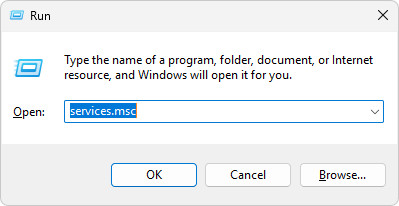
- Abierto Ejecutar (Windows + R), Escribir
services.msc, Y presione entrar:.
- Buscar Servicio de red asesinoHaga clic derecho → ئصائص.
- ojo Tipo de inicio A roto y haga clic en apagando.

6. Deshabilitar IPv6
IPv6 puede entrar en conflicto con las directivas de Riot, especialmente si su ISP o enrutador carece de soporte adecuado para pila dual . Esto puede deshabilitar el protocolo de enlace de autenticación de Vanguard y provocar que aparezca VAN 84.
Desactivar IPv6 obliga al sistema a utilizar el protocolo IPv4, más estable , lo que mejora la compatibilidad.
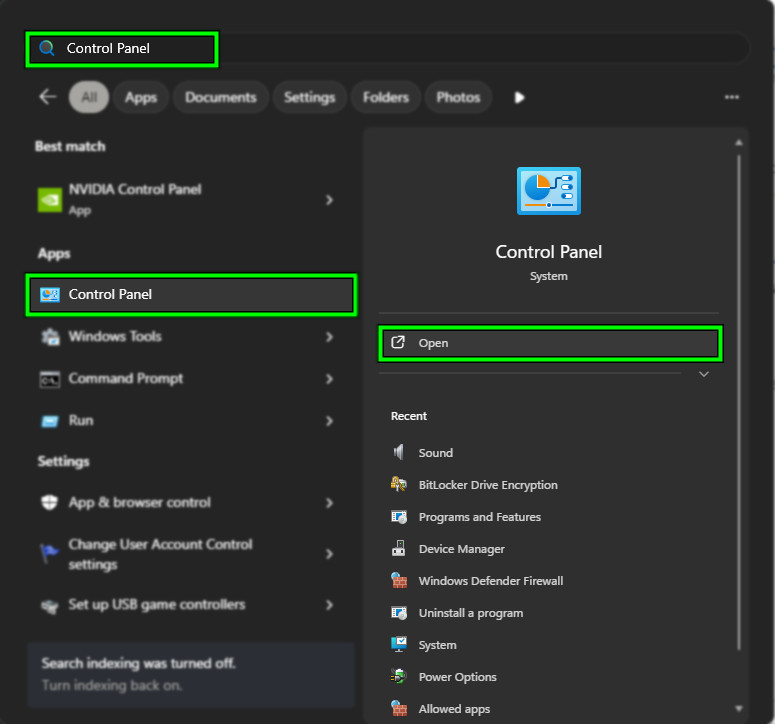
- Buscar y abrir tabla de control.

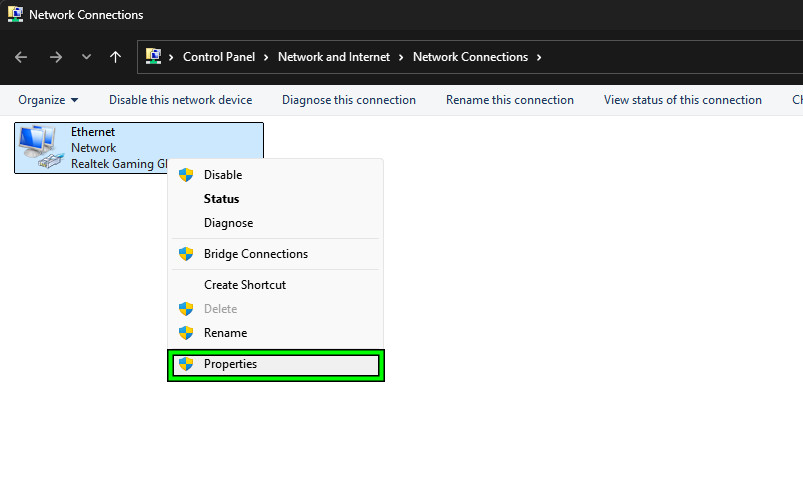
- Ir Red e Internet → Redes y recursos compartidos → Cambiar la configuración del adaptadorHaga clic derecho en su conexión activa → ئصائص.

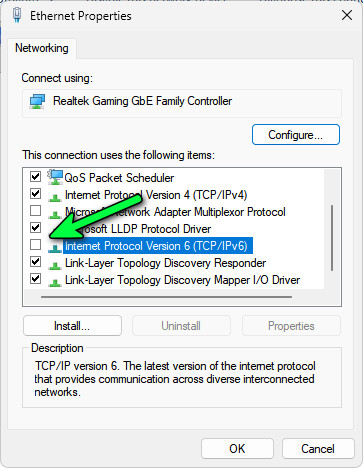
- Quitar la marca de verificación de Protocolo de Internet versión 6 (TCP/IPv6).

- Reinicie su computadora y reinicie VALORANT.
7. Restablezca su conexión de red
Al restablecer la pila de red, se reconstruye la configuración TCP/IP de Windows , se actualizan los datos de enrutamiento y se eliminan los problemas de caché que impiden la conectividad.
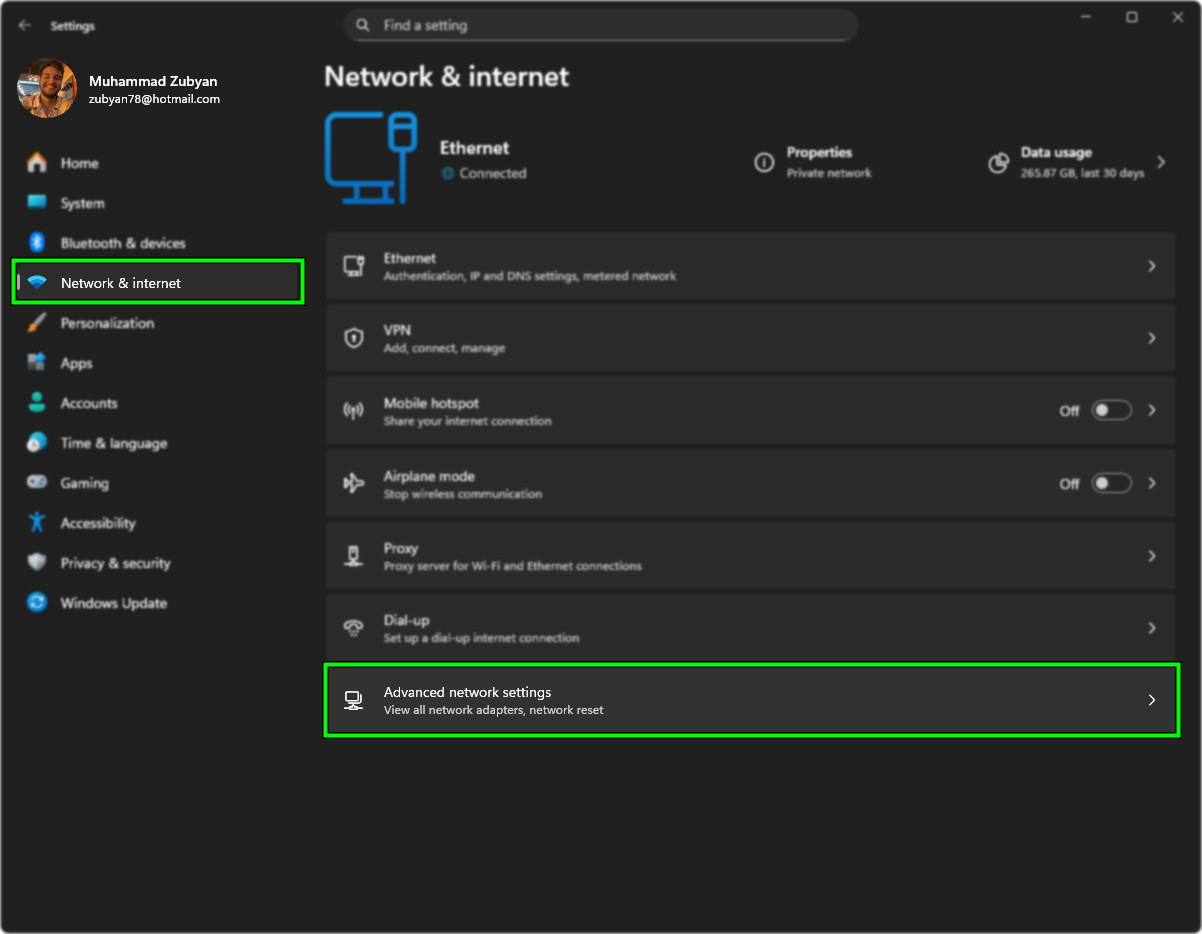
- Ir Configuración > Red e Internet ← Configuraciones de red avanzadas.

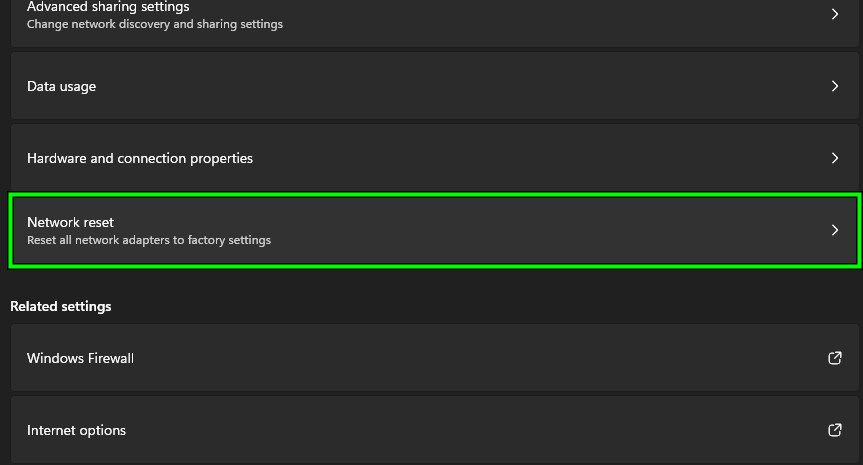
- Hacer clic Restablecimiento de la red ← Reiniciar ahora.

- Reinicie su computadora cuando se le solicite.
8. Reinstalar VALORANT
Si ninguna de las soluciones anteriores resuelve el problema VAN 84 , reinstalar VALORANT garantiza que no haya archivos o entradas de registro dañados que impidan la conexión.
Desinstalar ambos VALORANTEyVanguardia antidisturbios من Aplicaciones y característicasLuego reinicie su computadora y descargue el último instalador desde Sitio web oficial de VALORANT.
Después de la instalación, reinicie nuevamente para permitir Vanguard con configuración Antes de iniciar el juego.
Los comentarios están cerrados.