

¿FragPunk no funciona? Aquí te explicamos cómo solucionarlo.
Si FragPunk no se ejecuta en tu dispositivo, probablemente se deba a problemas de compatibilidad de hardware o software . Una de las razones más comunes es la falta de compatibilidad con AVX2 o su desactivación en la BIOS, ya que esta función es necesaria para que el juego funcione correctamente . Otras posibles causas incluyen permisos de usuario insuficientes , controladores de GPU obsoletos o una BIOS de la placa base desactualizada.
En algunos casos, el problema surge porque FragPunk tiene dificultades para inicializarse con DirectX 12 , lo que sugiere que la compatibilidad de la API podría ser un factor. A continuación, se presentan las causas más comunes de este problema y sus soluciones.
1. Habilitar la compatibilidad con AVX2 en el BIOS
AVX (Advanced Vector Extensions) permite que la CPU procese tareas complejas más rápidamente , como cálculos de juegos, inteligencia artificial y renderizado. Muchos juegos modernos requieren esta función para funcionar correctamente.
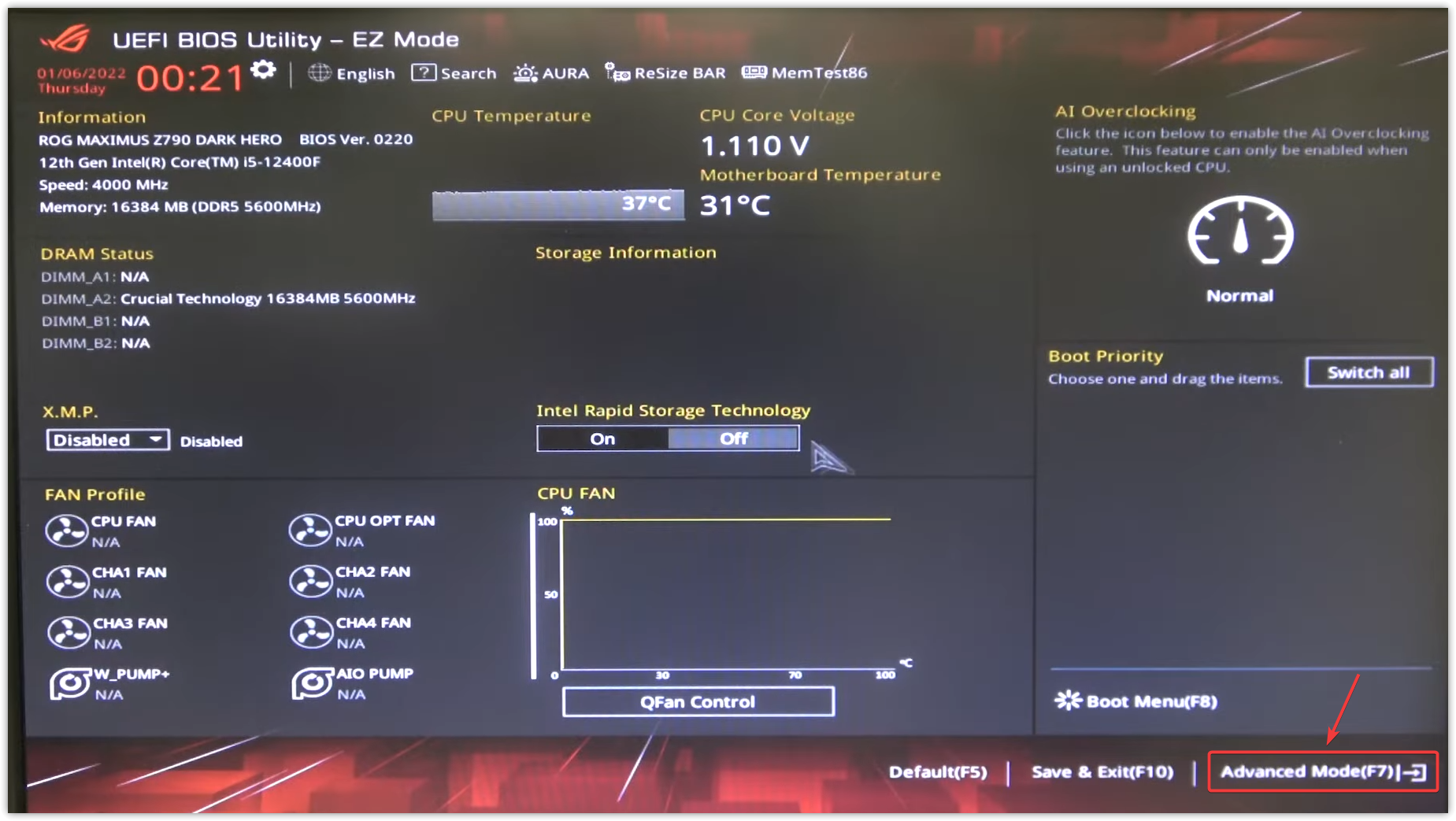
- Reiniciar Su computadora. Durante el reinicio, presione repetidamente la tecla BIOS. Suele ser una de las siguientes: Eliminar O Esc O F2 O F10 O F12.
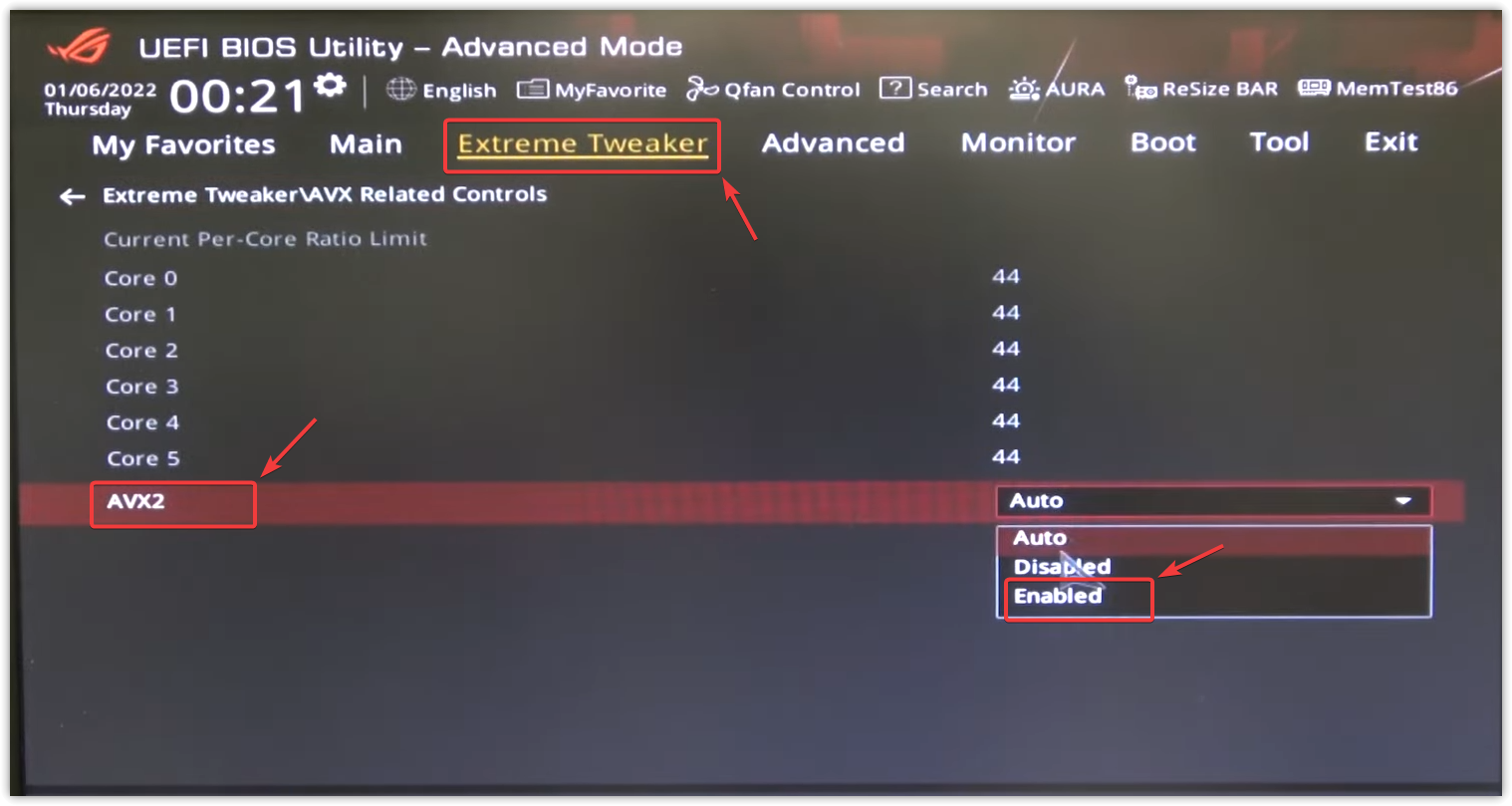
- Abra una pestaña titulada Avanzado O Tweaker O Configuración de la CPU.

- Busque opciones como AVX O AVX2 O Extensiones vectoriales avanzadasAlgunas versiones del BIOS pueden incluir esto dentro Virtualización de Intel O Características de la CPU O Configuración de energía/rendimiento.
- Configure todas las opciones relacionadas con AVX en Los usuarios de la app Smart Spaces con Google Wallet disfrutan de acceso móvil sin contacto con cualquier lector HID® Signo™ con NFC..

- Presione la tecla que se muestra para GuardaryExit.
- Permita que su sistema se reinicie y luego intente ejecutarlo. FragPunk otra vez.
2. Ejecutar como administrador
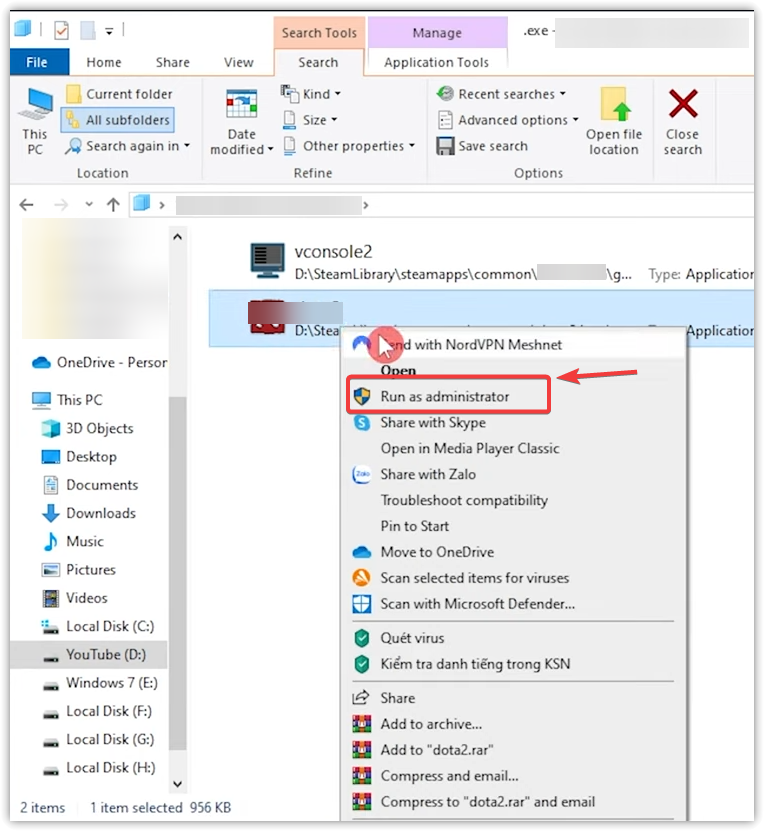
Ejecutar el juego como administrador otorga los permisos necesarios para acceder a los archivos del sistema protegidos . Sin estos privilegios, es posible que FragPunk no se inicie.
- Navegue hasta la carpeta donde se instaló FragPunk.
- Buscar un archivo .exe Para el juego, haz clic derecho sobre él y selecciona Ejecutar como administrador.

3. Actualización del controlador de gráficos
Si el controlador de tu tarjeta gráfica está desactualizado, es posible que no sea compatible con las funciones de renderizado más recientes, como DirectX 12 o Vulkan. Actualizarlo garantiza la compatibilidad y evita fallos o errores de rendimiento.
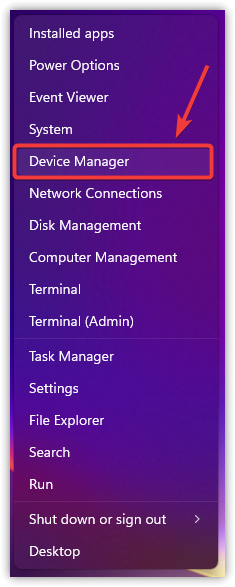
- Haga clic derecho en el icono Empezar Y elige Administrador de dispositivos.

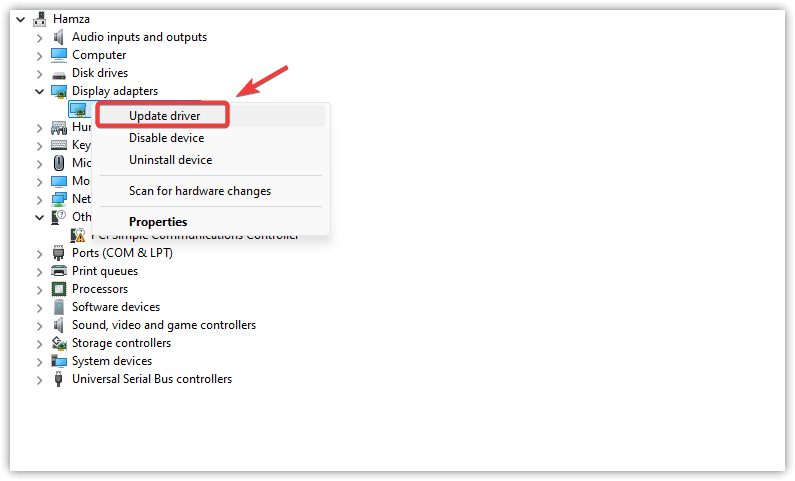
- expandir Adaptadores de pantalla.
- Clic derecho en Tarjeta grafica Y elige Actualización del controlador.

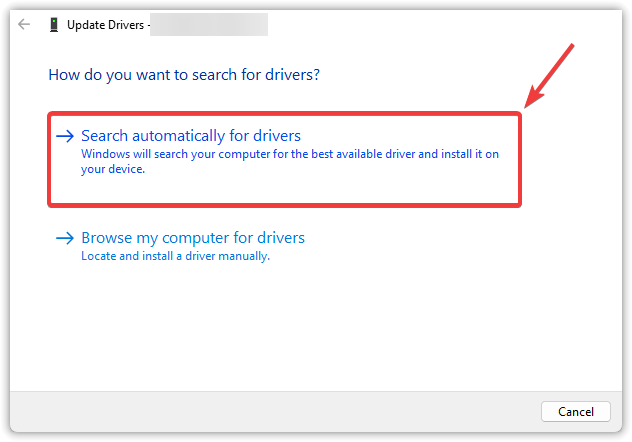
- toque en Búsqueda automática de controladores.

- Siga las instrucciones en pantalla para instalar el controlador.
- Reiniciar Tu computadora y prueba a ejecutar FragPunk otra vez.
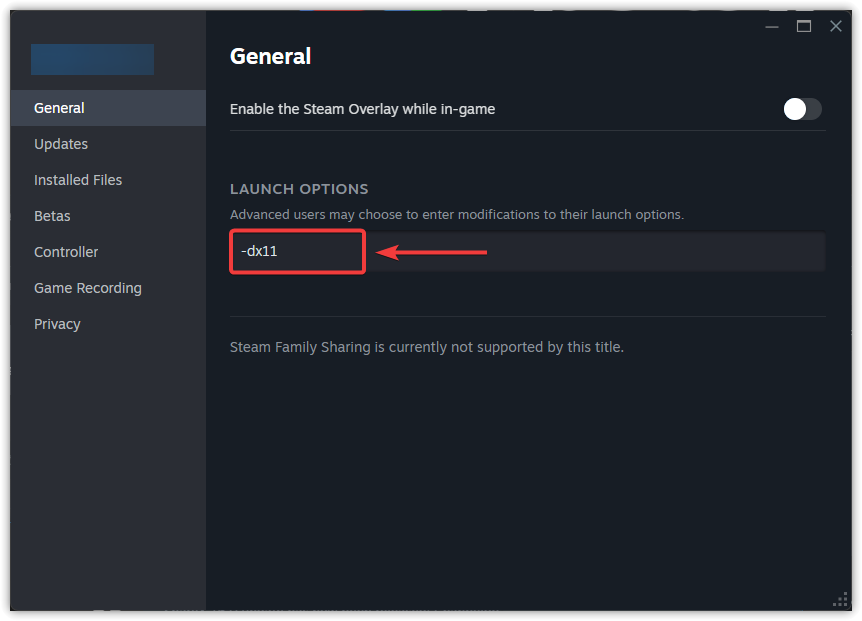
4. Ejecutando el juego usando DX11
En algunos sistemas, FragPunk podría no iniciarse con DirectX 12 o Vulkan. Cambiar a DirectX 11 puede mejorar la estabilidad y evitar fallos.
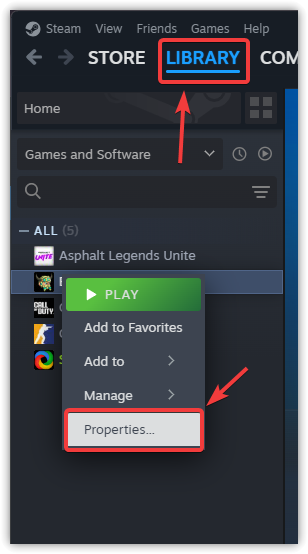
- Abierto Steam E ir a la biblioteca Tu propio.
- Clic derecho en FragPunk Y elige ئصائص.

- Debajo de la pestaña عام, Buscar Opciones de reproducción Y escriba:
-dx11

- Cierra la ventana e intenta ejecutar el juego nuevamente.
5. Actualización del BIOS de la placa base (sólo para usuarios avanzados)
Si utilizas una CPU más reciente (como un procesador Intel de 13.ª o 14.ª generación) con una BIOS antigua , es posible que funciones como AVX2 no funcionen correctamente . Actualizar la BIOS garantiza la compatibilidad total con la CPU.
Para ello, visite la página web oficial del fabricante de su placa base, descargue la última versión de la BIOS para su modelo y siga las instrucciones para actualizarla mediante una unidad USB.
Los comentarios están cerrados.