

Solución: Error de Minecraft: «Las imágenes de skins deben tener un formato PNG de 64x64 o 64x32».
Cargar una máscara personalizada en Minecraft a veces puede generar el siguiente mensaje de error: “Las imágenes de apariencia deben ser archivos PNG con un tamaño de 64x64 o 64x32 píxeles”.Este error ocurre cuando el tema subido no cumple con los requisitos técnicos de Minecraft. El juego solo acepta archivos de tema que... 64 × 64 O 64 × 32 Píxeles y deben estar en formato PNGSi no se cumplen estas condiciones, no se podrá cargar ni utilizar el tema.
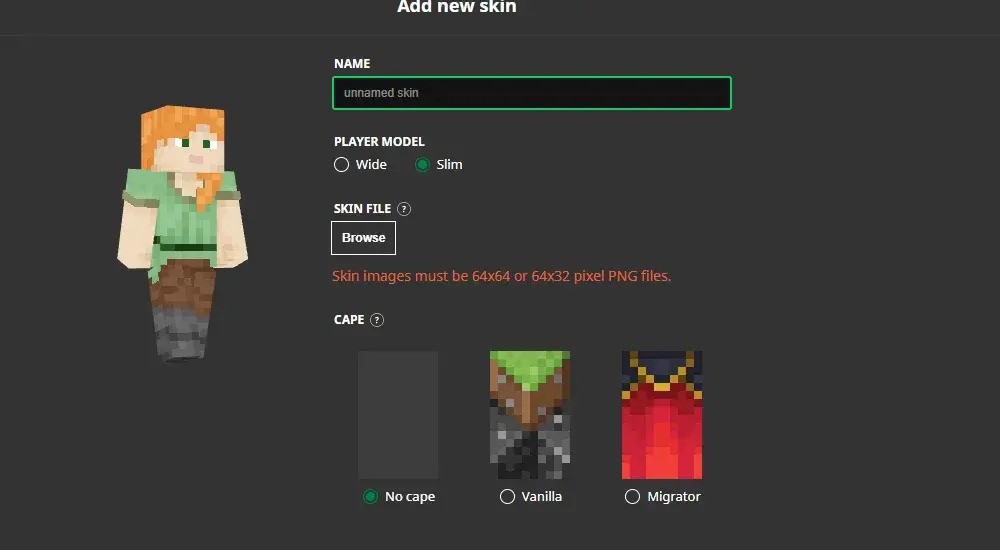
Varios factores pueden provocar que un tema no se cargue. Entre ellos se incluyen la descarga de temas de fuentes no oficiales , el uso de formatos o dimensiones de archivo incorrectos, o problemas con diferentes tipos de temas. Por ejemplo, algunas versiones o lanzadores de Minecraft pueden no ser compatibles con el tema Slim (Alex) . Además, los problemas temporales del servidor también pueden impedir la carga de temas.
Antes de solucionar problemas:
Verificar Página de estado del servicio Específicamente para Minecraft, para garantizar que no haya problemas constantes con las descargas de apariencia.
En esta guía, le explicaremos paso a paso cómo resolver este problema.
1. Convierte la imagen a formato PNG
Minecraft solo admite archivos PNG para las formas, ya que este formato conserva la transparencia y evita la distorsión por compresión . Convertir la forma de JPG u otros formatos a PNG garantiza la compatibilidad con el sistema de renderizado de Minecraft.
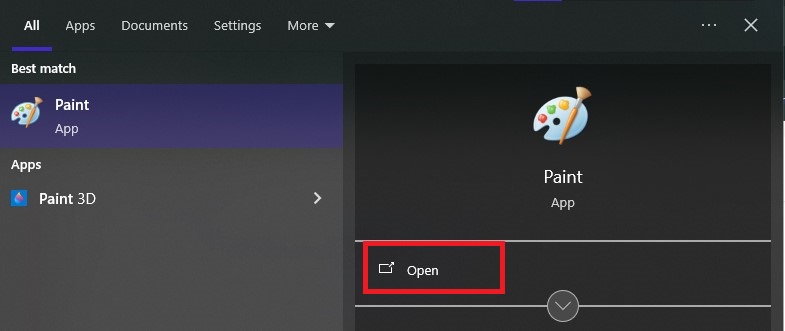
- Haga clic en Clave de Windows, Y escriba "Pintar"y ábralo.

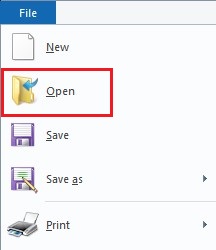
- toque en un archivo en la esquina superior derecha, luego seleccione abierto.

- Busque y seleccione el archivo de apariencia JPG o no PNG Tu.
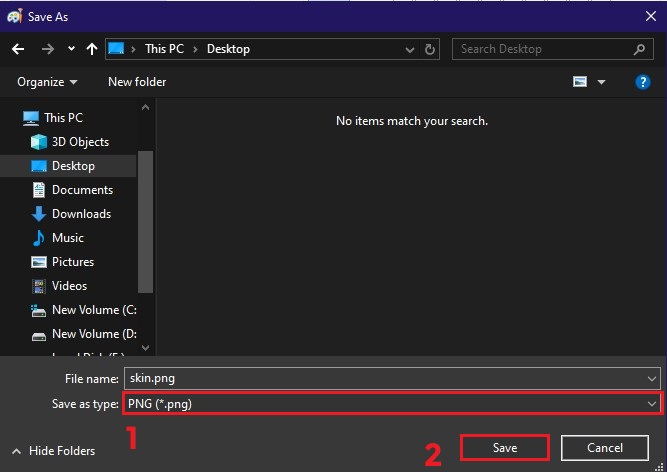
- Una vez abierto, haga clic en un archivo de nuevo y seleccione Guardar como ← imagen PNG.

- intentar Volver a subir El archivo convertido en el reproductor de Minecraft.
2. Cambiar las dimensiones de la apariencia
Minecraft requiere que las apariencias tengan dimensiones exactas de 64x64 o 64x32 píxeles. Redimensionar la imagen con el editor de apariencias garantiza que se cumplan estas dimensiones y resuelve los errores de carga causados por un escalado incorrecto.
- Haga clic derecho en su archivo de apariencia → ئصائص → detalles (En un sistema Windows) Para comprobar sus dimensiones actuales. Si no son 64x64 ni 64x32, siga los pasos a continuación.
- Abierto navegador web Tu.
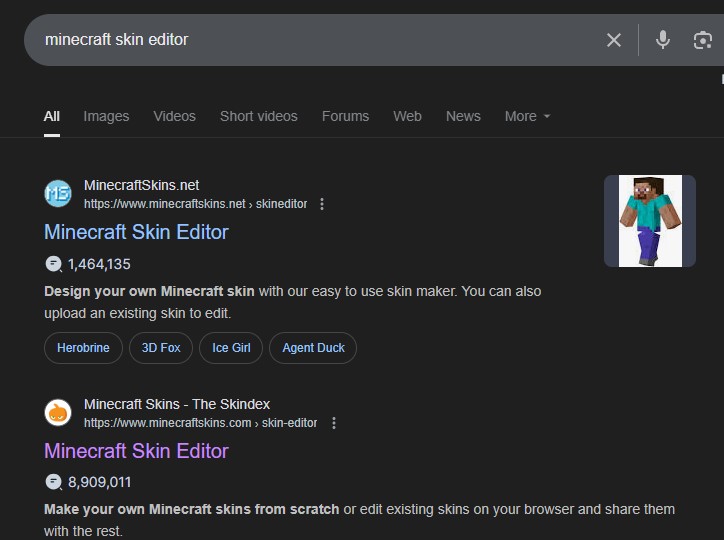
- Buscar Editor de temas de Minecraft Visite un sitio web de buena reputación como skindex O NovaSkin.

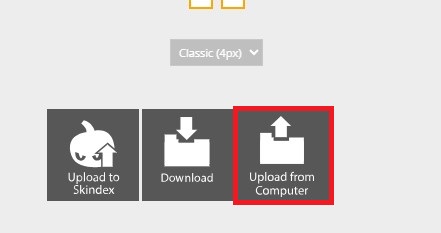
- Sube el archivo de apariencia desde tu computadora.

- Ajustar la apariencia y el diseño en 64 × 64 O 64 × 32.
- Descargue el archivo actualizado en el formato PNG.
- Importar la nueva apariencia a jugador de minecraft.
3. Desactivar "Solo temas de confianza" en Minecraft
Desactivar la opción "Solo aspectos de confianza" permite usar aspectos personalizados de fuentes no oficiales. Por defecto, Minecraft bloquea estos aspectos, por lo que desactivar esta opción elimina esta restricción, manteniendo el formato y las dimensiones de archivo requeridos.
Nota: Esta opción solo está disponible en Minecraft Bedrock Edition (versión 1.20.2 y posteriores) . La edición Java no incluye esta función.
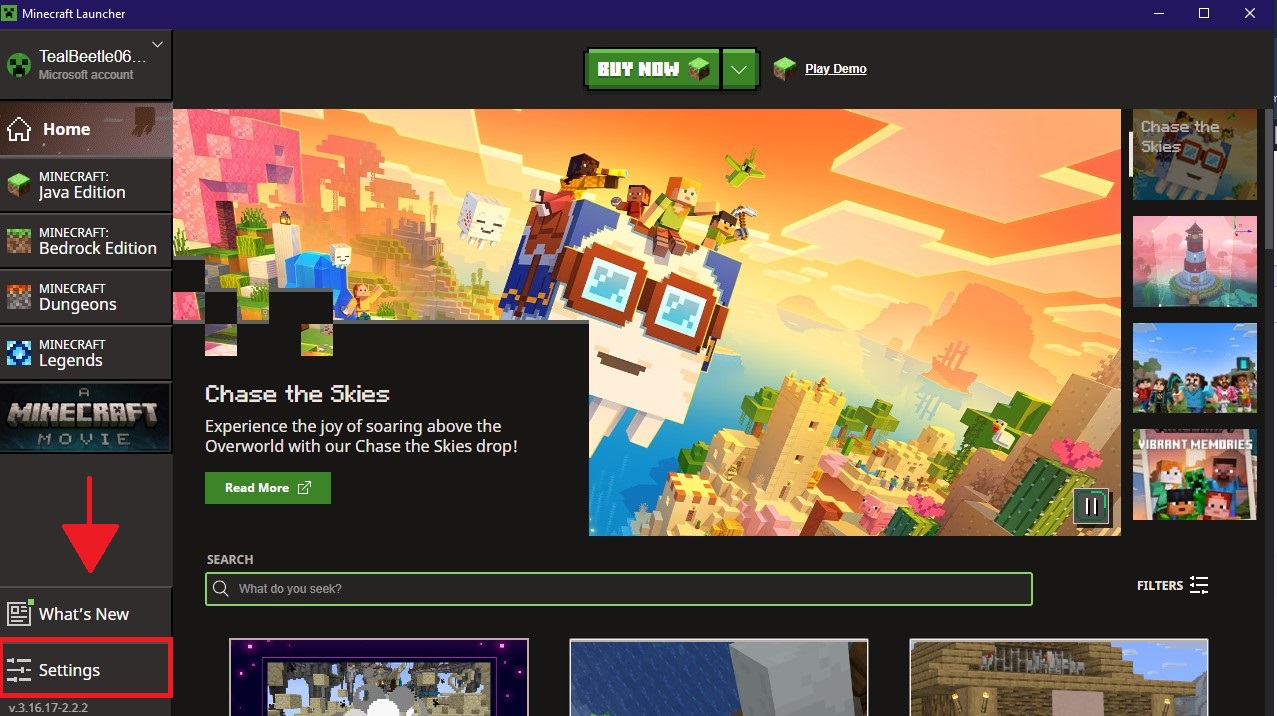
- Abierto Lanzador oficial de Minecraft.
- Haga clic en el icono "Configuración de".

- Ir a la pestaña "general".
- apagar “Solo se permiten superficies de confianza”. O "Mostrar solo superficies de confianza".
- Cierra Minecraft y vuelve a abrirlo para aplicar los cambios.
4. Conviértalo en un paquete de superficie
Al compilar tu mazo personalizado en un paquete de mazos , se utiliza el formato de recursos oficial de Minecraft, lo que facilita que el juego reconozca tu mazo como contenido válido. Esto suele ayudar a sortear las restricciones de carga.
Nota: Este método solo funciona con Bedrock Edition.
- Abierto El navegador Tu.
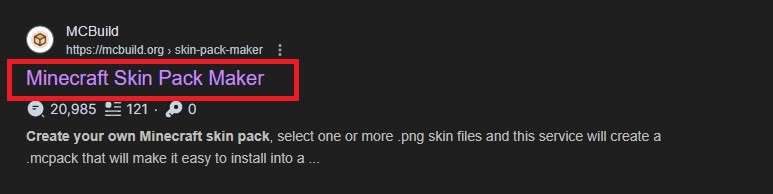
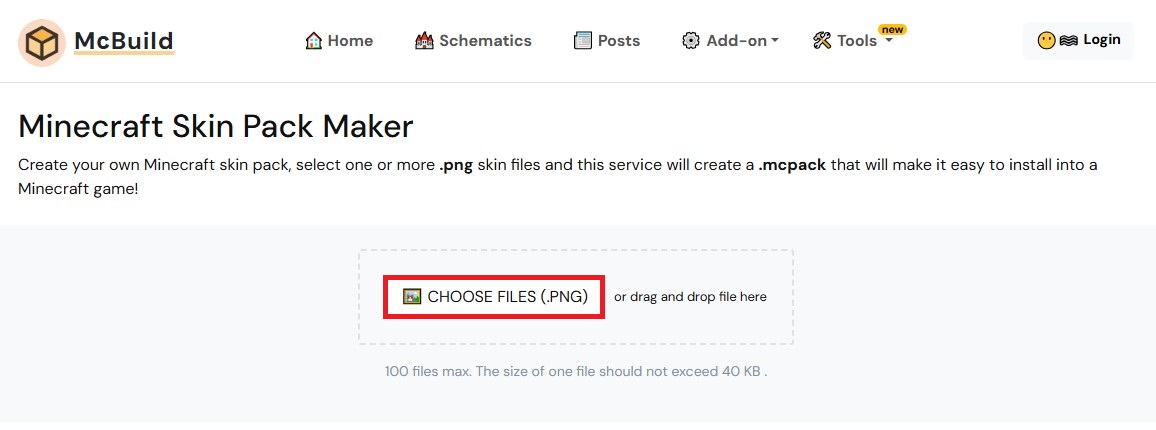
- Ve a la Generador de paquetes de aspectos de MCBuild.

- comenzar Su expediente de vivienda (asegúrese de que esté en el formato) PNG Y más pequeño que 40 kilobytes).

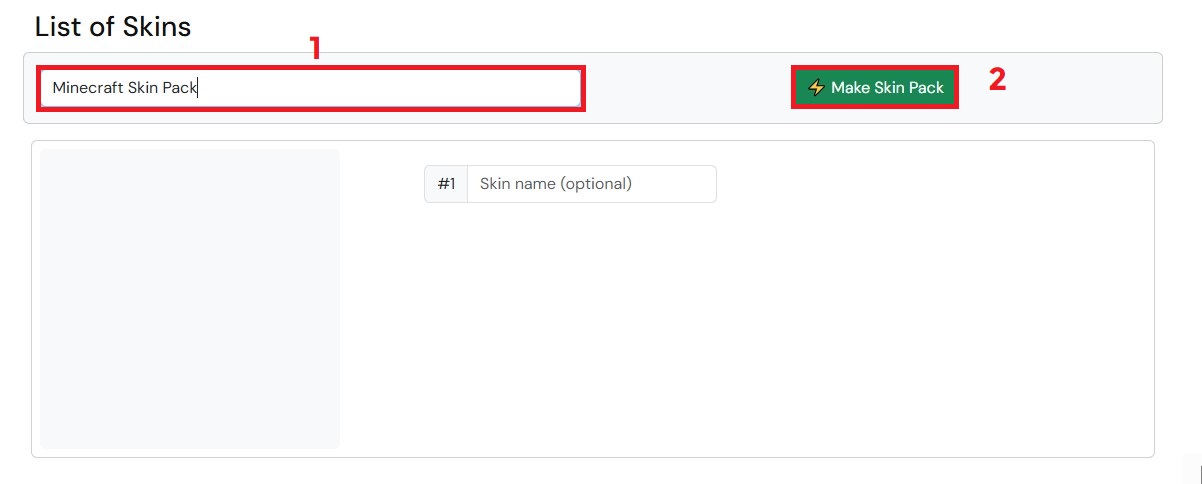
- Ponle nombre a tu paquete de vivienda y haz clic en “Crear paquete de aspectos” (Creación del paquete de vivienda).

- Descargue el archivo creado y cárguelo a través de Plataforma de Minecraft.
Si ninguno de estos pasos resuelve el problema, considere ponerse en contacto con el soporte de Mojang o visitar el sistema oficial de seguimiento de errores de Minecraft para comprobar si existen problemas relacionados con la carga de aspectos.
Los comentarios están cerrados.