

Cómo deshabilitar superposiciones en los juegos para corregir el retraso y los FPS bajos
Cuando juegas y empiezas a notar problemas de rendimiento como retrasos , caídas de fotogramas o tartamudeo en la entrada , una causa común, aunque a menudo pasada por alto, son las superposiciones del juego . Estas superposiciones están diseñadas para mejorar tu experiencia de juego al proporcionar acceso rápido a funciones como:
- Grabación de pantalla
- Contadores de cuadros por segundo (FPS)
- Listas de amigos y chat
- Herramientas de seguimiento del rendimiento
Sin embargo, a pesar de su utilidad, las superposiciones se ejecutan en segundo plano y consumen una cantidad significativa de recursos del sistema (especialmente ciclos de CPU y GPU). En títulos de alto rendimiento , esta actividad en segundo plano puede provocar:
- Interferencia con la visualización en tiempo real
- Tiempo de transición de entrada
- Puede provocar fallos de funcionamiento o inestabilidad gráfica, especialmente en dispositivos de gama media o más antiguos.
Para eliminar el uso innecesario de recursos y mejorar el rendimiento , recomendamos desactivar cualquier superposición innecesaria dentro del juego.
Estos son los pasos para deshabilitar las superposiciones de aplicaciones de uso común, como NVIDIA GeForce Experience, AMD Radeon Software, Steam, Discord y otras.
Deshabilitar la superposición de la barra de juegos de Windows
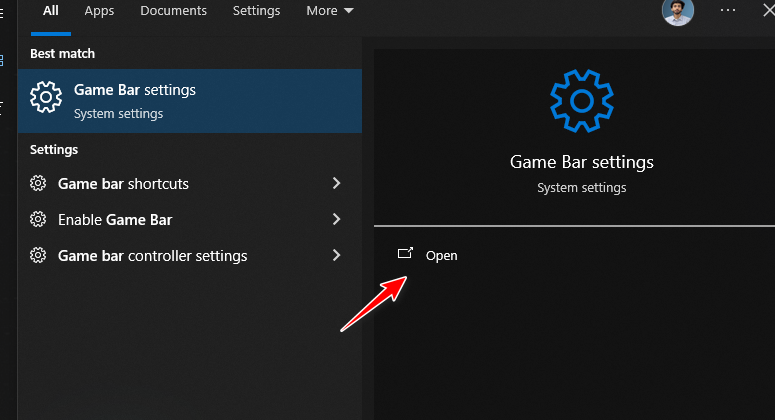
- Haga clic en De Windows + S Para abrir la búsqueda, escriba “Configuración de la barra de juegos"Y determinar el resultado correspondiente."

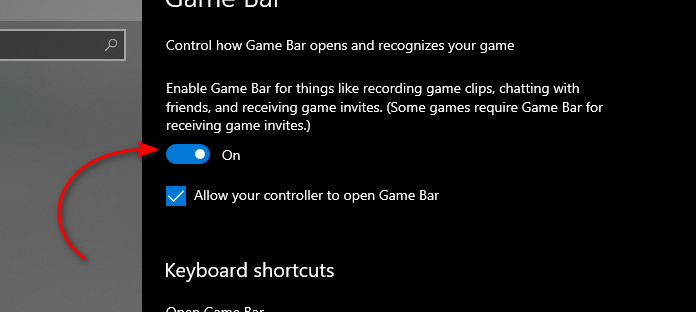
- Apague el interruptor para “Graba clips de juegos, capturas de pantalla y transmisiones usando Game Bar"Para desactivarlo por completo."

Desactivación de la superposición de AMD Radeon
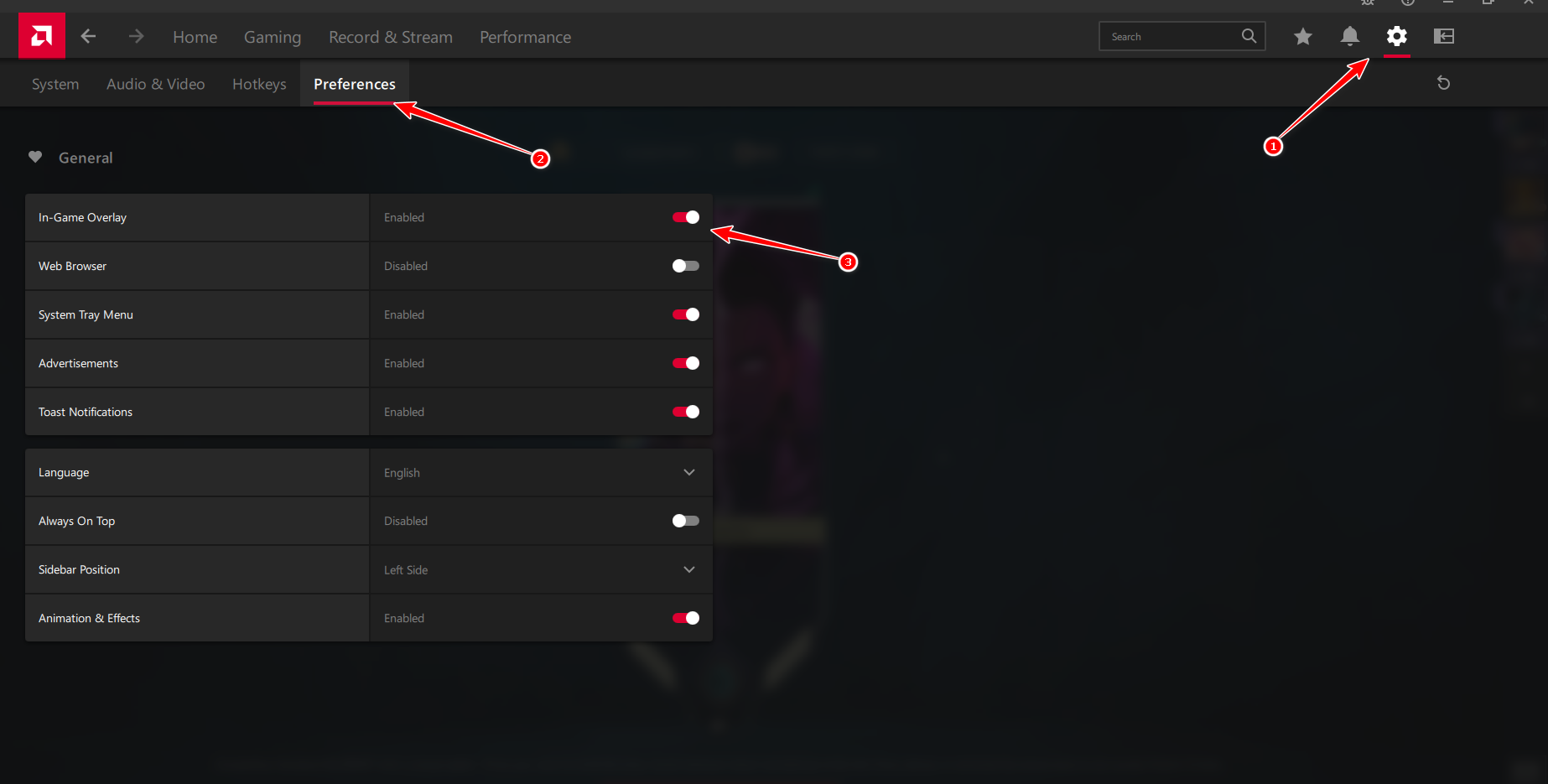
- Ejecutar el programa AMD Adrenalina en tu ordenador.
- toque en icono de engranaje (Configuración) en la esquina superior derecha de la ventana de la aplicación.
- Seleccione Preferencias del menú del lado izquierdo.
- Encuentra el interruptor “Superposición en el juego” Y desactivarlo.

- Cierre la aplicación AMD: los cambios se guardan automáticamente.
Desactivar la superposición de NVIDIA GeForce
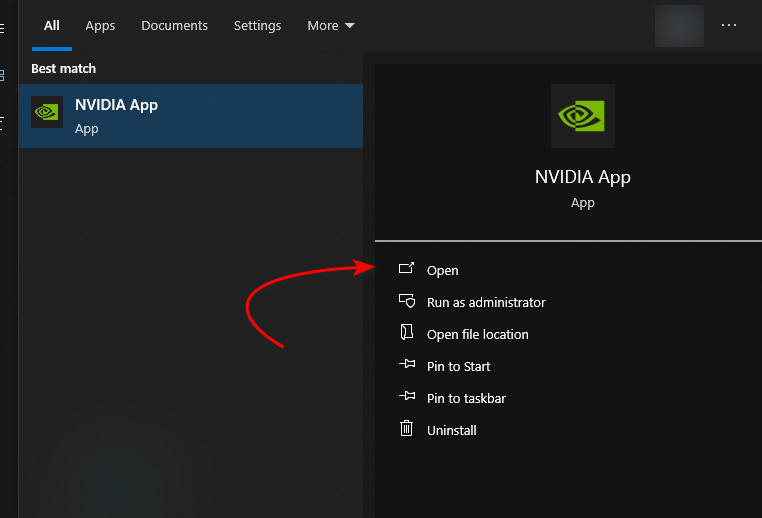
- Abierto búsqueda de ventanas (tecla Windows + S) y escriba “Aplicación NVIDIA"Y lanza la aplicación."

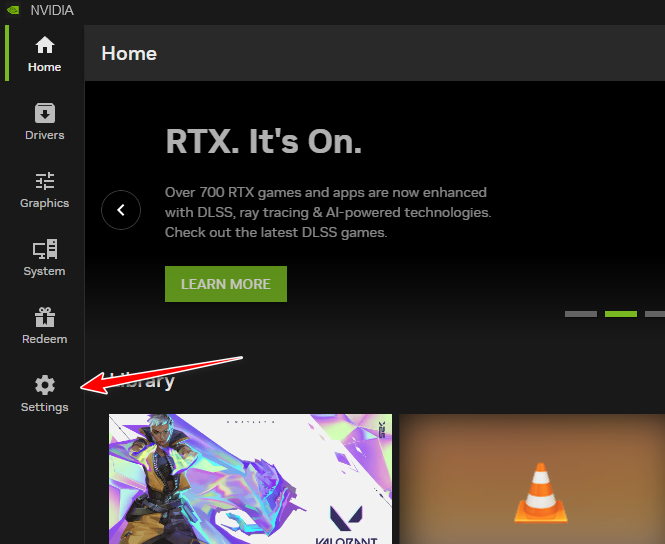
- En la aplicación NVIDIA, localice Configuración (Icono de engranaje) Haga clic en él en la barra lateral izquierda.

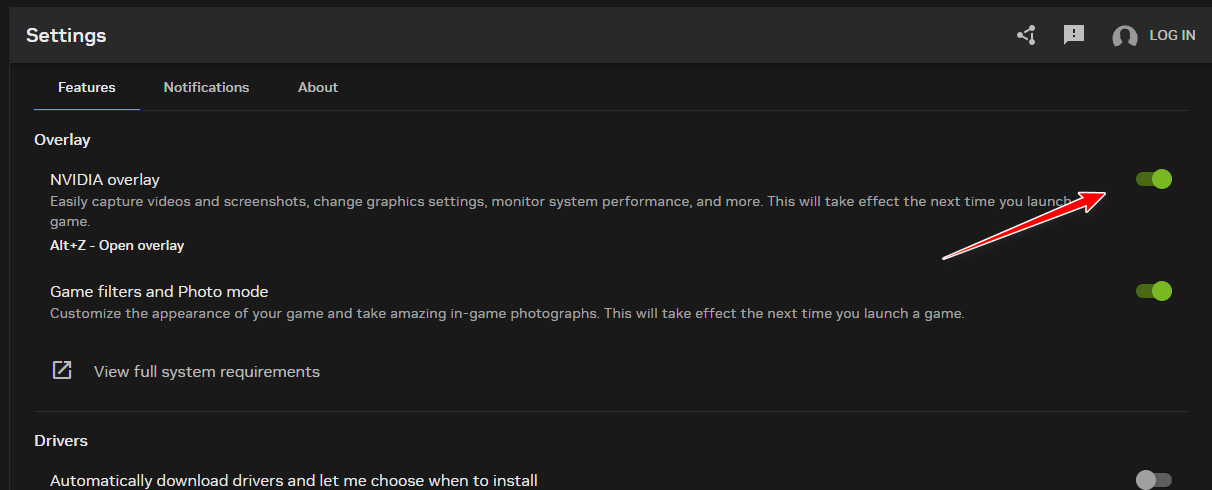
- Debajo de la pestaña General, busca una opciónSuperposición en el juegoCámbielo a la configuración adecuada. DESC.

Desactivar la superposición de aplicaciones de EA
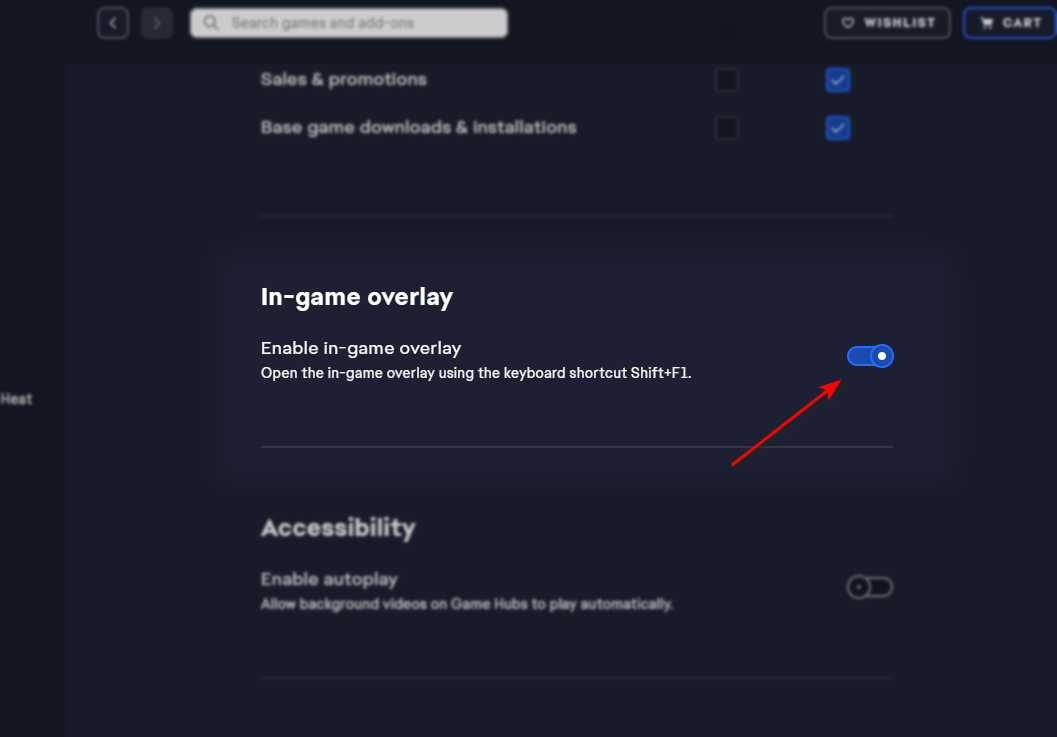
- Ejecutar la aplicación Juego EA en tu ordenador.
- toque en icono de menú de hamburguesa (☰) En la esquina superior izquierda para abrir el menú principal.

- En las opciones del menú, seleccione Configuración (Configuración de).

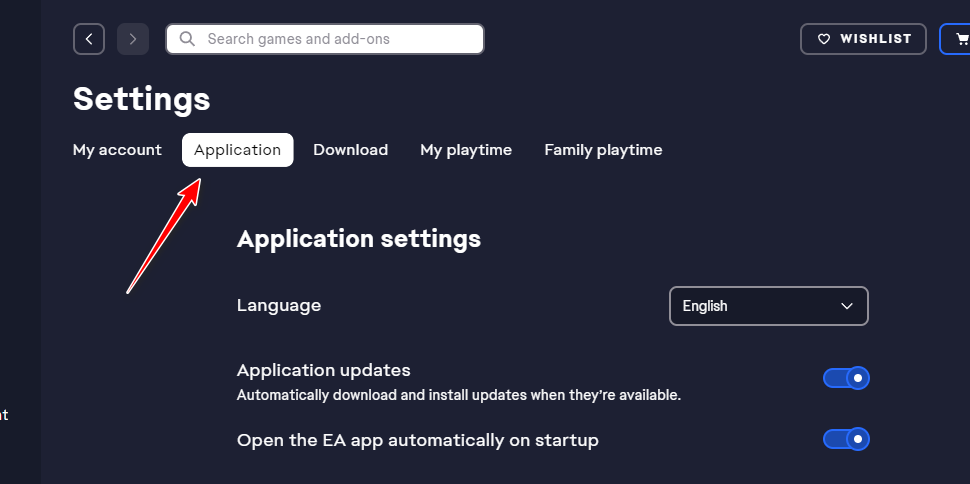
- Ir a la pestaña Aplicación (Aplicación) Desplácese hacia abajo para encontrar la sección superposición en el juego (Superposiciones en el juego).

- Cambiar llave superposición en el juego (Superposición en el juego) al modo DESC (Apagar).



Desactivar la superposición de Ubisoft Connect
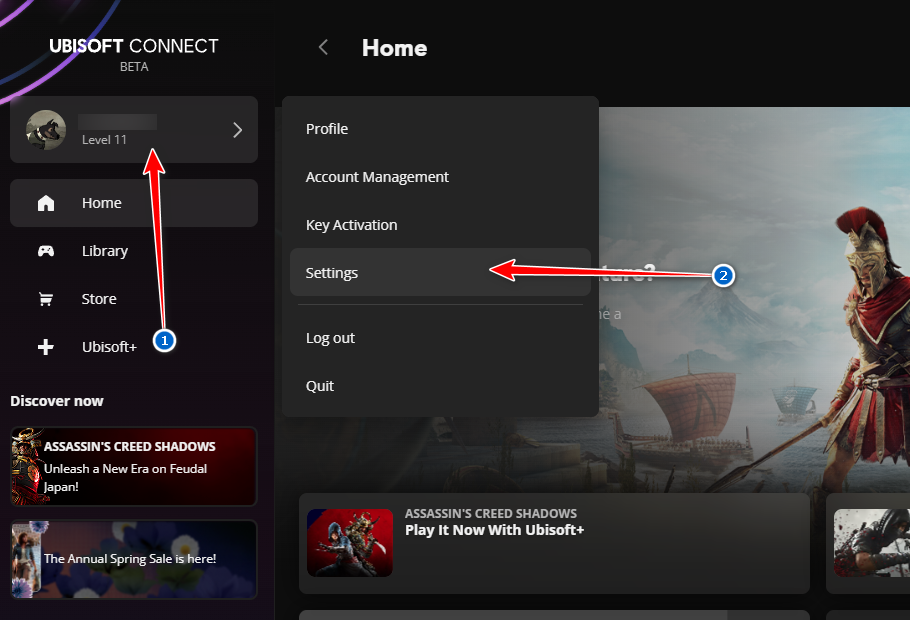
- Llenar Conectar Ubisoft en tu ordenador.
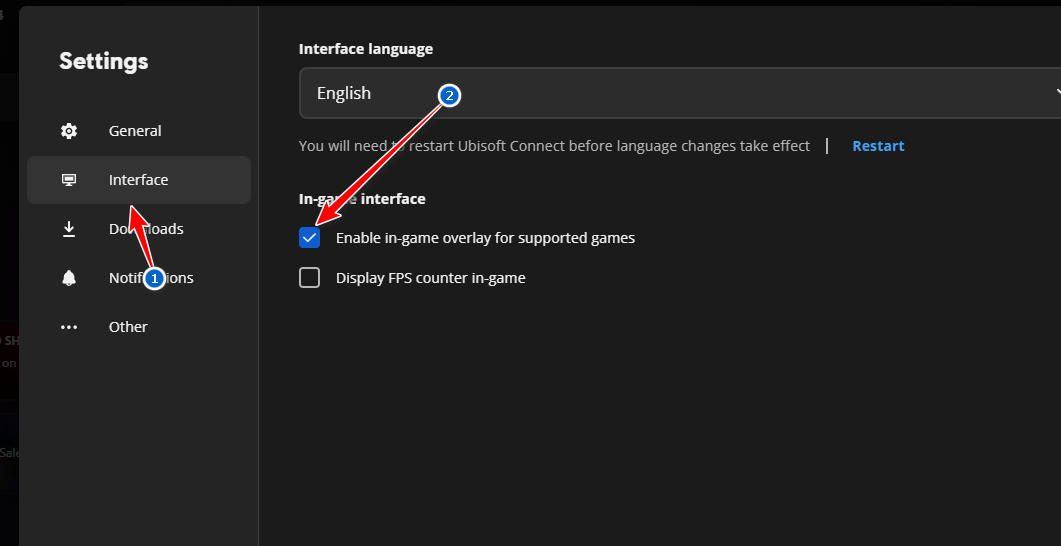
- toque en icono de tu perfil En la esquina superior izquierda del reproductor, seleccione Configuración de la lista.

- Ir a la pestaña Fácil de usar Desactivar la opción llamada “Habilitar superposición en el juego para juegos compatibles"Apagándolo."

- Cierre y reinicie Ubisoft Connect para que los cambios surtan efecto.
Desactivar la superposición de Steam
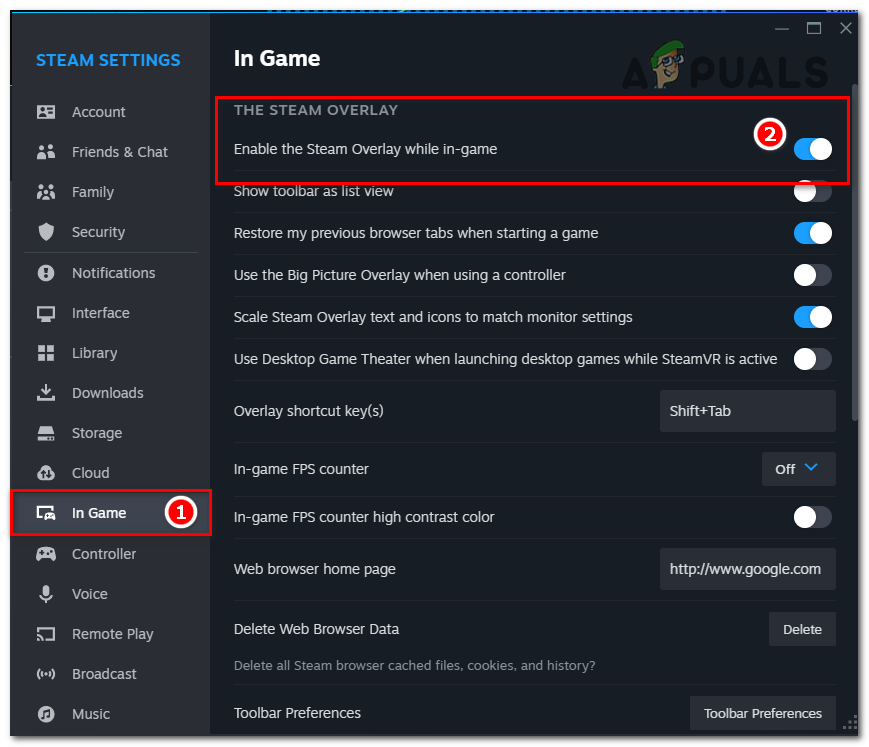
- Llenar Steam y toque Lista Steam En la esquina superior izquierda (junto a “Ver” y “Amigos”).
- Localizar Configuración En el menú desplegable, luego haga clic en In-Game en la barra lateral izquierda.
- Desmarque la casilla junto a “Habilitar la superposición de Steam mientras juegas” para desactivarlo.

- Hacer clic OK Para guardar los cambios, la superposición ahora estará deshabilitada para todos los juegos.
Deshabilitar superposición de discordia
- Inicie la aplicación Discord en su computadora.
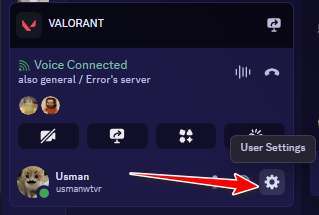
- toque en icono de engranaje (⚙️) ubicado cerca de tu foto de perfil en la esquina inferior izquierda para abrir Ajustes de usuario.

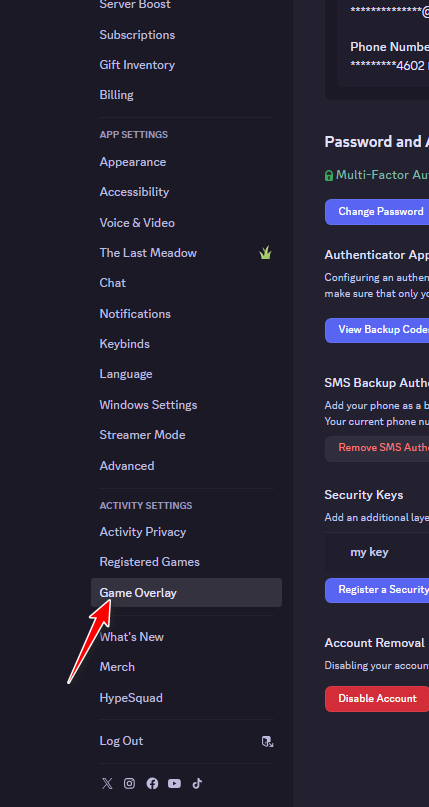
- En la barra lateral izquierda, seleccione Superposición de juego Dentro de la sección Configuración de actividad.

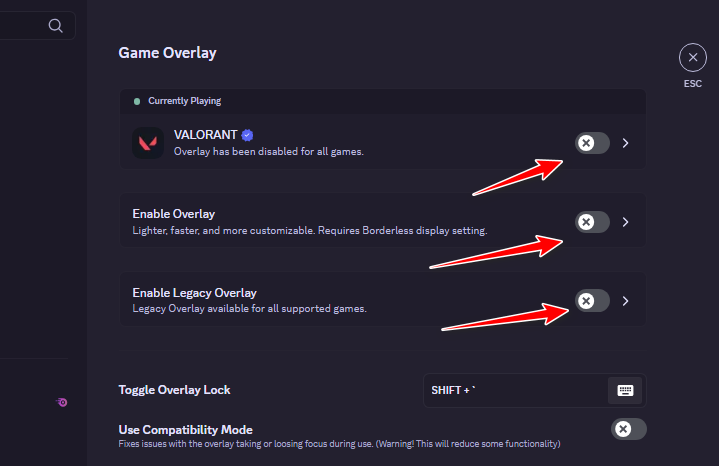
- Apague el botón para Habilitar superposición en el juego Para deshabilitar todas las funciones de superposición.

Los comentarios están cerrados.