

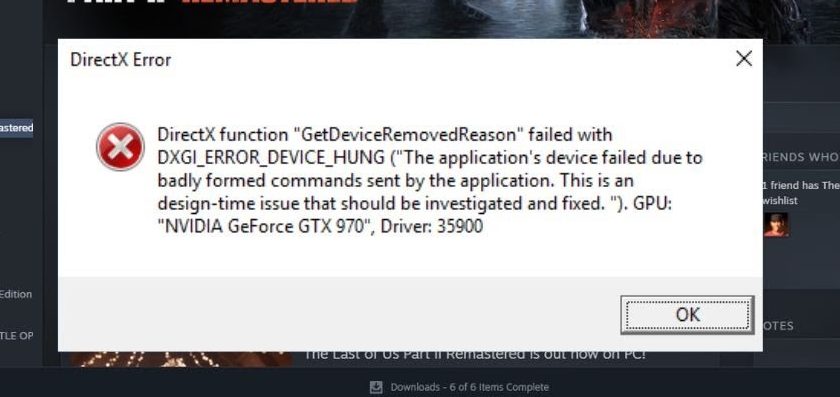
Corrección: problema DXGI_ERROR_DEVICE_HUNG en The Last of Us Part II Remastered
El error “ DXGI_ERROR_DEVICE_HUNG ” en The Last of Us Part II Remastered suele indicar un fallo gráfico a nivel de sistema. Esto ocurre cuando la GPU deja de responder debido a una sobrecarga en la canalización gráfica, controladores inestables o inestabilidad relacionada con el hardware. Las causas comunes incluyen sobrecarga de la GPU o la CPU , controladores dañados o ajustes de rendimiento configurados incorrectamente.
Además, se sabe que las funciones de visualización avanzadas, como la generación de fotogramas y las tecnologías de actualización de terceros (como los mods DLSS o los inyectores de reshade), pueden provocar fallos en determinadas condiciones.
Ahora que hemos identificado las posibles causas, pasemos a las soluciones más efectivas para solucionar este error.
Antes de que empieces:
- Asegúrese de que Windows esté actualizado (Configuración > Windows Update).
- Cierre todas las aplicaciones en segundo plano (Overlays, MSI Afterburner, Discord, OBS).
- Asegúrate de Instalar el juego en SSD.
- Asegúrese de que la temperatura de la GPU se mantenga por debajo de los 85 grados Celsius. Bajo carga (use HWiNFO o MSI Afterburner).
Además, deshaga cualquier overclocking de la GPU o la VRAM y desactive la reducción de voltaje si está aplicada. Las GPU con overclocking o voltaje reducido pueden superar las pruebas de rendimiento estándar, pero aun así fallar en ciertos juegos como The Last of Us Part II Remastered , especialmente durante la compilación de sombreadores o transiciones de escena intensas. Restablecer la configuración predeterminada de reloj y voltaje garantiza la máxima estabilidad durante el juego.
1. Desactivar NVIDIA Reflex
NVIDIA Reflex está diseñado para reducir la latencia del sistema minimizando el retraso entre la entrada y la respuesta en pantalla. Si bien beneficia a los juegos competitivos, en algunos casos, Reflex puede interferir con la renderización de la velocidad de fotogramas si la GPU está bajo una carga elevada o los controladores son inestables. Esto puede provocar bloqueos o tirones durante el juego.
Desactivar esta función puede reducir la carga de procesamiento en la GPU, lo que permite una renderización con una velocidad de fotogramas más consistente y una mejor estabilidad general del sistema. Esto puede solucionar el error "DXGI_ERROR_DEVICE_HUNG" en algunas configuraciones.
- Inicia el juego y entra al menú. Configuración/Opciones.
- Vaya a la pestaña de configuración Mostrar Y localizar:
- NVIDIA Reflex de baja latencia
- Cambie la configuración a:
- colocar NVIDIA Reflex de baja latencia على DESC (en lugar de "On"O"Encendido + Impulso").
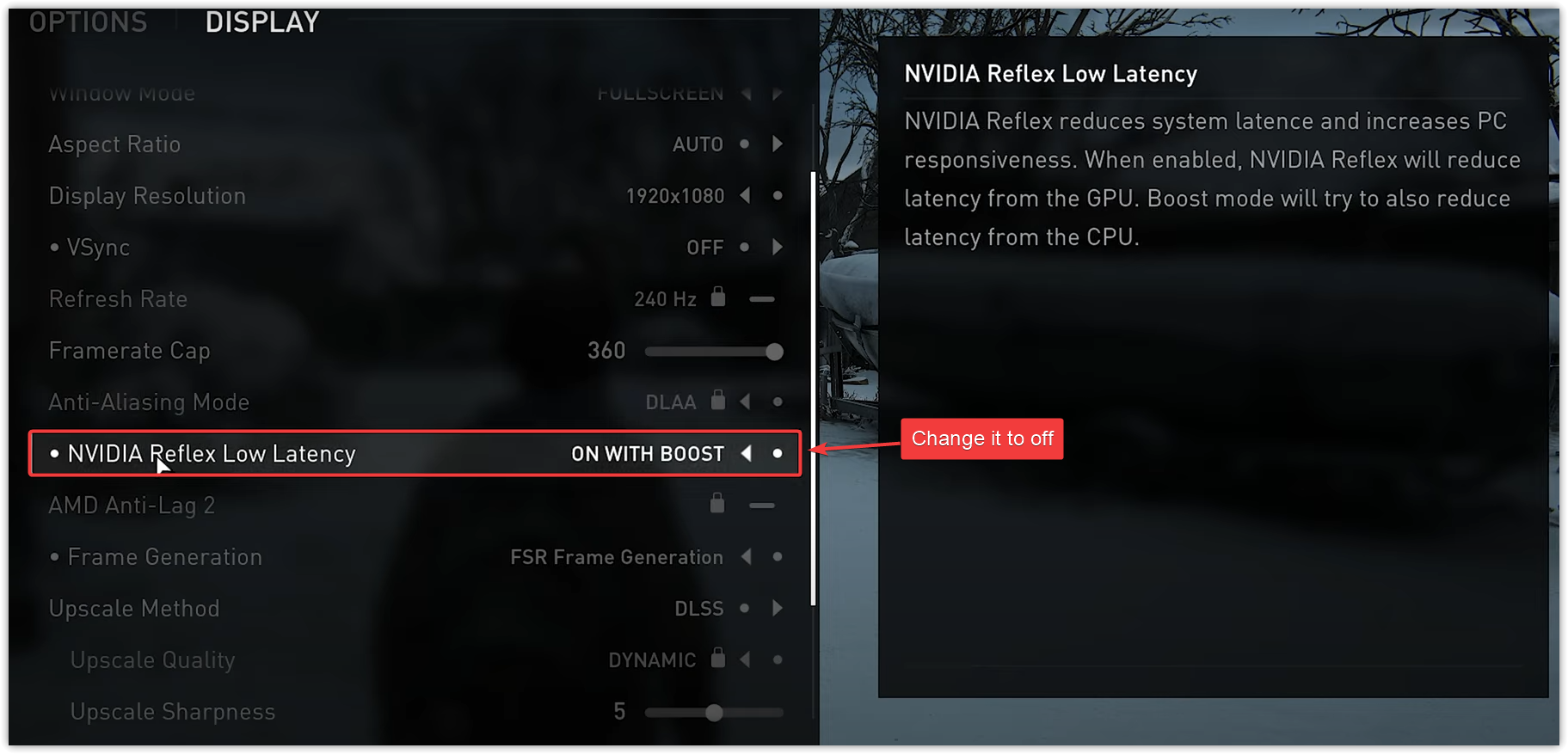
- Localizar Aplicar cambios O GuardarLuego reinicia el juego por completo para aplicar la configuración.
2. Aumenta la memoria virtual
La memoria virtual es una porción reservada del disco duro o SSD que Windows usa como extensión de la RAM física. Si el sistema excede sus límites de asignación o se queda sin espacio disponible en el archivo de paginación durante la reproducción, puede provocar inestabilidad y errores como "DXGI_ERROR_DEVICE_HUNG", especialmente en títulos complejos.
Al aumentar la memoria virtual, Windows tiene mayor flexibilidad para gestionar picos de memoria, lo que garantiza que el juego cuente con una solución de respaldo cuando la RAM física se utiliza al máximo. Esto puede ayudar a reducir la probabilidad de fallos causados por limitaciones de memoria.
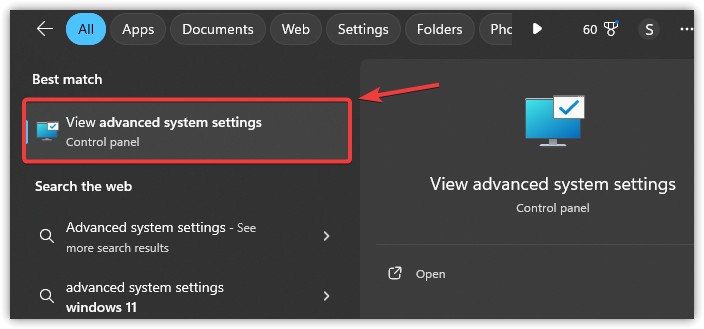
- Haga clic en De Windows + S, Y escriba "Configuración avanzada del sistema"y presione Entrar.

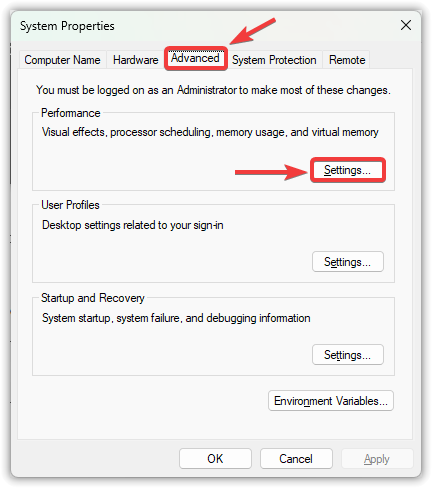
- En la ventana de propiedades del sistema:
- Seleccionar pestaña Avanzado
- Hacer clic Configuración Dentro del rendimiento

- En opciones de rendimiento:
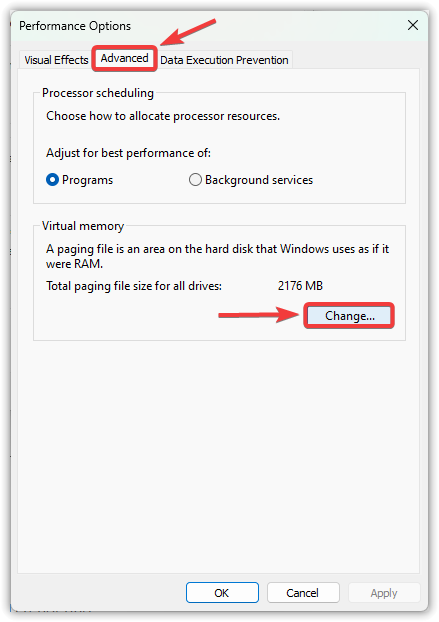
- Ir a la pestaña Avanzado
- Hacer clic CAMBIAR dentro de la memoria virtual

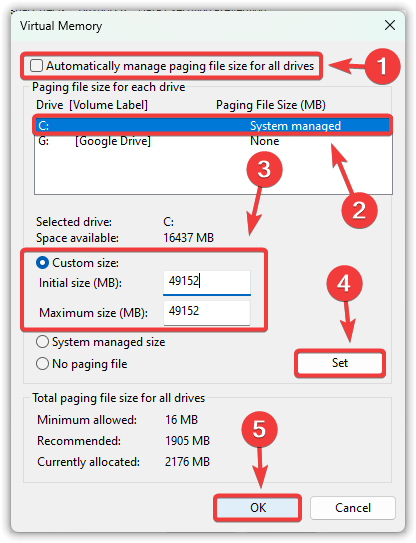
- deseleccionar "Administrar automáticamente el tamaño del archivo de migración para todas las unidades".
- Localizar Unidad del sistema (C:) Y elige tamaño personalizado.
- Si desea utilizar configuraciones personalizadas, ingrese estos valores (ajustándolos según la RAM de su sistema):
Tamaño inicial: 1.5 x Tu RAM en megabytes (por ejemplo, 16 GB ← 24576 MB)
Tamaño máximo: 3 x Tu RAM en megabytes (por ejemplo, 16 GB ← 49152 MB)
ملاحظة: 1 GB = 1024 MB. Si no está seguro, deje esta configuración en "Tamaño administrado por el sistema".¿No estás seguro de cuánta RAM tienes? Haga clic en Windows + R, Y escriba dXDIAGCompruebe la pestaña “Sistema”. - Hacer clic Establecer, Entonces Ok Para confirmacion.
Importante: Después de ingresar ambos valores, haga clic en Establecer De lo contrario, los cambios no se implementarán.

- Reinicia tu computadora Una vez que los cambios hayan surtido efecto, prueba tu aplicación.
3. Desactivar las funciones de creación y actualización de marcos
La creación de fotogramas y el escalado ascendente tienen propósitos diferentes, pero ambos implican procesamiento de GPU que puede desestabilizar la sincronización de fotogramas en sistemas inestables. La creación de fotogramas inserta fotogramas generados por IA, mientras que el escalado ascendente reconstruye fotogramas de menor resolución para mejorar la calidad de la imagen. Deshabilitar estas funciones reduce la complejidad de la programación y ayuda a prevenir errores DXGI_ERROR_DEVICE_HUNG.
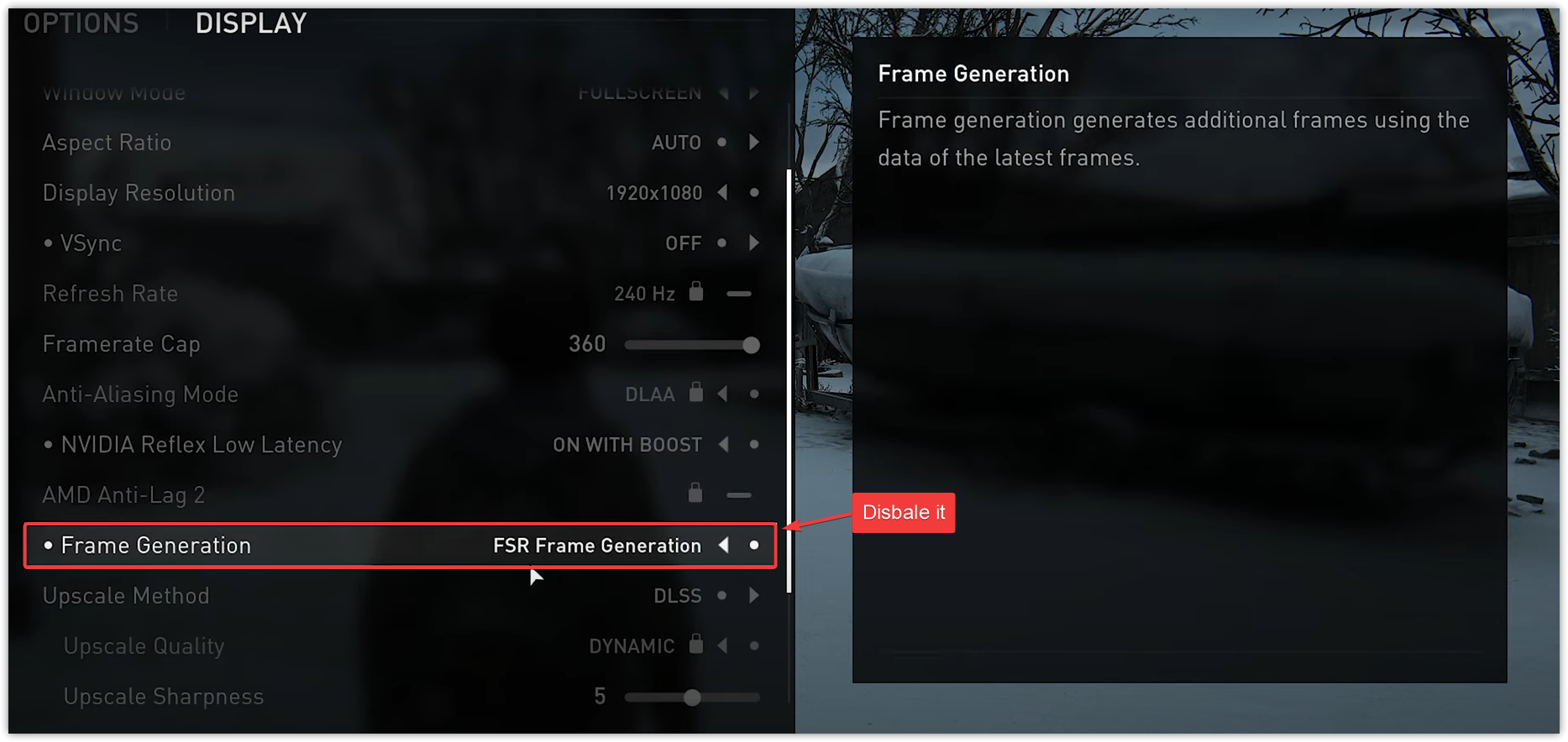
- Localiza una opción Creación de marcos Deshabilítelo (puede aparecer como “DLSS Frame Gen” o “FSR 3 Frame Gen”, dependiendo de su GPU).

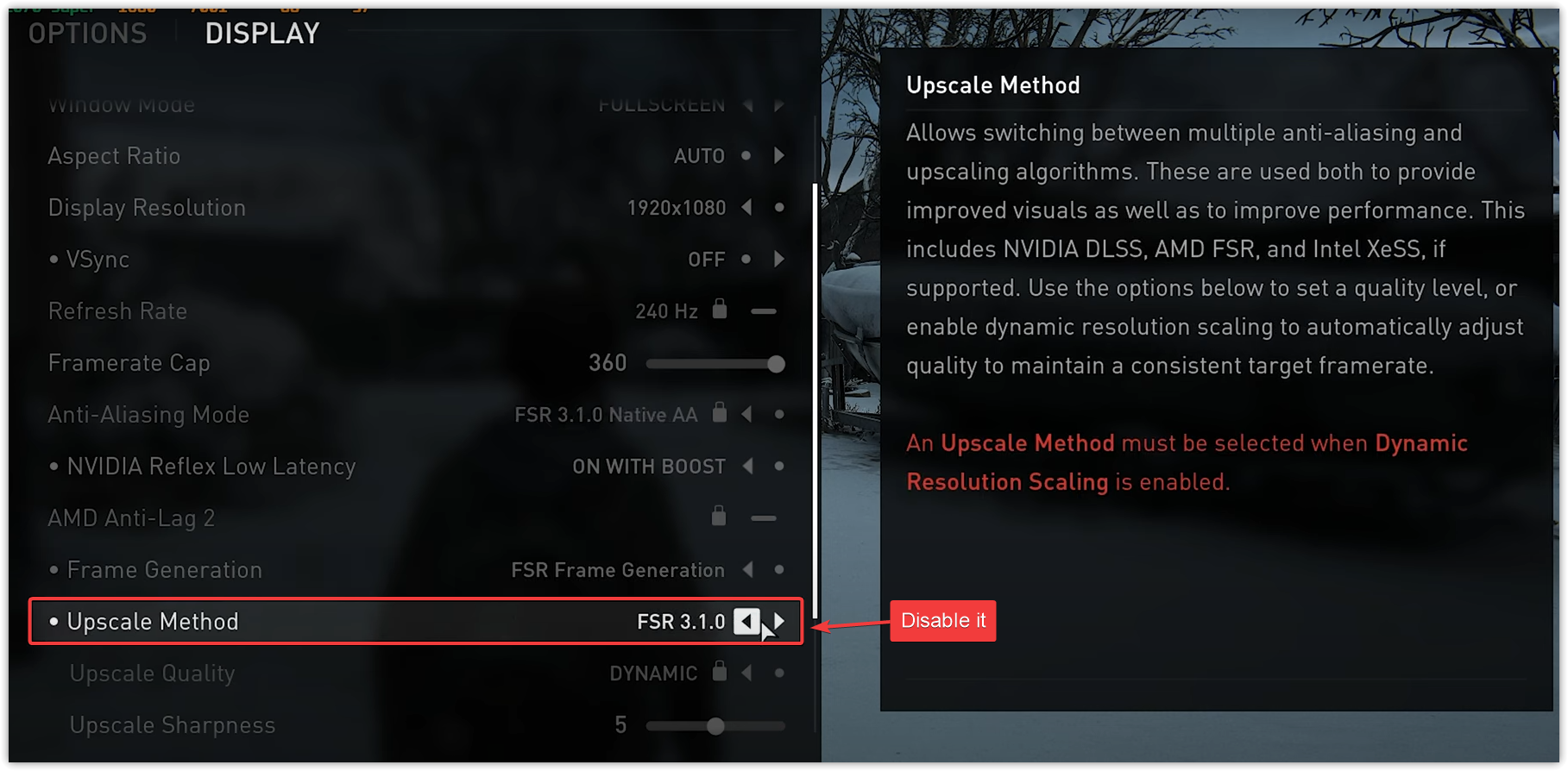
- Encuentra una configuración Cómo aumentar el nivel de precisión (DLSS/FSR/XeSS) y configúrelo en Apagar O Resolución original.

- Localizar Aplicar cambios O ConfirmaciónLuego sal del juego y reinícialo por completo para asegurarte de que los cambios surtan efecto y no solo regreses al menú principal.
Si el problema persiste, intente reducir la calidad del trazado de rayos y del sombreado , ya que ambos pueden aumentar el uso de la GPU y el riesgo de fallos en escenas complejas.
4. Instalación limpia de los controladores gráficos
Los controladores obsoletos, inestables o mal instalados son una de las causas más comunes de fallos y errores como "DXGI_ERROR_DEVICE_HUNG". Una instalación limpia elimina todos los componentes del controlador existentes, incluidos aquellos que puedan ser conflictivos o inestables, y los reemplaza por una versión nueva y estable.
Aunque puede desinstalar controladores mediante el Administrador de dispositivos, no es lo óptimo porque el Administrador de dispositivos solo elimina partes del software del controlador y a menudo deja archivos o entradas de registro que pueden seguir causando conflictos.
Para una eliminación completa, se recomienda utilizar DDU (Display Driver Uninstaller), una herramienta especializada que borra todos los rastros del controlador de la unidad de procesamiento gráfico actual, lo que permite realizar una instalación realmente limpia.
- Descargar el Desinstalador de controladores de pantalla (DDU) De la fuente oficial: wagnardsoft.com.
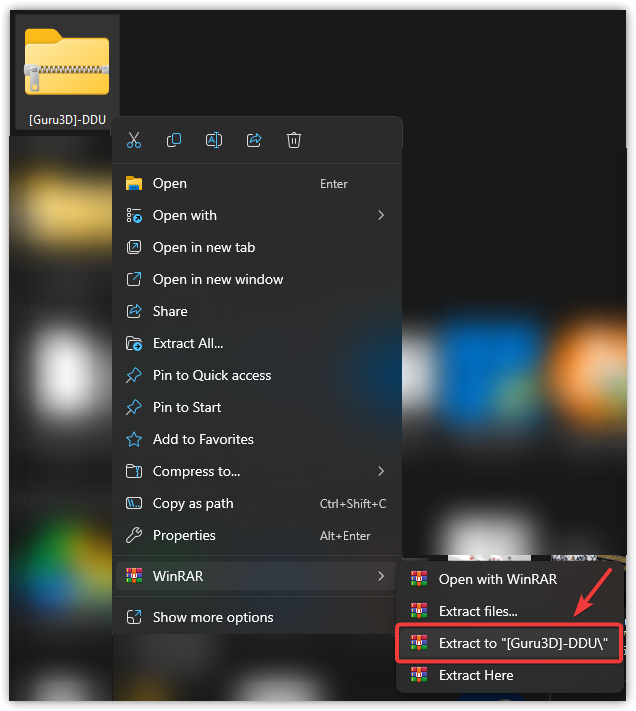
- extraer El archivo ZIP descargado y Ejecutar DDU.exe como administrador

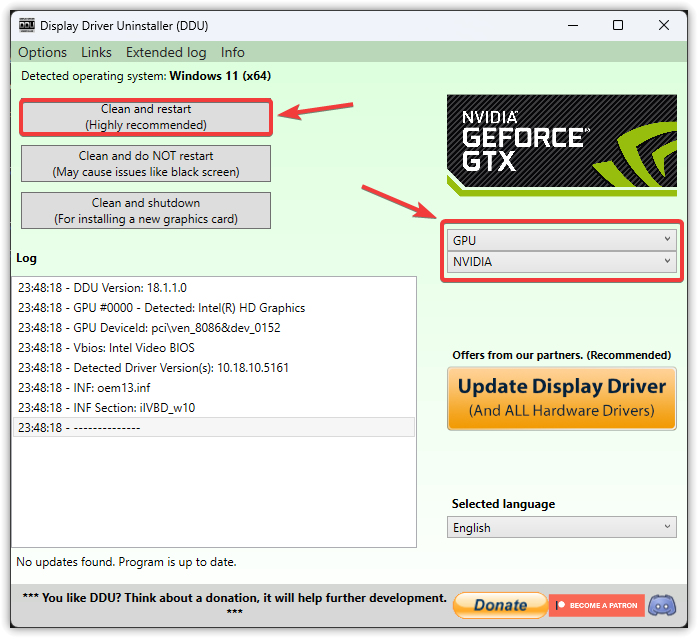
- En DDU, especifique El fabricante de la unidad de procesamiento gráfico (GPU) El tuyo desde el menú desplegable:
- NVIDIA
- AMD
- Intel
- Hacer clic Limpiar y reiniciar Para eliminar por completo las definiciones actuales (la computadora se reiniciará automáticamente).
Después de reiniciar el equipo, asegúrese de desconectarse temporalmente de internet antes de instalar nuevos controladores. Esto evita que Windows Update instale automáticamente controladores obsoletos.

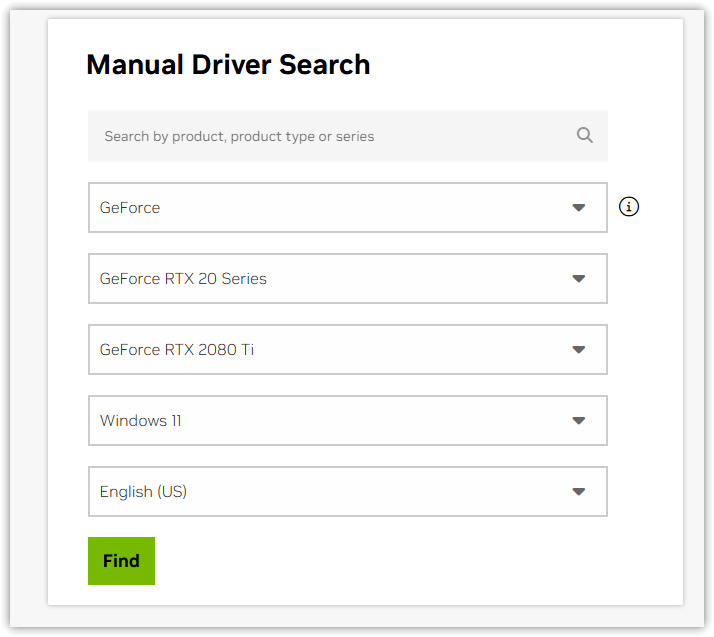
- Después de reiniciar, descargue los controladores más recientes desde:
Consejo: Si está utilizando una computadora portátil con gráficos conmutables (Optimus o AMD Switchable Graphics), descargue el paquete de controladores del sitio web del fabricante de su computadora portátil, no del proveedor de su GPU.

- Instale los controladores descargados mediante la configuración. expreso/estándar, Entonces Reiniciar tu computadora.
5. Desactivar Intel Turbo Boost (solo para usuarios avanzados)
La tecnología Intel Turbo Boost aumenta temporalmente la velocidad de reloj de la CPU para mejorar el rendimiento. En sistemas con refrigeración deficiente, especialmente en portátiles, esto puede provocar fluctuaciones de potencia o calor que pueden causar inestabilidad en la GPU.
Aunque no es la causa directa de DXGI_ERROR_DEVICE_HUNG, deshabilitar Turbo Boost ha reducido la frecuencia de bloqueos para algunos usuarios. Ayuda a mantener un comportamiento estable del sistema durante cargas de trabajo intensas de la GPU.
Además, el uso elevado de la CPU por parte de aplicaciones en segundo plano (como navegadores, utilidades de registro y antivirus) puede provocar indirectamente que el controlador se agote. Cierra estas aplicaciones antes de iniciar el juego.
Nota: Deshabilitar Turbo Boost puede reducir significativamente el rendimiento de la CPU en algunas cargas de trabajo, pero mantendrá la estabilidad.
- Reinicia tu computadora Comience inmediatamente a presionar (repetidamente) la tecla BIOS durante el inicio.
- La clave del BIOS correcta varía según el fabricante y el modelo:
- F2 Sistemas Dell y Acer, y algunos sistemas ASUS y Lenovo
- F12 – Menú de arranque en muchos modelos de Lenovo y HP
- Supr / Esc Común en placas base MSI, Gigabyte y algunas ASUSConsejo: La pantalla de arranque de su sistema mostrará la clave correcta o consulte el manual de su placa base o computadora portátil.
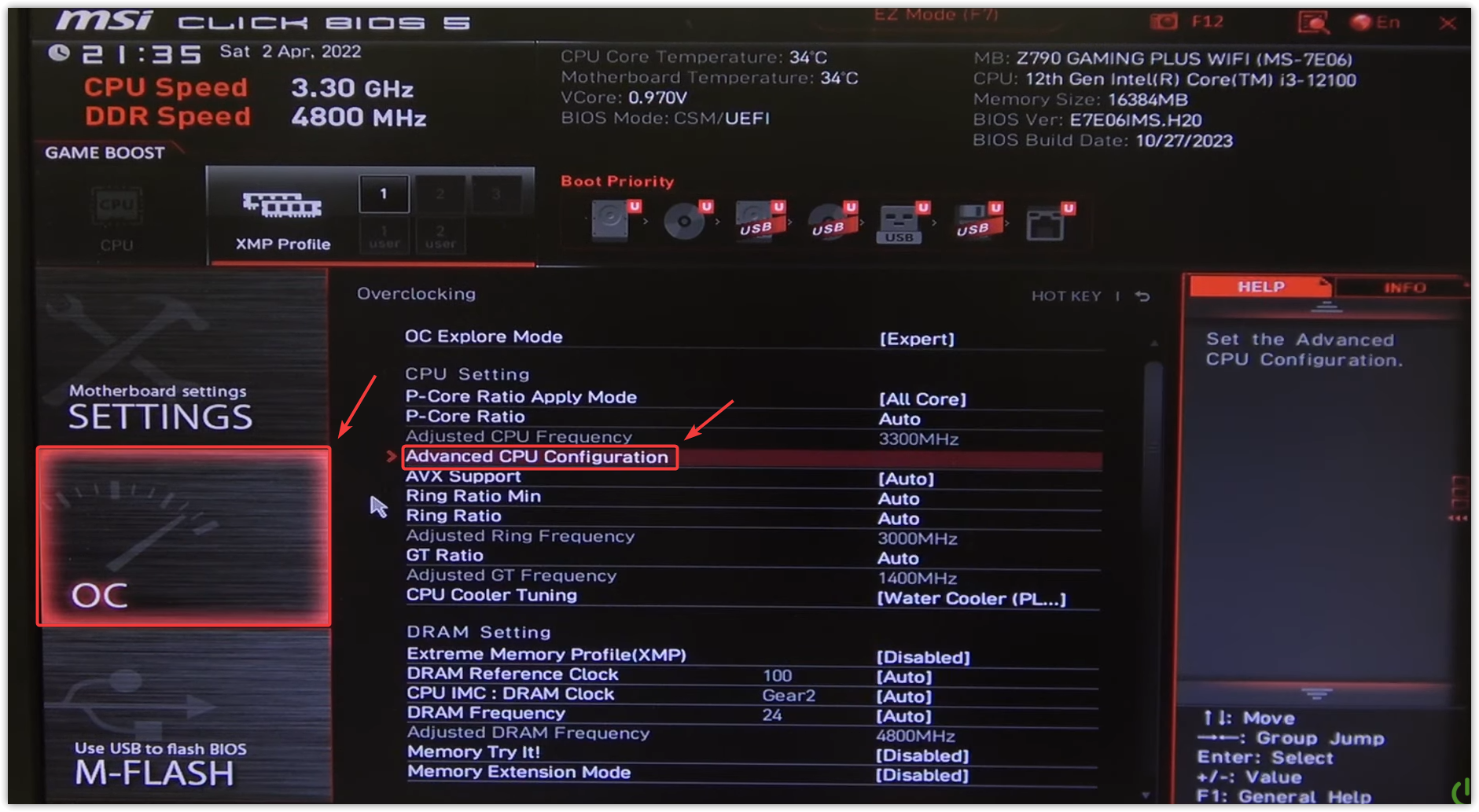
- Ir a la pestaña Avanzado O Tweaker O Overclocking (dependiendo de su Sistema básico de entrada/salida (BIOS)) Localizar el departamento Configuración de la CPU O Rendimiento.
⚠️ Si no está familiarizado con la configuración de la BIOS, tome capturas de pantalla de cada pestaña antes de realizar cambios. Modifique únicamente la configuración de Turbo Boost; no modifique otras configuraciones a menos que sea absolutamente necesario.

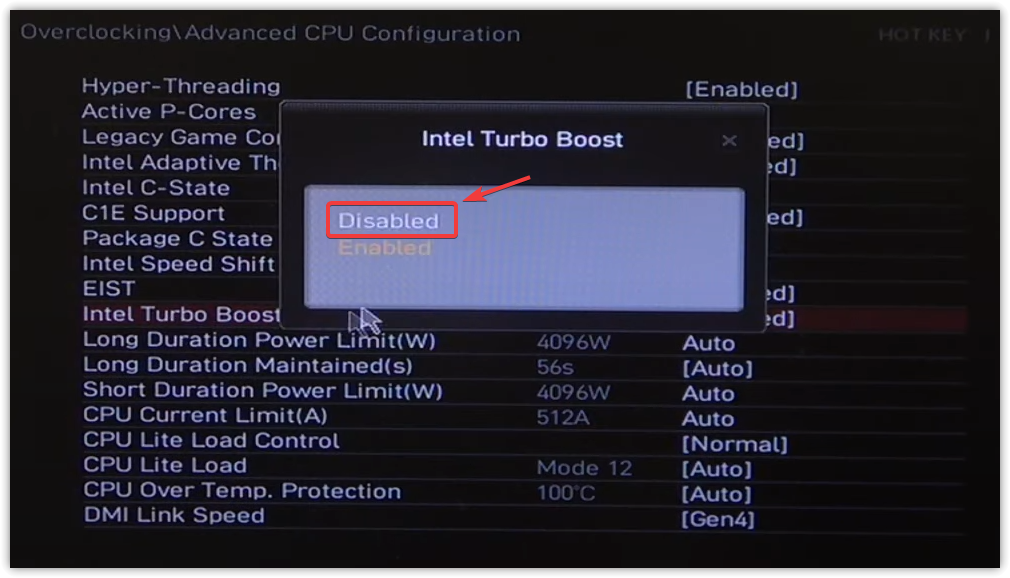
- Localizar Tecnología Intel Turbo Boost y configúralo en Desactivado.
Si falta esta configuración, es posible que su BIOS la clasifique como Intel Adaptive Boost O “Turbo mejorado”O puede que no esté disponible en absoluto dependiendo de su unidad central de procesamiento (CPU).

- Haga clic en F10 Para guardar los cambios y salir (o seguir las instrucciones para guardar que aparecen en la pantalla).
6. Mayor retraso en el TDR (solo para usuarios avanzados)
El error “DXGI_ERROR_DEVICE_HUNG” se produce debido a un tiempo de espera agotado de la unidad de procesamiento gráfico (GPU), cuando el sistema operativo Windows cree que la tarjeta gráfica ha dejado de responder y la reinicia forzosamente.
Por defecto, este tiempo de espera está configurado en solo dos segundos . Aumentar este valor le da a la unidad de procesamiento gráfico (GPU) más tiempo para recuperarse durante cargas de trabajo intensas antes de que Windows intervenga, lo que puede prevenir bloqueos innecesarios.
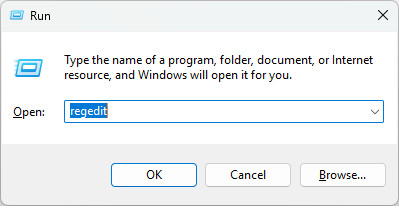
- Haga clic en Windows + R, Y escriba regedit, luego presione Entrar.

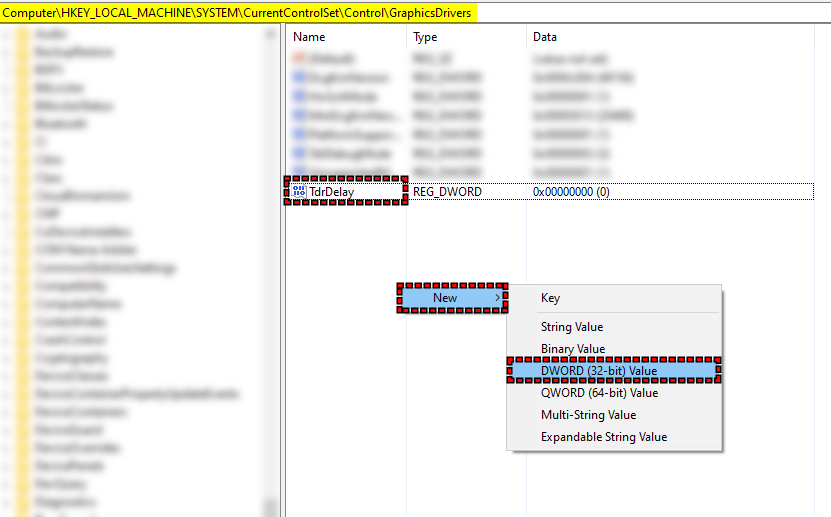
- Vaya a esta ruta:
HKEY_LOCAL_MACHINESYSTEMCurrentControlSetControlGraphicsDrivers
- Haga clic derecho en el lado derecho y seleccione Nuevo> Valor DWORD (32 bits)Nombrelo:
TdrDelay

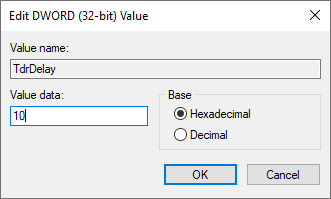
- Haga doble clic en TdrDelayColoque la base en Decimaly escribe:
10

- Hacer clic OKCierre el Editor del Registro y Reinicia tu computadora para aplicar los cambios.
Esta modificación indica a Windows que espere 10 segundos (en lugar de los 2 segundos predeterminados) antes de anunciar que la GPU se ha detenido. Esto no soluciona problemas relacionados con el controlador, pero puede evitar reinicios prematuros durante el uso intensivo de la GPU.
Los comentarios están cerrados.