

Cómo solucionar el error de actualización automática en Epic Games Launcher
Los errores de "Error de actualización automática" en el lanzador de Epic Games suelen aparecer con códigos como SU-PQR1603 o SU-PQE1223 . Estos errores ocurren cuando el lanzador intenta instalar los componentes de actualización, pero no logra completar el ciclo. En lugar de aplicar los nuevos archivos, el proceso se detiene a mitad de camino y el lanzador se cierra.
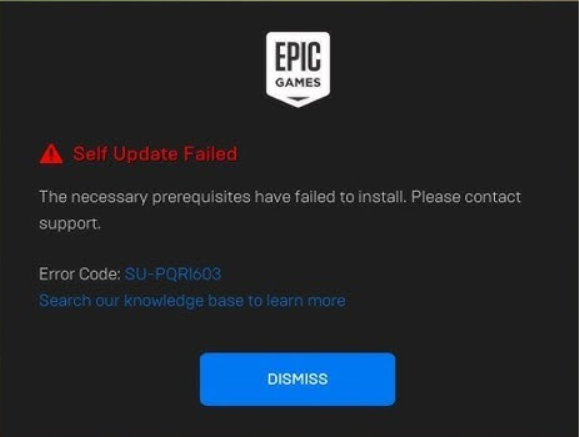
El fallo se produce cuando el instalador no puede verificar , instalar o acceder a los componentes del sistema necesarios para la aplicación de parches . Según los informes de los usuarios, estos errores suelen deberse a:
- Requisitos previos faltantes o dañados Como los entornos de ejecución de Visual C++ o .NET Framework.
- Problemas de permisos Evita que el operador escriba nuevos archivos.
- Conflictos de actualización Resultante de archivos de corrección dañados, transferidos o incompletos.
- Entradas de registro o de servicio corruptas Evitar que el motor de depuración complete la actualización.
La buena noticia es que se trata de un problema de software . Los usuarios han confirmado que solucionar los requisitos previos, reiniciar el entorno del operador o modificar los permisos de acceso resuelve estos errores de actualización. Los métodos que se describen a continuación incluyen soluciones de la comunidad, probadas y comprobadas, que han resuelto tanto el error SU-PQR1603 como el SU-PQE1223.
Una vez que comprenda el motivo, pase a las soluciones a continuación que apuntan directamente a cada desencadenante.
1. Agregar - SkipBuildPatchPrerrequisito En la portería del operador
Agregar -SkipBuildPatchPrereq obliga al instalador a omitir las comprobaciones de requisitos previos, lo que permite que el ciclo de actualización continúe sin depender de esos componentes. Esto resulta útil cuando existen requisitos previos, pero el instalador no los reconoce.
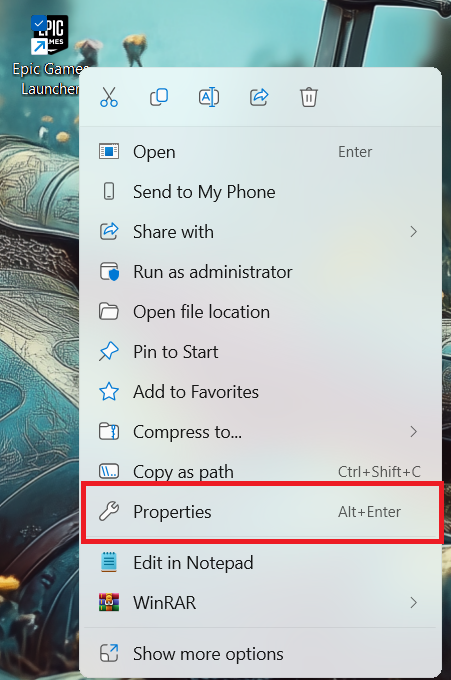
- Haga clic derecho en Epic Games Launcher y seleccione ئصائص.

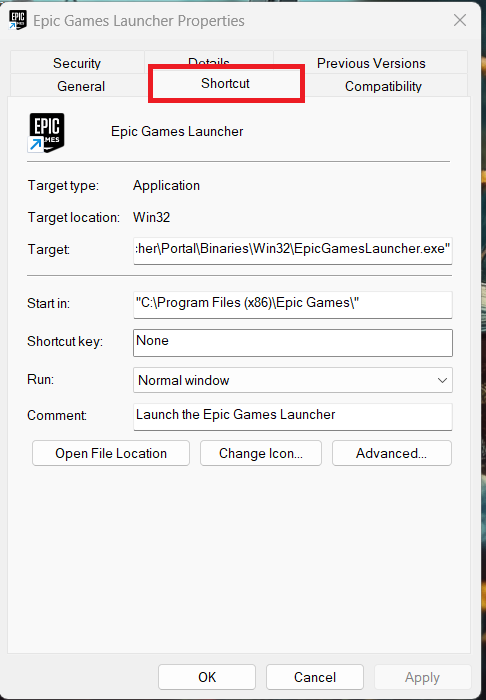
- Abre la pestaña Abreviatura.

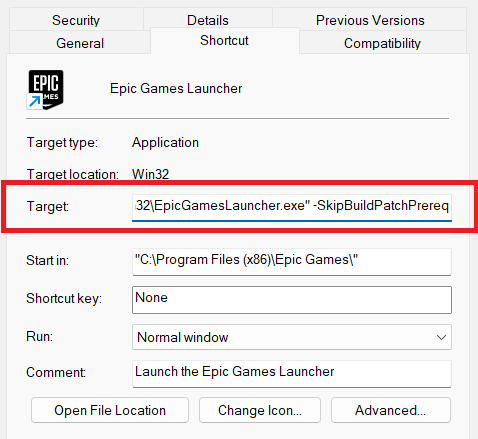
- Agregue un espacio al final del campo “Objetivo” y escriba - SkipBuildPatchPrerrequisito.

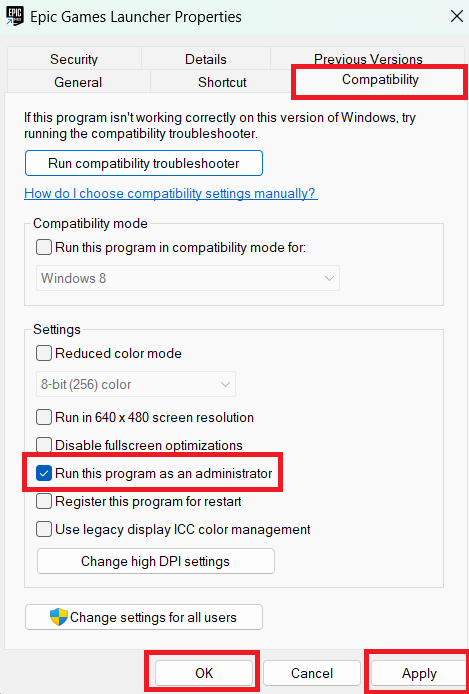
- Ve a la compatibilidadActivar la opción Ejecute este programa como administrador, Luego haga clic en Solicitud.

- Ejecute Epic Games Launcher y verifique si la actualización está completa.
2. Instalar manualmente los redistribuibles de Visual C++
El lanzador de Epic Games depende de varias bibliotecas de tiempo de ejecución para iniciar su instalador de actualizaciones. Las bibliotecas redistribuibles de Visual C++ son una de ellas y se utilizan para cargar módulos, realizar comprobaciones de integridad y ejecutar funciones que aplican nuevos parches. Cuando estos archivos faltan o están dañados, el servicio de actualización no puede inicializarse correctamente, lo que provoca errores como SU-PQR1603 y SU-PQE1223.
La instalación manual de Redistributables restaura todos los archivos de ejecución necesarios. Esto evita fallos causados por la falta de archivos DLL o entornos de ejecución incompletos, y garantiza que el motor de actualización de controladores funcione sin interrupciones.
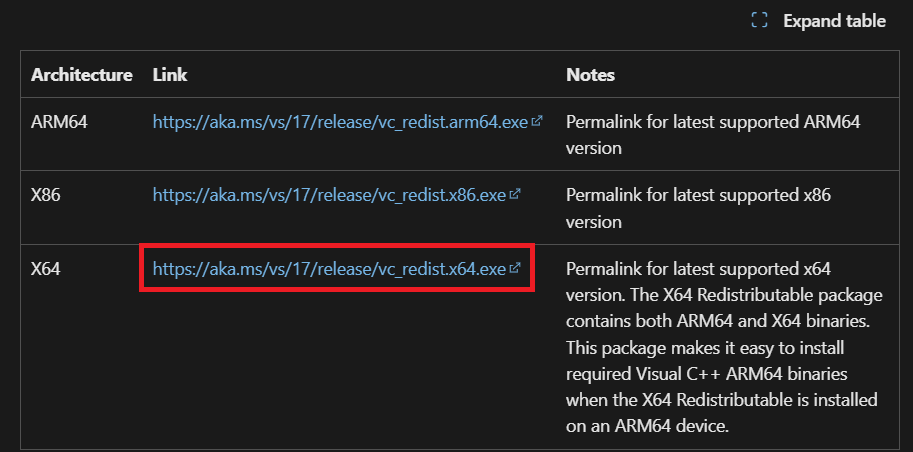
- visita la página Redistribuibles de Visual C++ Descargue los paquetes correctos para su versión de Windows.

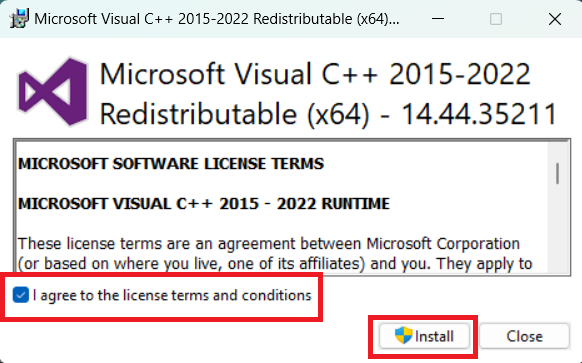
- Ejecutar e instalar Todos los paquetes redistribuibles descargados.

- Una vez completada la configuración, reinicie Epic Games Launcher y pruebe la actualización.
3. Vuelva a instalar el iniciador de juegos épicos
Reinstalar con Revo Uninstaller es útil porque elimina los archivos de configuración, los registros de instalación y la caché de actualizaciones que el desinstalador predeterminado no elimina por completo. Estos restos pueden confundir al sistema de parches, haciendo que el controlador crea que aún hay componentes antiguos presentes. Una reinstalación limpia restablece todo el entorno, reconstruye las carpetas de actualización y restaura todos los servicios necesarios.
- Ir Sitio web de Revo Uninstaller.
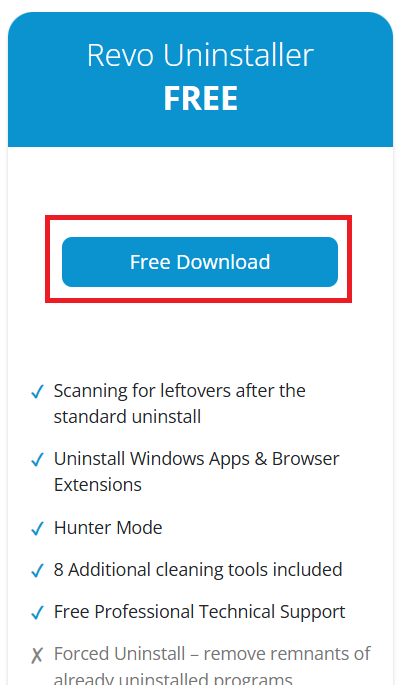
- Descargar el Desinstalador de Revo.

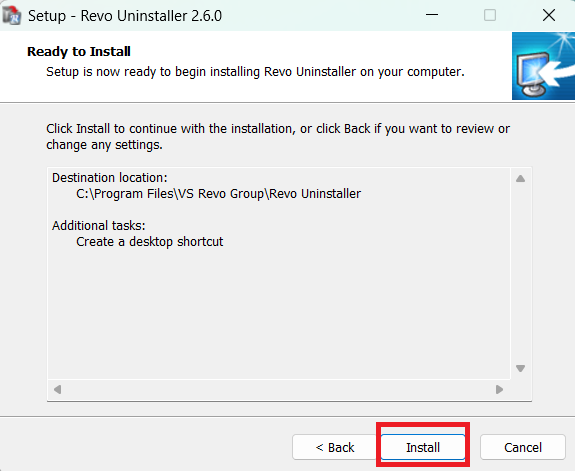
- Instalar en pc Desinstalador de Revo.

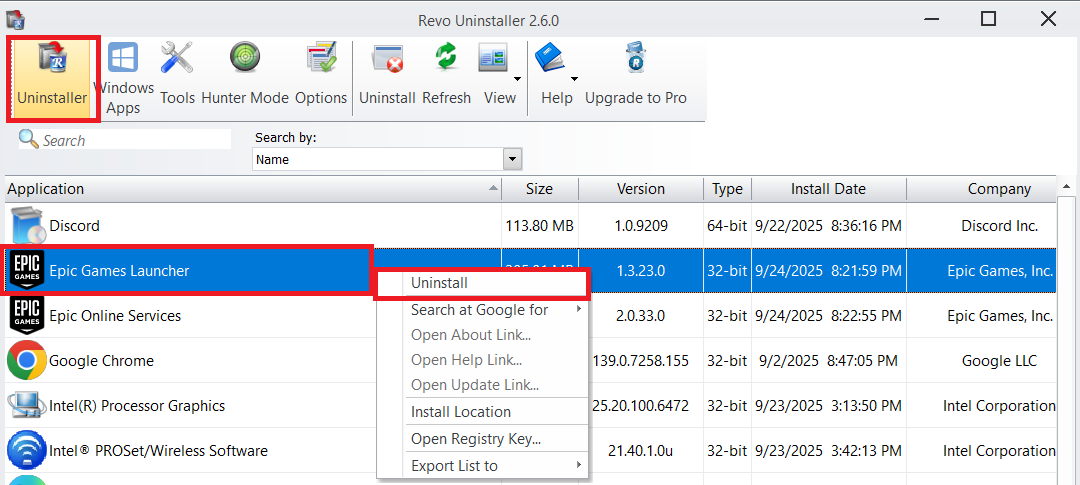
- Abra Revo y vaya a la pestaña desinstalar.
- Localizar Lanzador de juegos épicoHaga clic derecho sobre él y luego seleccione desinstalar.

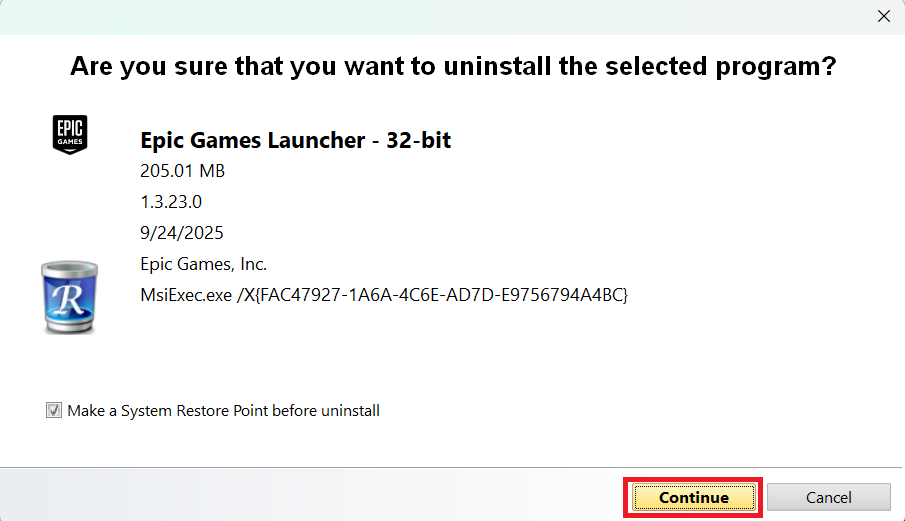
- Hacer clic Seguir Para seguir adelante.

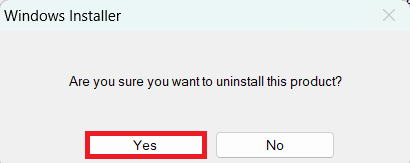
- Seleccione نعم Cuando Windows pide confirmación.

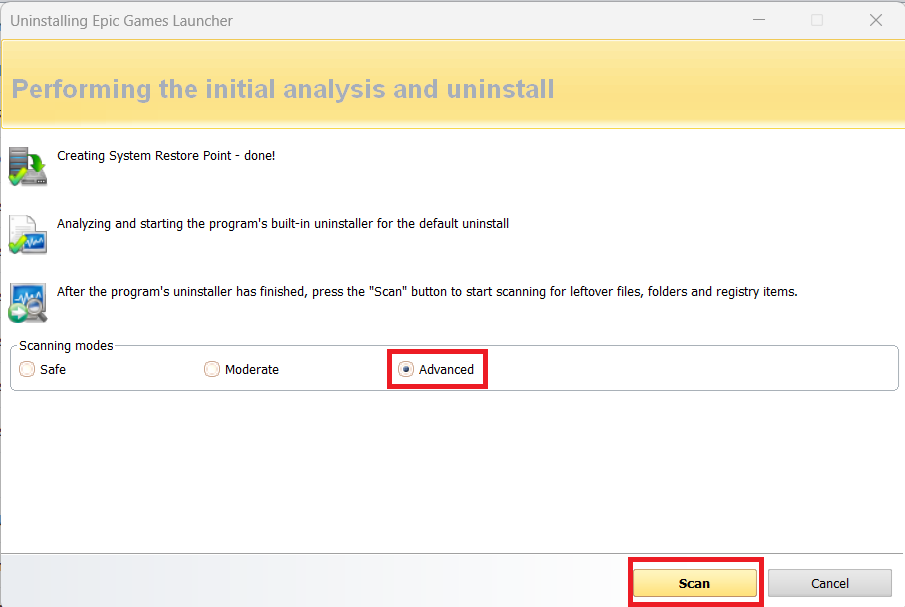
- Habilitar avanzado En los modos de escaneo, haga clic en Cheque.

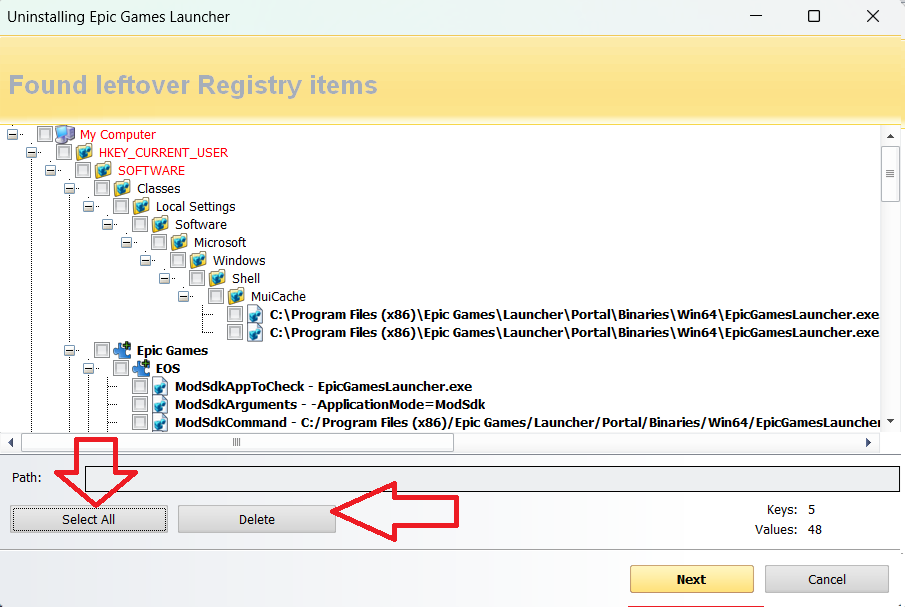
- Hacer clic seleccionar todo Entonces Eliminar Cuando aparezcan las entradas de registro restantes.
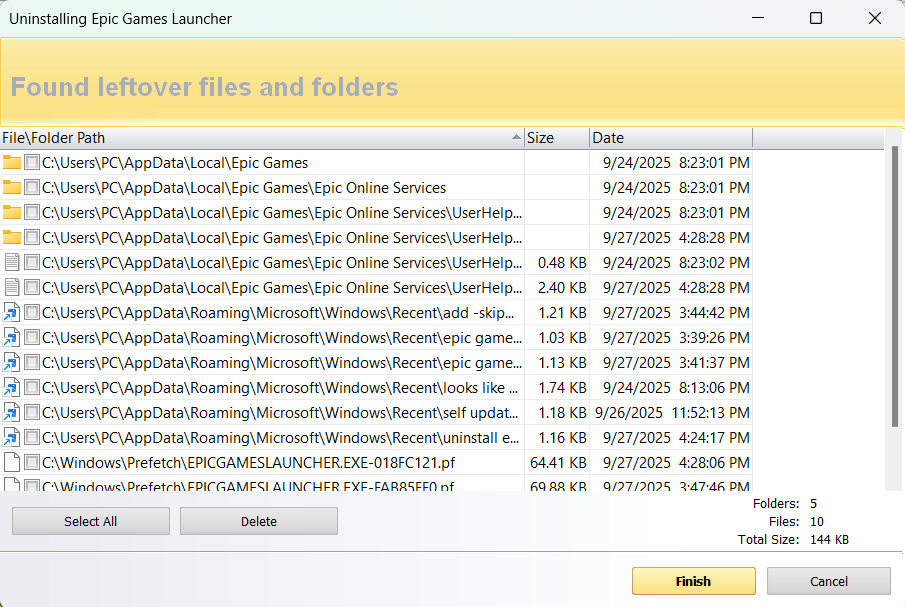
- Repita el mismo proceso para las carpetas y archivos restantes.
- Reinicia tu computadora.
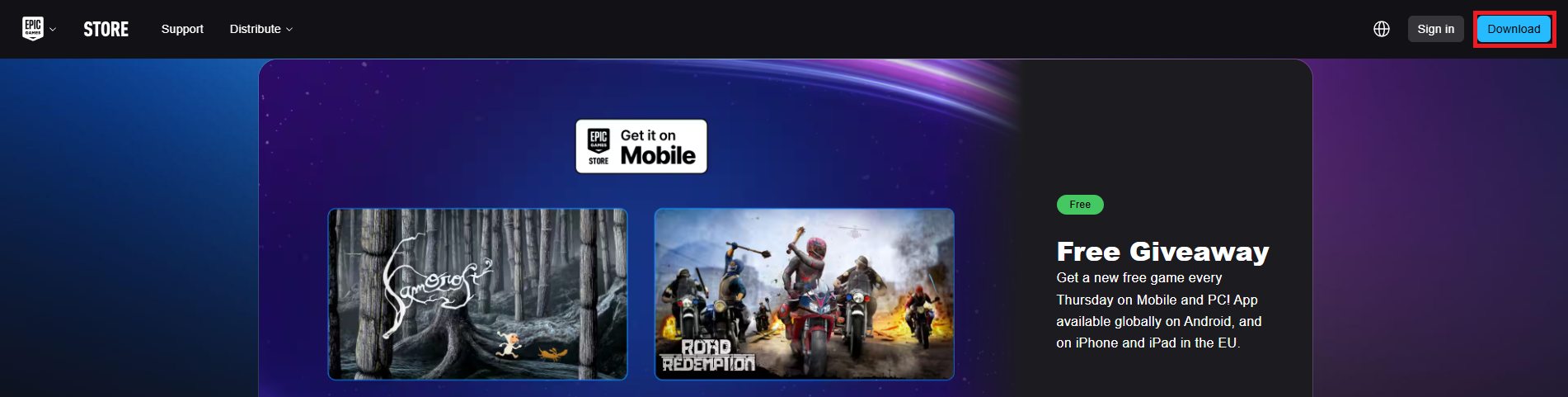
- Después de reiniciar, ve al sitio web oficial de Epic Games. En la red Y haga clic en تنزيل.

- Ejecute el instalador y complete la configuración para verificar si se ha resuelto el problema.
Los comentarios están cerrados.