


El código de error 1002 del lanzador de Rockstar Games aparece cuando el lanzador no carga los componentes esenciales o no se conecta a los servicios necesarios. Este problema suele ocurrir inmediatamente después de iniciar el programa, provocando que se cierre inesperadamente antes de que pueda llegar a la pantalla de inicio de sesión o abrir cualquier juego.
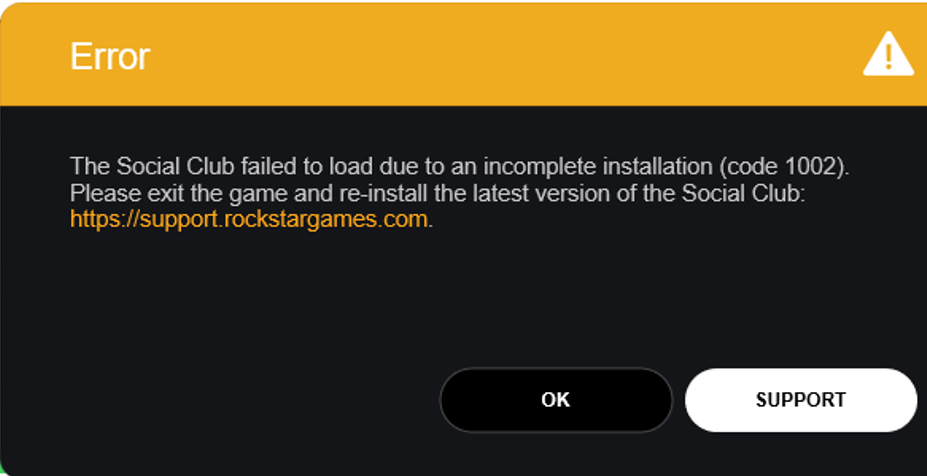
El lanzador se basa en el framework del Social Club, los archivos de instalación locales y la carpeta *Documents* para una configuración correcta. Si alguno de estos archivos falta, está almacenado en una ubicación incorrecta o está bloqueado por la configuración de red, la comprobación de inicio falla y genera el error 1002.
Las razones más comunes para este error incluyen las siguientes:
- Archivos dañados o faltantes: Los componentes dañados o el controlador de Social Club pueden impedir que el programa se inicie correctamente.
- Rutas de carpeta no válidas: Si la carpeta *Documentos* se ha movido, almacenado en una unidad diferente o sincronizado con un servicio en la nube (como OneDrive), es posible que el operador no pueda localizar los datos necesarios.
- Limitaciones de la red: Las VPN, los servidores proxy o las redes restringidas pueden impedir la autenticación y provocar que aparezca el error.
Tras identificar las causas principales, puedes seguir las soluciones que se indican a continuación para solucionar el problema y hacer que Rockstar Games Launcher vuelva a funcionar con normalidad.
1. Restablezca la carpeta Documentos mediante el Editor del Registro
Restablecer la ubicación de la carpeta predeterminada a través del Registro de Windows garantiza que el operador pueda encontrar y acceder a los archivos necesarios.
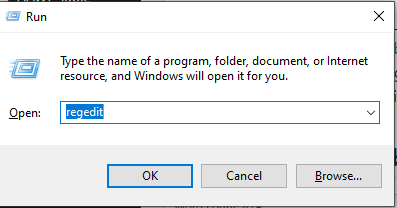
- Haga clic en Windows + R, escribir regedit, entonces presione entrar:.
![]()
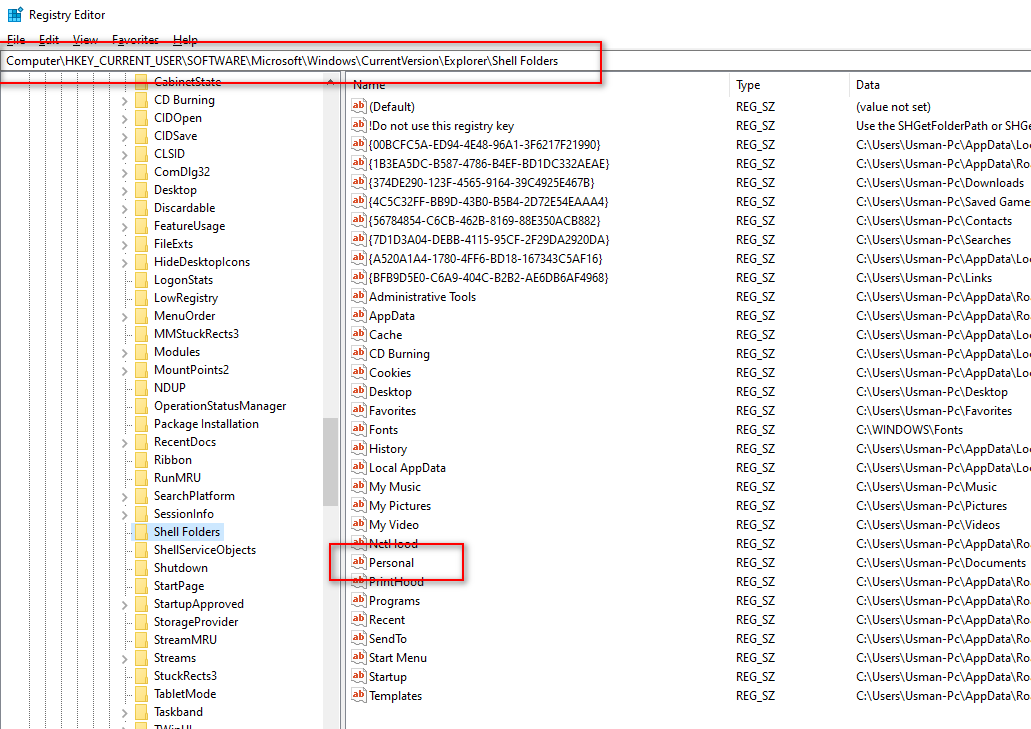
- Ir a:
HKEY_CURRENT_USERSoftwareMicrosoftWindowsCurrentVersionExplorerUser Shell Carpetas
- Haga doble clic "Personal" en el panel derecho.
![]()
- Cambie el valor a:
%PERFILDEUSUARIO%Documentos
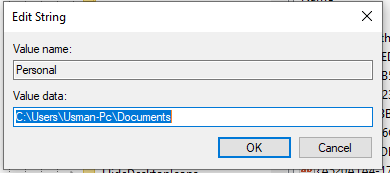
- Haga clic en Aceptar y reinicie el equipo.
2. Instalar manualmente Social Club y rechazar las solicitudes del SDK
Reinstalar Social Club directamente desde el sitio web oficial de Rockstar y omitir los componentes SDK adicionales garantiza una instalación limpia y evita conflictos innecesarios.
- El lanzador de Rockstar Games está completamente cerrado.
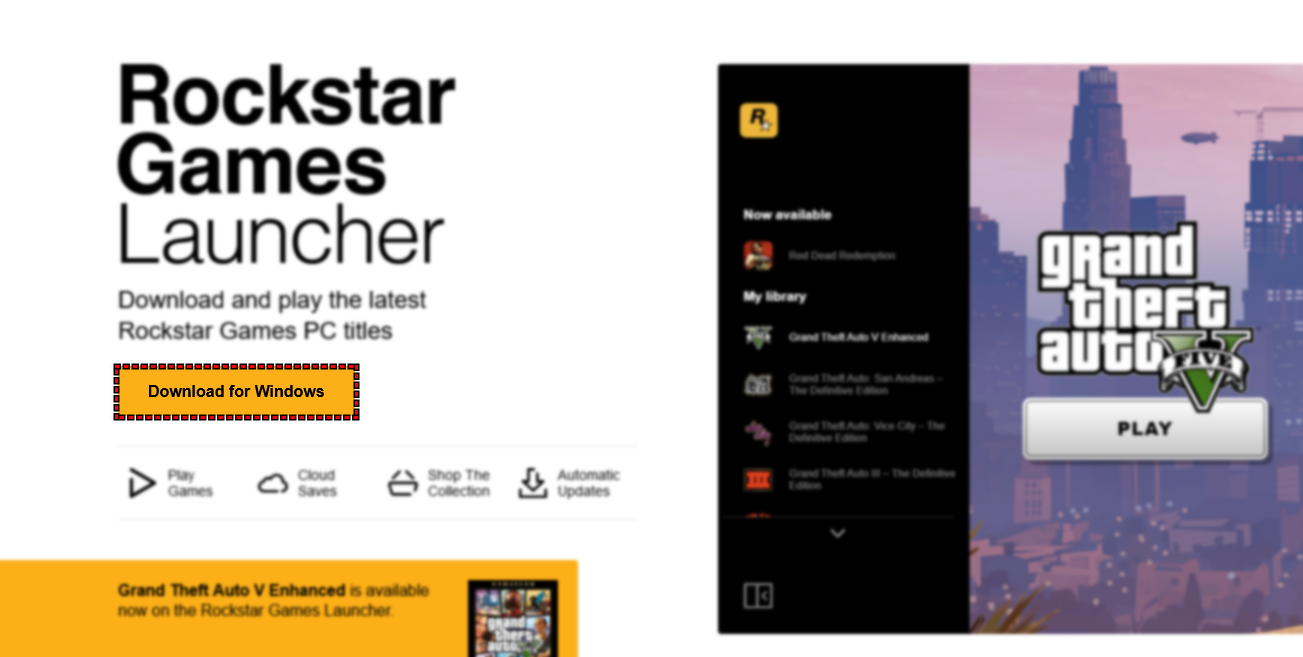
- Visita el sitio web oficial de Rockstar y descarga el instalador del Social Club.
![]()
- Ejecute el instalador. Cuando se le solicite, rechace u omita cualquier solicitud del SDK o de paquetes adicionales.
- Complete la instalación y reinicie su computadora.
3. Permitir Social Club en el Editor de políticas de grupo
Si el Club Social está bloqueado por la política de Windows, no se ejecutará. Modificar esta configuración permite que el servicio funcione sin interrupciones.
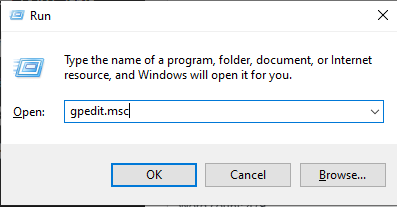
- Presione Windows + R, escriba gpedit.msc y luego presione Entrar.
![]()
- Ir a:
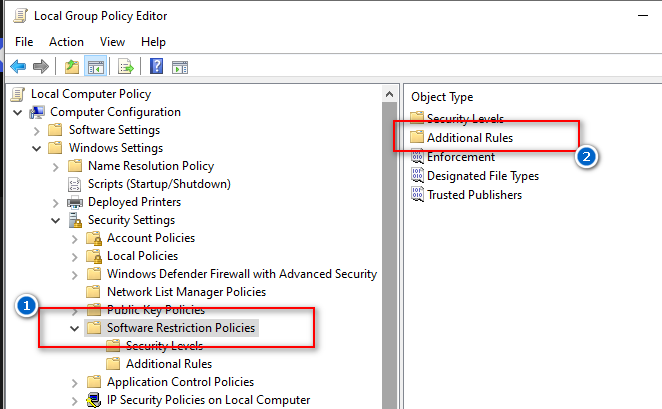
Configuración del equipo > Configuración de Windows > Configuración de seguridad > Políticas de restricción de software
- Botón derecho del ratón Enfoque de restricción de software Y elige Nuevo enfoque de restricción de programas ← Reglas adicionales.
![]()
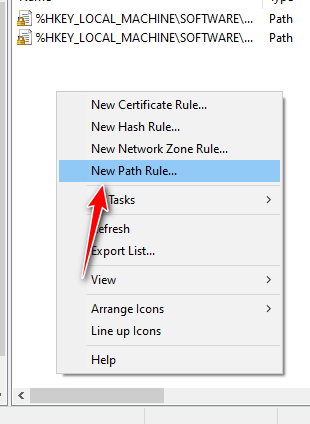
- Haz clic derecho y elige Nueva regla de pista.
![]()
- Navegue hasta la ruta de instalación del Social Club y luego configure Nivel de seguridad A Sin consolidar, luego toque Ok.
- Reinicie su PC para aplicar los cambios.

Los comentarios están cerrados.