


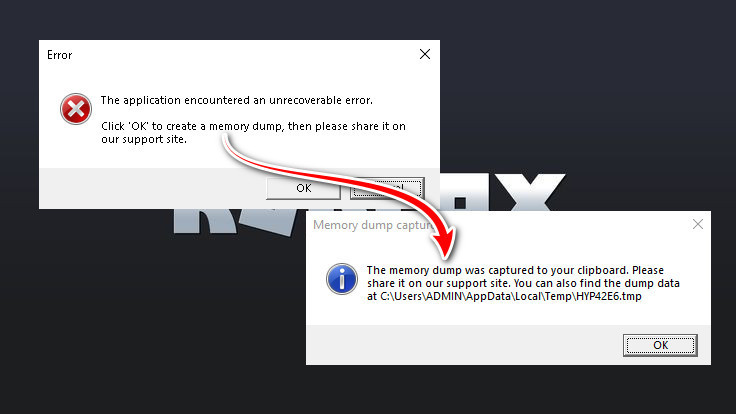
Suceder u ocurrir Error de volcado de memoria Al intentar iniciar Roblox, el juego se bloquea y no carga. Aparece una ventana emergente que indica: "La aplicación ha detectado un error irrecuperable. Haz clic en 'Aceptar' para crear un volcado de memoria". Este mensaje indica que el lanzador de Roblox ha detectado un error crítico debido a una violación de acceso o un error de ejecución de bajo nivel, lo que ha provocado la creación de un volcado de memoria para su estado actual.
Una razón común para este error es Seguridad de la memoria en WindowsEsta es una función de aislamiento básica que a menudo está habilitada de forma predeterminada, especialmente en sistemas con procesadores AMD.
Además, la activación de la Máquina Virtual Segura (SVM) en el BIOS de su sistema o la interferencia de software antivirus de terceros también pueden causar este error.
Ahora que las razones principales están claras, revisemos varias soluciones probadas que han resuelto con éxito el problema para muchos usuarios.
1. Deshabilitar la integridad de la memoria
La Integridad de Memoria de Windows es una función de seguridad basada en Aislamiento Primario y Virtualización (VBS) que realiza comprobaciones de integridad en un entorno seguro. El sistema antitrampas de Roblox puede interferir con estas restricciones de seguridad, lo que podría provocar errores de volcado de memoria. Deshabilitar la Integridad de Memoria impide que Windows aplique firmas de desencadenador estrictas y protección basada en virtualización, lo que permite que Roblox funcione sin interferencias.
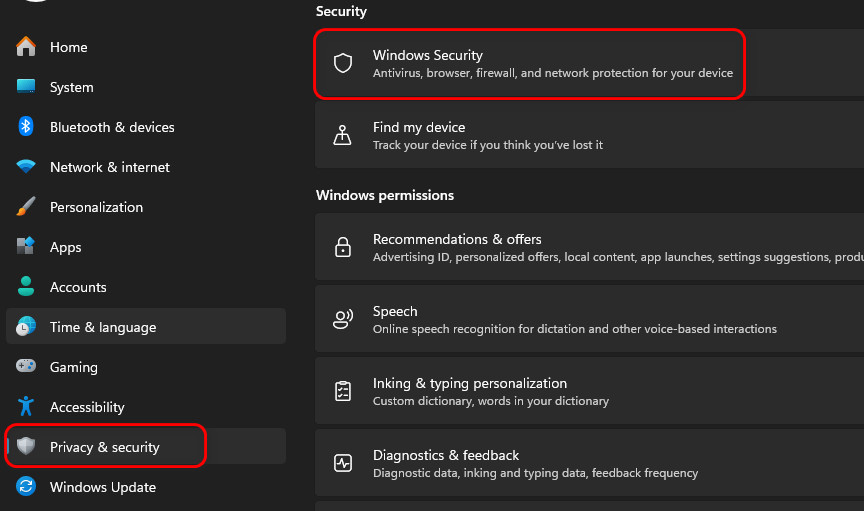
- Haga clic en Win + I Abrir Configuración de E ir a Privacidad y seguridad.
- Ir Seguridad de Windows.

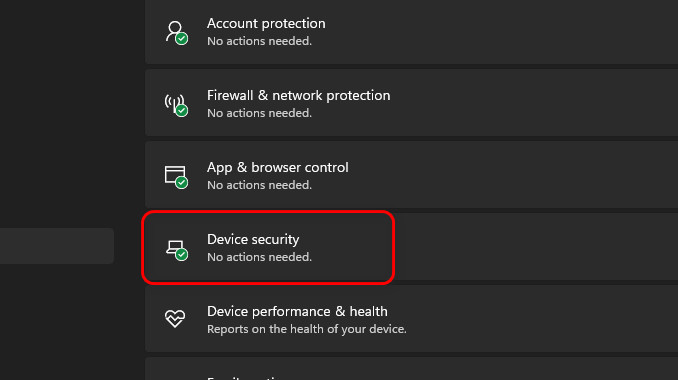
- Localizar Seguridad del dispositivo.

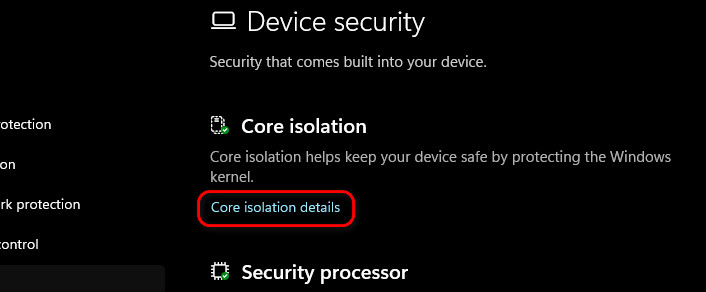
- toque en Detalles básicos de aislamiento dentro de Aislamiento básico.

- interruptor de palanca Integridad de la memoria A Apagar.

- Reinicie su computadora y verifique si el problema está resuelto.
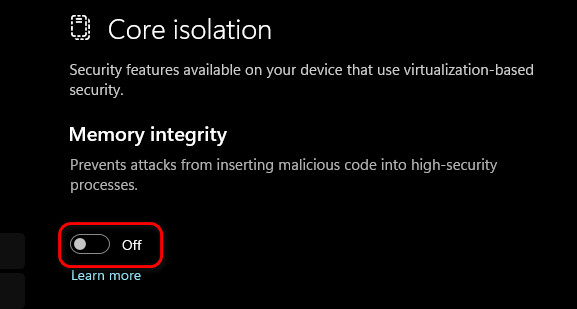
ملاحظة: Deshabilitar la integridad de la memoria reduce la seguridad del sistema al disminuir la protección contra controladores maliciosos. Vuelva a habilitarla después de solucionar el problema si es necesario.
2. Deshabilitar SVM desde el BIOS (si es posible)
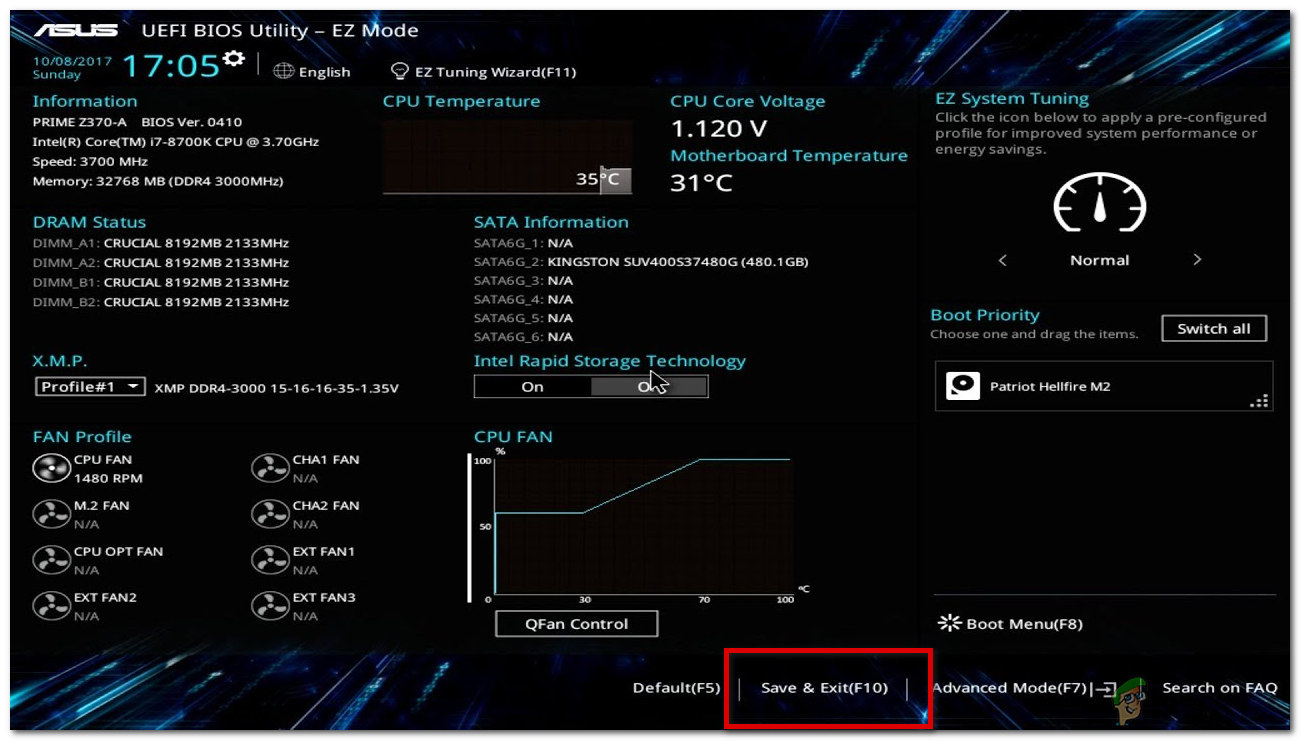
Preparar Máquina virtual segura (SVM) La función de virtualización de hardware de AMD, SVM, suele estar habilitada por defecto en el firmware. Cuando está activa, SVM permite al hipervisor interceptar operaciones de bajo nivel del procesador y la memoria. Esto puede interferir con el sistema antitrampas de Roblox y provocar un error de volcado de memoria. Deshabilitar SVM en la BIOS evita que la capa de virtualización interfiera con Roblox.
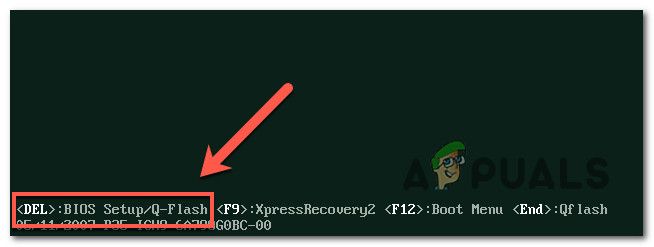
- Reinicie su computadora y, mientras se inicia, presione la tecla BIOS (normalmente Del O F2 O Esc).

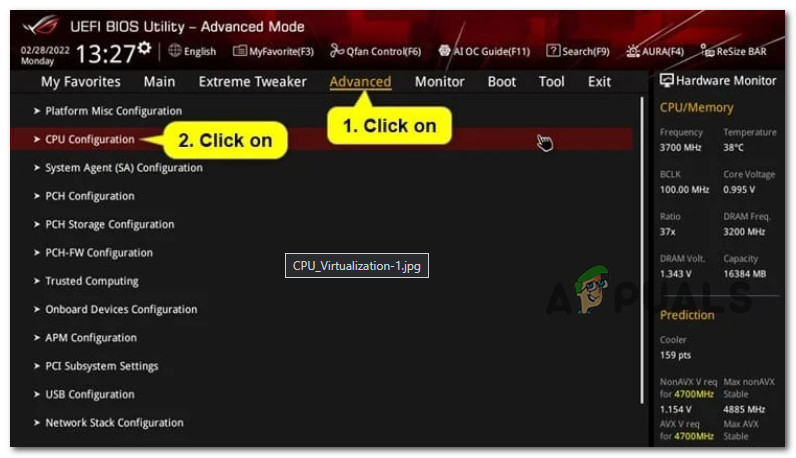
- En el menú del BIOS, navegue hasta Avanzado Luego seleccione la pestaña Configuración de la CPU.

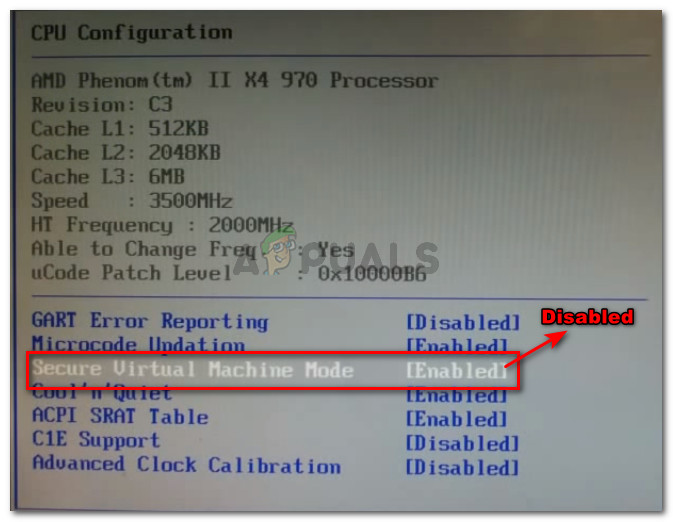
- Localiza una opción Modo SVM O AMD-V O Máquina virtual segura.
- Establezca la opción en Desactivado.

- Guarde los cambios (presionando F10) y salga del BIOS.

- Reinicie Windows y verifique si Roblox está funcionando correctamente.
3. Desactiva tu programa antivirus
Los programas antivirus y firewall de terceros supervisan activamente los procesos, controladores y la actividad de red de tu sistema. El sistema antitrampas de Roblox utiliza procesos de bajo nivel que, en ocasiones, pueden resultar sospechosos para estos programas de seguridad. Cuando tu antivirus bloquea o finaliza estos procesos, Roblox no se inicia. Desactivar temporalmente tu antivirus puede ayudar a determinar si es la causa del conflicto.
- Abra la bandeja del sistema desde el lado derecho de la barra de tareas.
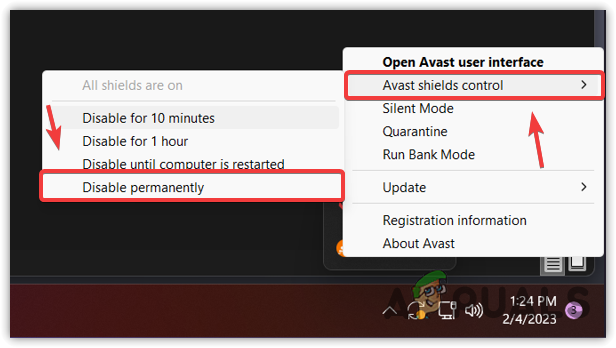
- Haga clic derecho en el programa antivirus que esté utilizando (por ejemplo, Avast AV).
- Localizar Control de escudos de Avast Y elige Desactivar permanentemente.

- Prueba a ejecutar Roblox para ver si se soluciona el problema.
- Si Roblox funciona correctamente, puedes volver a habilitar tu software antivirus después de la prueba.

Los comentarios están cerrados.