

Cómo solucionar errores de conexión y unión en Baldur's Gate 3 en PS5
El mensaje de error "Error al unirse: Falló la conexión" aparece en Baldur's Gate 3 cuando el juego no logra establecer o mantener una conexión estable con los servidores multijugador de Larian. Durante este problema, la barra de carga suele permanecer en un bucle entre el 20 % y el 60 % antes de que aparezca el mensaje de error, lo que impide unirse o crear una sesión.
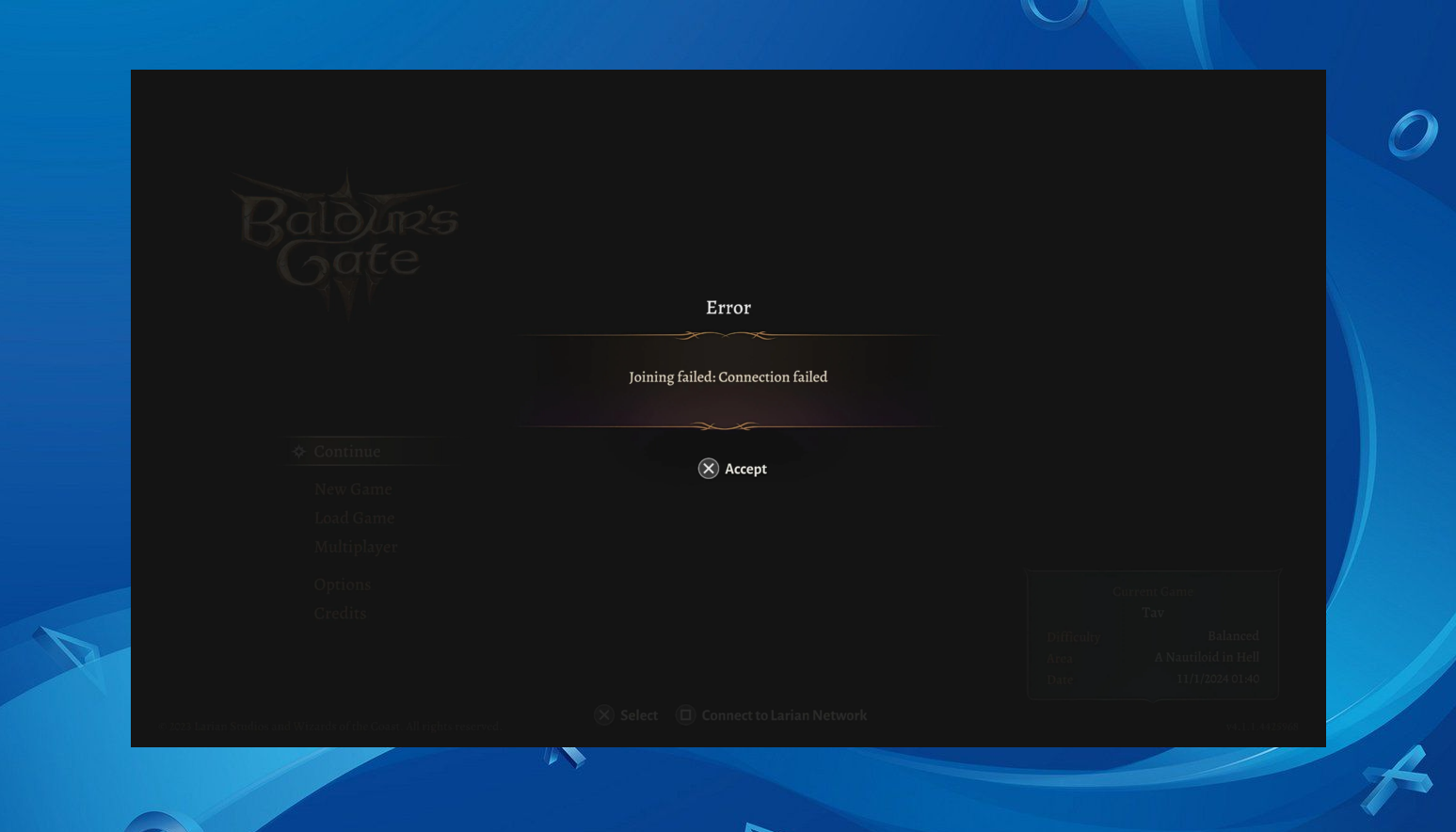
Este problema suele indicar un fallo de comunicación entre tu dispositivo (consola) y los servidores de Larian, a menudo causado por una configuración DNS incorrecta , un enrutamiento de red inestable o datos de sincronización en la nube dañados . En raras ocasiones, las interrupciones temporales del servidor o los problemas de sincronización de la cuenta también pueden provocar fallos de conexión durante la conexión inicial a los servidores.
1. Cambiar DNS a Google DNS
Es posible que el DNS predeterminado de tu proveedor de internet sea lento, esté mal configurado o presente problemas de enrutamiento. El DNS de Google, en cambio, es rápido, tiene cobertura global y es muy fiable . Cambiar a este servicio suele ayudar a que tu dispositivo (consola) establezca una conexión más estable con los servidores de Larian.
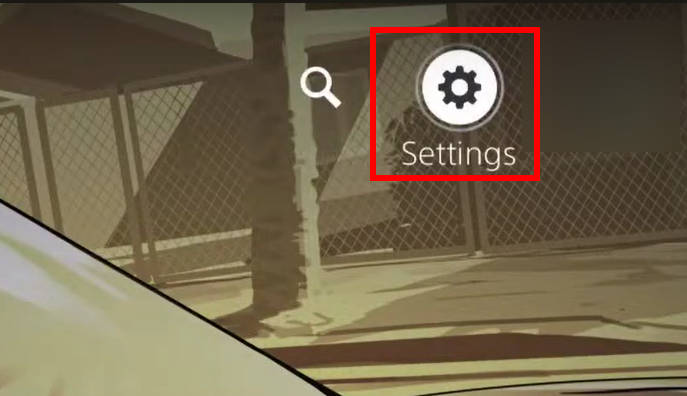
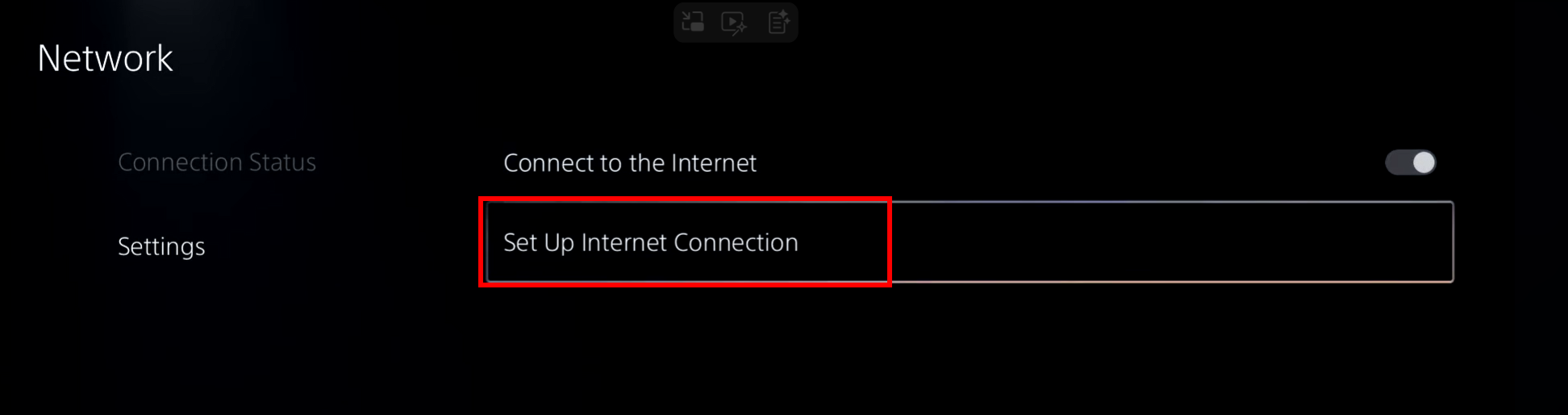
- Ir Configuración de en tu PS5.

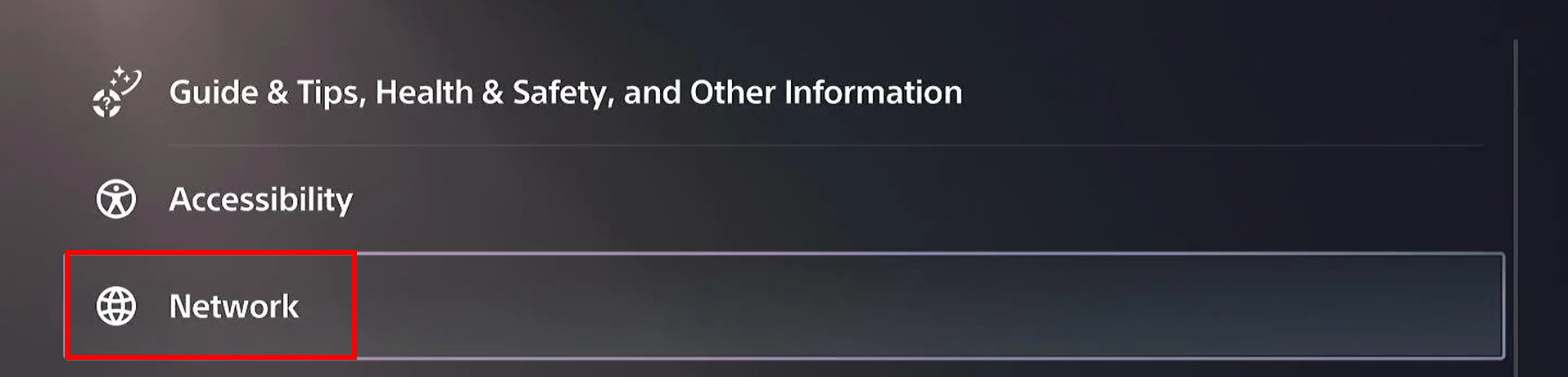
- Localizar la red de las opciones disponibles.

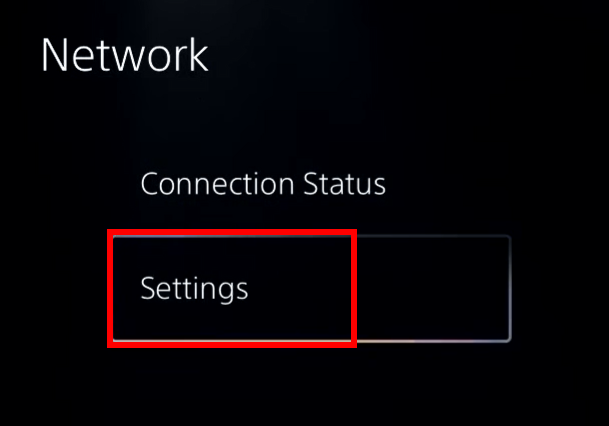
- Seleccione Configuración de de la parte izquierda.

- Hacer clic Configuración de conexión a Internet.

- haga clic en el botón opciones Al seleccionar su red Wi-Fi conectada.
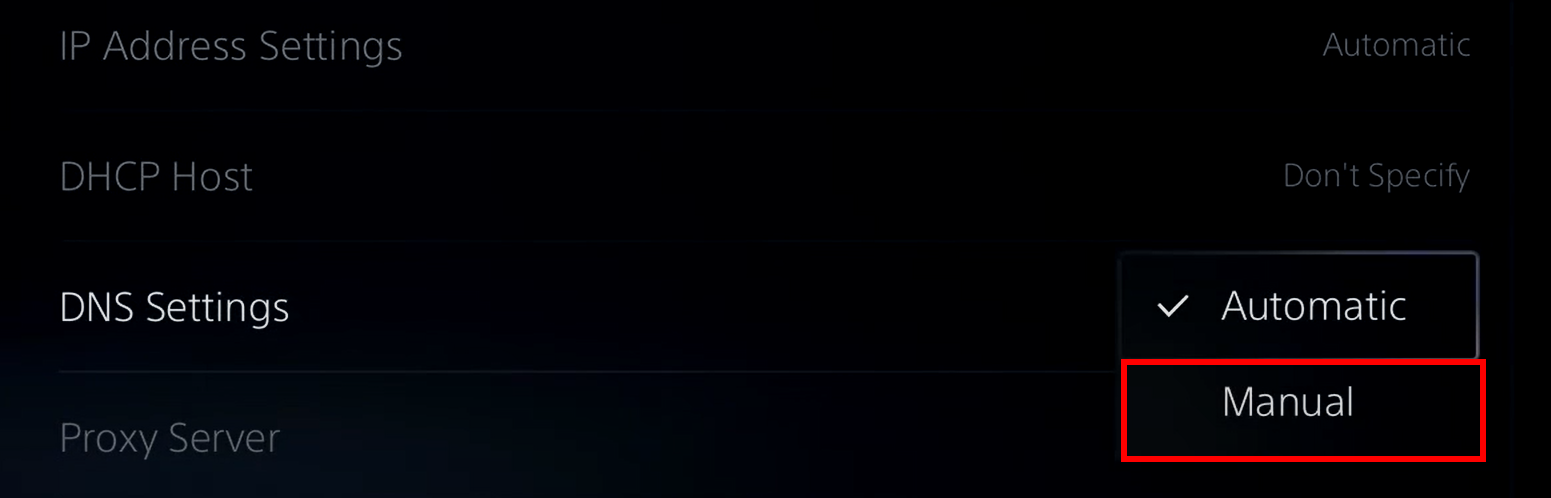
- Localizar Ajustes avanzados de la lista.

- colocar Configuración de DNS على manual.

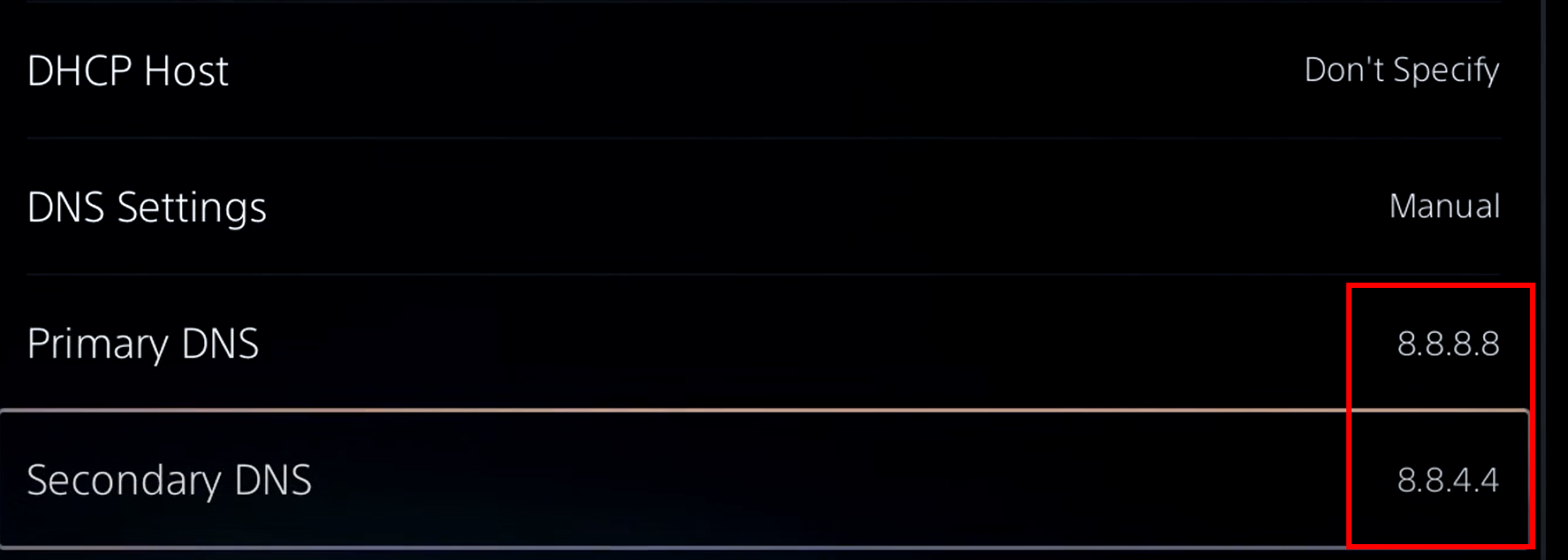
- Ingresar 8.8.8.8 Como DNS primario.
- Ingresar 8.8.4.4 Como DNS secundario.

- Localizar Ok Pruebe si el problema se ha resuelto.


2. Apaga Internet
Desactivar temporalmente la conexión a internet de tu PS5 reiniciará cualquier intento de conexión con los servidores de Larian. Esto borrará los datos de emparejamiento bloqueados y obligará a Baldur's Gate 3 a reiniciar la sesión en línea correctamente.
- Abra la configuración desde la pantalla de inicio.
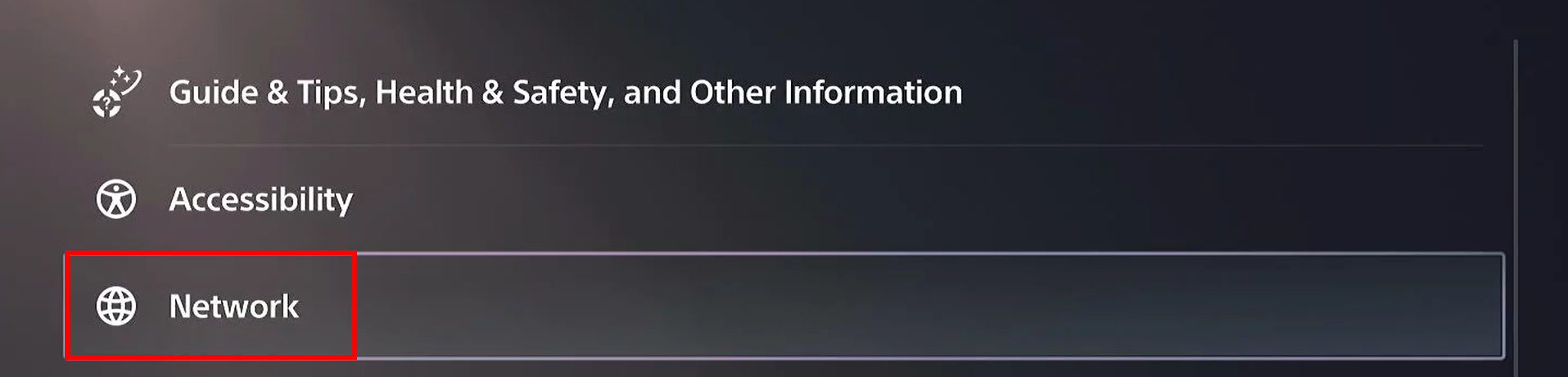
- Seleccione la red.
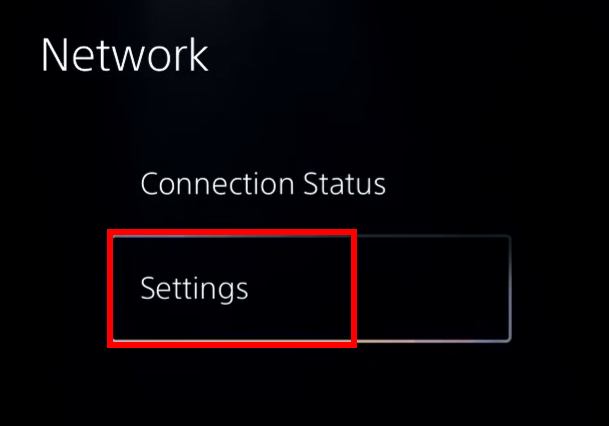
- Seleccione la configuración en el lado izquierdo.
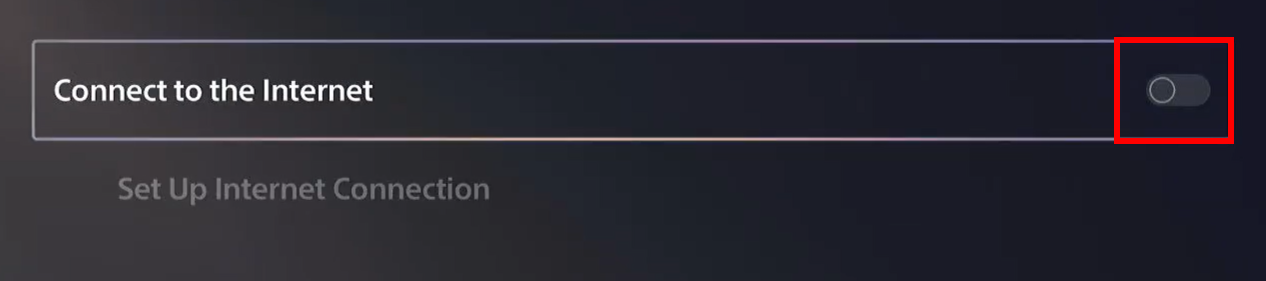
- Desactivar opción conexión a Internet.

- Reinicia el juego y comprueba si la conexión funciona correctamente.
3. Desactivar la sincronización en la nube
Cuando la sincronización en la nube está activada , el juego intenta comprobar tus partidas guardadas locales y en la nube durante las sesiones multijugador. Si estas partidas se desincronizan o no se cargan correctamente, Baldur's Gate 3 podría no poder comprobar tu estado multijugador, lo que provocaría errores de conexión. Desactivar la sincronización en la nube evita estos conflictos y permite que el juego inicie una nueva sesión en línea.
- Ir Configuración de Nuevamente desde la pantalla de inicio.
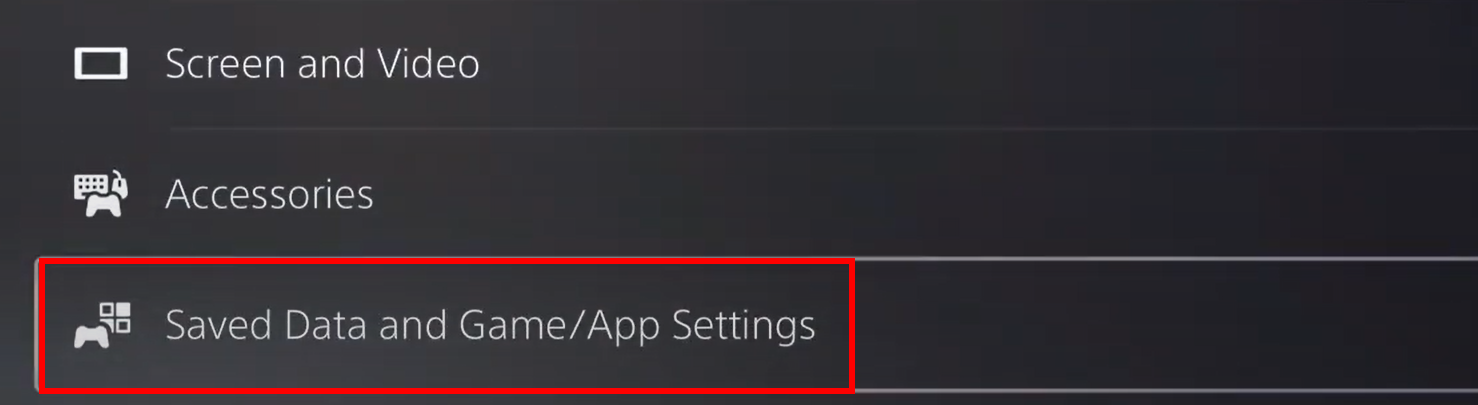
- Localizar Datos guardados y configuraciones de juegos/aplicaciones.

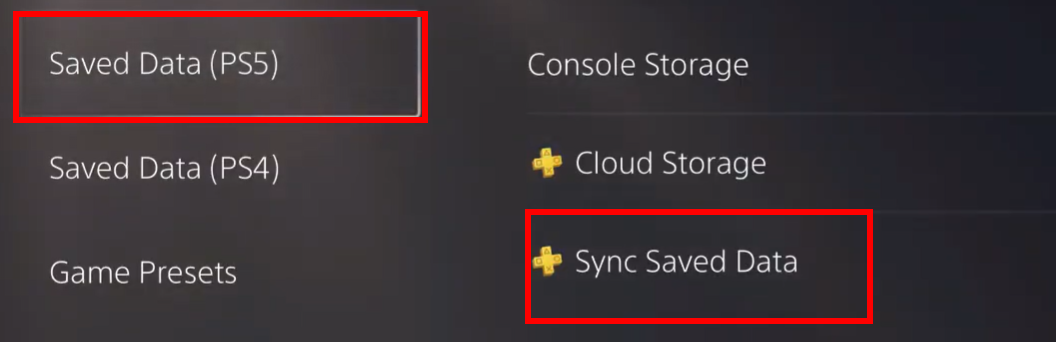
- Seleccione Datos guardados (PS5) > Datos guardados sincronizados.

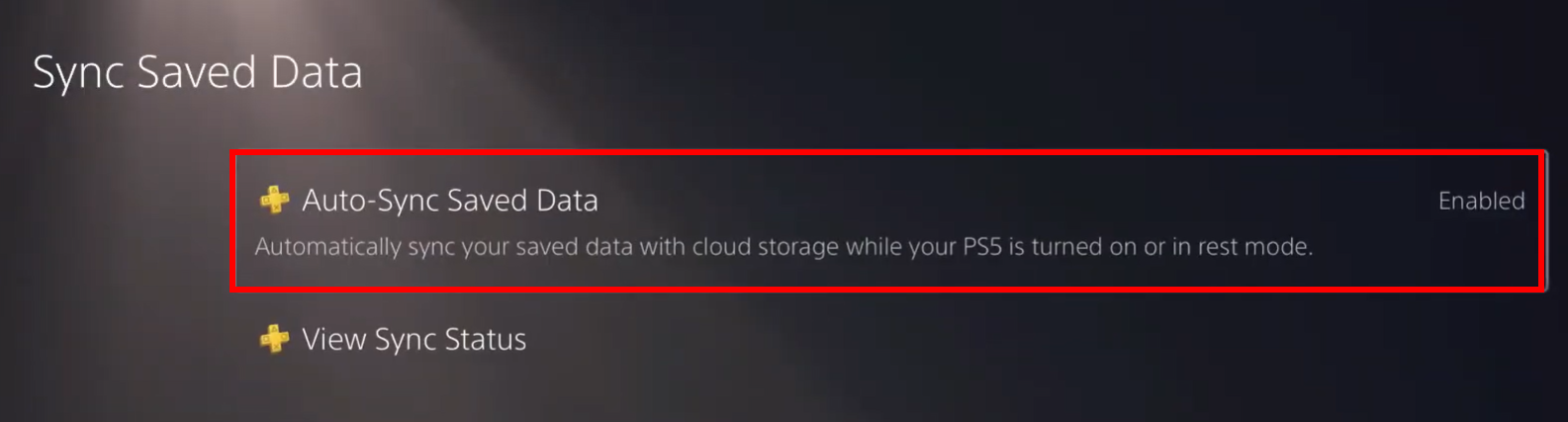
- Abierto Sincronizar automáticamente los datos guardados.

- Buscar Baldur’s Gate 3 de la lista.
- Desactivar Sincronizar automáticamente los datos guardados a ella.
- Reinicia tu dispositivo de juego e intenta unirte nuevamente a una sesión de juego grupal.
Los comentarios están cerrados.