

Cómo solucionar el error de archivos de actualización dañados en Steam
El mensaje de error " Archivos de actualización dañados " aparece al actualizar un juego en Steam , y el proceso falla durante la descarga. Esto suele significar que uno o más de los archivos necesarios están dañados o corruptos , lo que impide que Steam complete la instalación o actualización. La causa más común de este problema es la interferencia de Windows Defender o de un antivirus de terceros.
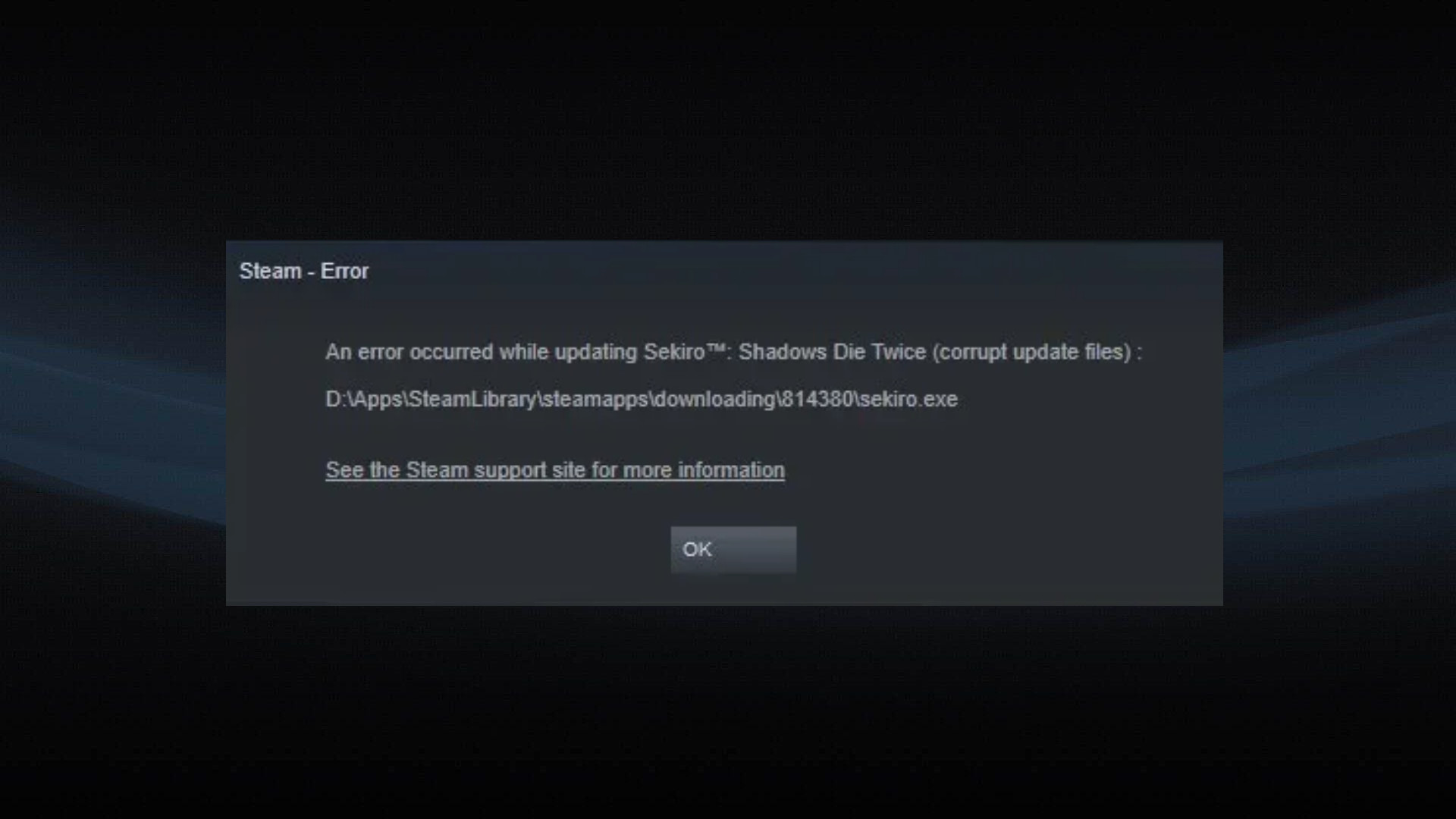
Además, las descargas interrumpidas , las unidades externas defectuosas , las instalaciones parciales previas o los datos de caché dañados también pueden provocar este error. Ahora que se conocen las causas, a continuación se presentan varias soluciones comprobadas que han funcionado para muchos usuarios.
1. Cierre Steam por completo a través del Administrador de tareas
Cuando Steam se cierra normalmente, sus procesos en segundo plano, como el asistente web y el actualizador, suelen seguir ejecutándose. Estos procesos residuales pueden bloquear archivos, interrumpir la escritura en disco o impedir nuevas actualizaciones. Cerrar completamente todos los procesos de Steam mediante el Administrador de Tareas garantiza que ningún proceso en segundo plano interfiera con la actualización.
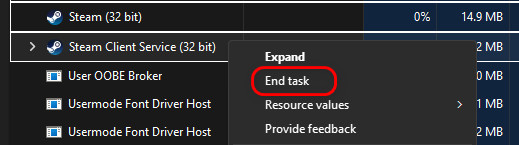
- Abierto Administrador de tareas presionando Ctrl + Shift + Esc.
- buscar cualquier Procesos en segundo plano relacionados con Steam.
- Haga clic derecho en cada uno y seleccione Tarea final.

- Después de cerrar todos los procesos, reinicie Steam y verifique si la actualización se reanuda correctamente.
2. Agregue las carpetas Steam y Juegos a las excepciones de Windows Defender
Windows Defender y otros programas antivirus analizan constantemente los archivos que se escriben o descargan en tu disco duro. Si bien esto es útil para la protección, a veces pueden marcar como sospechosos los archivos de instalación o actualización de Steam, lo que provoca este error.
Agregar las carpetas de Steam y las carpetas de juegos a la lista de excepciones de Windows Defender le indica al sistema que trate estas carpetas como seguras, evitando así interferencias innecesarias con el funcionamiento de Steam.
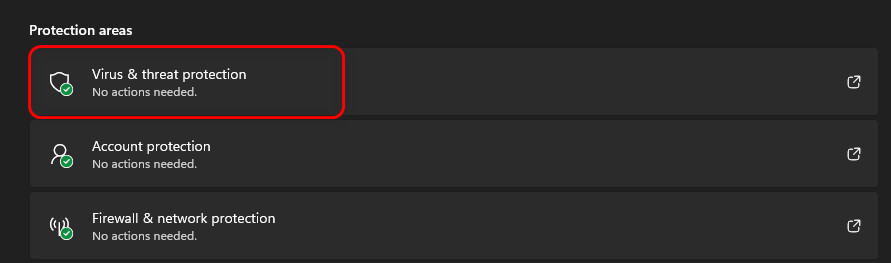
- Haga clic en Win + I Abrir Configuración de.
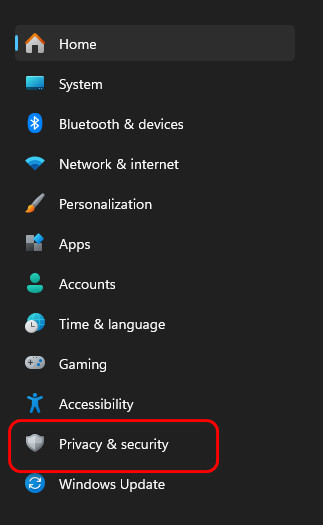
- Ir Privacidad y seguridad de la parte izquierda.

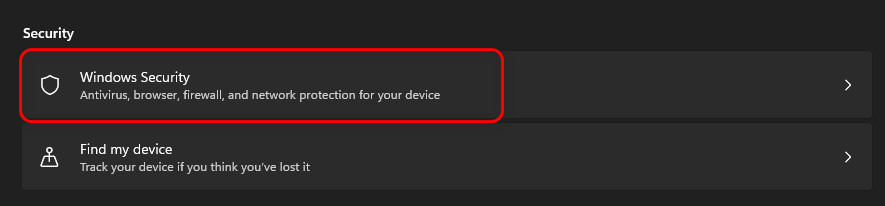
- Localizar Seguridad de Windows.

- Ir Protección contra virus y amenazas.

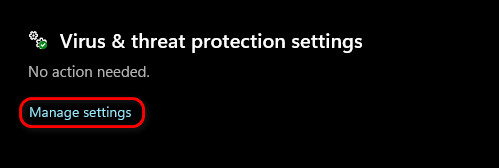
- toque en Administrar la configuración.

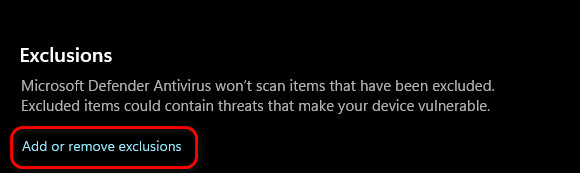
- Desplácese hacia abajo y seleccione Agregar o eliminar excepciones Bajo Excepciones.

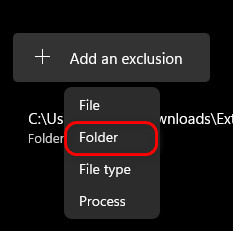
- toque en agregar una excepción Y elige Carpeta.

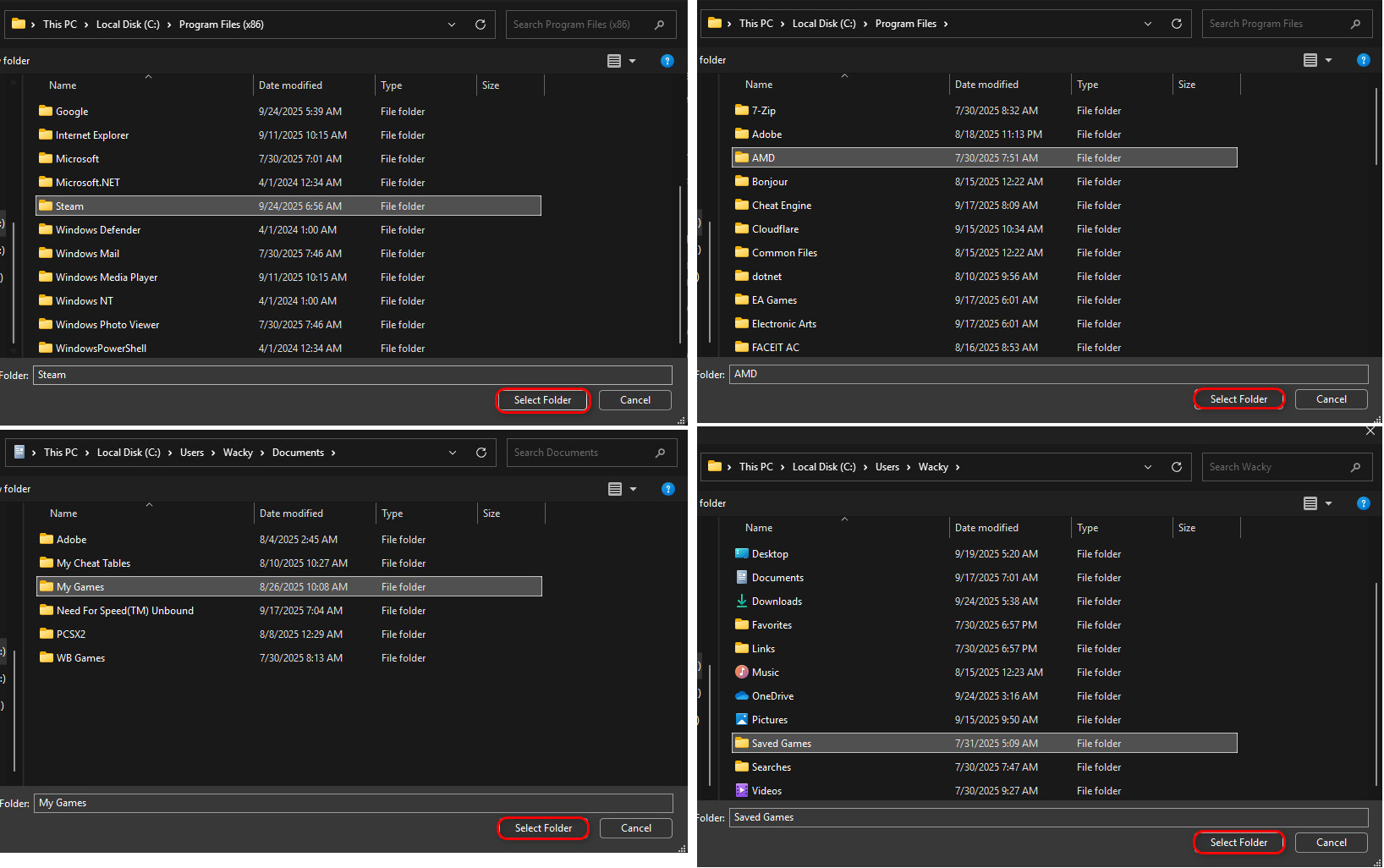
- Agregue las siguientes carpetas a la lista de excepciones:
C:\Archivos de programa (x86)\Steam
C:\Archivos de programa\AMD (o cualquier marca de unidad de procesamiento gráfico que esté utilizando)
C:Usuarios(SuNombreDeUsuario)DocumentosMisJuegos
C:Usuarios(SuNombreDeUsuario)Juegos Guardados

- Cierre Seguridad de Windows, reinicie su computadora y verifique si el problema está resuelto.
3. Borre el caché, cambie la región y vuelva a instalar.
Steam almacena datos temporales para acelerar las actualizaciones y el funcionamiento, pero con el tiempo estos datos pueden corromperse o quedar obsoletos . Borrarlos obliga a Steam a recrear nuevos archivos de caché.
Cambiar la región de descarga también puede ser útil, ya que los servidores sobrecargados o con fallos a veces devuelven archivos de actualización incompletos. Por último, reinstalar el juego tras eliminar todos los archivos restantes garantiza que no queden archivos dañados.
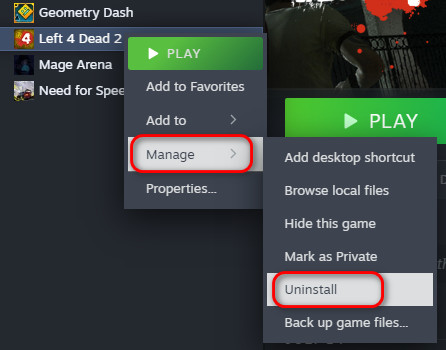
Desinstale el juego que causa el problema
- En Steam, haz clic derecho en el juego que está causando el problema.
- pasar el cursor sobre Administración luego seleccione desinstalar.

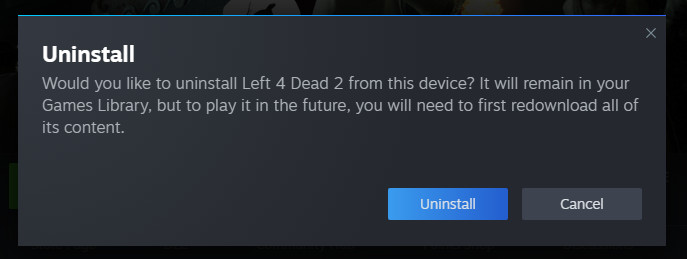
- Confirme esto haciendo clic en desinstalar.

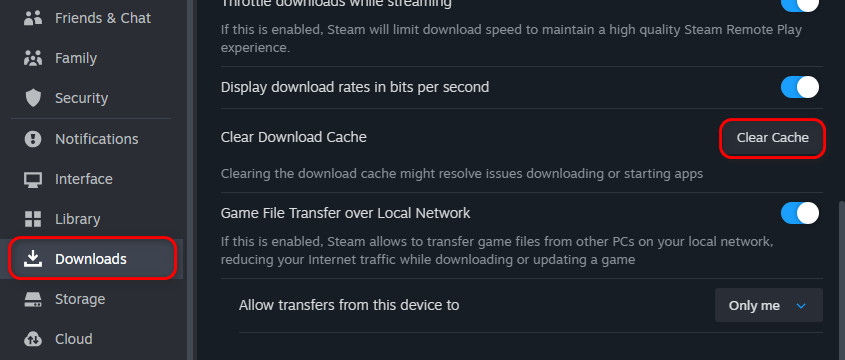
Borrar la caché de descarga de Steam
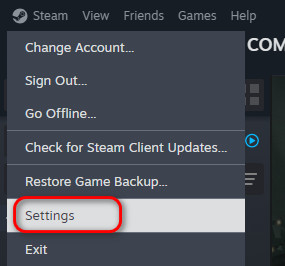
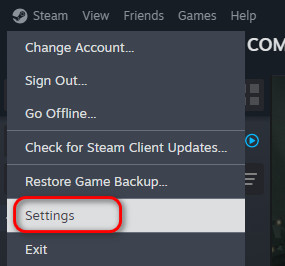
- toque en Steam en la esquina superior izquierda y seleccione Configuración de.

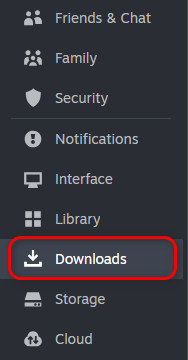
- Ir Descargas de la parte izquierda.
- toque en Limpiar cache Junto a Borrar caché de descarga.

- Steam borrará el caché y se reiniciará automáticamente.
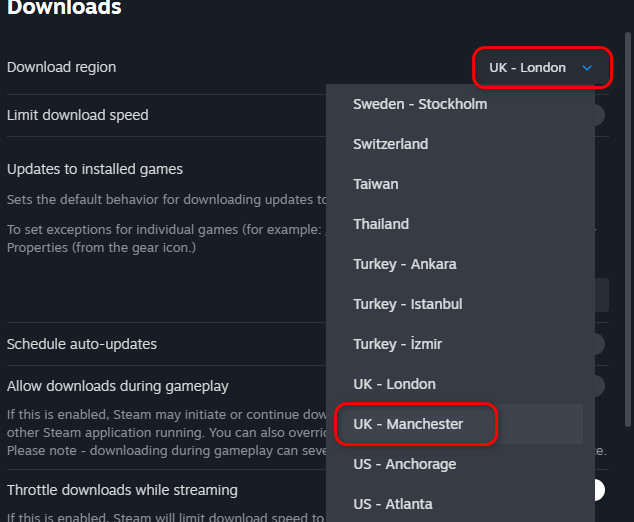
Cambiar región de descarga
- Abrir Steam Configuración de otra vez.
- Ve a la Descargas.

- en la lista desplegable junto a área de descarga, Escoger Un sirviente cercano.

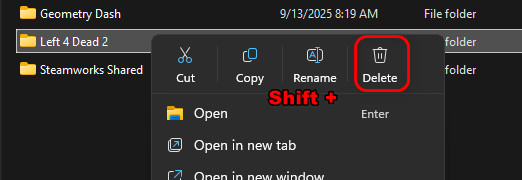
Eliminar los archivos restantes del juego
- Abierto مستكشف الملفات Y pasar a (reemplazar) E: (con la unidad de disco del juego):
E: Biblioteca de Steam Aplicaciones de Steam Comunes
- Elimina la carpeta del juego que acabas de desinstalar.

Reinstala el juego y comprueba si funciona correctamente.
- Abierto Steam.
- Ve a la la biblioteca Reinstalar el juego.
- Espere hasta que se complete la instalación.
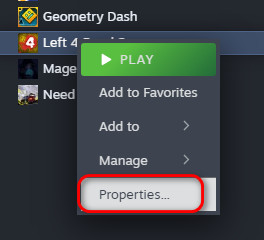
- Haz clic derecho en el juego y selecciona Propiedades.

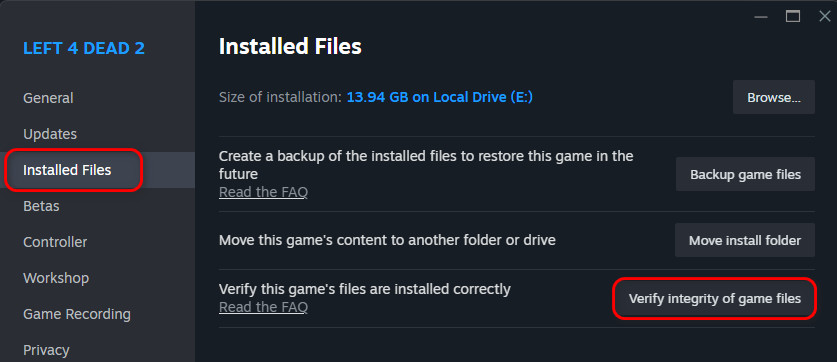
- Ve a la Archivos instalados y haga clic en Comprueba la integridad de los archivos del juego..

- Una vez verificado, puedes restaurar el área de descarga a su estado anterior si lo prefieres.
- Comprueba si el juego funciona correctamente ahora.
4. Reinicie su computadora en modo seguro con funciones de red
En modo normal, Windows ejecuta numerosos procesos en segundo plano y servicios de seguridad que pueden interferir con las instalaciones o actualizaciones. Al iniciar en Modo seguro con funciones de red, solo se cargan los componentes esenciales del sistema y el acceso a la red, lo que minimiza las interferencias y permite que la actualización o instalación se complete correctamente.
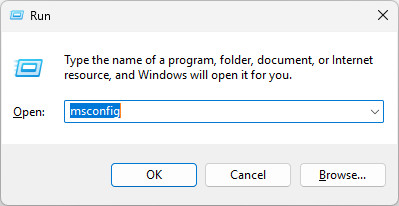
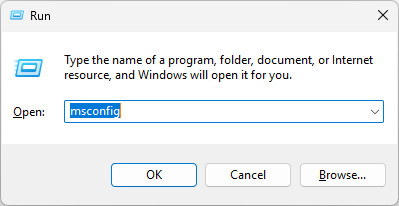
- Haga clic en Win + R Y escriba:
msconfig

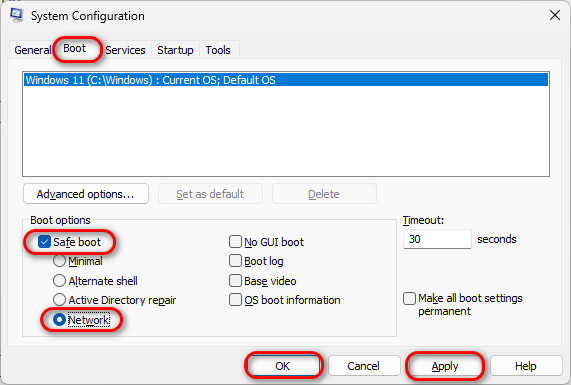
- Ir a la pestaña Bota.
- dentro de Opciones de arranque, Localizar Arranque seguro Y elige la red.
- toque en Solicitud Entonces Ok.

- Reinicia tu computadora.
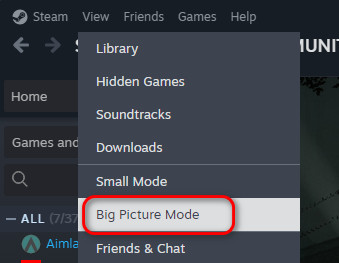
- Una vez reiniciado, abra Steam y cambiar a Modo de imagen grande Si la interfaz aparece distorsionada.

- Comienza actualizando o instalando tu juego y espera hasta que se complete.
- Si el problema persiste, no desinstales el juego y continúa con los siguientes pasos.
- Haga clic en Win + R Escribe de nuevo:
msconfig
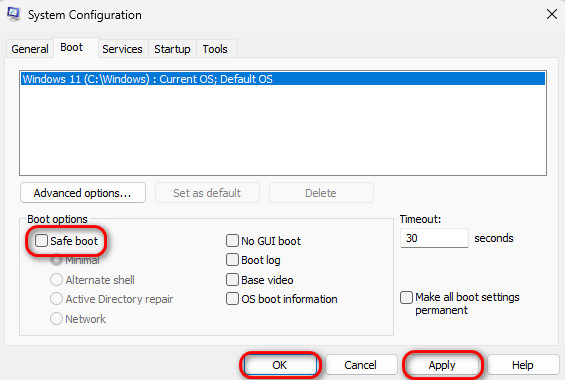
- Ir a la pestaña Bota otra vez.
- deseleccionar Arranque seguro dentro de Opciones de arranque.
- toque en Solicitud Entonces Ok.

- Reinicie su computadora nuevamente.
- Abra Steam y continúe con la instalación o actualización.
5. Transfiera la instalación a una unidad interna (si es posible)
Si instalas juegos en una unidad externa , sobre todo si es antigua, es posible que tenga velocidades de transferencia más lentas , sectores defectuosos o una fuente de alimentación inestable . Cuando Steam intenta escribir grandes cantidades de datos de juego en dicha unidad, puede fallar y provocar un error de archivo de actualización corrupto.
Las unidades SSD , o discos duros internos, se conectan directamente a la placa base, ofreciendo velocidades significativamente mayores y menos interrupciones. Instalar el juego en una unidad interna ayuda a eliminar estos problemas relacionados con el hardware.
Los comentarios están cerrados.