


Los fallos de Crusader Kings 3 suelen estar relacionados con conflictos de recursos del sistema e inestabilidad en la renderización , más que con errores del juego en sí. Cuando la memoria RAM física alcanza su límite y el archivo de paginación (memoria virtual) no está configurado correctamente, Windows no puede proporcionar los recursos adicionales necesarios, lo que provoca que el juego se cierre inesperadamente.
Los conflictos de visualización también pueden contribuir a la inestabilidad. El renderizador DirectX predeterminado puede no funcionar correctamente con ciertas configuraciones de controladores de GPU , especialmente bajo cargas pesadas, lo que podría provocar fallos durante el juego . Además, la optimización de pantalla completa de Windows suele interferir con la gestión de la renderización de fotogramas de Crusader Kings 3, creando problemas adicionales relacionados con la pantalla . En algunos casos, el software antivirus de terceros puede interrumpir aún más el juego al marcar archivos críticos como sospechosos, lo que provoca que se bloquee y se cierre inesperadamente.
1. Aumentar la memoria virtual (archivo de paginación)
Ampliar la memoria virtual es una de las soluciones más efectivas cuando los fallos se deben a una RAM limitada. La memoria virtual de Windows permite usar una parte del disco duro como memoria temporal, lo que proporciona al juego recursos adicionales y mejora la estabilidad.
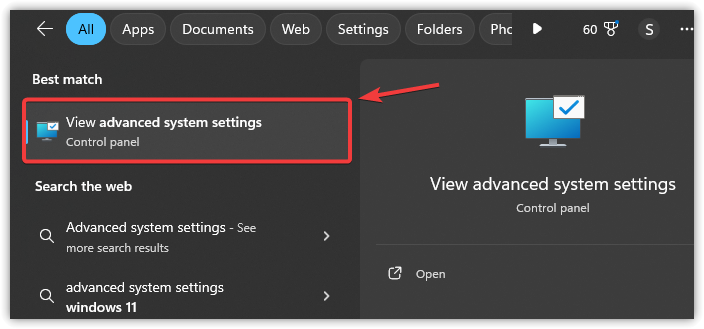
- Haga clic en Win + S, luego escriba Configuración avanzada del sistema, Y presione entrar:.
![Opción de visualización de resultados de búsqueda de Windows]()
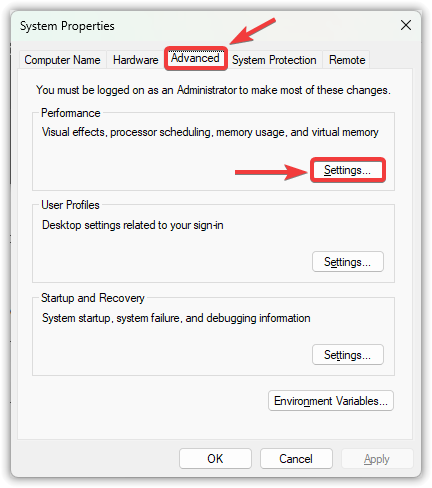
- Ir a la pestaña avanzado y haga clic en Configuración de dentro de la sección el desempeño.
![La ventana Propiedades del sistema de Windows resalta la pestaña]()
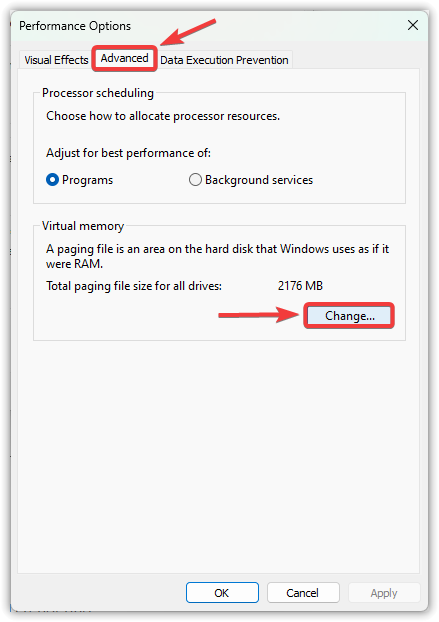
- En la nueva ventana, seleccione la pestaña avanzado y haga clic en تغيير dentro de memoria virtual.
![La ventana Opciones de rendimiento de Windows resalta la pestaña]()
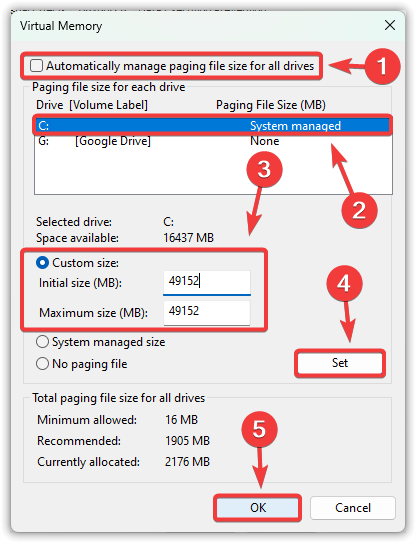
- deseleccionar Administre automáticamente el tamaño del archivo de paginación para todas las unidades.
- Seleccione la unidad de su sistema (normalmente C:Luego elige tamaño personalizado.
- Ingresar Tamaño inicial (megabytes) وTamaño máximo (megabytes) Dependiendo de la RAM de su sistema:
Tamaño inicial: 1.5 x RAM (Ejemplo: 16 GB RAM ← 24576 MB) Tamaño máximo: 3 x RAM (Ejemplo: 16 GB RAM ← 49152 MB)
- toque en Establecer, luego en Ok para aplicar los cambios.
![La ventana de configuración de memoria virtual de Windows muestra una configuración de tamaño personalizada para el archivo de paginación.]()
- Reiniciar Enciende tu computadora y prueba el juego nuevamente.
2. Cambie el visor de gráficos a Vulkan
La API Vulkan suele ser más eficiente y compatible con el hardware moderno que DirectX. Cambiar a Vulkan puede reducir los fallos del sistema, mejorar la estabilidad de la pantalla y disminuir la sobrecarga de los controladores.
- Abierto Steam E ir a la biblioteca Tu propio.
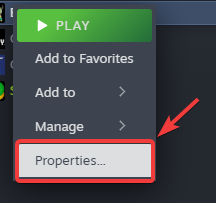
- Haz clic derecho en Crusader Kings 3 y selecciona Propiedades.
![Menú del juego de Steam que muestra la opción Propiedades resaltada]()
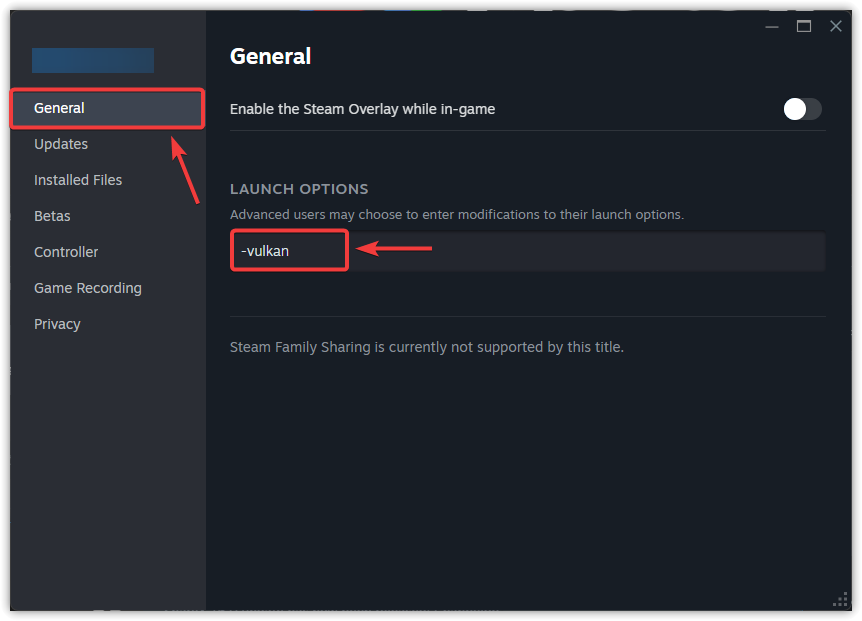
- en la pestaña عامBuscar un campo Opciones de reproducción.
- Escriba el siguiente comando:
-vulcano
![Ventana de opciones de inicio de Steam con el parámetro Vulkan ingresado]()
- Cierre la ventana de propiedades yLlenar El juego consiste en comprobar si los fallos han cesado.
3. Desactivar las mejoras del modo de pantalla completa
Las optimizaciones del modo de pantalla completa de Windows a veces pueden interferir con el rendimiento del juego, provocando inestabilidad o bloqueos. Deshabilitar esta función obliga al juego a ejecutarse en el modo de pantalla completa exclusivo , que es más estable .
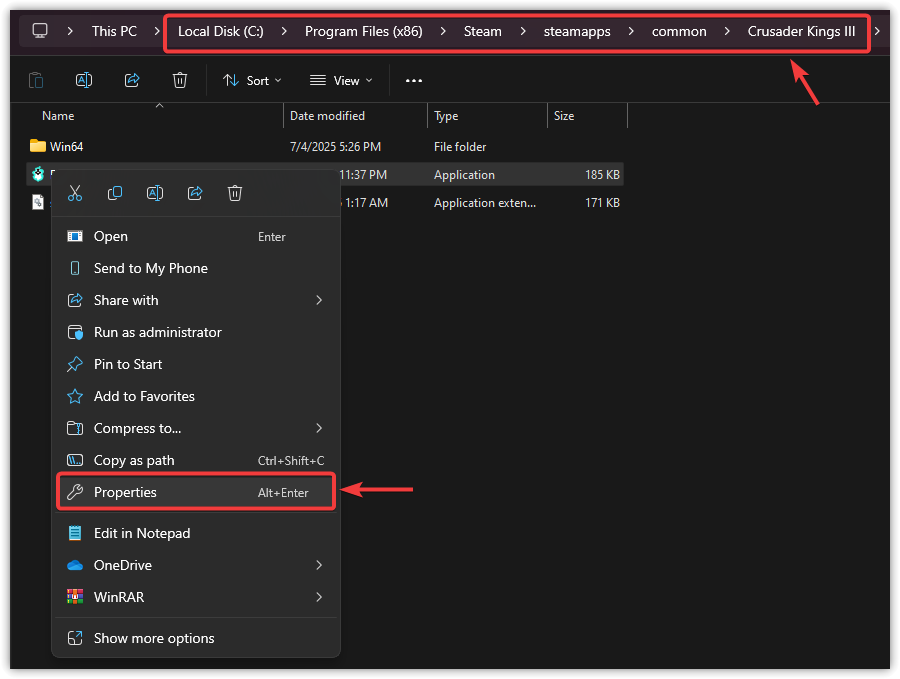
- Ir A la carpeta de instalación de Crusader Kings 3.
La ruta predeterminada para Steam es: C:\Archivos de programa (x86)\Steam\steamapps\common\Crusader Kings III
- Buscar CrusaderKingsIII.exeHaga clic derecho sobre él y luego seleccione ئصائص.
![El Explorador de archivos muestra la carpeta de instalación de Crusader Kings 3 con la opción Propiedades seleccionada.]()
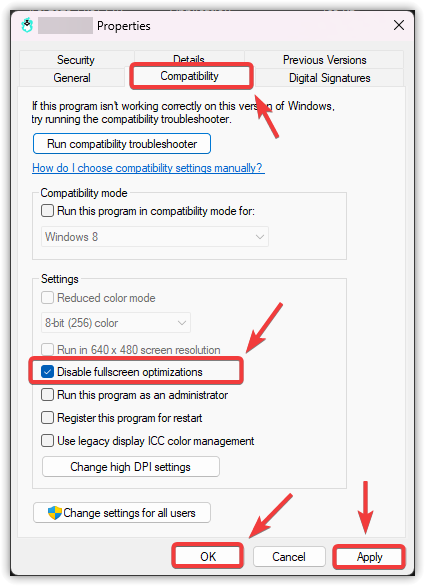
- Abre la pestaña Compatibilidad.
- Seleccione la casilla de verificación para Deshabilitar las mejoras del modo de pantalla completa.
- Hacer clic Solicitud, Entonces Ok.
![La ventana Propiedades de Windows muestra la pestaña Compatibilidad con la opción para deshabilitar las mejoras del modo de pantalla completa seleccionada.]()
- Reiniciar Enciende tu computadora y reinicia el juego.
4. Agregue CK3 a las excepciones del programa antivirus.
Algunos programas antivirus clasifican erróneamente los juegos como sospechosos, lo que provoca el bloqueo de sus archivos y procesos. Añadir Crusader Kings 3 a las excepciones de tu antivirus garantiza que este no interfiera con el juego.
- Abra su programa antivirus o aplicación de seguridad.
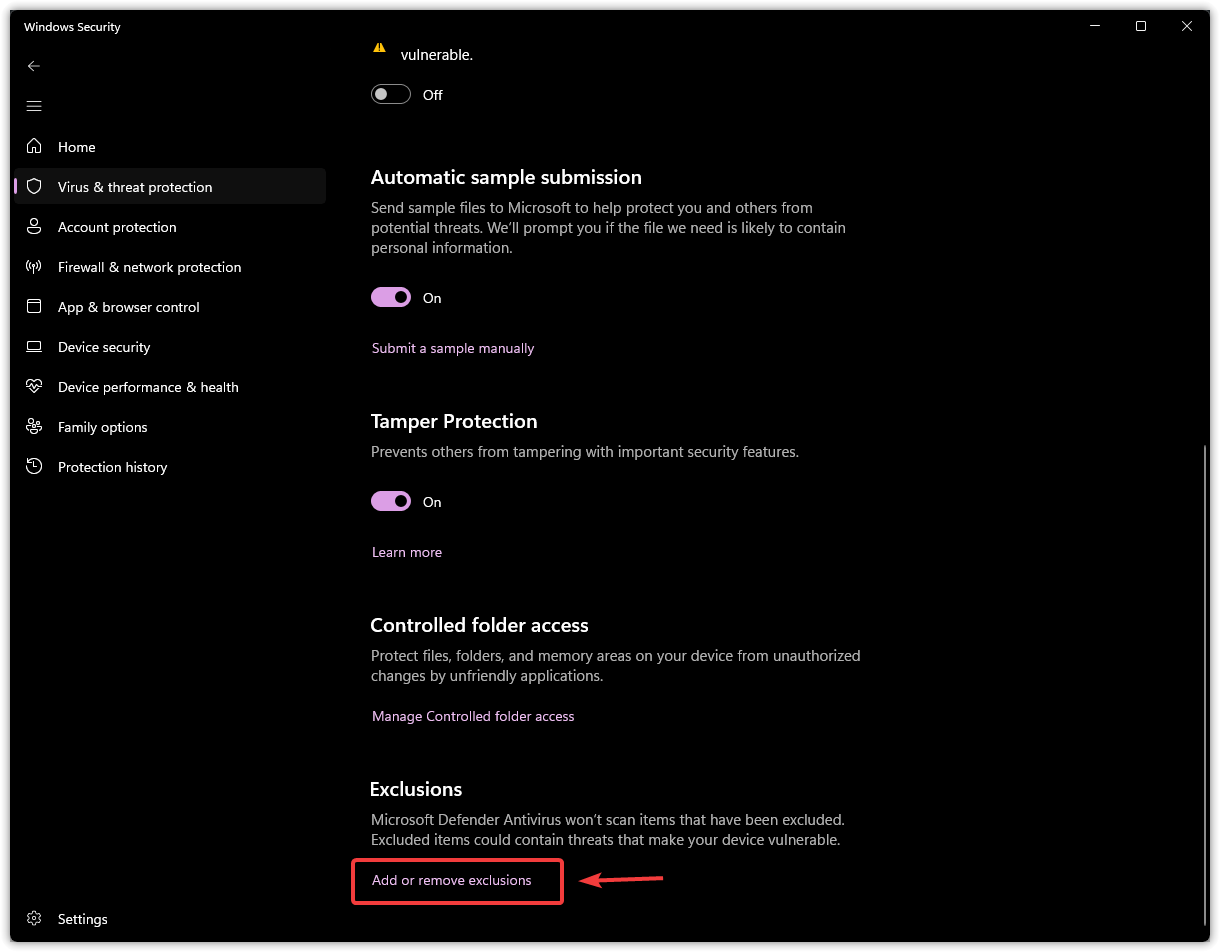
- Vaya a la sección llamada Excepciones، Excepciones, O Aplicaciones permitidas.
![La configuración de seguridad de Windows muestra protección contra virus y amenazas con la opción de agregar o eliminar excepciones resaltadas.]()
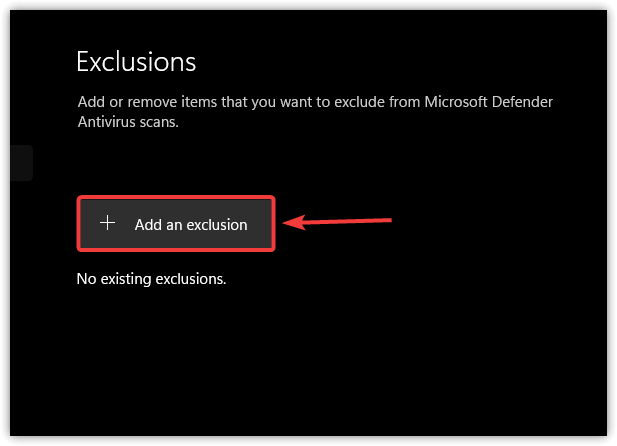
- Seleccione la opcion agregar carpeta O agregar una excepción.
![Lista de excepciones de seguridad de Windows con el botón Agregar excepción resaltado]()
- revisión Para acceder a la carpeta de instalación de Crusader Kings 3.
La ruta predeterminada para Steam es: C:\Archivos de programa (x86)\Steam\steamapps\common\Crusader Kings III
- Localizar La carpeta y confirme para agregarla como una excepción.
![La ventana del explorador de archivos muestra la carpeta Crusader Kings 3 seleccionada para la exclusión del antivirus.]()
- Reiniciar tu computadora.
- Ejecuta Crusader Kings 3 y comprueba si el problema está resuelto.

Si ninguna de estas soluciones funciona, intenta verificar la integridad de los archivos del juego a través de Steam. Esto reemplazará cualquier archivo faltante o dañado en el directorio de instalación. Como último recurso , reinstalar el juego puede eliminar los bloqueos persistentes al proporcionar una configuración completamente nueva.

Los comentarios están cerrados.