


Al intentar iniciar Valorant, aparece el mensaje de error «No se pudo instalar una dependencia necesaria. Inténtalo de nuevo, reinicia el ordenador o ponte en contacto con nuestro equipo de soporte». Este mensaje se muestra en el cliente de Riot inmediatamente después de pulsar el botón de inicio, impidiendo que el juego se inicie. Normalmente, esto significa que Riot Vanguard, el servicio antitrampas necesario para Valorant, no se instaló o actualizó correctamente.
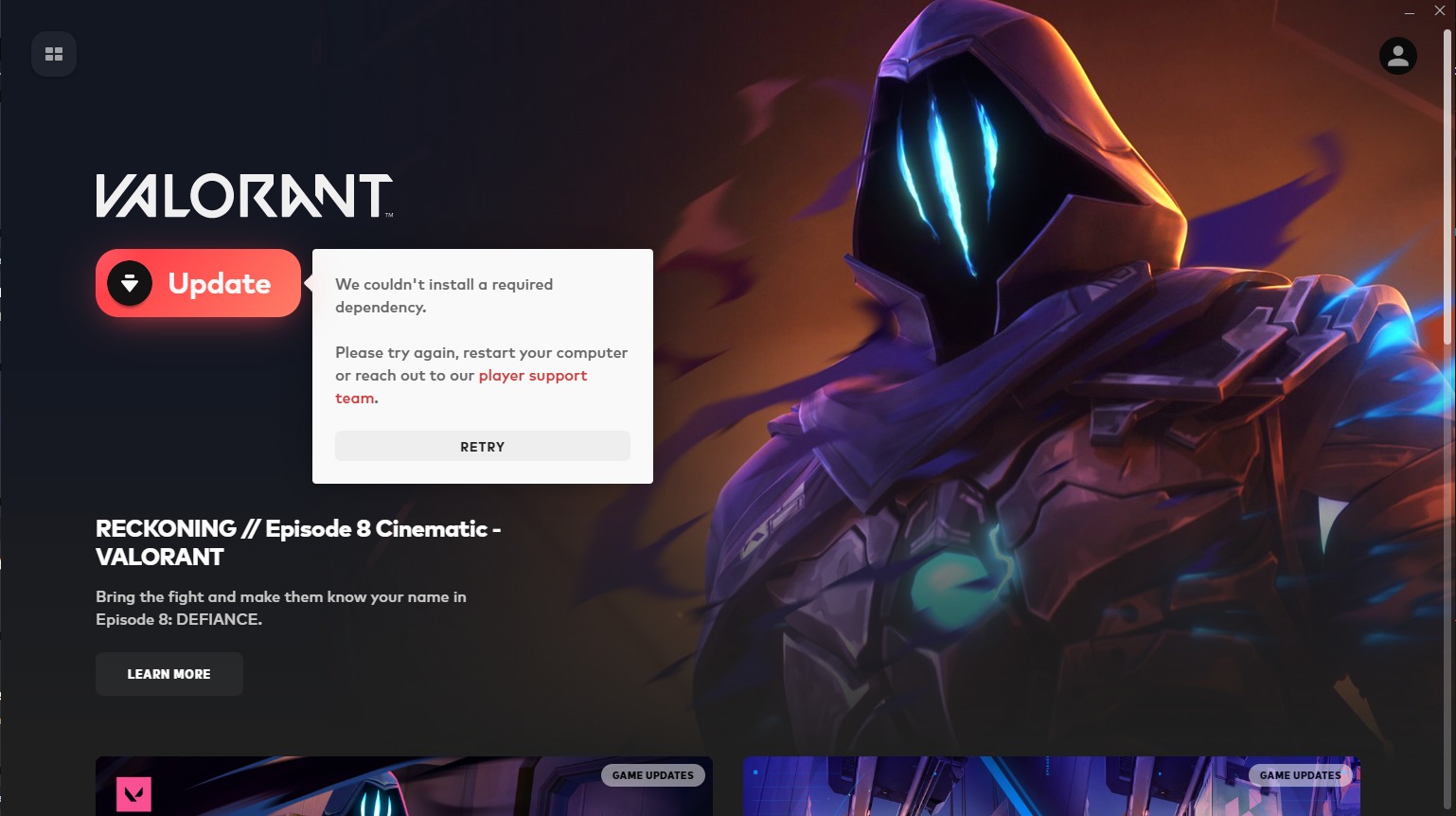
La causa más común de este error son los archivos de Vanguard dañados. Sin embargo, también puede ocurrir si los servicios de Vanguard están deshabilitados en Windows o si alguna configuración del registro es incorrecta.
Ahora que entiendes las razones de este problema, déjame explicarte cómo solucionarlo.
1. Habilitar los servicios de Vanguard
Si el servicio Riot Vanguard no funciona correctamente, el cliente de Riot no podrá iniciar el juego. Habilitar el servicio y configurarlo para que se inicie automáticamente garantiza que Vanguard se cargue con Windows, lo que evita errores de dependencia.
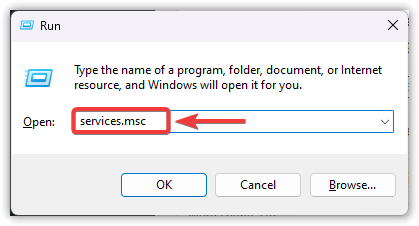
- Haga clic en Windows + R, escribir services.msc, luego presione Entrar.
![]()
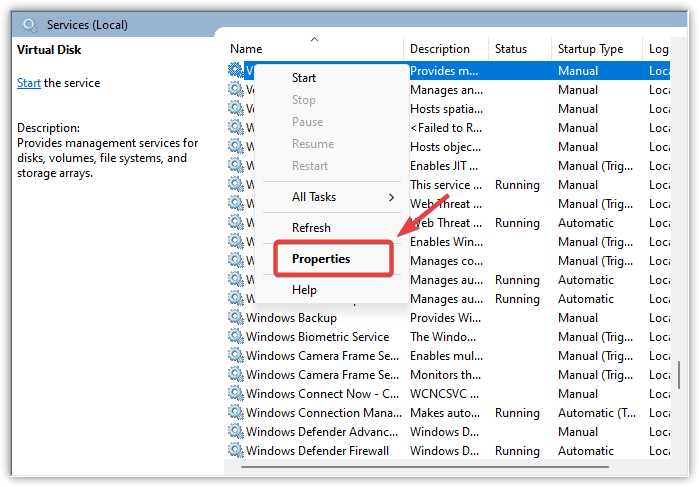
- Desplácese hacia abajo y localice vgc En la lista de servicios.
- Haz clic derecho sobre él y selecciona ئصائص.
![]()
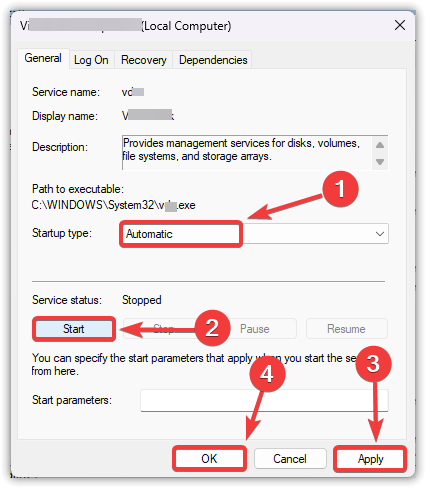
- En la lista de tipos de inicio, seleccione automático.
- toque en comienzo en la sección Estado del servicio.
- Haga clic en Solicitud, Entonces Ok Para confirmacion.
![]()
- Reinicia tu computadora Luego, Vanguard se cargará automáticamente en segundo plano.
2. Modificar el registro
La entrada de registro DevOverrideEnable a veces puede interferir con Vanguard. Este valor controla si Windows permite ciertas modificaciones de controladores, lo que puede entrar en conflicto con la configuración de Vanguard. Cuando su valor es 1 , puede impedir que Vanguard se inicie. Restablecer el valor a 0 restaura el comportamiento predeterminado y garantiza que el servicio se ejecute correctamente.
Advertencia: Tenga cuidado al modificar el registro. Cambiar valores irrelevantes puede provocar inestabilidad en el sistema. Considere hacer una copia de seguridad del registro antes de modificarlo.
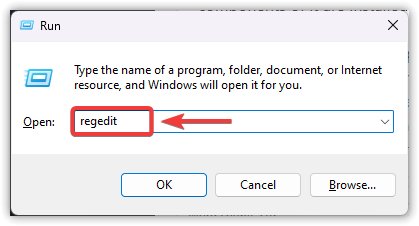
- Haga clic en Windows + R, escribir regedit, luego presione Entrar.
![]()
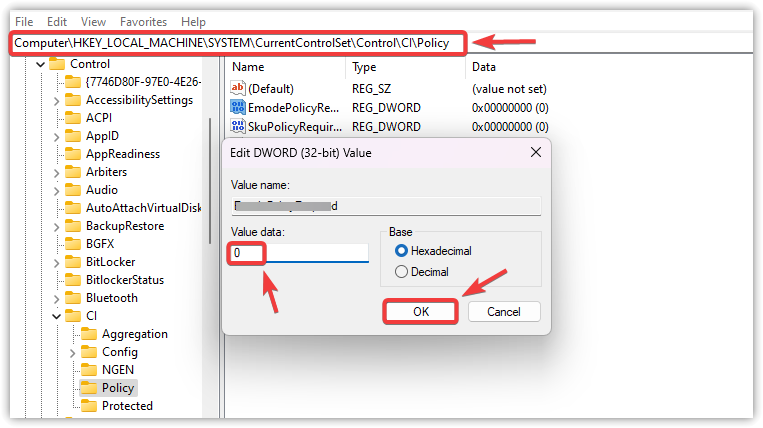
- En el Editor del Registro, navegue a:
HKEY_LOCAL_MACHINESYSTEMCurrentControlSetControlCIPolicy
- En el lado derecho, localiza Habilitar DevOverride.
- Haga doble clic en él y configure los datos del valor en 0.
- toque en Ok El editor está cerrado.
![]()
- Reinicia tu computadora para aplicar los cambios.
3. Reinstale Vanguard mediante el símbolo del sistema
Si Vanguard está dañado o solo está parcialmente instalado, Valorant no se ejecutará. Desinstalar Vanguard mediante el símbolo del sistema y permitir que el cliente de Riot lo reinstale realiza una nueva instalación, lo que generalmente soluciona el error de dependencia.
Advertencia: No elimine accidentalmente otros servicios. Ejecute únicamente los comandos diseñados específicamente para Vanguard. Los comandos fallarán si no ejecuta el Símbolo del sistema como administrador.
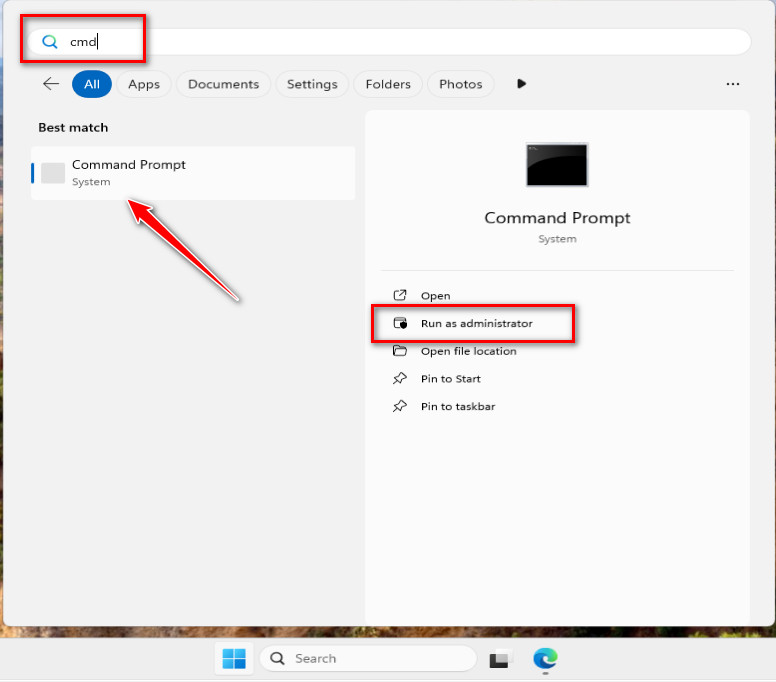
- Buscar Símbolo del sistema En la barra de búsqueda de Windows, ejecútelo como Administrador.
![]()
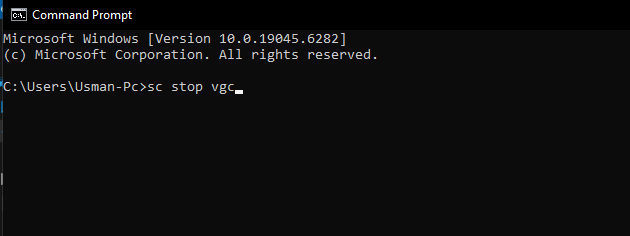
- Ingrese los siguientes comandos uno tras otro para detener los servicios de Vanguard:
SC Parada VGC SC Parada VGK
- Elimine Vanguard ejecutando estos comandos:
sc eliminar vgc sc eliminar vgk
![]()
- Reinicia tu computadora (PC) Para completar la eliminación.
- Abre el cliente de Riot. Vanguard se reinstalará automáticamente.
- Reinicie su computadora (PC) nuevamente Para garantizar que Vanguard se ejecute correctamente en segundo plano.
Si ninguno de estos métodos funciona, se recomienda reinstalar completamente Riot Client o contactar al soporte de Riot.

Los comentarios están cerrados.