

Cómo solucionar el bloqueo y congelamiento de Elden Ring Nightreign
Elden Ring: Nightreign puede sufrir bloqueos, cuelgues o dejar de responder ocasionalmente , especialmente durante las pantallas de carga, las transiciones de batalla o al renderizar entornos complejos. Si bien estos problemas pueden parecer originados por el propio juego, a menudo se deben a cómo Windows y la unidad de procesamiento gráfico (GPU) gestionan los procesos en segundo plano . Cuando la comunicación entre el motor del juego, el controlador gráfico y el sistema operativo se vuelve asíncrona, el procesamiento de datos puede detenerse , lo que provoca que la imagen se quede congelada o que la aplicación se cierre por completo.
Esta inestabilidad suele deberse a conflictos de permisos, datos de controladores dañados o una asignación incorrecta de la GPU . En otras palabras, es posible que el sistema tenga problemas para asignar memoria o acceder a los sombreadores correctamente, lo que afecta la velocidad de fotogramas y la estabilidad general del juego. Si bien las causas varían según el sistema, la mayoría de los problemas se pueden resolver ajustando la configuración de Windows, la configuración de la GPU y verificando la integridad de los archivos.
Sigue los pasos a continuación en orden . Cada método explica por qué funciona y el problema que resuelve para ayudarte a solucionar con confianza los errores de Elden Ring: Nightreign y mejorar la estabilidad.
1. Ejecuta el juego como administrador.
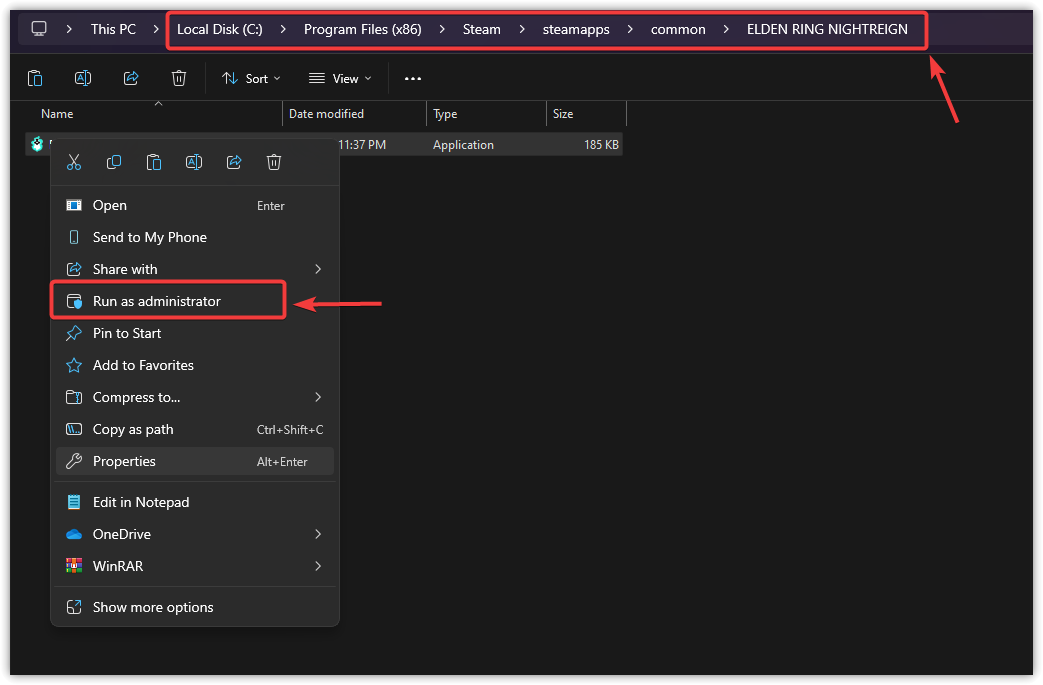
Ejecutar Elden Ring: Nightreign como administrador otorga acceso a directorios críticos y servicios en segundo plano que Windows podría restringir. Sin estos permisos elevados, Windows puede bloquear silenciosamente operaciones de archivos o llamadas a controladores, lo que provoca fallos, bloqueos o errores al iniciar el sistema . Otorgar acceso administrativo garantiza una conexión más fluida entre el juego y los componentes del sistema.
- Abierto Explorador de archivos (De Windows + E).
- Navega a la carpeta de instalación del juego:
C: Archivos de programa (x86) SteamsteamappscommonELDEN RING NIGHTREIGN
- Localizar eldenring.exe.
- Haz clic derecho sobre él y selecciona Ejecutar como administrador.

- Ejecuta el juego y prueba el rendimiento y la estabilidad.
2. Realice una instalación limpia del controlador de la tarjeta gráfica.
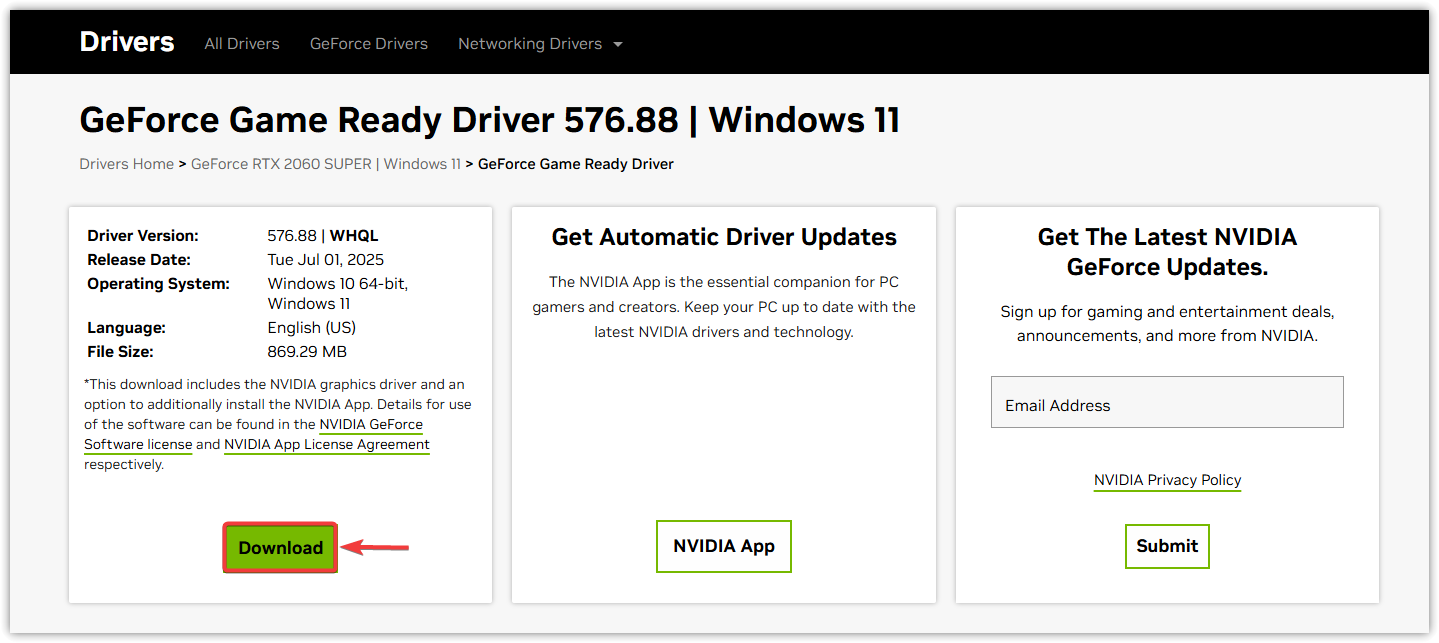
Una instalación limpia elimina los archivos residuales y las entradas del registro que interfieren con la comunicación entre la unidad de procesamiento gráfico (GPU) y el juego. Al reinstalar, se restablece la pila gráfica , lo que mejora la compilación de sombreadores y la consistencia de la velocidad de fotogramas.
- Vaya al sitio web oficial del fabricante de su unidad de procesamiento gráfico (NVIDIA, AMD o Intel).
- Albergue Actualice el controlador de su tarjeta gráfica.

- Ejecute el instalador y seleccione instalación limpia O Restablecimiento de fábrica Si está disponible.
- Reinicie su computadora una vez completada la instalación.
- Vuelve a abrir el juego y comprueba la estabilidad.
3. Obliga al juego a utilizar tu unidad de procesamiento gráfico dedicada (GPU).
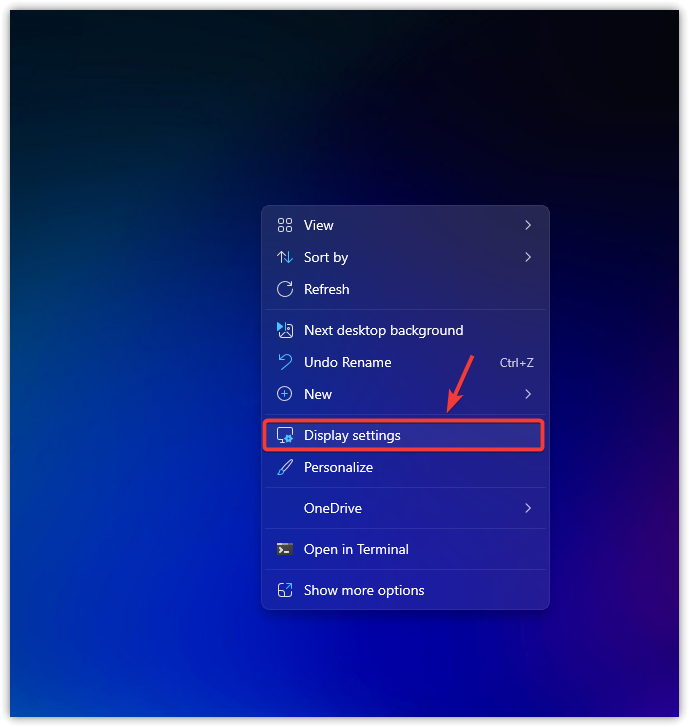
Si Elden Ring: Nightreign utiliza la unidad de procesamiento gráfico (GPU) integrada de forma predeterminada, es posible que carezca de la memoria de vídeo (VRAM) y el rendimiento necesarios para una experiencia de juego estable. Forzar al juego a ejecutarse en la GPU dedicada garantiza una correcta renderización y asignación de recursos.
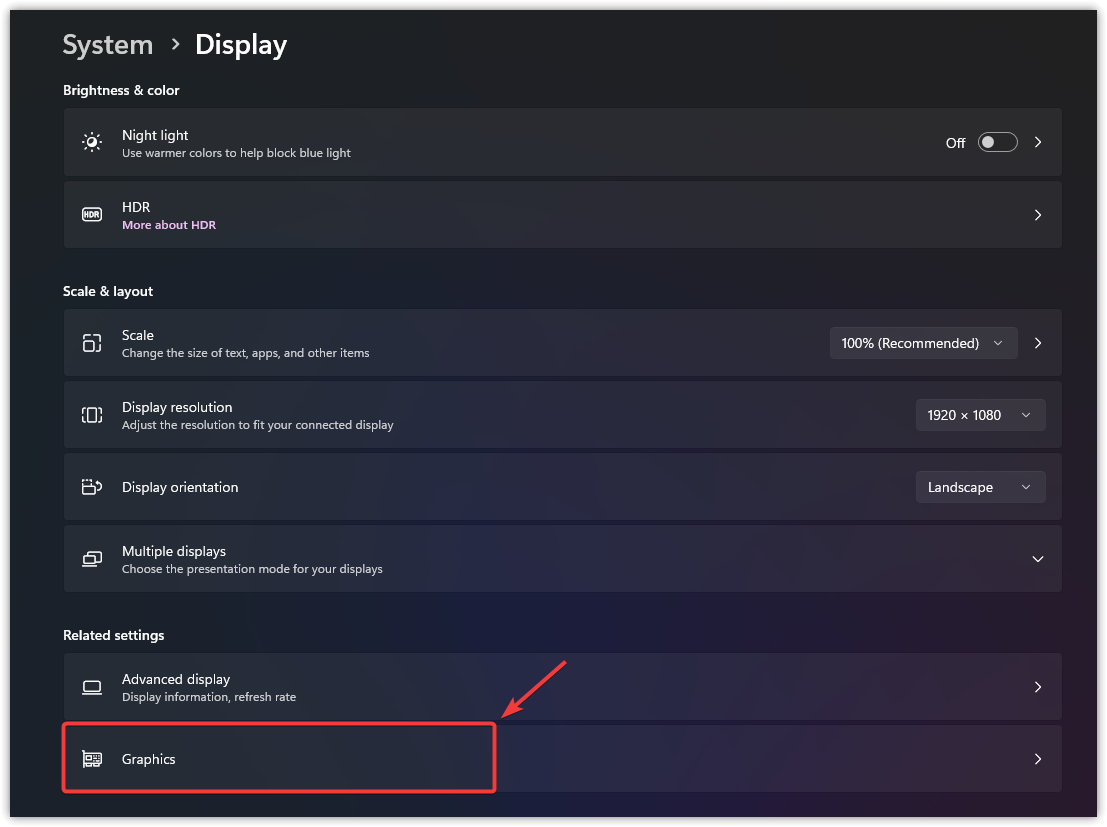
- Haga clic derecho en el escritorio → Configuraciones de pantalla.

- Desplácese hacia abajo y seleccione Gráficos.

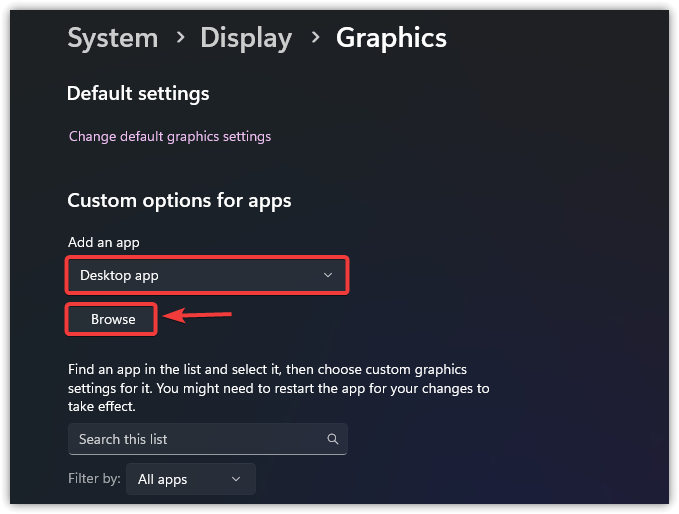
- En “Opciones de aplicación personalizada”, haga clic en revisión Y elige eldenring.exe Desde la carpeta de instalación.

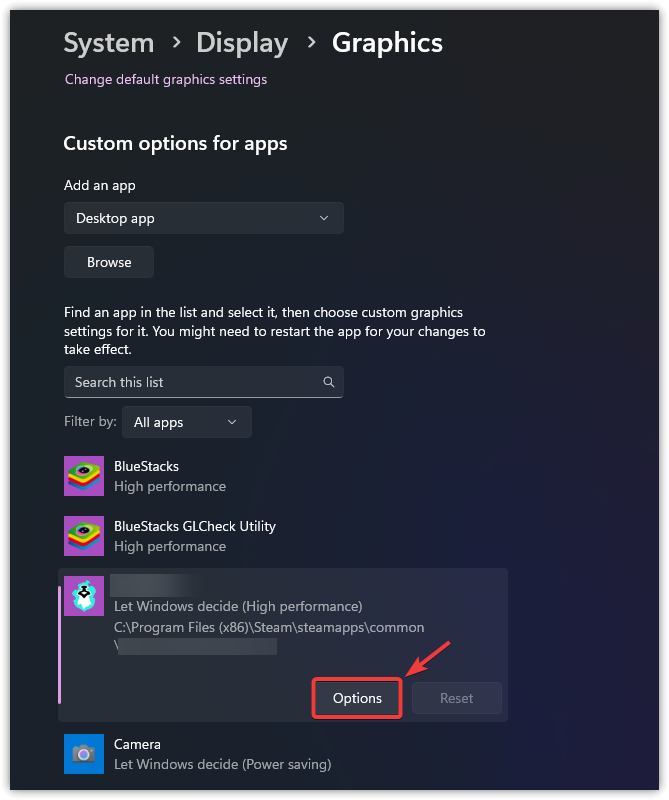
- Seleccione alto rendimiento → Guardar.

- Reinicia el juego para aplicar el cambio.
4. Comprueba la integridad de los archivos del juego.
Las actualizaciones intermitentes o las descargas corruptas pueden provocar fallos en los recursos principales del juego. La comprobación de integridad de Steam reemplaza automáticamente los archivos que faltan o están dañados, restaurando así la funcionalidad esencial del juego. Consulta nuestra guía completa sobre cómo comprobar los archivos del juego.
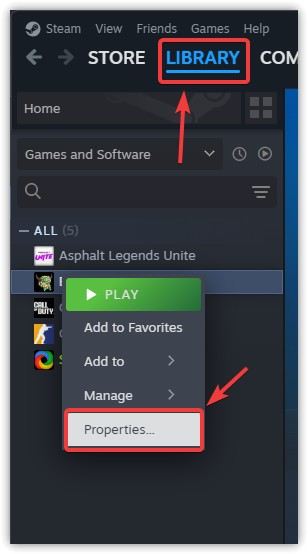
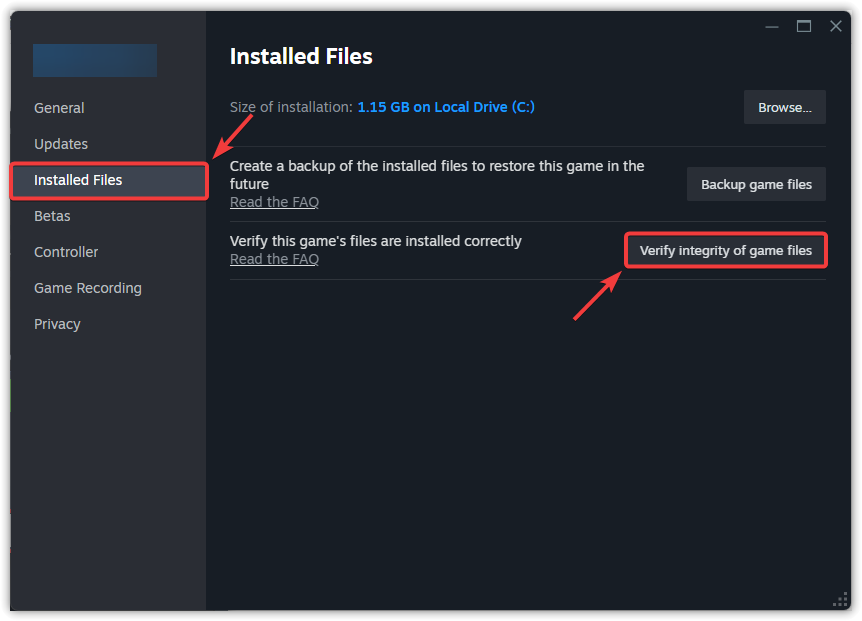
- Abierto Steam → la biblioteca.
- Haga clic derecho en Anillo de Elden: Reinado nocturno → ئصائص.

- en la pestaña Archivos instalados, toque en Comprobando la integridad de los archivos del juego….

- Espere hasta que Steam reemplace los archivos faltantes o dañados.
- Reinicia tu computadora y luego reinicia el juego.
5. Habilite V-Sync desde el Panel de control de NVIDIA
La tecnología V-Sync sincroniza la velocidad de cuadros de tu juego con frecuencia de actualización Tu pantalla para prevenir Problemas de desgarro de pantalla y sincronización de fotogramasSin ella, mostrar fotogramas a velocidades ilimitadas puede sobrecargar la unidad de procesamiento de gráficos (GPU) y causar inestabilidad. Utilice este método si Noté microtartamudeos, desgarros o sincronización inconsistente de cuadros.
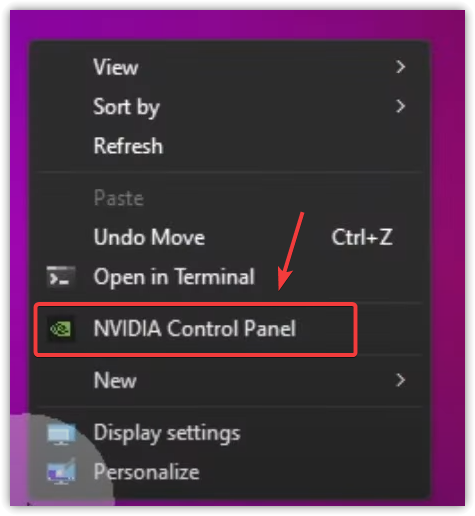
- Haga clic derecho en el escritorio → Panel de control de NVIDIA.

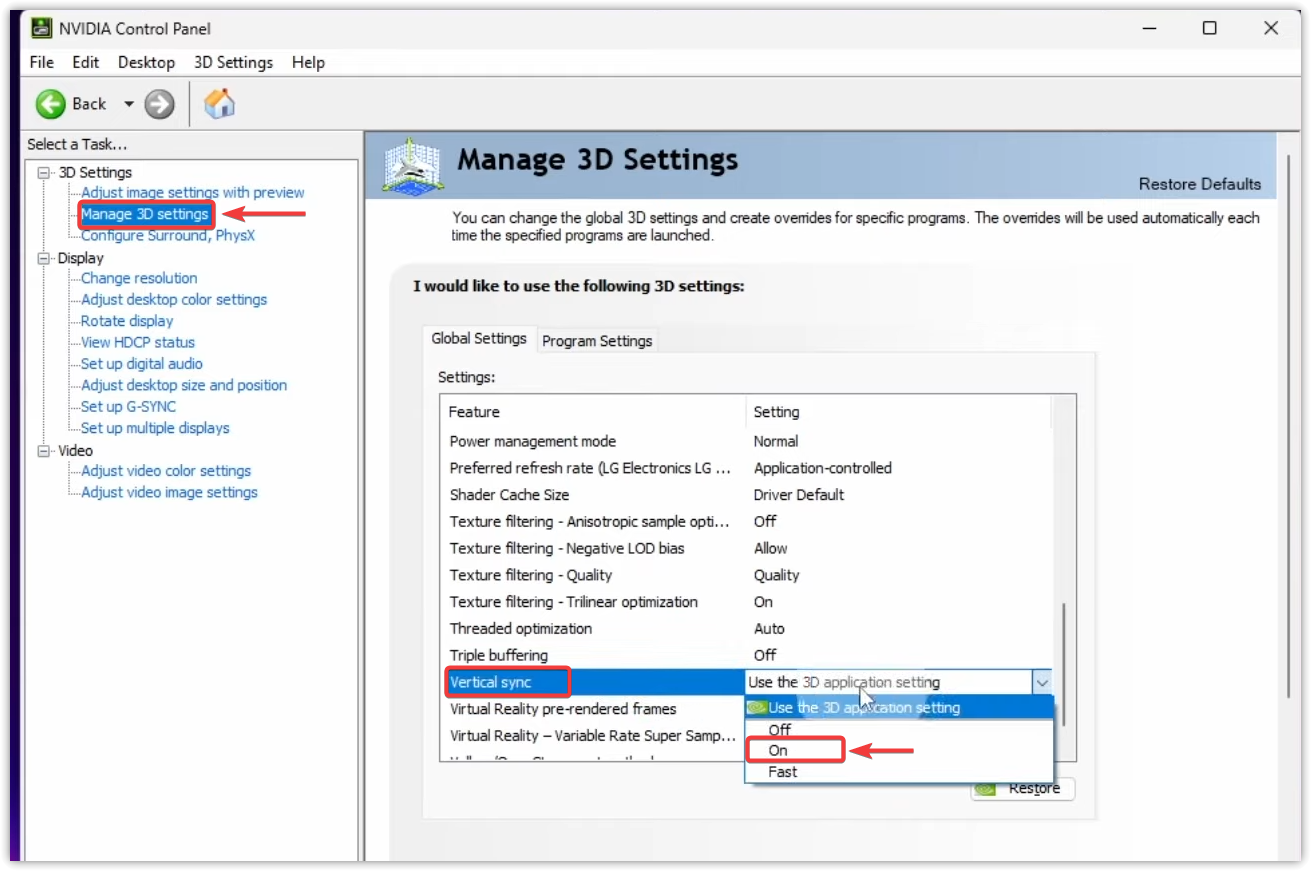
- Seleccione Gestión de configuraciones 3D desde la barra lateral.
- Buscar Sincronización vertical → Configúrelo en En.

- toque en Aplicar para guardar los cambios.
- Reinicia el juego y observa las mejoras en el rendimiento.
Si los problemas persisten después de seguir todos estos pasos, considere realizar una instalación limpia completa de Elden Ring: Nightreign . Esto actualizará todos los archivos y dependencias, eliminando cualquier dato corrupto restante que las comprobaciones de integridad no puedan solucionar.
Los comentarios están cerrados.