


El error "¡Oh no, se ha bloqueado!" en Rainbow Six Siege X suele aparecer durante la secuencia de configuración inicial del juego. En esta etapa, se cargan el motor de renderizado, la pista de audio y las superposiciones activas. Cualquier inestabilidad en estos componentes puede interrumpir el proceso de inicio e impedir que el juego llegue al menú principal.
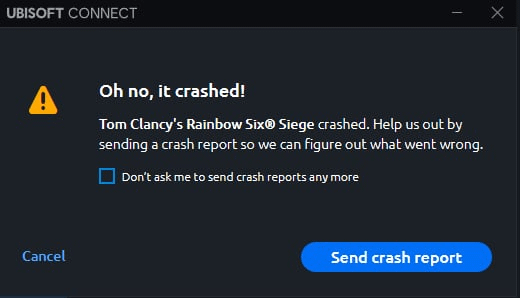
Las causas más comunes de esta avería incluyen:
- Inestabilidad de DirectX y del controlador DirectX 12 puede ser inestable en algunos hardware y controladores, lo que provoca fallas durante la inicialización de la pantalla.
- Procesadores de audio a nivel de sistema Programas como Equalizer APO, Nahimic o Sonic Studio pueden interferir con la máquina virtual, retrasando la entrega de audio y forzando el cierre del juego.
- Superposiciones externas Las superposiciones de Steam, Discord, GeForce Experience o RTSS inyectan código al inicio, lo que puede entrar en conflicto con el motor del juego y provocar un bloqueo.
Dado que estos problemas son específicos del sistema , no existe una solución universal para este error. Cada solución aborda una de las causas raíz mencionadas anteriormente. Para solucionar el problema de forma eficaz, aplique las soluciones en el orden que se indica a continuación y pruebe el juego después de cada paso para determinar qué ajuste restablece la estabilidad.
1. Cambiar a DX11 a través de las opciones de reproducción
DirectX 12 puede ser inestable en algunos hardware y controladores, especialmente si tu sistema no es compatible con la optimización más reciente. Sin embargo, DirectX 11 es una interfaz de programación de aplicaciones (API) probada y más estable. Ejecutar juegos con DirectX 11 puede reducir significativamente los bloqueos durante el inicio.
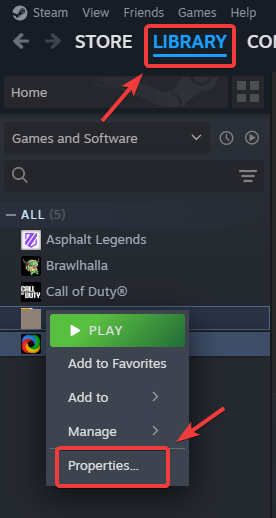
- Abierto Steam E ir a tu biblioteca.
- Clic derecho en Rainbow Six Siege Y elige ئصائص.
![]()
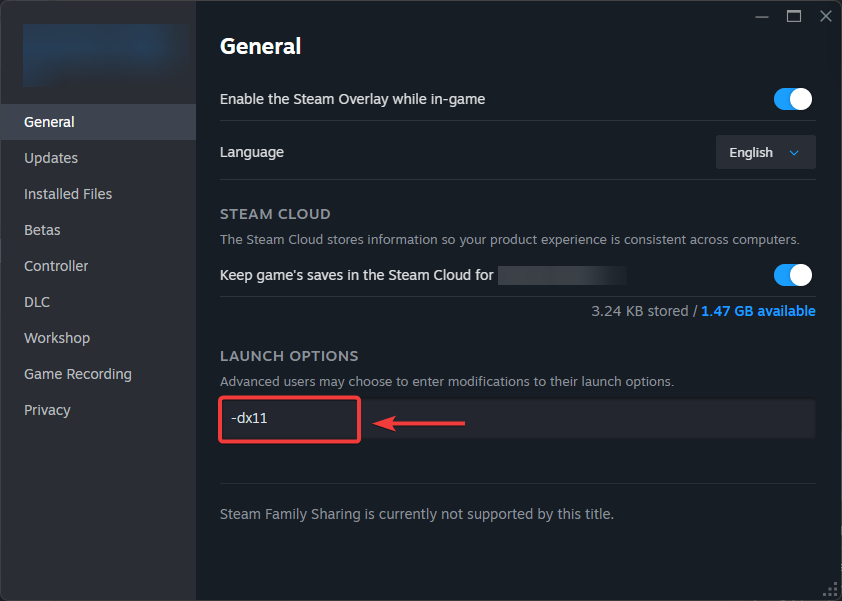
- Debajo de la pestaña عامEscribe lo siguiente en el campo Opciones de reproducción:
-dx11
![]()
- Cierra la ventana y ejecuta el juego para probar la estabilidad.
2. Desinstale Equalizer APO (si corresponde)
Equalizer APO modifica la ruta de audio en Windows mediante la instalación de un controlador de bajo nivel. Rainbow Six Siege X puede interferir con estos filtros durante la inicialización del audio, provocando errores antes de que se cargue el menú. Eliminar Equalizer APO puede solucionar esta interferencia.
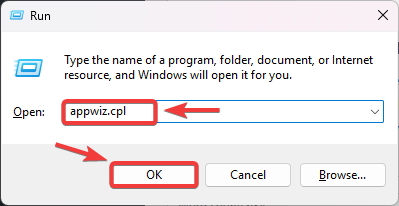
- Haga clic en Windows + R, escribir appwiz.cpl, entonces presione entrar:.
![]()
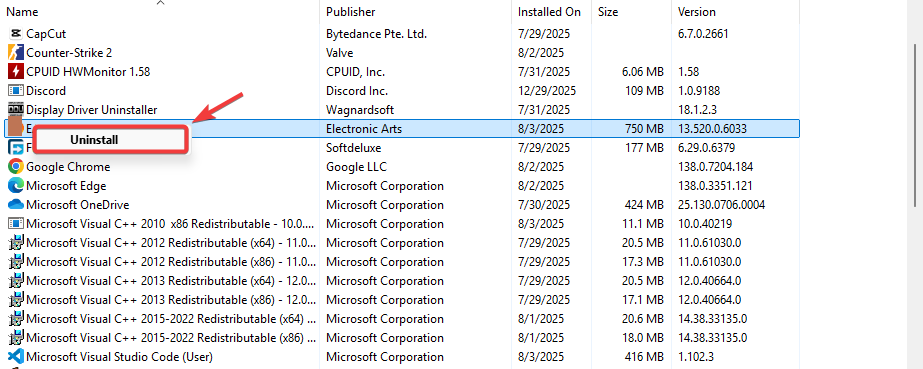
- Localizar Ecualizador APO En la lista de programas instalados.
- Haz clic derecho sobre él y selecciona desinstalar.
![]()
- Reinicie su PC para asegurarse de que el controlador se haya eliminado por completo.
3. Habilite V-Sync a través del Panel de control de NVIDIA
Si la sincronización vertical (V-Sync) está desactivada, la tarjeta gráfica (GPU) podría renderizar más fotogramas de los que el monitor puede procesar, lo que provocaría una sobrecarga al iniciar el sistema. Activar la V-Sync limita la velocidad de fotogramas y evita picos repentinos que pueden provocar fallos en el sistema.
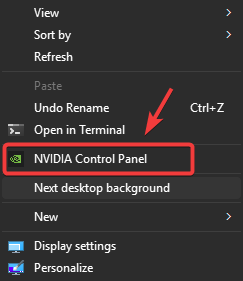
- Haga clic derecho en el escritorio y seleccione Panel de control de NVIDIA.
![]()
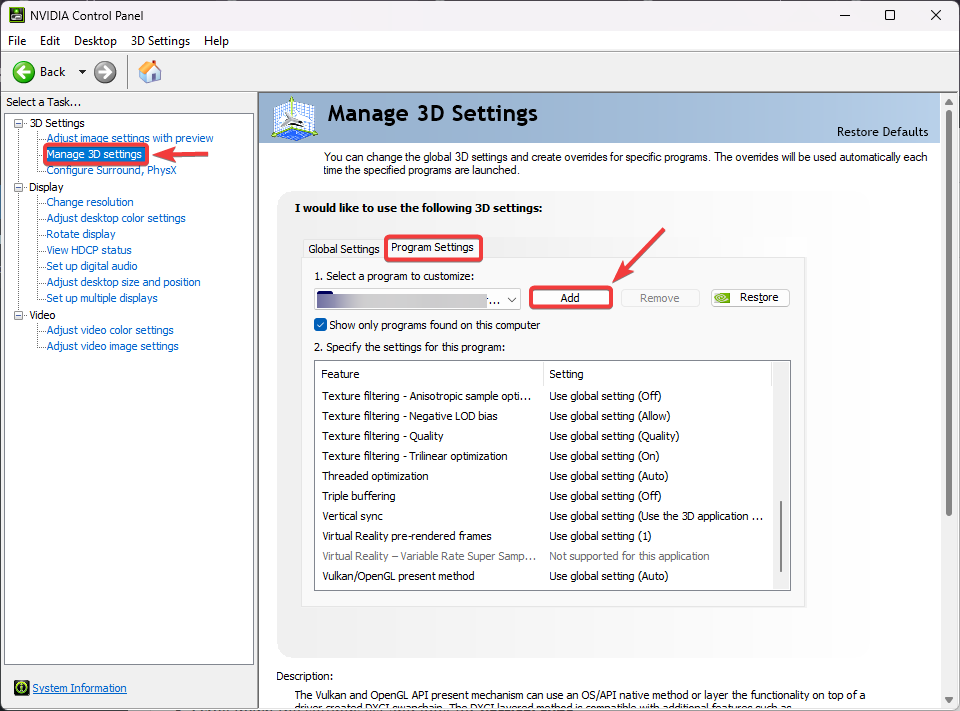
- En el menú de la izquierda, haga clic en Gestión de configuraciones 3D.
- Ir a la pestaña Configuraciones del programa y haga clic en إضافة.
- Localizar Rainbow Six Siege (O navegue para acceder RainbowSix.exe).
![]()
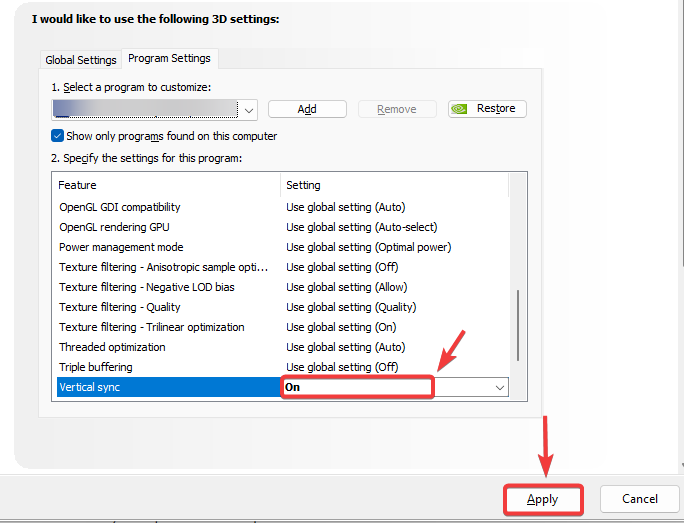
- Desplácese hacia abajo para Sincronización vertical y configúralo en Ejecutar.
- toque en Solicitud para guardar los cambios.
![]()
4. Desactivar las superposiciones de Steam y Discord
Las superposiciones de Steam y Discord inyectan código durante el juego para mostrar elementos de la interfaz. Rainbow Six Siege puede considerar estas superposiciones inestables o no compatibles, lo que provoca fallos. Desactivarlas es una forma rápida de reducir los conflictos.
Para Steam:
- Abierto Steam E ir a la biblioteca Tu propio.
- Clic derecho en Rainbow Six Siege ← Propiedades.
![]()
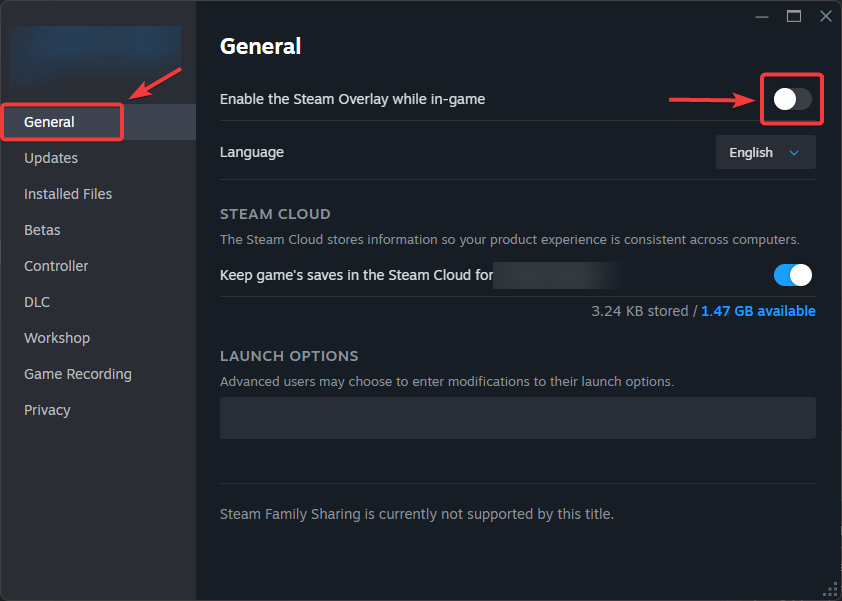
- dentro de عامQuitar la marca de verificación de Habilitar la superposición de Steam mientras juegas.
![]()
Para Discord:
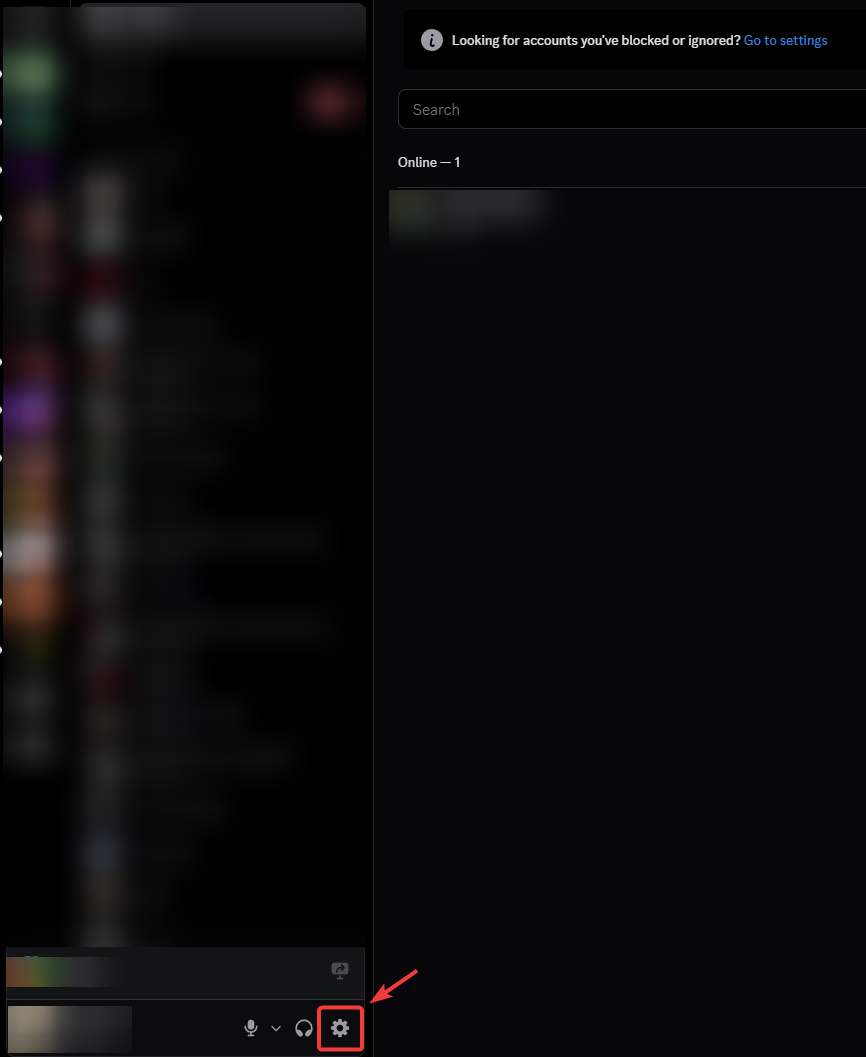
- Abierto Discord E ir a Ajustes de usuario (Icono de engranaje).
![]()
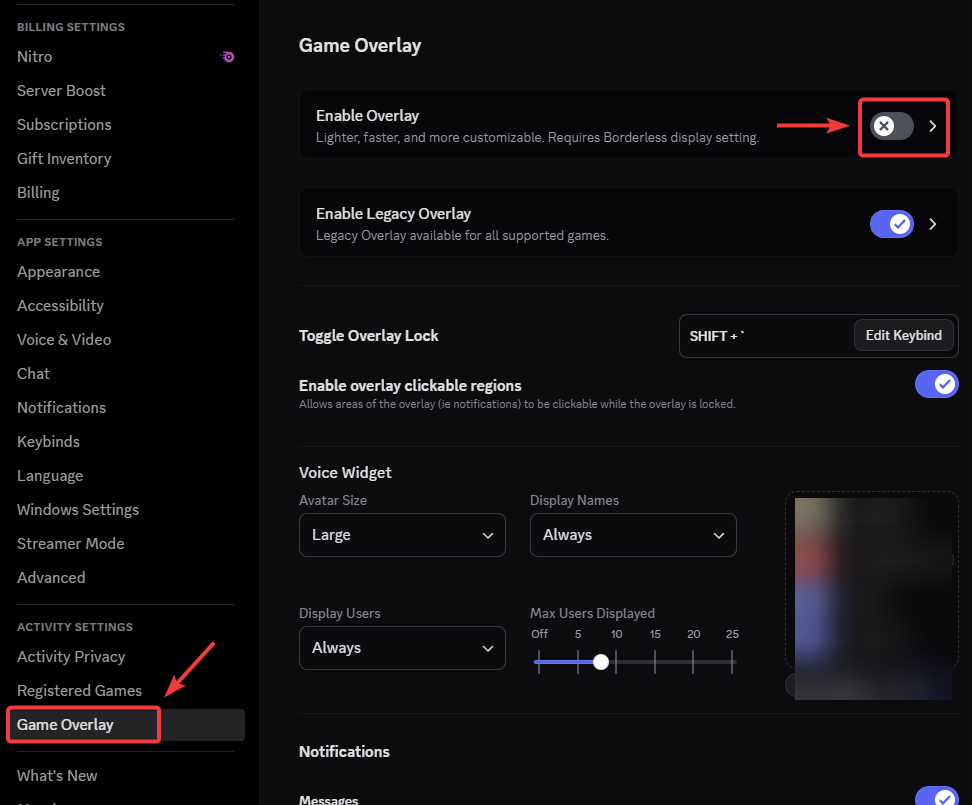
- En el panel izquierdo, haga clic en superposición de juego.
- cambiar Habilitar superposición A Apagar.
![]()
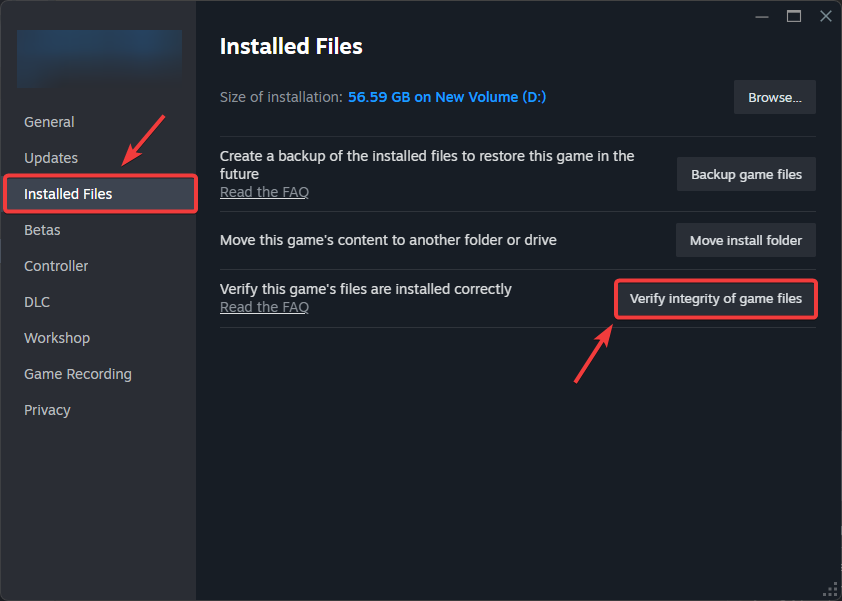
5. Verificar archivos del juego
Los fallos también pueden producirse si los archivos del juego están dañados o incompletos. Esto puede deberse a actualizaciones intermitentes o a conflictos con otro software. Una comprobación de la integridad del juego garantiza que todos los archivos necesarios estén presentes y sean válidos.
- Abierto Steam ← la biblioteca.
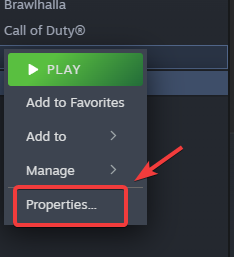
- Clic derecho en Rainbow Six Siege ← Propiedades.
![]()
- Ir a la pestaña Archivos instalados y haga clic en Comprueba la integridad de los archivos del juego..
![]()
- Una vez terminado, reinicia el juego y comprueba su estabilidad.
Si ninguna de las soluciones anteriores funciona , la última opción es una reinstalación completa . Desinstalar y reinstalar Rainbow Six Siege reemplazará todos los archivos con una copia limpia, eliminando cualquier corrupción o conflicto.

Los comentarios están cerrados.