


El error “LS-0013” en el lanzador de Epic Games suele producirse cuando este no logra realizar el proceso de inicio necesario para ejecutar correctamente un juego. En ese caso, el juego afectado no se abrirá, impidiendo que puedas jugar a cualquier juego asociado a tu cuenta de Epic Games.
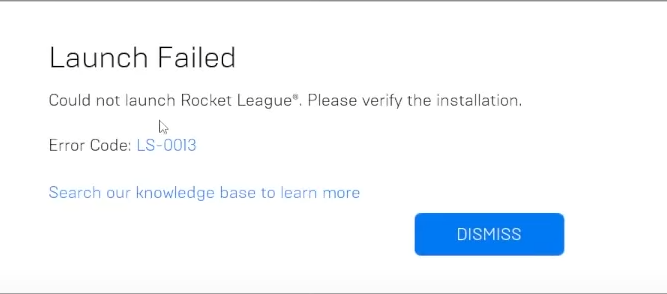
Las causas más comunes incluyen: un proceso de juego que aún se ejecuta en segundo plano, un iniciador o un caché del juego dañados, privilegios de administrador faltantes o problemas con el motor de almacenamiento.
Antes de aplicar cualquier corrección, asegúrese de que tanto el Epic Games Launcher como el juego afectado estén completamente actualizados, ya que las versiones anteriores también pueden causar este error.
Ahora que conoces las razones principales, pasemos a las soluciones confiables a continuación.
1. Completa la misión del juego y Epic Games Launcher
Si el juego o el lanzador siguen ejecutándose en segundo plano, el sistema podría impedir un nuevo intento de inicio. Cerrar estos procesos garantiza un reinicio limpio.
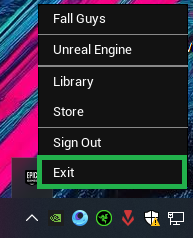
- Haga clic en la barra de íconos del sistema, haga clic derecho en Epic Games Launcher y luego seleccione Salir.
![]()
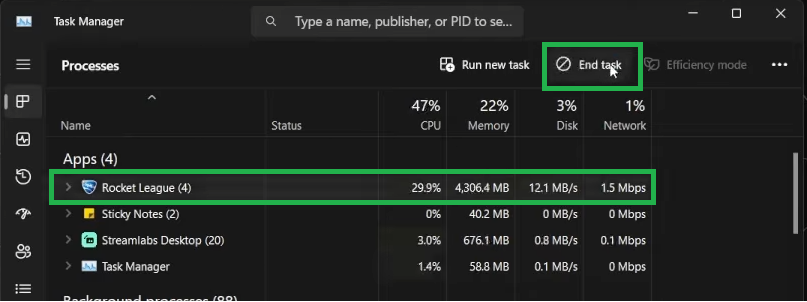
- Presione Ctrl + Shift + Esc para abrir el Administrador de tareas ytermina el trabajo Para cualquier operación restante relacionada con Epic Games o el juego.
![]()
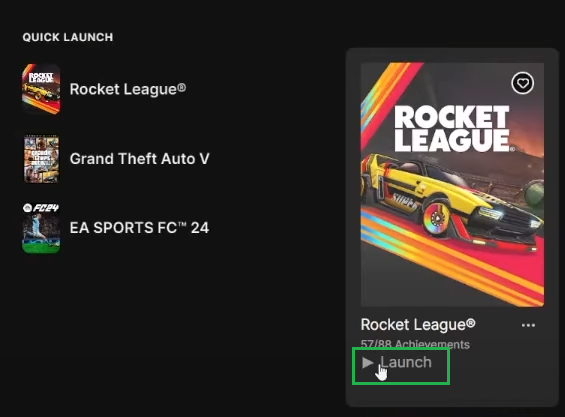
- Reiniciar El juego y comprobar si se abre correctamente.
![]()
2. Cambiar el nombre o eliminar una carpeta caché web_4430
Una caché dañada a menudo impide que el lanzador inicie los juegos. La carpeta webcache_4430 almacena datos temporales del lanzador de Epic Games. Cambiarla de nombre o eliminarla obliga al programa a reconstruir nuevos archivos de caché.
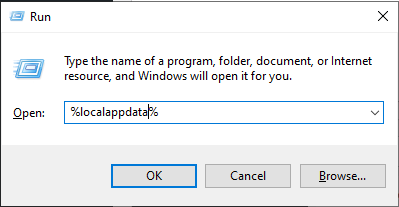
- Presione Win + R, escriba %localappdata% y luego presione Enter.
![]()
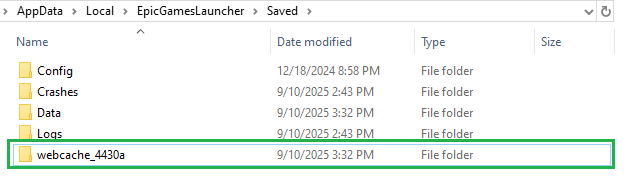
- Abra la carpeta EpicGamesLauncher > Guardado y cambie el nombre de la carpeta webcache_4430.
![]()
- Reinicia el reproductor y prueba tu juego.
- Si el problema persiste, elimina toda la carpeta y reinicia el juego.
3. Ejecute el programa como administrador y borre el caché.
Cuando un juego o lanzador no tiene los permisos necesarios, no puede acceder a ciertos archivos o componentes de red. Ejecutarlo con privilegios de administrador y borrar los archivos de caché antiguos ayuda a restablecer el inicio normal.
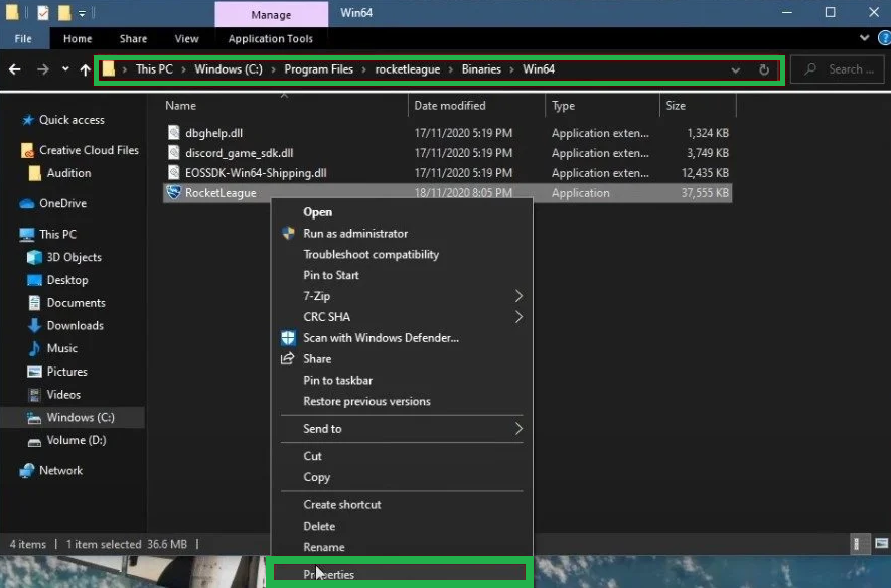
- Navega hasta la ruta de instalación de tu juego y abre Propiedades haciendo clic derecho en el archivo ejecutable:
C:Archivos de programaEpic Games[Nombre del juego]BinariosWin64
![]()
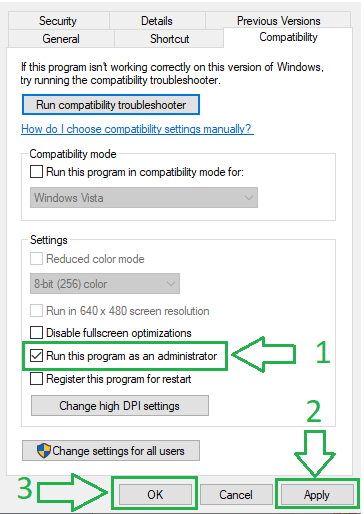
- Dentro de la pestaña Compatibilidad, seleccione la opción para ejecutar este programa como administrador.
![]()
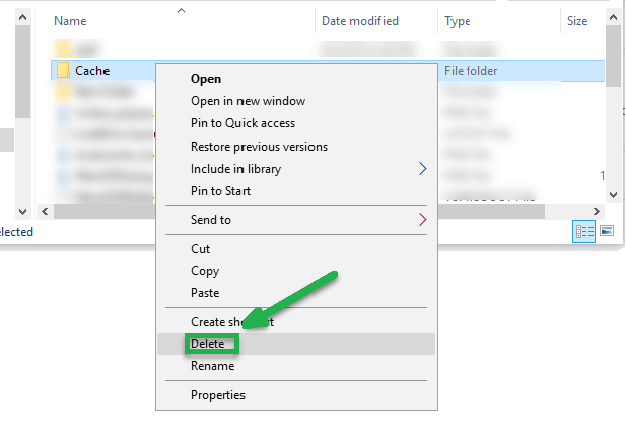
- Vaya a Binarios > TAGame y elimine la carpeta Caché.
![]()
- Reiniciar El juego consiste en comprobar si el problema se ha solucionado.
4. Reinstala el juego en una unidad diferente.
Si tu unidad de almacenamiento actual tiene sectores defectuosos o dañados, es posible que el reproductor no pueda leer ciertos archivos. Reinstalar el juego y el reproductor en una unidad diferente garantiza datos limpios y sin errores.
- Abierto Lanzador de juegos épico.
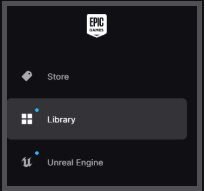
- Ir a la pestaña la biblioteca.
![La biblioteca en Epic Games]()
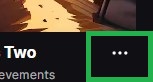
- Buscar Rocket League (O el juego afectado) y haga clic en el ícono Los tres puntos.
![Los tres puntos en la biblioteca de Epic Games]()
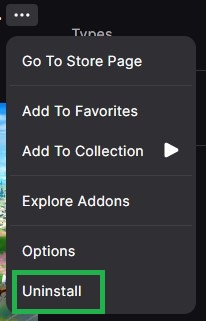
- Seleccione desinstalar.
![Desinstalar el juego en Epic Games]()
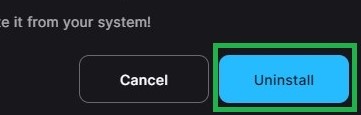
- toque en desinstalar Nuevamente a solicitud.
![Opción de desinstalación en la ventana emergente]()
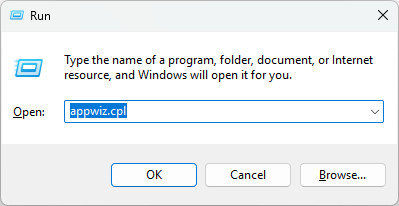
- Haga clic en Win + R, Y escriba appwiz.cpl, entonces presione entrar:.
![appwiz.cpl]()
- Desinstalar Lanzador de juegos épico.
![Desinstalar el iniciador de juegos épicos]()
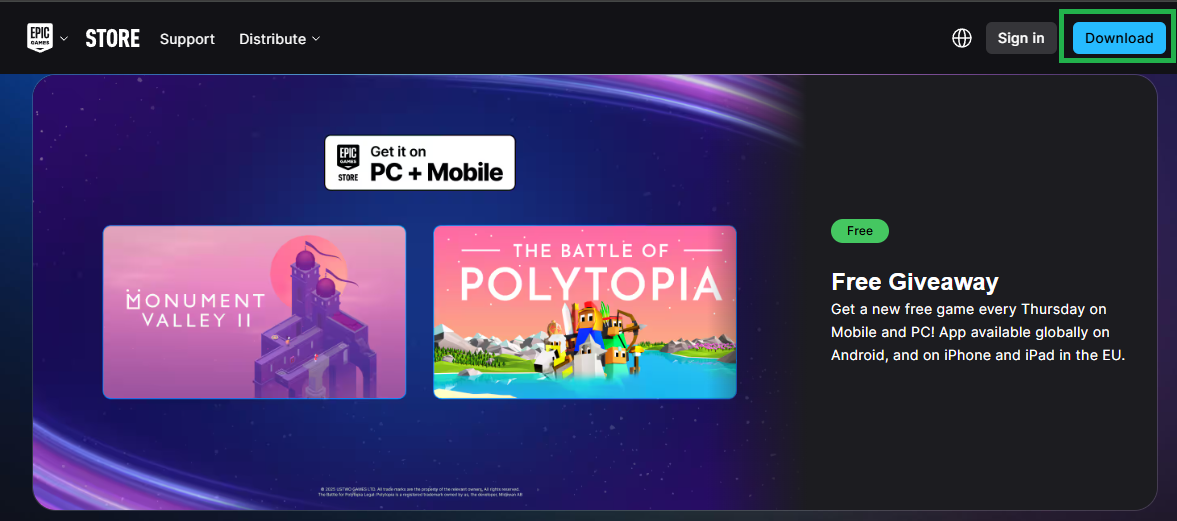
- Ir Descargar Epic Games y haga clic en تنزيل Para obtener el fijador.
![Descargar el lanzador de Epic Games]()
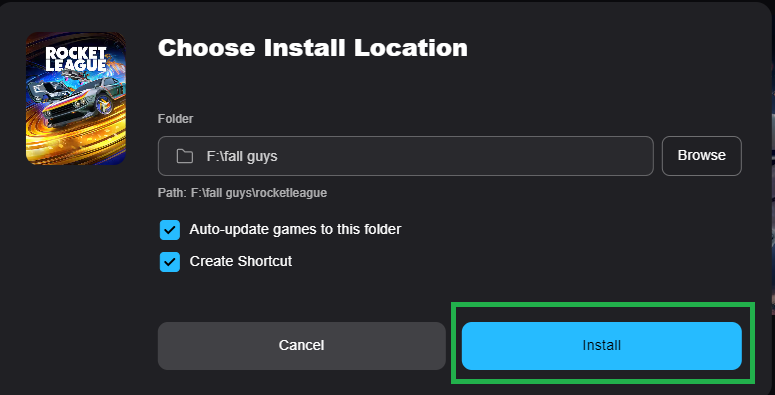
- Instale el reproductor en una unidad diferente.
- Después de iniciar sesión, reinstala el juego en la nueva ubicación.
![Instalar Rocket League en otra unidad]()
- Una vez finalizado, Iniciar el juego para asegurarse de que Error LS-0013 Ya no aparece.


Los comentarios están cerrados.