

Cómo solucionar el error "Preparando el iniciador de Epic Games"
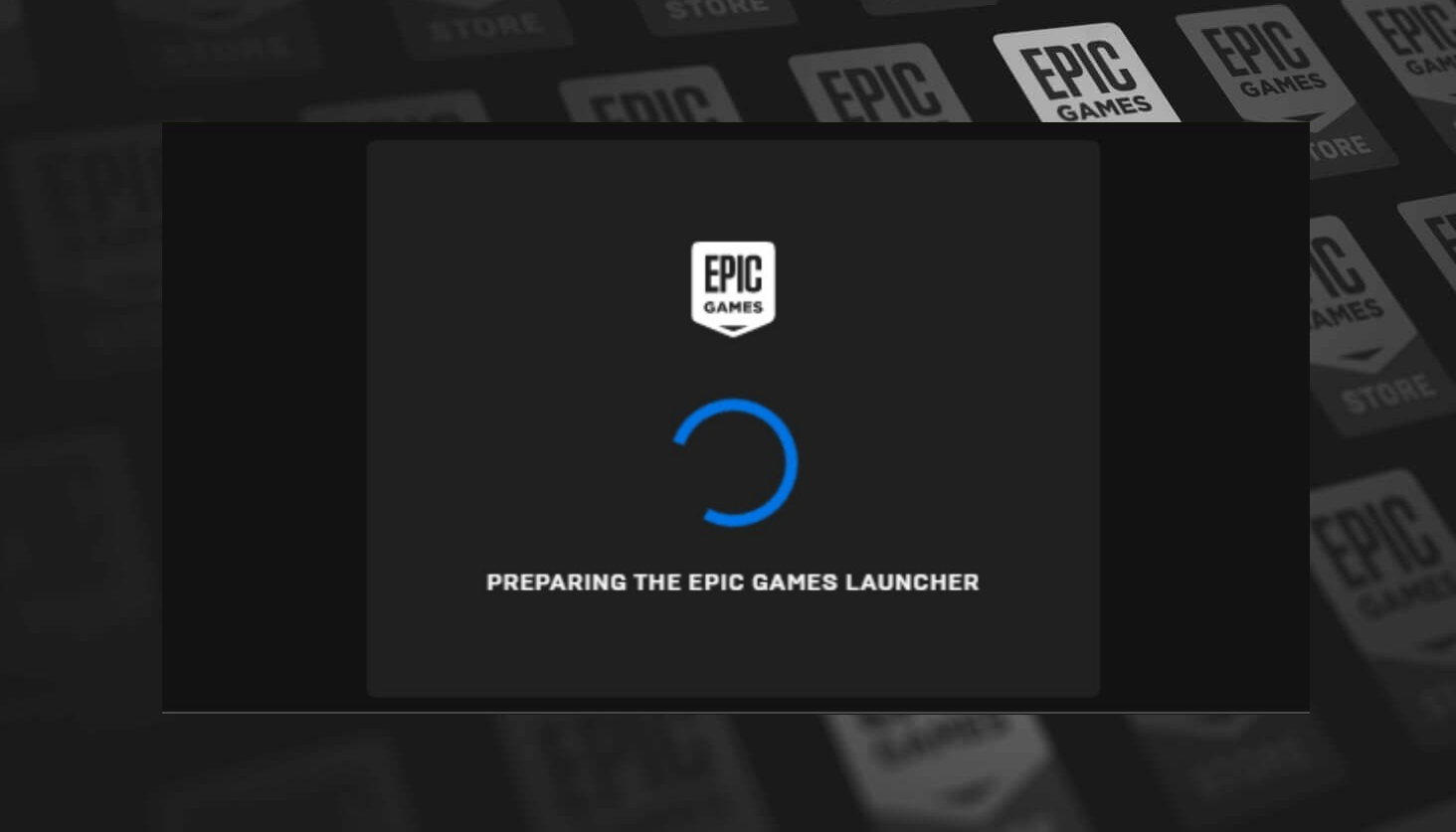
El mensaje de error "Preparando el lanzador de Epic Games" aparece al intentar iniciar el lanzador de Epic Games. Este mensaje indica que el lanzador está intentando inicializarse y leer sus archivos de manifiesto y configuración , pero no puede analizarlos ni cargarlos correctamente debido a datos dañados o desactualizados.
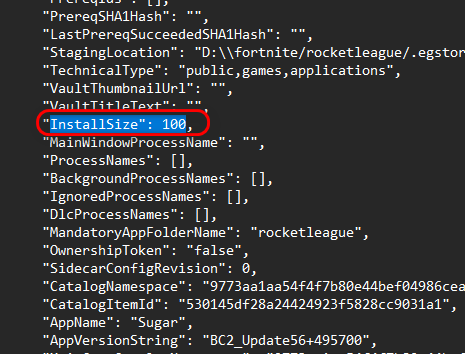
Esto suele ocurrir cuando el archivo .item dentro de la carpeta manifests tiene un valor InstallSize establecido en 0. Además, los archivos residuales de instalaciones anteriores o la interferencia del software antivirus también pueden causar este problema.
Ahora que las razones están claras, aquí tienes varias soluciones probadas que han ayudado a muchos usuarios. Sigue cada paso con atención para resolver el problema.
1. Cambiar valor Tamaño de instalación En los archivos de manifiestos
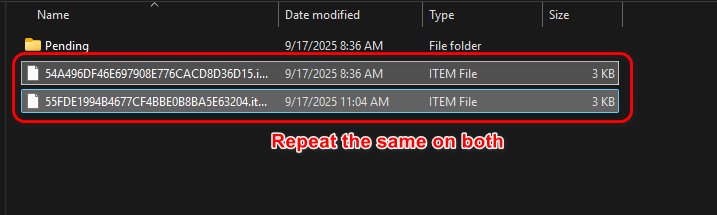
Cada archivo de manifiesto en la carpeta manifests contiene un valor InstallSize que indica al lanzador el tamaño de instalación del juego. Si este valor es 0 o el archivo se corrompe, el lanzador de Epic Games no se iniciará. Modificar estos archivos cambiando el valor InstallSize a 100 o cualquier otro número válido distinto de cero puede corregir los datos incorrectos y permitir que el lanzador funcione correctamente.
- cerca Epic Games Launcher en pleno funcionamiento Administración de tareas.
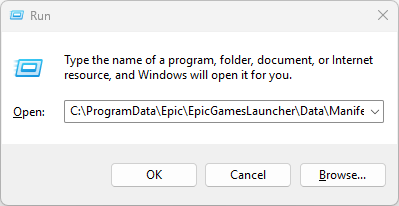
- presione la tecla . Win + R Ingresar (reemplazar) C: (En el disco en el que está instalado Epic Games):
C:ProgramDataEpicEpicGamesLauncherDataManifests

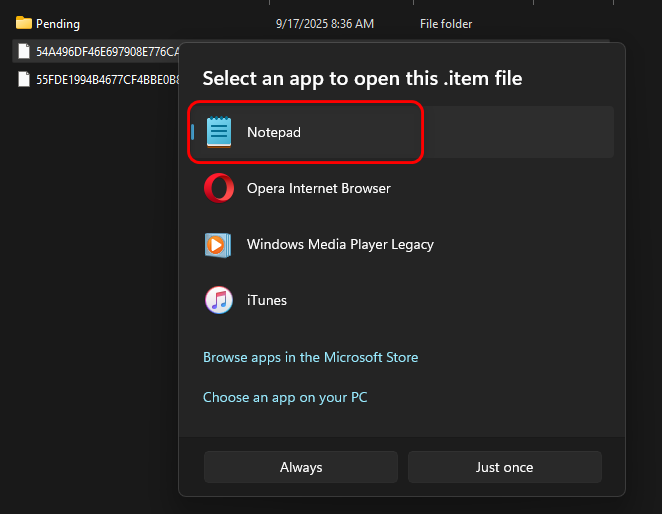
- Haga clic derecho en un archivo .artículo y abrirlo con Bloc de notas.

- Busque dentro del archivo Tamaño de instalación.
- Cambiar el valor a 100.

- Guarde el archivo y ciérrelo. Bloc de notas.
- Repita este proceso para todos los archivos de manifiesto.archivos de manifiestoLos demás en el volumen.

- Después de finalizar, reiniciar Lanzador de juegos épico Compruebe si se abre normalmente.
2. Eliminar carpeta Los manifiestos Lanzador de Epic Games
Cada lanzador de juegos utiliza una carpeta de manifiestos para almacenar datos como el tamaño, la ubicación y la versión de los archivos. Si alguno de estos archivos se corrompe o contiene datos no válidos, el lanzador no podrá leerlos correctamente, lo que provocará errores al iniciar el juego. Eliminar la carpeta de manifiestos por completo obliga al lanzador de Epic Games a recrearla con datos nuevos y precisos en el siguiente inicio.
- cerca Lanzador de juegos épico Uso completo Task Manager.
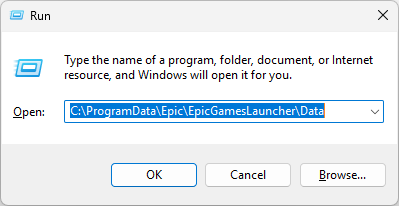
- Haga clic en Win + R Ingresar (reemplazar) C: Con el disco que se instaló Epic Games ático):
C:ProgramDataEpicEpicGamesLauncherData
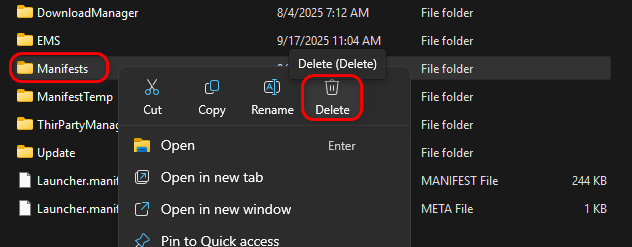
- Encuentra la carpeta llamada Los manifiestosHaga clic derecho sobre él y luego seleccione Eliminar.

- Reabrir Lanzador de juegos épico Comprueba si arranca correctamente.
3. Desinstale y vuelva a instalar completamente Epic Games.
Con el tiempo, los datos en caché y los archivos de configuración pueden dañarse o quedar obsoletos, impidiendo que el lanzador funcione correctamente. Al desinstalar y reinstalar completamente el programa, se eliminan todos los archivos dañados y se obliga al lanzador a crear archivos , dependencias y entradas de registro nuevos y limpios .
-
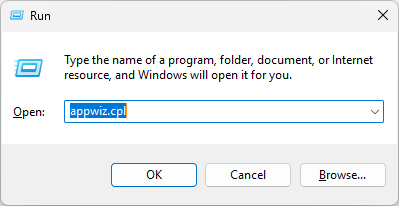
- Desinstalar Lanzador de juegos épico presionando Win + R Y escribiendo:
appwiz.cpl
- Desinstalar Lanzador de juegos épico presionando Win + R Y escribiendo:
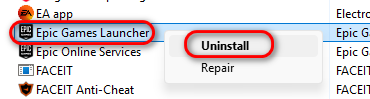
- Buscar Lanzador de juegos épico En la lista, haga clic derecho sobre él y elija desinstalar.

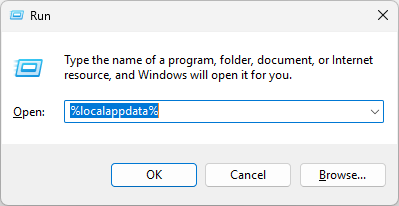
- Después de desinstalar, elimine los archivos restantes presionando [el botón/botón]. Win + R Y escribiendo:
% localappdata%
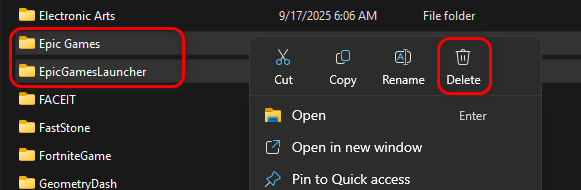
- Localiza los dos volúmenes Epic GamesyLanzador de juegos épicos Eliminarlos

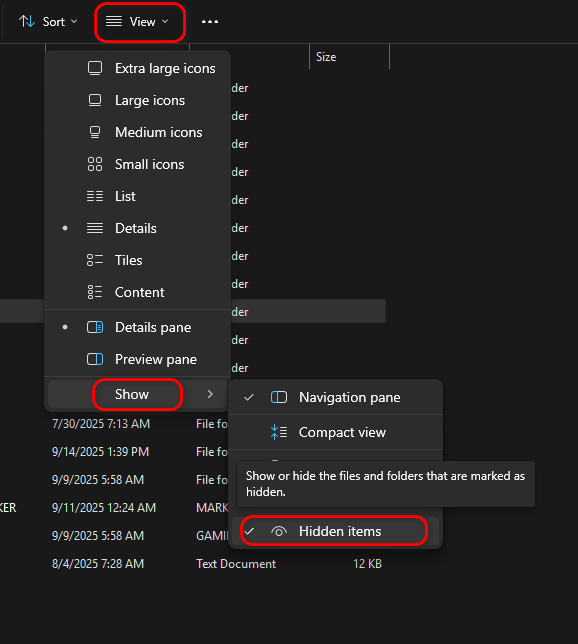
- Ir a la unidad C:, luego habilita elementos ocultos En la configuración de pantalla, abra la carpeta Datos de programa.

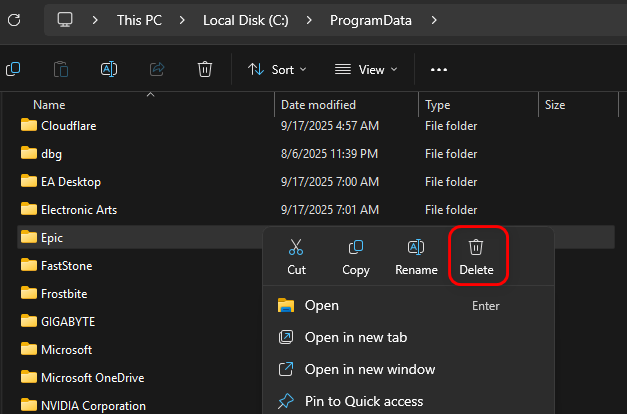
- Buscar una carpeta Épico Eliminarlo por completo

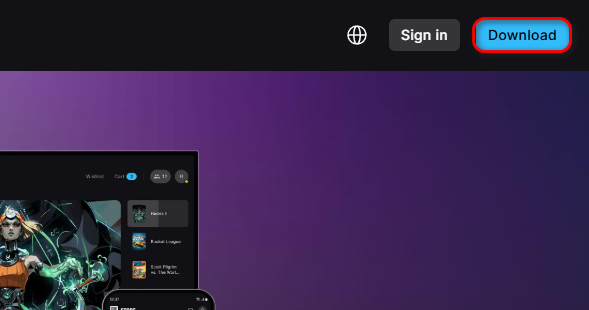
- Una vez que se hayan eliminado todos los archivos restantes, descargue Ultima versión Del operador Sitio web oficial de Epic Games Reinstalarlo.

Los comentarios están cerrados.