

Cómo solucionar problemas de sonido en GTA V
Los problemas de sonido en GTA V suelen ocurrir cuando el juego no logra establecer una pista de audio estable en Windows . Esto puede suceder si el dispositivo de reproducción no está configurado correctamente, si la configuración de audio no coincide con la del sistema o si un componente externo interfiere con la señal de salida. En estos casos, el juego puede ejecutarse sin sonido o con la ausencia de ciertos elementos de audio, como voces en off , efectos ambientales o música.
En la mayoría de los casos, esto se debe a la incompatibilidad de la máquina virtual , a conflictos en la configuración de canales (por ejemplo, un sistema estéreo de 5.1 canales) o a un enrutamiento de audio predeterminado que interrumpe la salida. En algunos casos, la inestabilidad de los controladores y los conflictos de audio de DirectX tras una actualización de Windows o un cambio de hardware también pueden provocar la reproducción silenciosa.
1. Reinicie el servicio de sonido de Windows
Cuando el servicio de audio de Windows deja de responder, GTA V puede perder la conexión de audio por completo. Reiniciar este servicio corrige errores temporales, restablece los controladores de audio y los procesos en segundo plano, y restablece la conexión entre el dispositivo de salida y el juego. Esta es una forma rápida de restaurar el audio sin reinstalar nada.
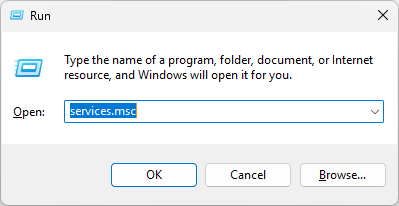
- presiona mi tecla Windows + R Presione el teclado para abrir un cuadro de diálogo Correr.
- Tipo services.msc Y presione entrar:.

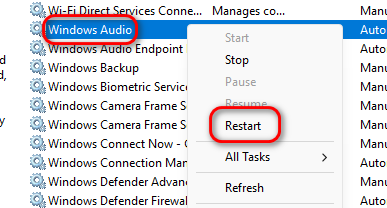
- Desplácese hacia abajo y encuentre Audio de Windows.
- Haz clic derecho sobre él y selecciona Reanudar.

- Cierre la ventana de servicios y verifique si el sonido ha regresado.
2. Configure su dispositivo de salida preferido como predeterminado.
Si tu dispositivo de salida preferido (como auriculares o altavoces) no está configurado como predeterminado, Windows podría enviar el audio del juego a una salida diferente o inactiva. Al seleccionar el dispositivo predeterminado correcto, te aseguras de que la señal se enrute correctamente, lo que a menudo resuelve las interrupciones de audio de inmediato.
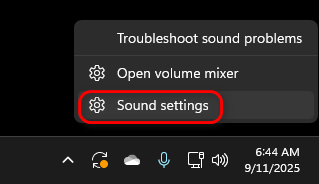
- Clic derecho en icono de altavoz en la barra de tareas.
- Seleccione Configuraciones de audio.

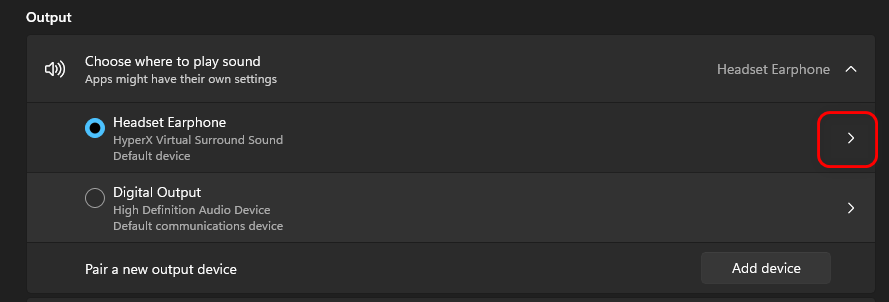
- En la sección producciónHaga clic en la flecha junto a su dispositivo preferido (por ejemplo, sus auriculares).

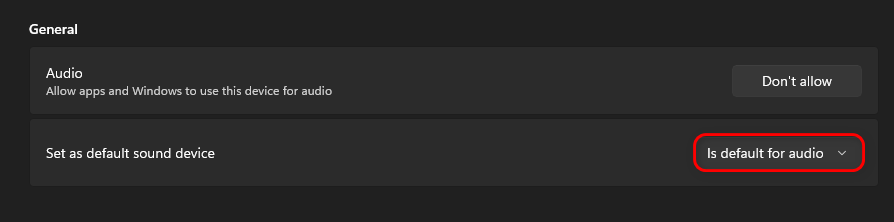
- dentro de Establecer como dispositivo de audio predeterminado, Escoger sonido predeterminado.

- Cierra la configuración y reinicia el juego para probar el sonido.
3. Elimine archivos de audio específicos y reinstale DirectX
Las bibliotecas de audio corruptas u obsoletas pueden provocar la pérdida de sonido en GTA V. Eliminar archivos de audio específicos y reinstalar DirectX obliga a Windows a reemplazarlos con componentes nuevos. Esto suele resolver problemas de compatibilidad ocultos entre el juego y la capa de audio del sistema.
- Cierra todas las aplicaciones y ábrelas. Explorador de archivos.
- Ir a:
C: WindowsSystem32

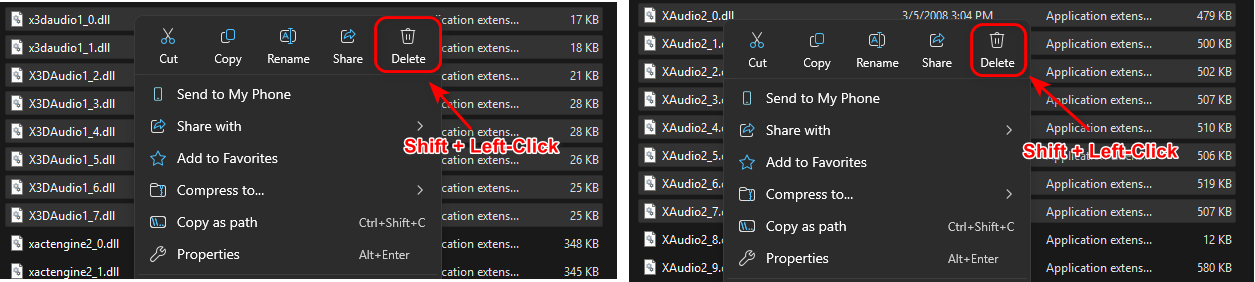
- Busque y elimine los siguientes archivos:
x3daudio1_0.dll A x3daudio1_7.dll

xaudio2_0.dll A xaudio2_7.dll

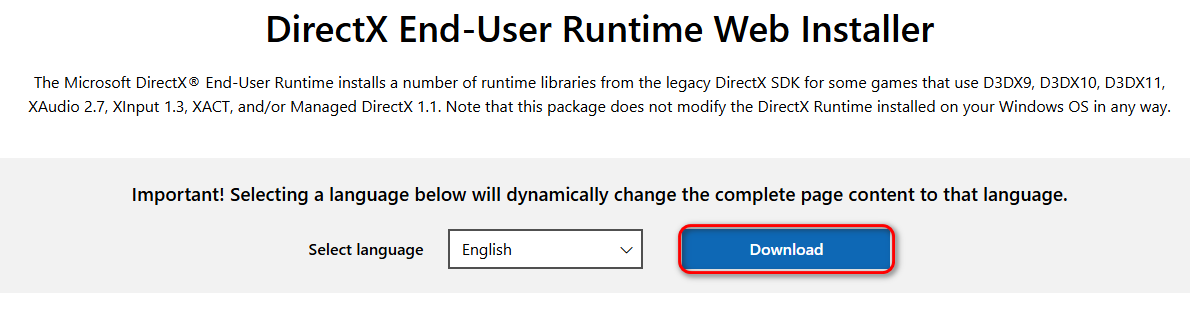
- Descarga y juega Instalador web de DirectX para el usuario final Del sitio web oficial de Microsoft.

- Siga las instrucciones en pantalla para completar la configuración.
- Reinicie su computadora y verifique si el problema de sonido se ha resuelto.

Los comentarios están cerrados.