


El código de error 0x8015dc20 aparece en Xbox cuando intentas iniciar un juego que compraste, pero en lugar de comenzar, aparece el mensaje "No pudimos iniciar sesión en Xbox Live" junto con el código de error. Esto indica que tu dispositivo no pudo verificar la licencia del juego ni autenticar la propiedad de tu cuenta de Xbox.
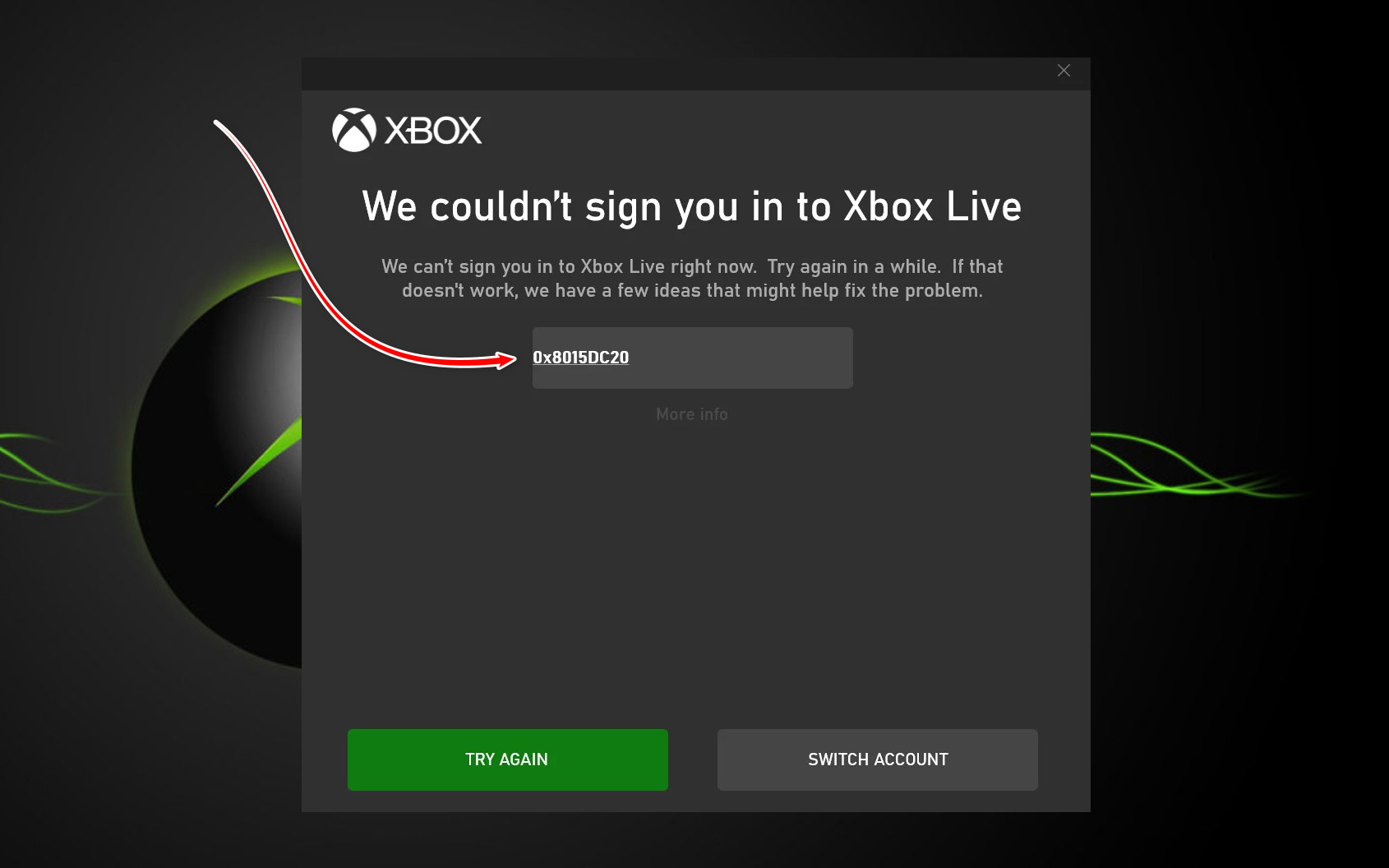
La causa más común de este problema es una desconexión entre tu Xbox y los servidores de Microsoft, lo que impide la verificación de tu licencia o cuenta. Otras posibles causas incluyen interrupciones del servicio , problemas de red o errores de sincronización de la cuenta.
1. Verificar el estado de los servidores de Xbox
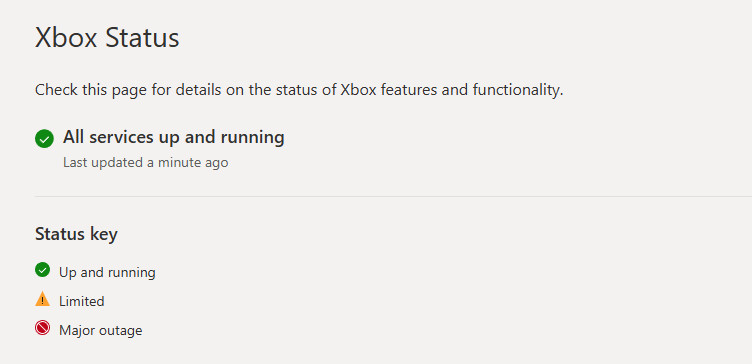
Si los servidores de Xbox están en mantenimiento o experimentan interrupciones temporales , tu dispositivo no podrá verificar tus códigos de inicio de sesión ni tus licencias. Por lo tanto, antes de intentar cualquier solución, asegúrate de que los servicios en línea de Xbox funcionen correctamente . Si los servidores están caídos, el problema es responsabilidad de Microsoft y no se puede resolver manualmente.
Para comprobar el estado actual de los servidores de Xbox, visite este enlace.
2. Vuelva a iniciar sesión a través de la pantalla de dirección (si está disponible)
Nota: Este método se aplica principalmente a juegos como Minecraft , que permiten acceder a la configuración de la cuenta directamente desde la pantalla de título.
Minecraft utiliza automáticamente un código de inicio de sesión de Microsoft almacenado para autenticar tu cuenta. Si este código se corrompe o no coincide, el juego no podrá verificar tu perfil. Cerrar sesión manualmente y volver a iniciarla desde la pantalla de título obliga al juego a solicitar un nuevo código a los servidores de Microsoft, solucionando así el error de autenticación.
3. Reinicia tu Xbox (reinicio completo)
Si tu dispositivo permanece en modo de reanudación rápida o de inicio instantáneo durante periodos prolongados, es posible que se acumulen datos dañados o caducados en servicios en segundo plano, como los módulos de autenticación y de red . Esto podría incluir sesiones de Xbox Live no válidas o conexiones incompletas a los servidores de Microsoft. Reiniciar el dispositivo por completo borra todos los datos almacenados en caché y actualiza el sistema.
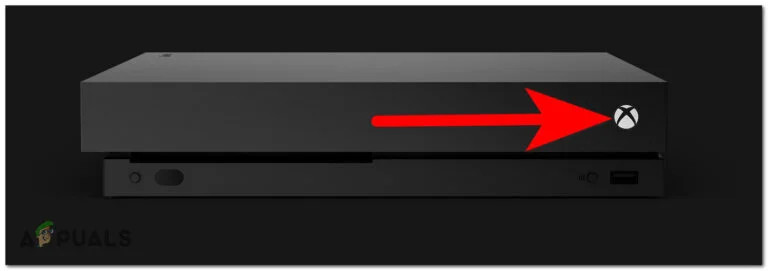
- Mantenga presionado el botón Xbox en la parte frontal de su dispositivo durante unos minutos. 10 segundos Casi hasta que los ventiladores dejan de girar y los faros se apagan.
![]()
- Después de apagar la Xbox, espera al menos un minuto. Para un reinicio más efectivo, desenchufa el cable de alimentación y espera. 15 segundos Antes de volver a conectarlo.
- Reinicia tu dispositivo usando el botón Xbox y espera hasta que se complete. Tarifas de inicio completas.
- Una vez que el sistema se haya iniciado, intenta ejecutar el juego nuevamente para ver si el problema se ha resuelto.
4. Realizar una actualización del sistema sin conexión (OSU1)
Con el tiempo, los archivos principales del sistema de tu Xbox, responsables de la autenticación, la autorización y la conectividad de red, pueden dañarse o quedar obsoletos. Esto puede provocar fallos en la verificación del código de Microsoft . Al ejecutar una actualización del sistema sin conexión (OSU1), estos archivos principales se reinstalan con el paquete de actualización más reciente de Microsoft, reemplazando los datos dañados.
Para realizar una actualización sin conexión en tu Xbox, sigue la guía detallada en nuestro sitio web: Cómo realizar una actualización sin conexión en tu Xbox.
5. Verifique la configuración de fecha y zona horaria.
El sistema de autenticación de Microsoft utiliza tokens de seguridad basados en el tiempo que deben coincidir con la hora del sistema de tu dispositivo. Si la fecha o la zona horaria de tu Xbox son incorrectas, estos tokens no serán válidos e impedirán la autenticación. Asegurarte de que la fecha y la hora sean correctas sincronizará tu sistema con los servidores de Microsoft.
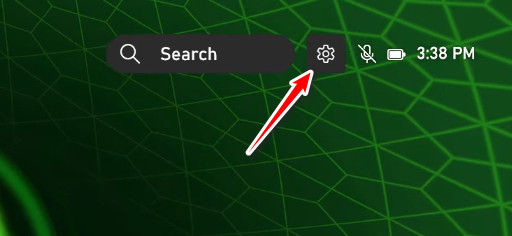
- Desde la pantalla de inicio de Xbox, abre Configuración usando el ícono de engranaje en la esquina superior derecha.
![]()
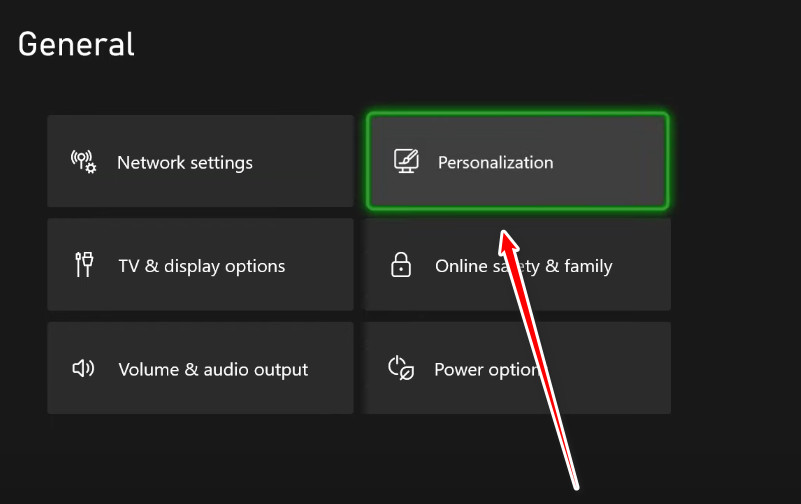
- Seleccione la personalización en el panel de la derecha.
![]()
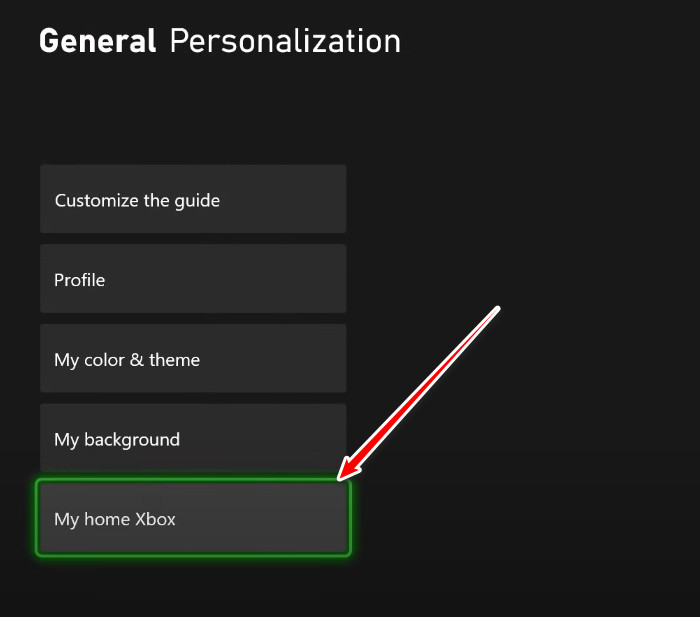
- Cambiar a mi Xbox de casa.
![]()
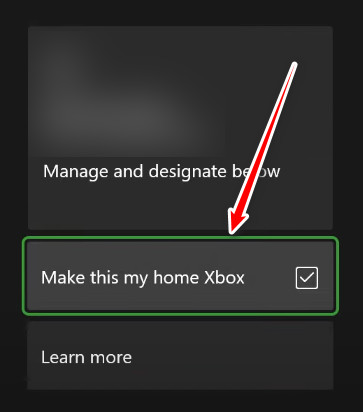
- Selecciona la opción "Hacer de esta mi Xbox de casa".
![]()
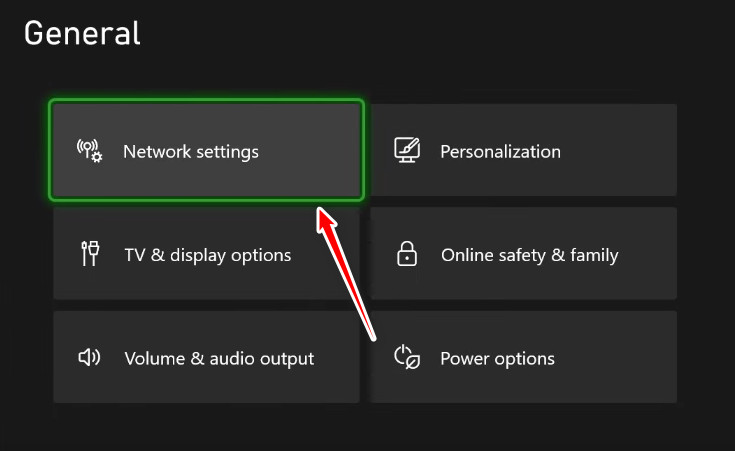
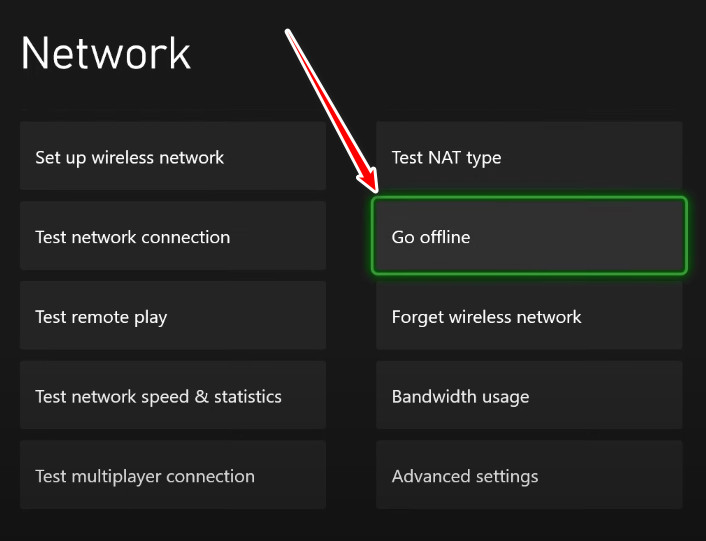
- Regrese al menú principal y seleccione Configuración de red.
![]()
- Elige pasar al modo sin conexión y reinicia tu Xbox.
![]()
- Después de reiniciar, abra nuevamente la configuración.
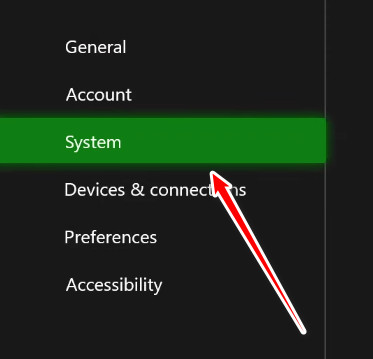
- Cambie al sistema desde el lado izquierdo.
![]()
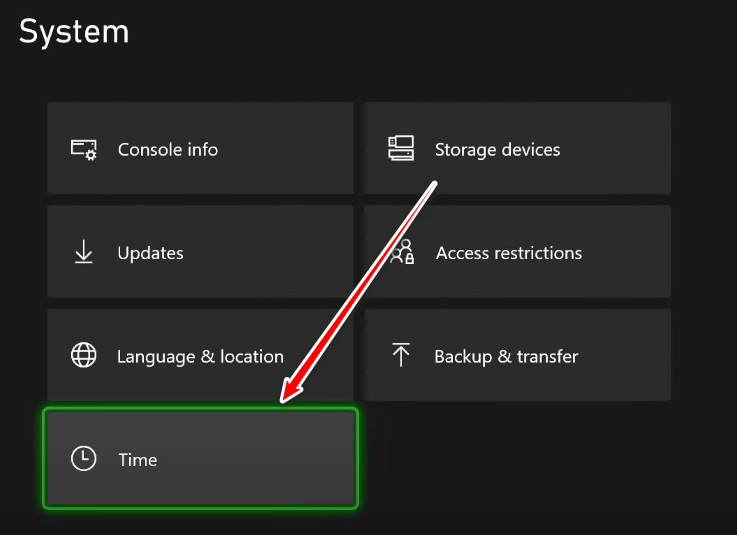
- Seleccione la opción de tiempo.
![]()
- Ahora, configure la hora Automáticamente o manualmente Según tu región.
- Por último, verifique si el error se ha resuelto.

Los comentarios están cerrados.