


Espectáculos Código de error 50 de Steam Normalmente, esto ocurre al intentar iniciar sesión o confirmar una compra, lo que significa que el cliente no puede autenticar su sesión ni acceder a los servidores backend de Steam. El problema suele deberse a una caché de configuración dañada, en particular al archivo. loginusers.vdf (Datos de inicio de sesión guardados) o carpeta webcache (Usuario para componentes de cliente basados en web).
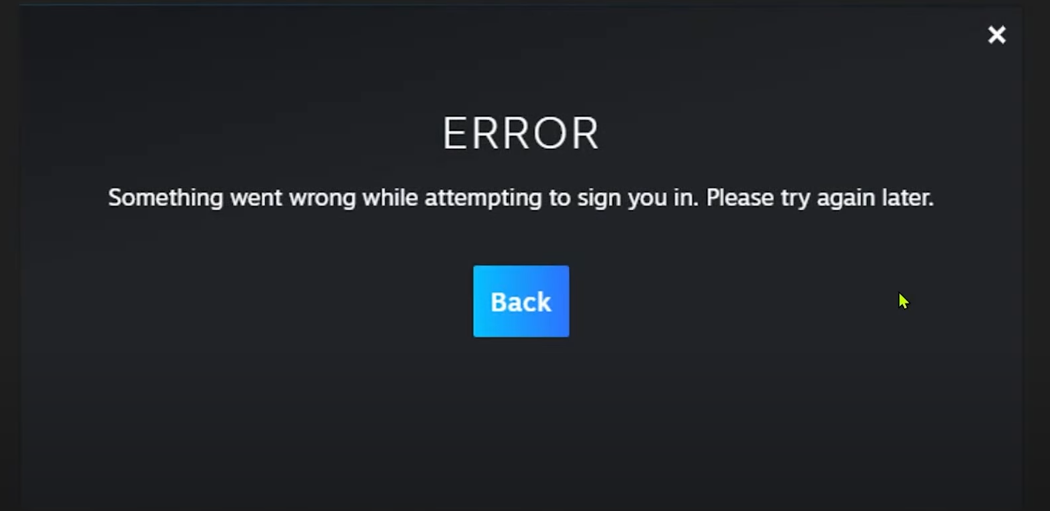
En ocasiones, una configuración DNS incorrecta o errores en la interfaz de inicio de sesión basada en React (la moderna pantalla de inicio de sesión web de Steam) pueden provocar discrepancias en el código, especialmente después de cambiar de dispositivo o de dirección IP. A diferencia de los errores 105 o 118, que bloquean el contenido web, el código de error 50 interrumpe el proceso de inicio de sesión y finalización de la compra al romper la continuidad de la sesión.
Antes de intentar soluciones avanzadas, primero cierra sesión en cada dispositivo para eliminar cualquier conflicto en las sesiones activas. Abre Steam > Configuración > Seguridad > Administración de dispositivos y, a continuación, haz clic en Cerrar sesión en todos los demás dispositivos.
Asegúrate de que Steam Guard esté activo y de que tengas acceso a tu correo electrónico de recuperación o a tu aplicación de autenticación móvil, ya que los necesitarás para volver a iniciar sesión en cada dispositivo.
Comprueba también el estado del servicio de Steam (a través de Steamstat.us o un sitio como Downdetector) para asegurarte de que el problema no se deba a tareas de mantenimiento o a una interrupción generalizada del servicio.
1. Borrar archivos temporales
Los archivos temporales almacenan datos en caché de muchas aplicaciones. Con el tiempo, estos datos pueden corromperse y provocar errores. Si bien la caché acelera las tareas habituales, las entradas corruptas pueden impedir la autenticación. Borrar estos archivos suele solucionar el problema.
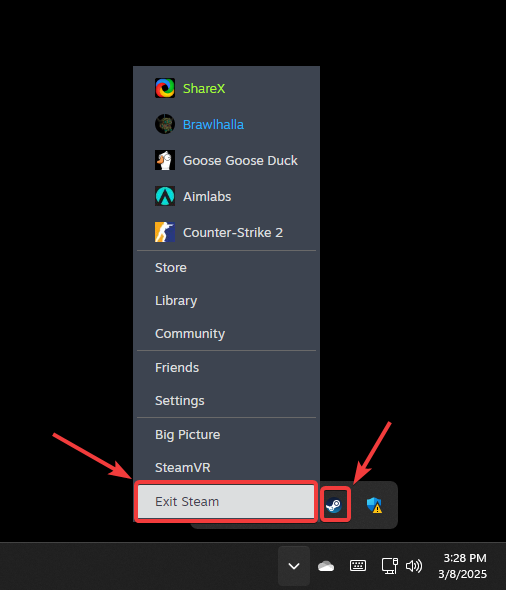
- Cierre Steam por completo haciendo clic derecho en el ícono de Steam en la bandeja del sistema y seleccionando Cerrar sesión en Steam.
![]()
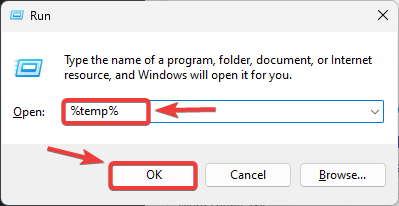
- Haga clic en Win + R Para abrir un cuadro de diálogo Ejecutar.
- Tipo % Temp% y haga clic en OK.
![]()
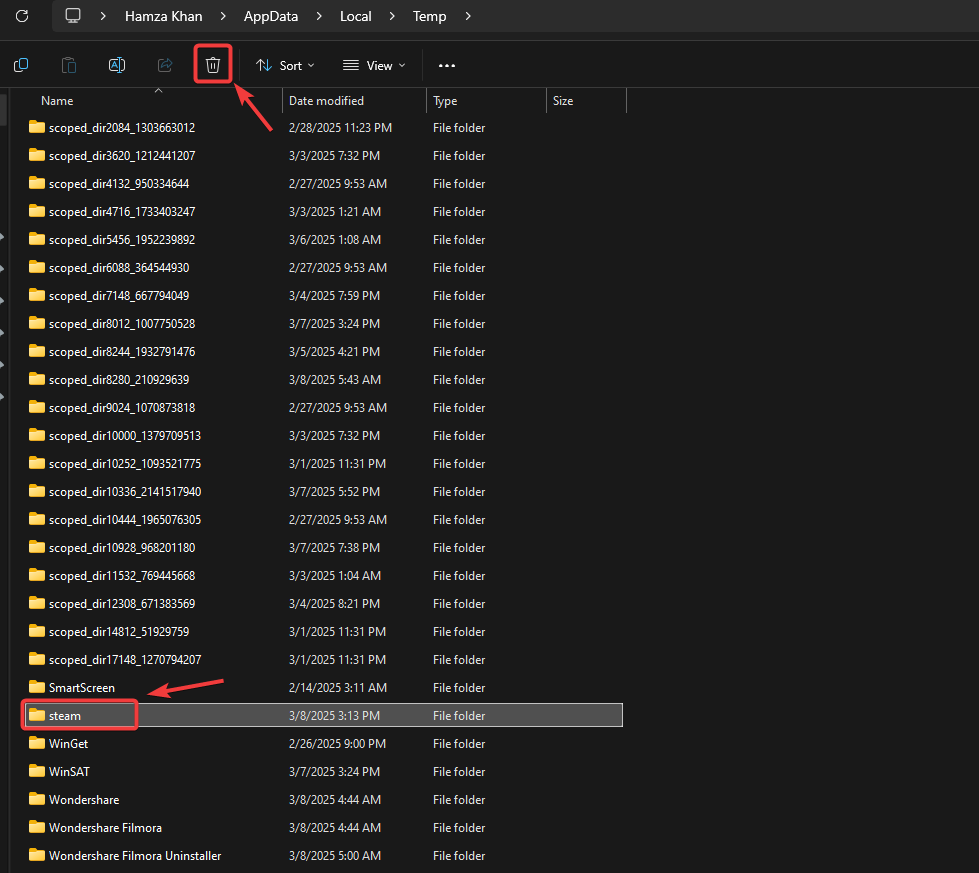
- Busque carpetas relacionadas con Steam yBórralo.
![]()
- Abre Steam nuevamente y verifica si el error ha regresado.
2. Restablecer la aplicación Steam
Reiniciar la aplicación Steam implica eliminar todos los archivos y carpetas, excepto Steam.exe , userdata y Steamapps. Esto elimina los elementos dañados y obliga al cliente a descargar copias limpias de los servidores de Steam, eliminando cualquier corrupción que impida su funcionamiento normal.
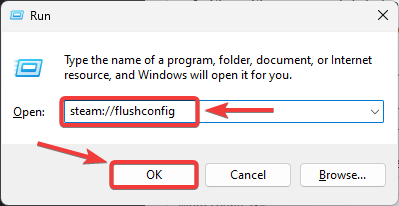
- Haga clic en Win + R Para abrir un cuadro de diálogo Ejecutar.
- Escribe lo siguiente y presiona entrar:.
vapor: // flushconfig
![]()
- Reinicia tu computadora e inicia Steam para verificar si el error ha desaparecido.
3. Borrar la caché de DNS
Si tus registros DNS locales están desactualizados o dañados, podrían impedir que tu cliente acceda al servidor correcto. Borrar la caché DNS obliga a Windows a obtener nuevos registros que dirijan a Steam a la dirección correcta. Sigue estos pasos:
- Cierre Steam completamente antes de continuar.
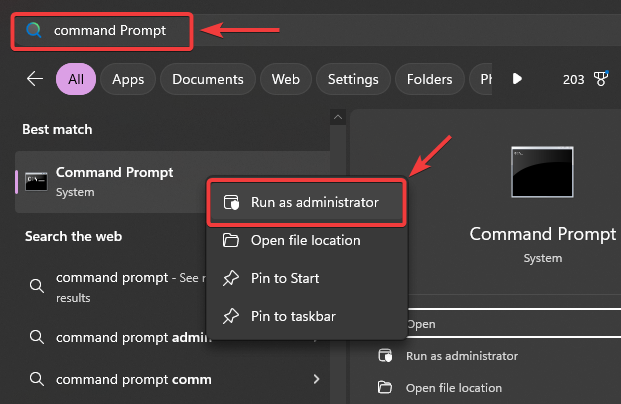
- Haga clic en el icono Inicio y escriba Símbolo del sistema.
- Haz clic derecho sobre él y selecciona Ejecutar como administrador.
![]()
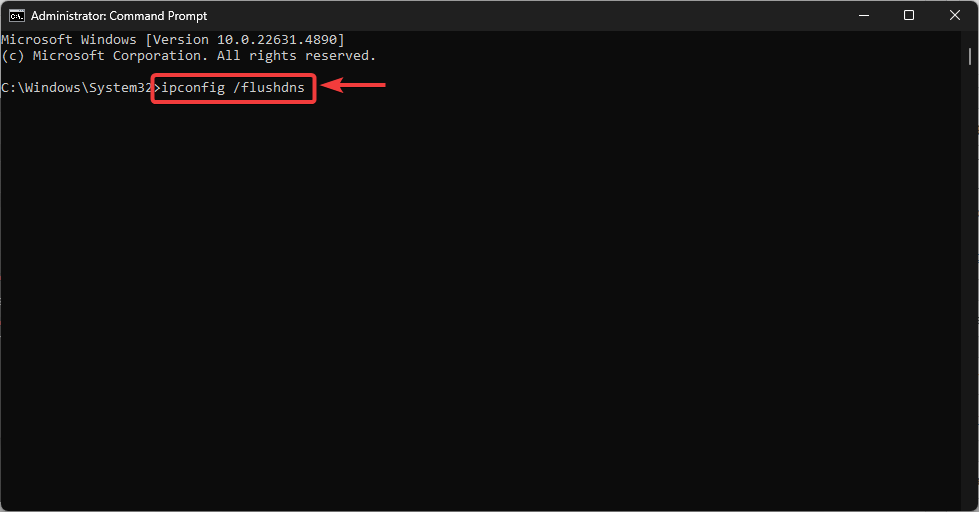
- Escriba el siguiente comando y presione entrar::
ipconfig / flushdns
- Reinicia tu computadora, abre Steam e intenta iniciar sesión nuevamente para ver si el problema persiste.
4. Restablecer la configuración de red
Dado que este error suele deberse a un problema o conflicto de configuración de red, restablecer la configuración de red de Windows es un buen paso si las soluciones anteriores no han funcionado. El proceso de restablecimiento actualiza la dirección IP, restaura los valores DNS predeterminados y borra otros parámetros de red para que Steam pueda establecer una conexión estable. Así es como se hace:
- Haga clic en el icono “Inicio” y escriba Símbolo del sistema.
- Haga clic derecho sobre él y seleccione Ejecutar como administrador.
![]()
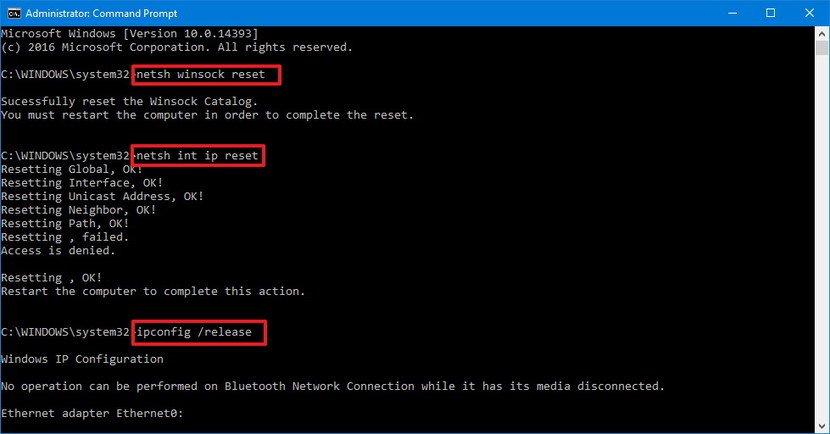
- En la ventana del símbolo del sistema, escriba los siguientes comandos uno tras otro y presione entrar: Después de cada pedido:
netsh winsock restablecer netsh int ip restablecer ipconfig /liberar ipconfig /renovar ipconfig /flushdns
![]()
- Después de esto, reinicie su PC y verifique si el problema se ha resuelto.
El último recurso, si todo lo demás falla, es reinstalar Steam. Una instalación limpia elimina cualquier archivo dañado o configuración incorrecta que pueda impedirte iniciar sesión.

Los comentarios están cerrados.