

Solución del error 6000.87 del iniciador de Rockstar Games
El estado "sin conexión" en Rockstar Games Launcher con el código de error 6000.87 indica que el lanzador no puede conectarse a los servicios de Rockstar Social Club. Esto suele ocurrir cuando la solicitud de red está bloqueada, restringida o marcada , a menudo porque la dirección IP está temporalmente en la lista negra de los servidores de Rockstar.
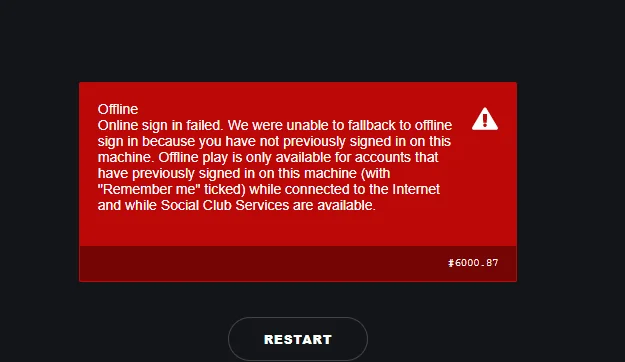
Sin embargo, las restricciones de IP no son la única causa. Problemas como configuraciones de red incorrectas , fallos de DNS o interrupciones temporales del servicio de Rockstar también pueden provocar este error. Estos problemas impiden que tu cuenta se autentique, dejando al operador sin conexión.
En esta guía , cubriremos soluciones paso a paso para ayudarle a resolver este error específico.
1. Verifique el estado del servidor
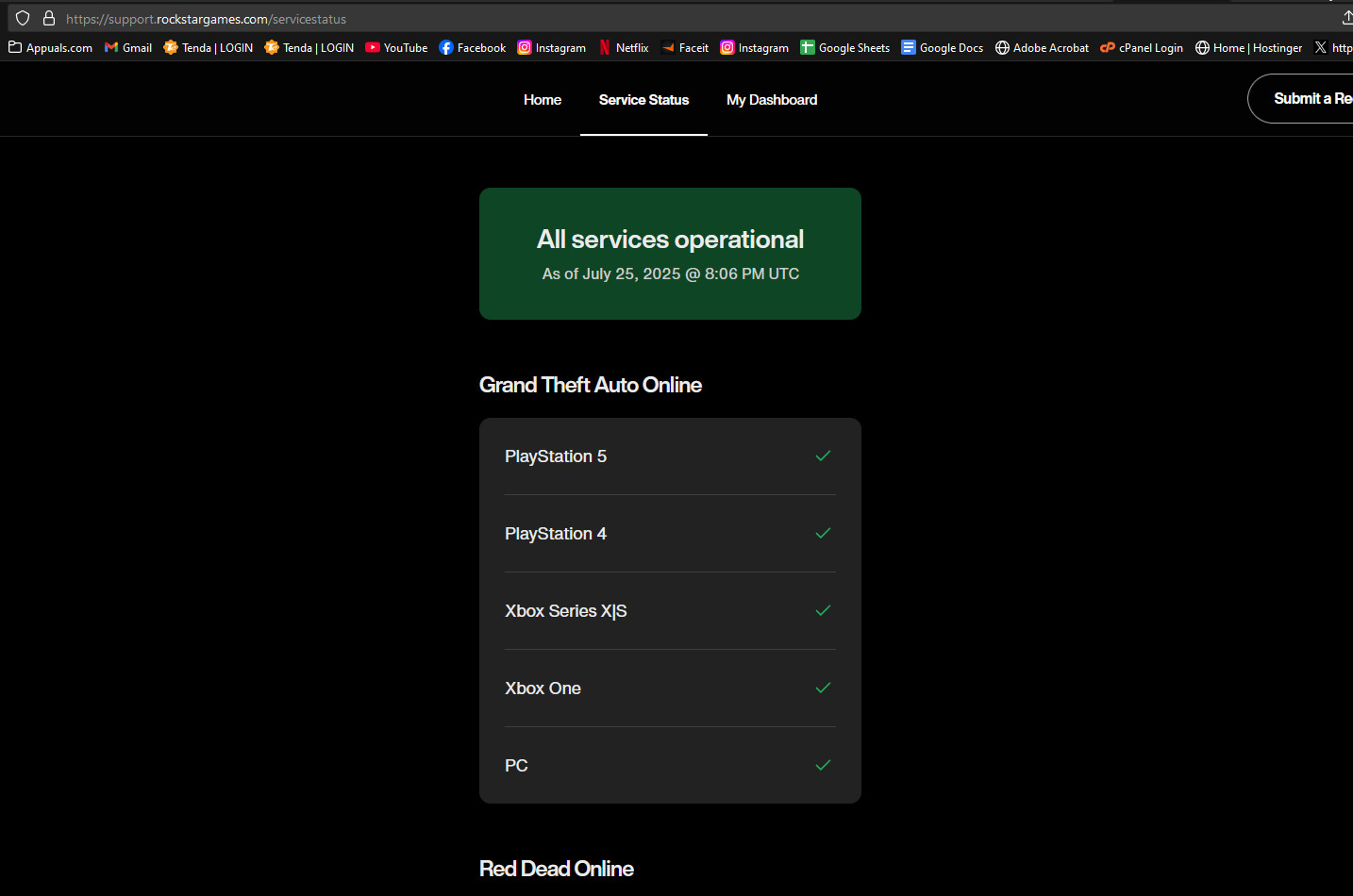
Antes de intentar solucionar el problema en tu propio sistema, determina si el problema reside en los servidores de Rockstar. Si sus servidores están en mantenimiento o completamente caídos , ninguna reparación por tu parte tendrá éxito. Para comprobarlo:
Visita la página oficial de estado de los servidores de Rockstar aquí.
2. Reinicie su enrutador
A veces, simplemente apagar y encender el router no es suficiente , especialmente si Rockstar ha bloqueado temporalmente tu dirección IP. Para restablecer correctamente tu conexión y solicitar una nueva dirección IP , sigue estos pasos:
- Apague el enrutador Utilice el botón de encendido o desconecte el cable de alimentación de la parte posterior.
- Espere al menos 1-2 minutosEsto borra los datos de red almacenados en caché y permite que el proveedor de servicios de Internet (ISP) finalice la sesión anterior.
- Vuelva a conectar el enrutador y déjelo funcionar por completo (generalmente demora entre 2 y 5 minutos).
- Una vez que hayas hecho contacto, Comprueba tu nueva dirección IP Busca "¿Cuál es mi IP?" en Google. Si ha cambiado, ahora tienes una nueva dirección que Rockstar no ha bloqueado.
- Ejecute Rockstar Games Launcher y verifique si el error se resolvió.
Consejo: Si su dirección IP no ha cambiado incluso después de varios reinicios, póngase en contacto con su proveedor de servicios de Internet (ISP) y pídale que reemplace su dirección IP actual por otra.
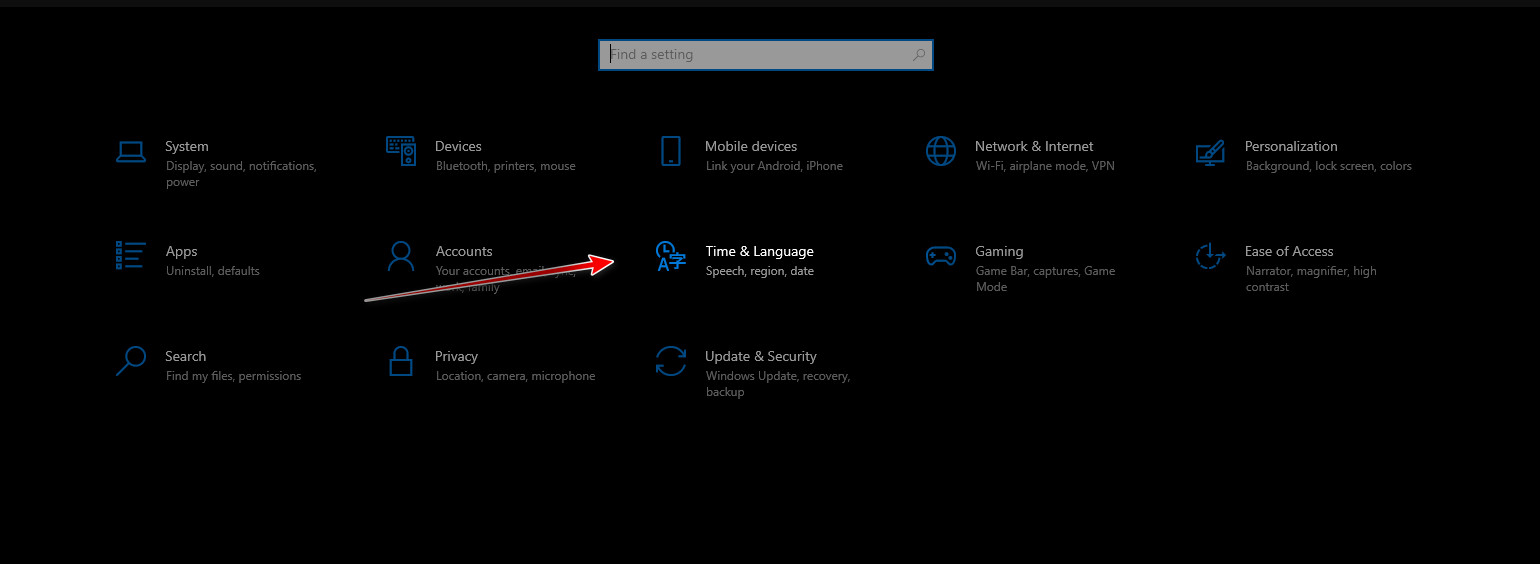
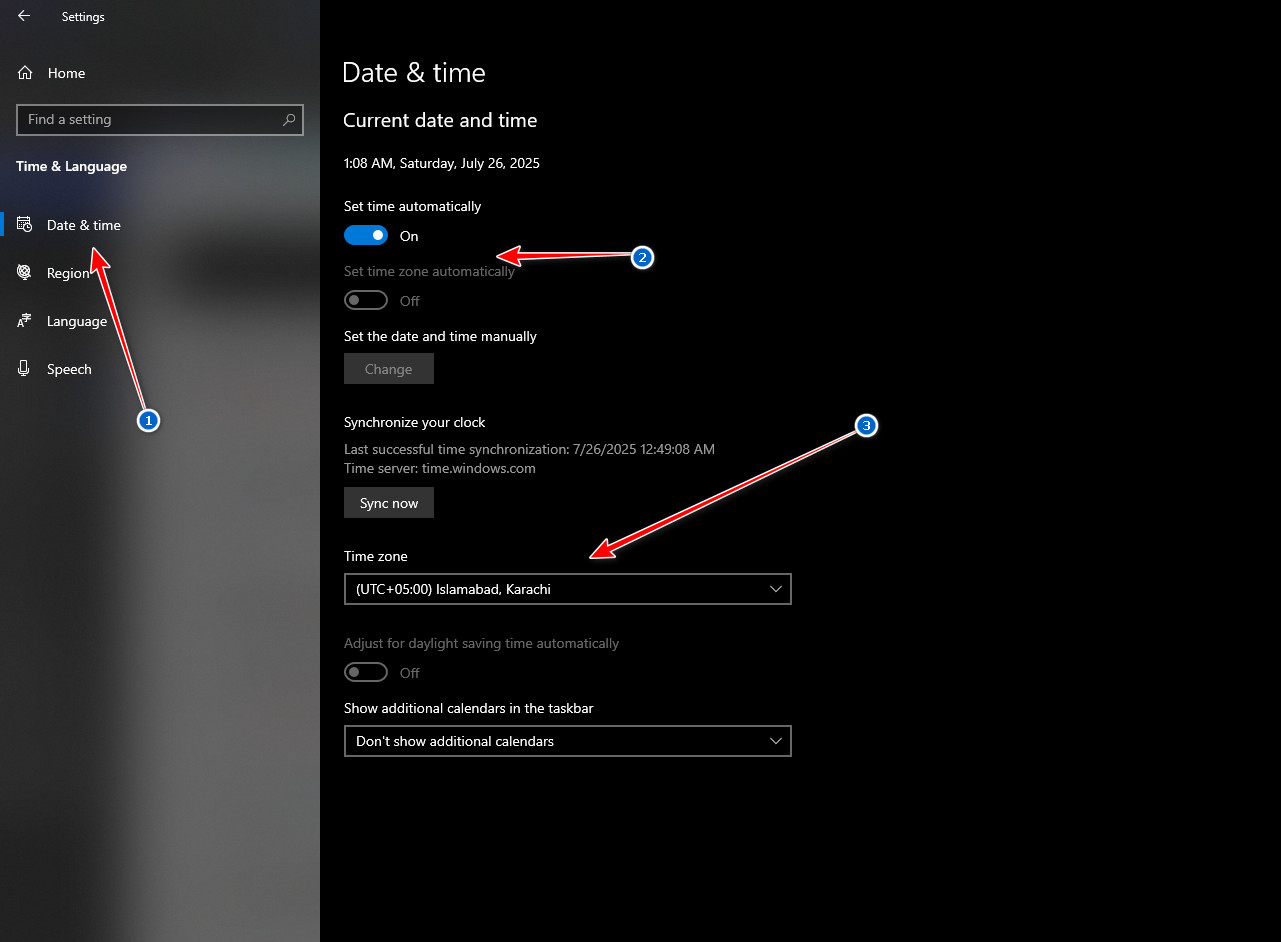
Los errores de autenticación suelen ocurrir cuando la zona horaria de tu ordenador no coincide con la de los servidores de Rockstar. Soluciona esto sincronizando tu zona horaria:
- Haga clic en Windows + I → Luego pasa a tiempo e idioma.

- Seleccione fecha y hora.
- apagar Establecer zona horaria automáticamente → Luego seleccione manualmente la zona horaria correcta.

- Reinicia tu computadora e intenta ejecutar el juego nuevamente.
4. Usar un punto de acceso móvil
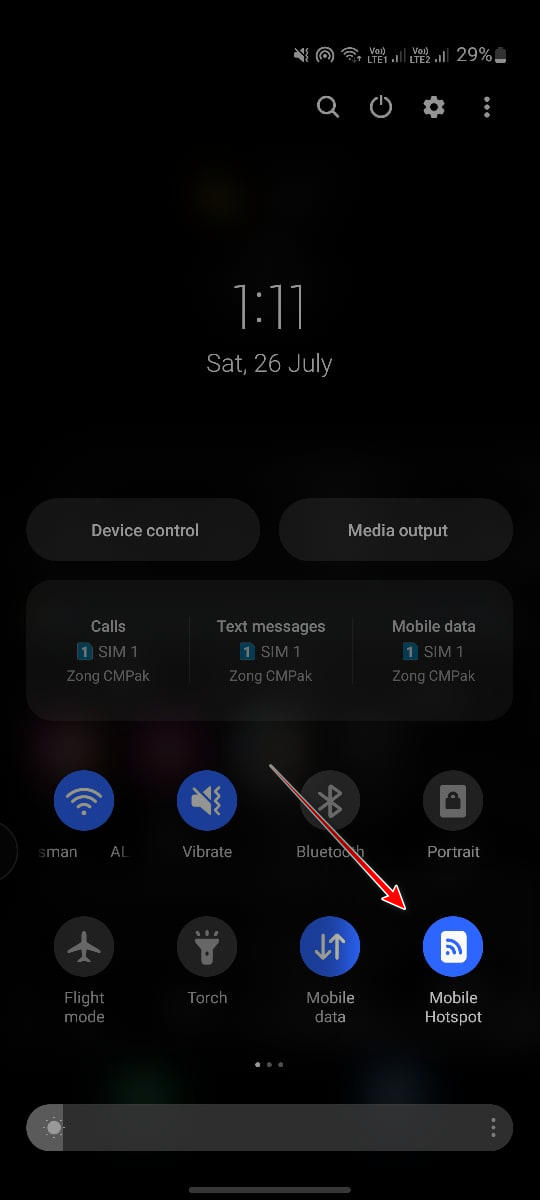
Si su proveedor de servicios de Internet (ISP) está causando esta restricción, cambiar a un punto de acceso móvil le proporcionará una nueva dirección IP y una ruta de red diferente :
- En tu teléfono, abre Centro de control → Luego habilitar punto de acceso portátil.

- Conecte su computadora a este punto de acceso a través de Wi-Fi.
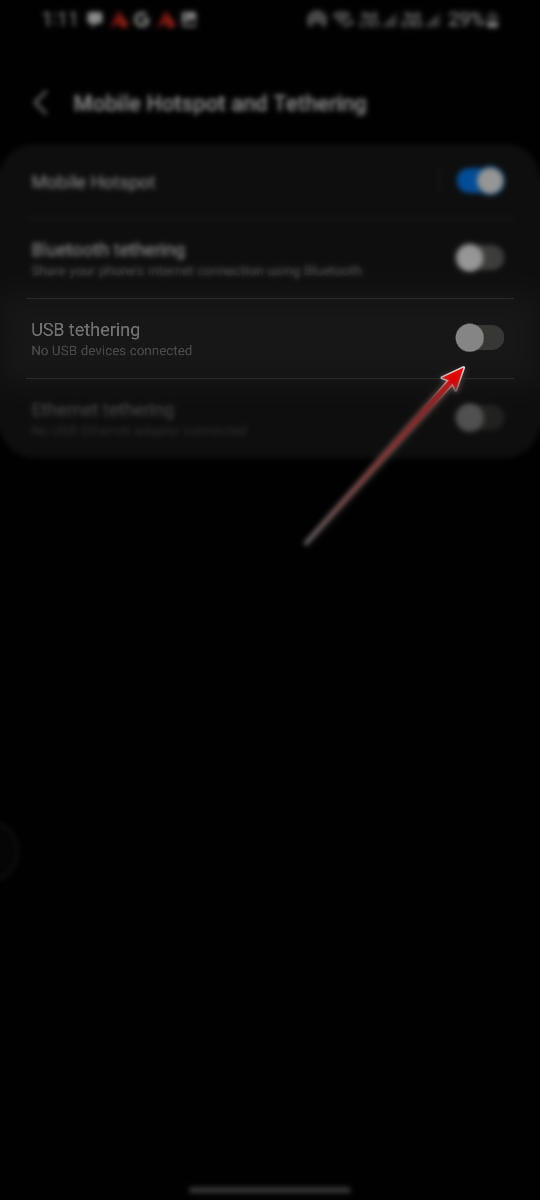
- Si no está disponible el Wi-Fi, conéctese mediante un cable USB → luego habilítelo Anclaje a red USB في Configuración > Conexiones > Zona Wi-Fi móvil y anclaje a red.
5. Utilice una red privada virtual (VPN) (WARP o alternativa)
Si tu proveedor de servicios de Internet (ISP) o tu región bloquea los servidores de Rockstar , o si tu dirección IP está constantemente marcada como sospechosa, usar una VPN puede sortear por completo esta restricción.
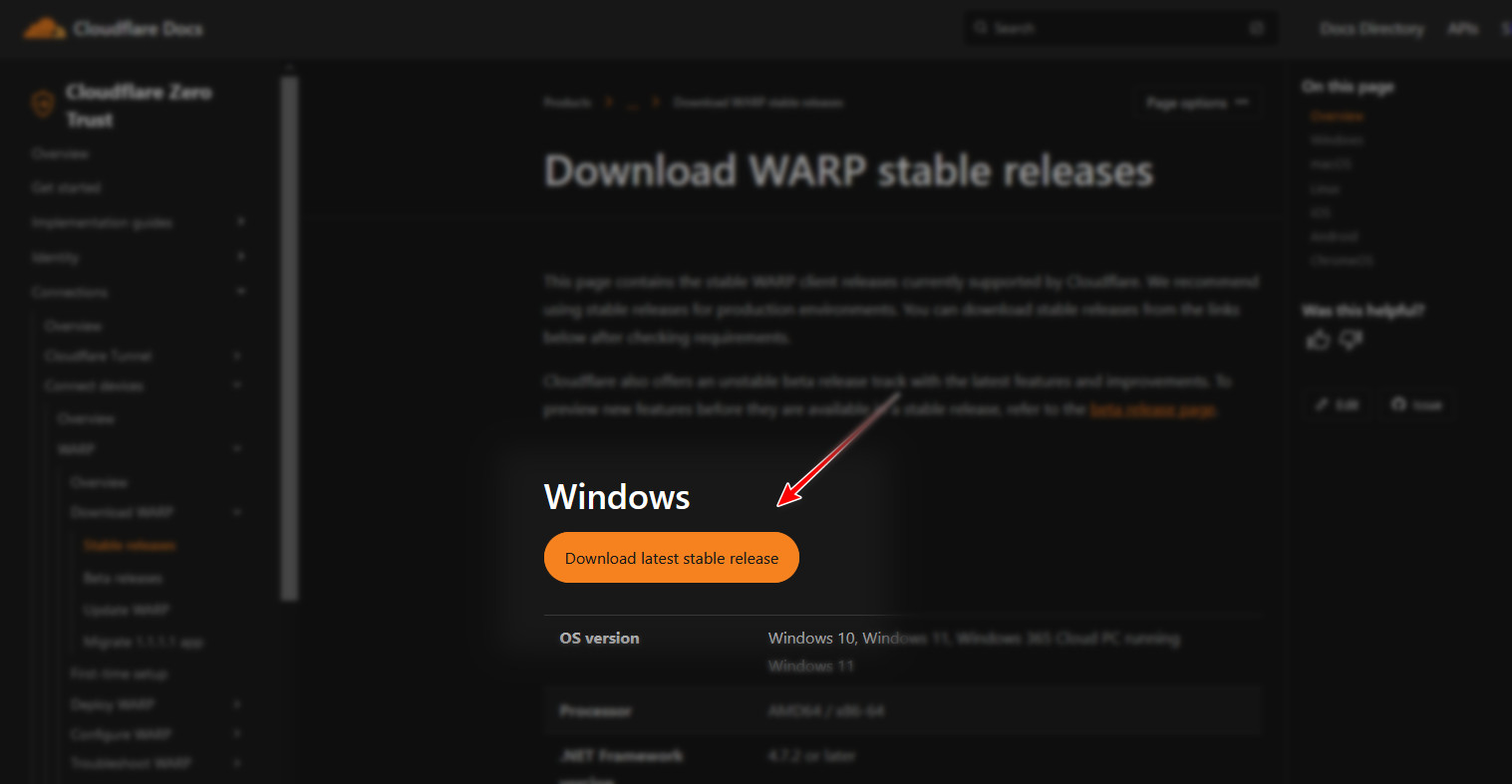
- Ir Página oficial de descarga de WARP.
- Descargue la versión correcta para su sistema.

- Ejecute el instalador ← Complete la configuración ← Ejecute el cliente WARP.
- Haga clic en el interruptor para activar WARP. Se activará Diferentes direcciones IP y rutas de enrutamiento a tu computador.
- Intenta ejecutar de nuevo el lanzador de Rockstar Games. Si el error desaparece, el problema estaba definitivamente relacionado con tu dirección IP o tu proveedor de servicios de internet (ISP).
- Si WARP no resuelve el problema, intente utilizar otra VPN como ProtonVPN O WindscribeAlgunas regiones pueden funcionar mejor con ciertas redes VPN.
Los comentarios están cerrados.