


La pantalla negra en The Last of Us Part II suele aparecer cuando el juego no renderiza correctamente los gráficos. Este problema suele surgir cuando el sistema tiene dificultades para gestionar ciertas configuraciones gráficas. Por ejemplo, activar texturas ultra , sombras de alta calidad o trazado de rayos en una GPU con poca potencia o memoria puede provocar fácilmente este problema.
En otros casos, un controlador de gráficos obsoleto o defectuoso puede interrumpir la comunicación entre la GPU y el juego, provocando que este se bloquee o muestre una pantalla en blanco. Del mismo modo, los archivos del juego dañados o faltantes pueden impedir la carga de componentes visuales clave, lo que suele resultar en el mismo problema de pantalla negra durante el inicio o el juego.
Identificadas las causas principales, pasemos a las soluciones a continuación.
1. Calidad reducida de los efectos volumétricos
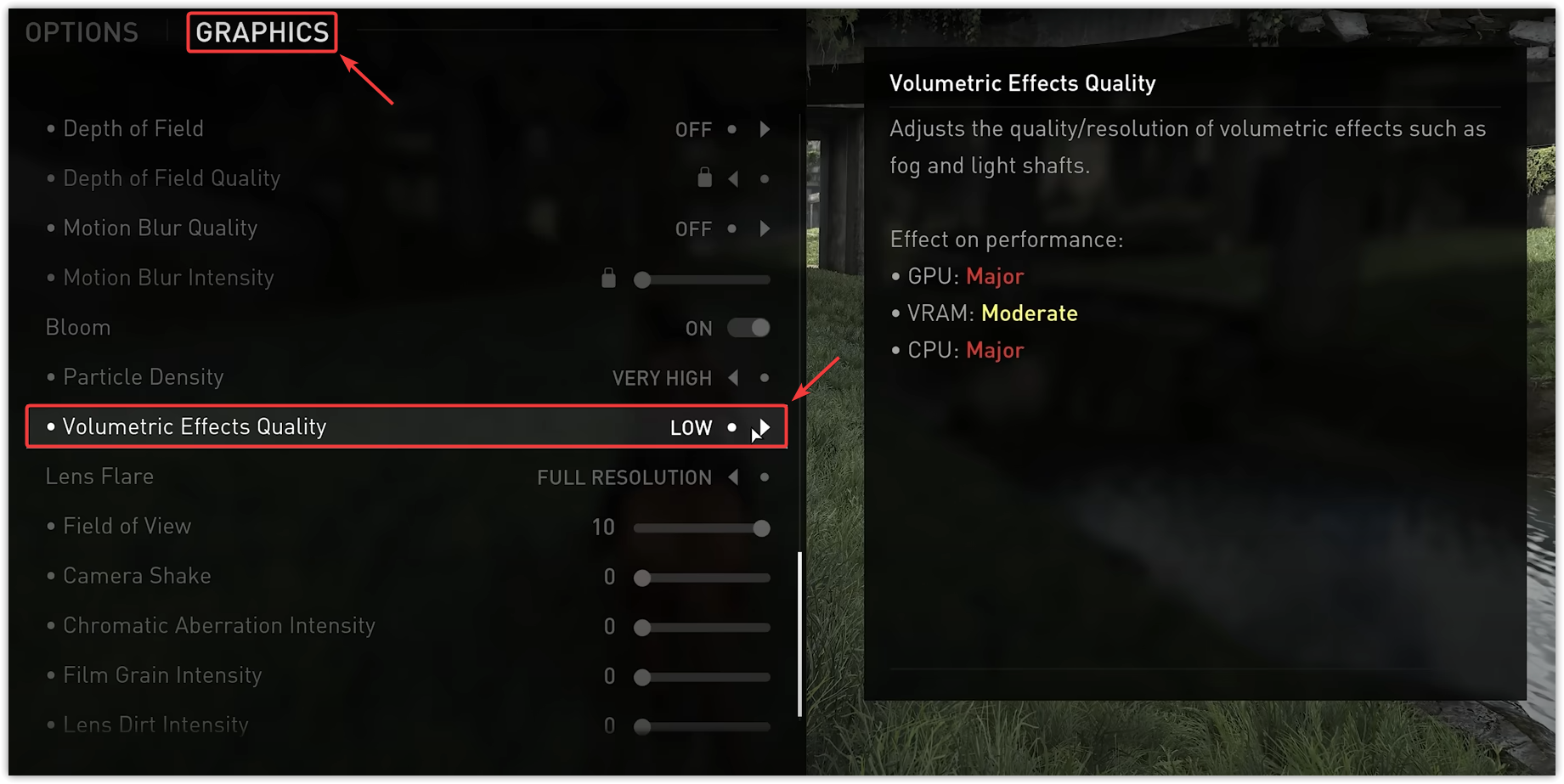
Los efectos volumétricos controlan la apariencia de los rayos de luz, la niebla, el humo y otras partículas 3D. Estos efectos hacen que las escenas se vean increíblemente realistas, pero también requieren mucha potencia de la GPU.
Cuando la tarjeta gráfica se queda sin memoria o capacidad de procesamiento, no puede mostrar estos efectos correctamente, lo que suele provocar pantallas negras o bloqueos. Reducir este valor reduce la carga de la GPU, lo que permite una experiencia visual más fluida y estable.
- Inicia el juego y abre Configuración de.
- Debajo de la pestaña Monitor, Buscar Calidad de los efectos volumétricos y configúralo en Bajo O Medio.
![]()
- Ahorrar Configuración y reiniciar el juego.
2. Cambiar al modo de ventana
El modo de pantalla completa a veces puede causar pantallas negras cuando la resolución o la frecuencia de actualización del monitor no coinciden con la configuración de pantalla. También puede provocar conflictos con los controladores al cambiar entre el juego y el escritorio.
Ejecutar el juego en modo de ventana con o sin bordes ayuda a evitar estos conflictos, lo que garantiza una visualización más consistente.
- Inicia el juego y ve a la configuración.
- Abra la pestaña Ver y luego configure el modo de ventana en Ventana o Ventana sin bordes.
![]()
- Guarda tu configuración y reinicia el juego.

3. Actualice los controladores de gráficos
Tu controlador gráfico actúa como un puente entre el juego y tu unidad de procesamiento gráfico (GPU). Si está desactualizado o dañado, podría no procesar correctamente las instrucciones visuales del juego, lo que provocaría pantallas negras, bloqueos o interrupciones graves.
Debido a que los juegos modernos como *The Last of Us Part II* dependen de tecnologías de visualización avanzadas, actualizar el controlador de la unidad de procesamiento gráfico (GPU) garantiza una compatibilidad total y un mejor rendimiento.
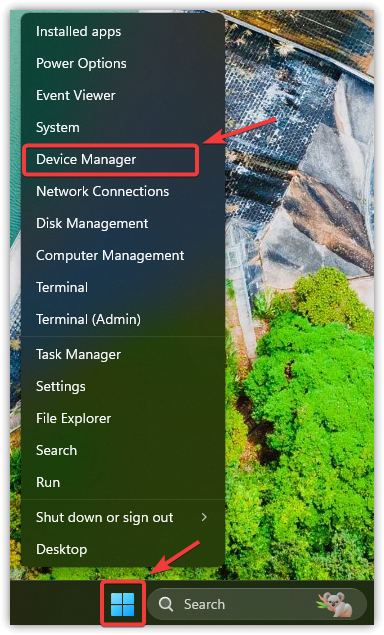
- Haga clic con el botón derecho en el menú Inicio y seleccione Administrador de dispositivos.
![]()
- Ampliar los adaptadores de pantalla.
- Haga clic derecho en su unidad de procesamiento gráfico (GPU) y seleccione Actualizar controlador.
![]()
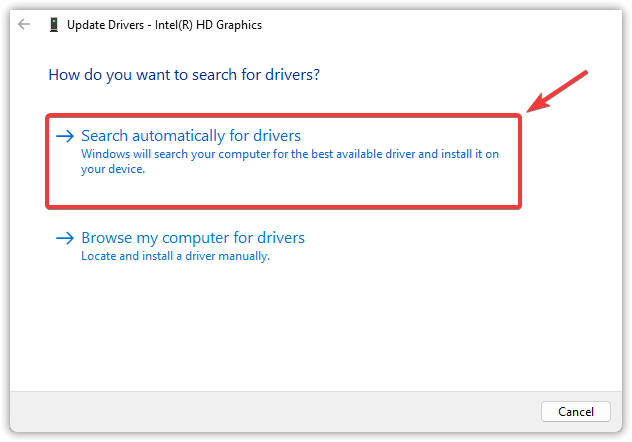
- Haga clic en Buscar controladores automáticamente.
![]()
- Si Windows informa que “los mejores controladores ya están instalados”, visite el sitio web del fabricante de su unidad de procesamiento gráfico (GPU) (NVIDIA, AMD o Intel) y descargue manualmente la última versión. Sigue esta guía Para conocer los pasos detallados.
- Una vez completada la actualización, reinicia tu computadora y reinicia el juego.

4. Establecer memoria virtual
La memoria virtual de Windows permite usar una parte de la unidad de almacenamiento como RAM adicional cuando la memoria física es baja. Esto ayuda a estabilizar los juegos que consumen muchos recursos, especialmente en sistemas con menos de 16 GB de RAM.
Cuando se agota la memoria, el juego puede fallar al cargar texturas o recursos críticos, lo que provoca pantallas negras, bloqueos o cierres inesperados . La memoria virtual aumenta el espacio que Windows tiene para gestionar los desbordamientos de datos y mejora la estabilidad.
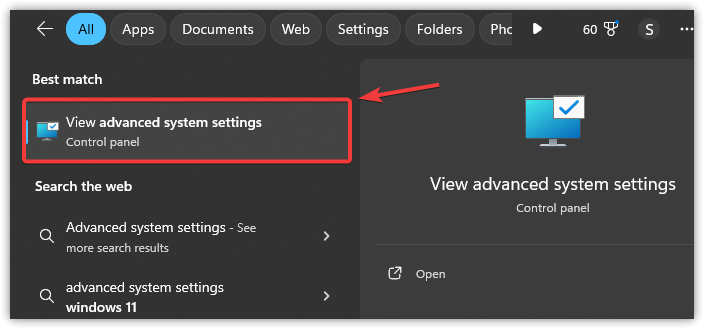
- Haga clic en Win + S, luego escriba Configuración avanzada del sistema, entonces presione entrar:.
![]()
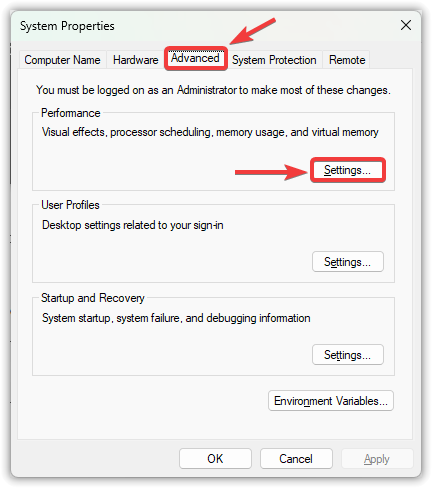
- en la pestaña avanzado, Haga clic en Configuración de dentro del rendimiento.
![]()
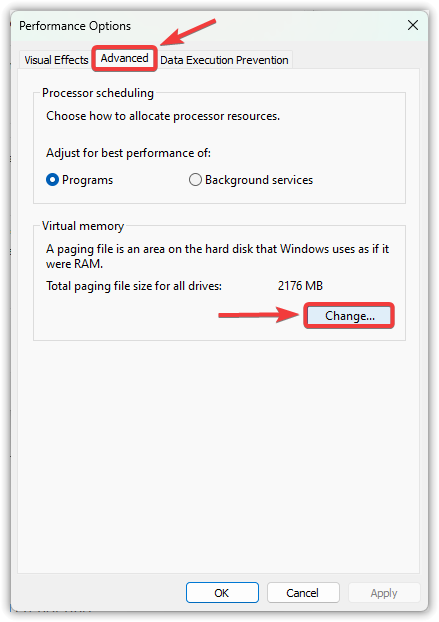
- Abre la pestaña avanzado de nuevo y haga clic تغيير Dentro de la memoria virtual.
![]()
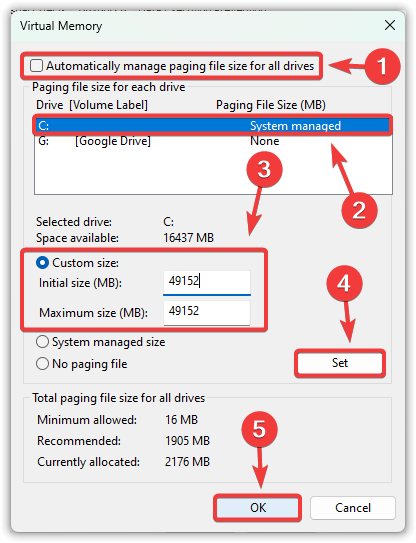
- deseleccionar Administre automáticamente el tamaño del archivo de paginación para todas las unidades.
- Identifique su unidad principal (normalmente C:) y seleccione tamaño personalizado.
- Establezca el tamaño del archivo de página en función de la RAM instalada:
Tamaño inicial: 1.5 x tu RAM (por ejemplo, para 16 GB de RAM ← 24576 MB) Tamaño máximo: 3 x tu RAM (por ejemplo, para 16 GB de RAM ← 49152 MB)
- Hacer clic Establecer, Entonces Ok para guardar los cambios.
![]()
- Reinicia tu computadora y prueba el juego.
5. Verificar archivos del juego
Si ninguna de las soluciones anteriores funciona, la causa podría ser que los archivos del juego estén dañados o falten . Incluso un solo archivo dañado puede deshabilitar recursos esenciales como sombreadores o texturas, lo que provoca que la pantalla se quede en negro mientras el juego se ejecuta en segundo plano.
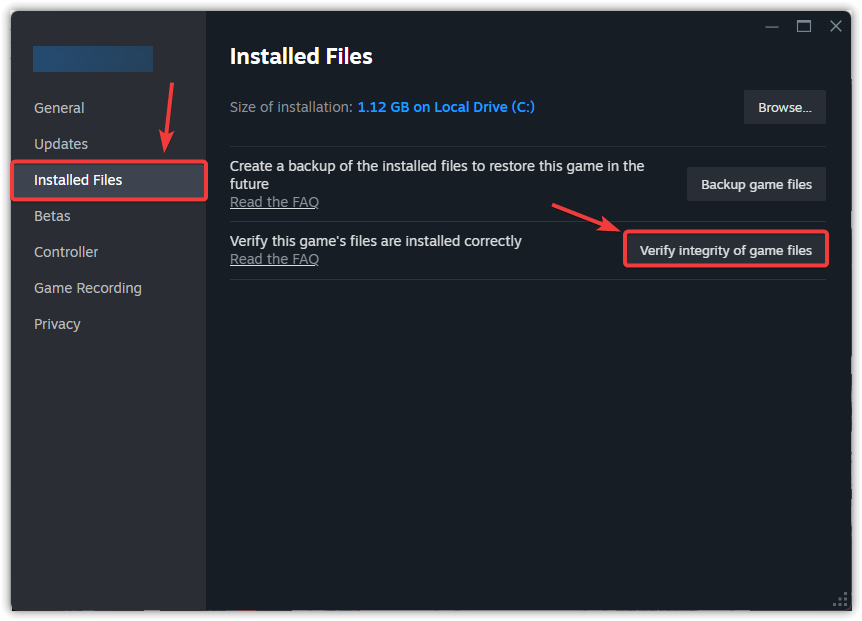
El uso de la función de comprobación de la integridad de los archivos del juego de Steam garantiza que todos los archivos estén intactos y reemplaza automáticamente cualquier archivo que falte o esté dañado.
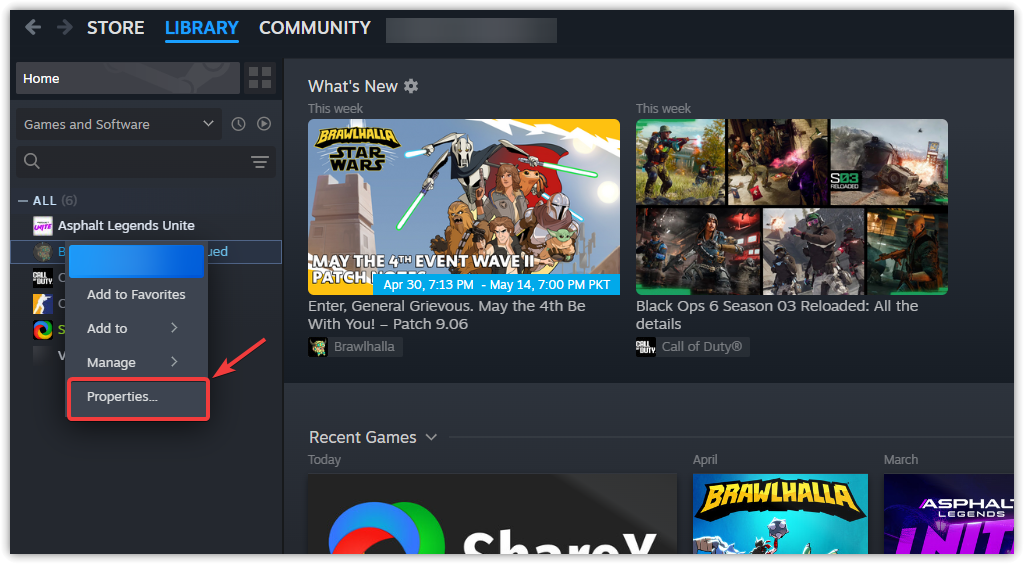
- Abre Steam y ve a la biblioteca.
- Haga clic derecho en *The Last of Us Part II* y seleccione Propiedades.
![]()
- Vaya a la pestaña Archivos instalados y haga clic en Verificar la integridad de los archivos del juego.
![]()
- Espera a que se complete el proceso. Steam reparará automáticamente cualquier archivo dañado o faltante.
- Una vez finalizado, reinicia el juego para comprobar si se ha resuelto el problema de la pantalla negra.
Si la comprobación no soluciona el problema, podría ser necesaria una instalación limpia. Esto garantiza que todos los archivos se descarguen desde cero y elimina cualquier corrupción de datos oculta, solucionando a menudo problemas de inicio persistentes o pantallas negras que la comprobación por sí sola no puede resolver.

Los comentarios están cerrados.