

Cómo solucionar el error GETSOCKOPT en Minecraft
El error GETSOCKOPT en Minecraft suele ocurrir cuando intentas unirte a un servidor o red local (LAN) y la conexión falla. Es posible que veas mensajes como "Tiempo de espera de conexión agotado: getsockopt" o "Conexión rechazada: getsockopt".
En pocas palabras, Minecraft (a través de Java) intenta comunicarse con tu sistema operativo para comprobar el estado de la conexión de red. Si falla, significa que tu ordenador no puede acceder al servidor en la dirección IP y el puerto especificados , o que algo está bloqueando la conexión a nivel de red.
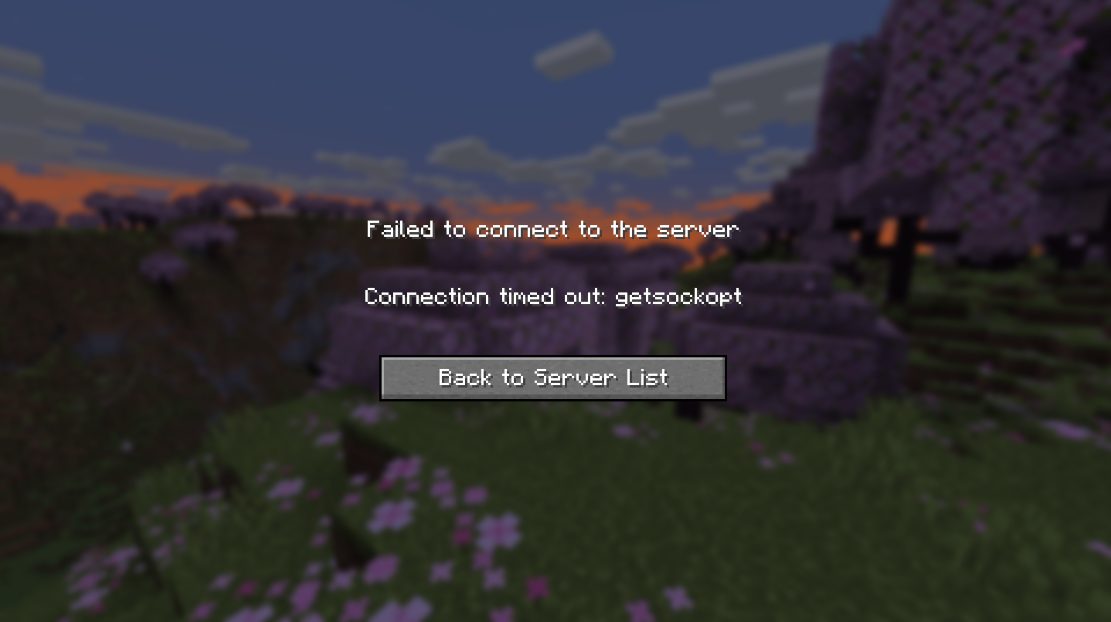
Este error no es un fallo de Minecraft ; más bien, indica un problema de acceso a la red o de permisos causado por la configuración de su sistema o enrutador.
Causas comunes y verificadas del error GETSOCKOPT
- Dirección IP o puerto incorrecto: Minecraft usa la versión de Java, número de puerto TCP
25565Mientras que la versión Bedrock usa el número de puerto UDP19132El uso del puerto incorrecto impide una conexión adecuada. - El servidor está fuera de línea o configurado incorrectamente: El servidor de destino puede estar fuera de línea, inaccesible o configurado para escuchar en un puerto diferente.
- Interferencia del firewall o software antivirus: Los programas de seguridad como Windows Defender o software antivirus de terceros pueden bloquear
javaw.exeO puertos de Minecraft en su sistema. - Falta de reenvío de puertos en el enrutador: Al alojar un servidor, se deben redirigir los puertos necesarios para permitir el tráfico entrante.
- Función doble NAT o CGNAT de su proveedor de servicios de Internet (ISP): Algunos proveedores de servicios de Internet utilizan capas de traducción de direcciones de red (NAT) que bloquean las conexiones externas a servidores locales.
- Limitaciones del enrutador (deshabilitar el bucle invertido NAT): Algunos enrutadores le impiden conectarse a su dirección IP pública; utilice su dirección IP local en su lugar.
En una configuración de red de área local (LAN) , este problema también puede deberse al aislamiento del punto de acceso (aislamiento AP) o a una red pública con la detección de red desactivada . Además, las VPN o los servicios de proxy pueden interrumpir la conectividad al redirigir el tráfico.
Ahora que comprende las razones técnicas que hay detrás del error GETSOCKOPT , pasemos a los métodos de solución de problemas paso a paso para solucionarlo de forma eficaz.
1. Ejecuta Minecraft como administrador
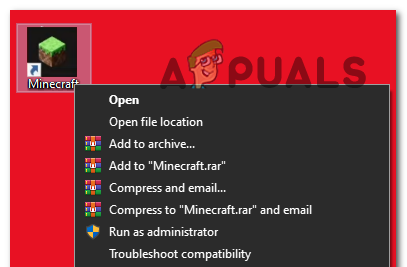
Ejecutar el lanzador de Minecraft con privilegios de administrador garantiza que cuente con los permisos necesarios para administrar actualizaciones, verificar licencias y establecer conexiones de red. Sin privilegios de administrador, la seguridad de Windows podría bloquear operaciones críticas.
- Presione la tecla Windows y busque Minecraft Launcher.
- Haga clic derecho en el resultado y seleccione Ejecutar como administrador.

- Cuando se le solicite utilizar el Control de cuentas de usuario (UAC), haga clic en Sí.
2. Vuelva a verificar la dirección IP
Minecraft requiere una dirección IP y un puerto precisos para conectarse. Un simple error tipográfico o una dirección IP desactualizada pueden provocar una desconexión. Revisa estos datos cuidadosamente.
- Para un servidor local, asegúrese de que todos los dispositivos estén en la misma red.
- Para un servidor público o alojado, asegúrese de que la dirección IP y el puerto sean correctos según la fuente oficial del servidor.
3. Utilice una VPN
Problemas de enrutamiento o restricciones del ISP pueden impedirte conectarte a los servidores de Minecraft. Una VPN ayuda a evitar estos problemas redirigiendo tu tráfico a través de otro servidor, lo que a menudo soluciona conexiones inestables o filtradas.
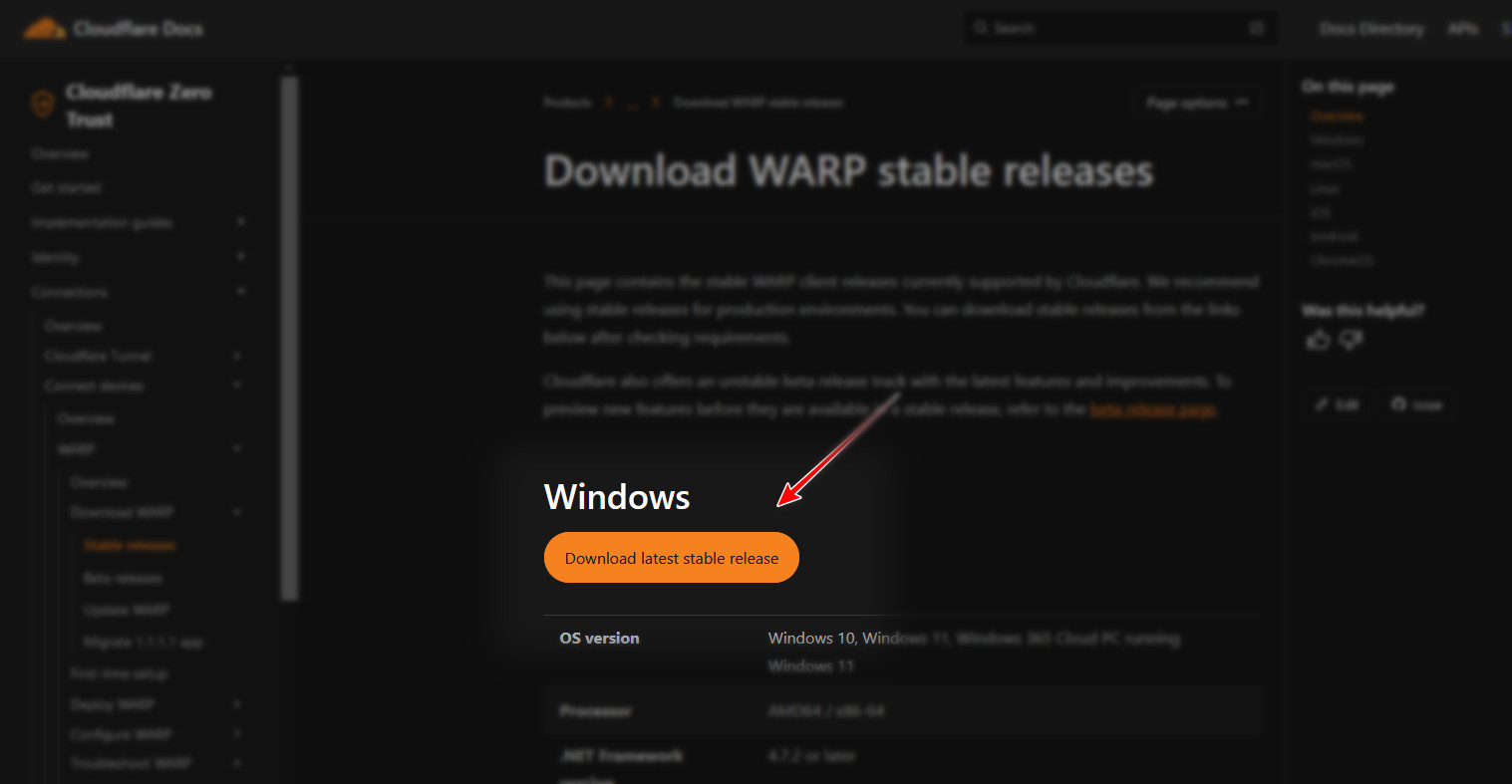
- Instale una VPN confiable como Deformación de llamarada de nube.

- Conéctese a un servidor cercano para obtener un rendimiento óptimo.
- Reinicia Minecraft e intenta volver a conectarte.
4. Vuelva a conectar su red Wi-Fi
La actualización del adaptador de red restablece su conexión al enrutador, elimina conflictos y puede resolver errores de socket temporales.
- Para Ethernet, desconecte el cable y vuelva a conectarlo después de unos segundos.
- Para Wi-Fi, desconéctese, espere un momento y luego vuelva a conectarse para renovar su concesión de IP.
5. Desactive su software antivirus y permita Minecraft en el firewall.
Las herramientas de seguridad suelen marcar el tráfico de sockets de Minecraft como inseguro. Desactivar temporalmente la protección antivirus y asegurarse de que Minecraft esté permitido en el firewall puede restaurar la conexión.
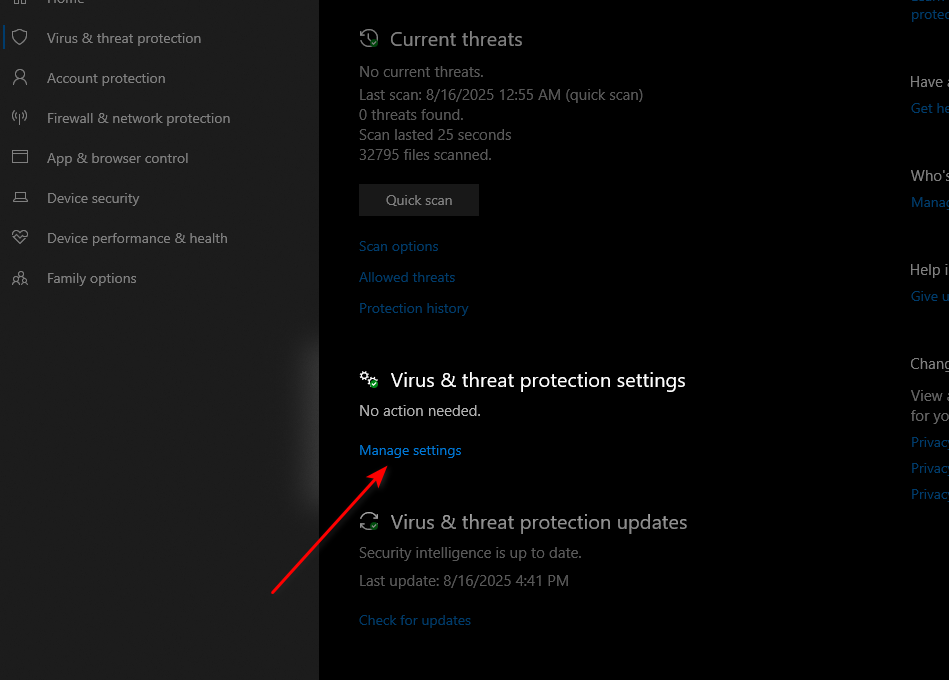
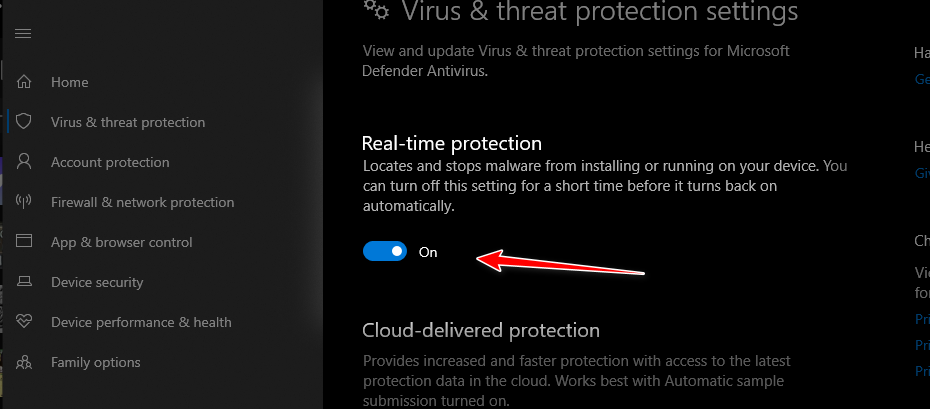
5.1 Desactivación del programa antivirus
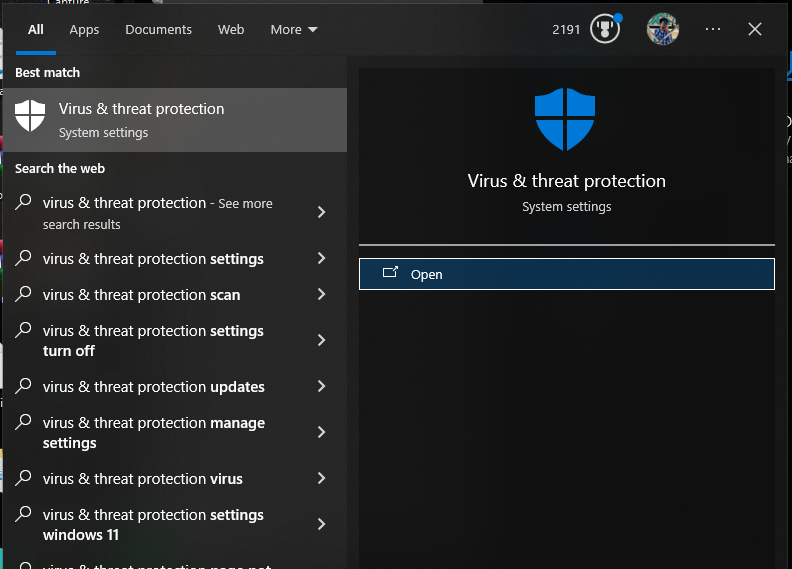
- Abra la protección contra virus y amenazas desde la barra de búsqueda de Windows.

- Haga clic en Administrar configuración.

- Desactivar temporalmente la protección en tiempo real.

5.2 Permitir en el firewall
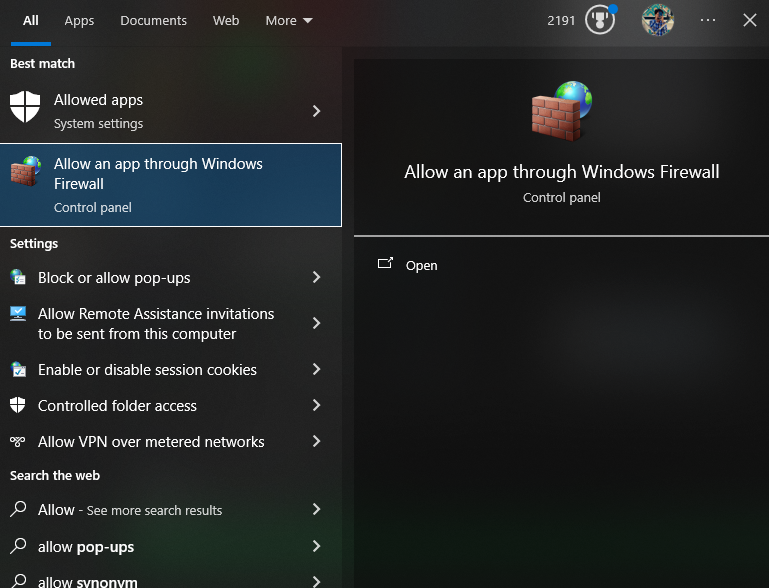
- Busque la opción para permitir una aplicación a través del Firewall de Windows.

- Haga clic en Cambiar configuración.

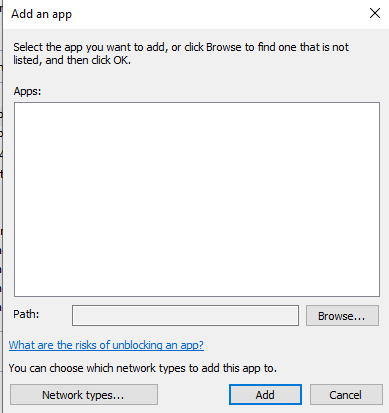
- Seleccione "Permitir otra aplicación", luego agregue Minecraft y javaw.exe.
- Habilite la casilla de verificación para una red pública.

- Haga clic en Aceptar para guardar.

6. Configuración del reenvío de puertos
Al alojar un servidor de Minecraft, el reenvío de puertos garantiza que el tráfico entrante llegue a tu dispositivo. Sin él, otros podrían no poder conectarse, incluso en tu propia red.
Nota: El reenvío de puertos solo es necesario para servidores autogestionados a los que se puede acceder desde fuera de la red local.
Sigue esta guía detallada para configurar correctamente el reenvío de puertos y asegurarte de que tu servidor esté disponible para todos los jugadores.
7. Póngase en contacto con su proveedor de servicios de Internet
Si ninguno de estos métodos funciona, tu proveedor de servicios de internet (ISP) podría ser el problema. Algunos ISP podrían estar bloqueando puertos o implementando políticas NAT restrictivas que interfieren con los juegos en línea.
Comunícate con el equipo de soporte de tu proveedor de internet, describe el problema y menciona el error GETSOCKOPT . Pídeles que verifiquen si hay puertos bloqueados o filtros de red que puedan estar impidiendo la conexión a Minecraft.
Los comentarios están cerrados.