

Cómo solucionar el error "Error al sincronizar los guardados en la nube" en Ubisoft Connect

Cuando Ubisoft Connect no logra sincronizar las partidas guardadas en la nube, es posible que aparezca el mensaje de error: «Error al sincronizar las partidas guardadas en la nube». Esto suele provocar la pérdida del progreso, ya que la plataforma no puede cargar ni descargar correctamente los datos de las partidas guardadas entre el almacenamiento local y los servidores de Ubisoft. Este es un problema común que los usuarios encuentran al solucionar problemas con las partidas guardadas en la nube en Ubisoft Connect.
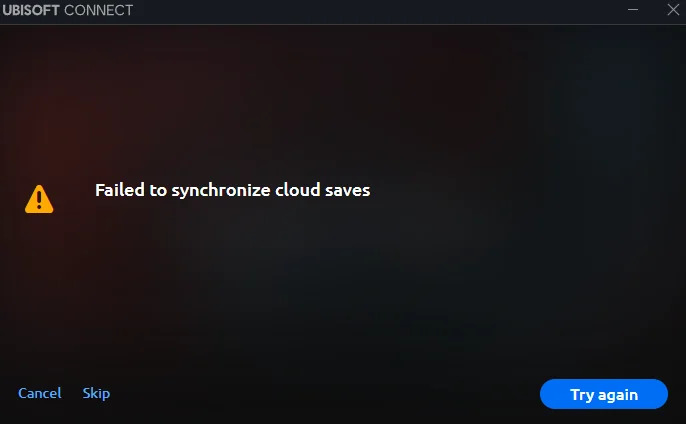
La causa más común es una conexión a internet inestable , especialmente al usar una VPN que entra en conflicto con las conexiones a los servidores de Ubisoft o modifica el enrutamiento DNS. Otros factores incluyen restricciones del firewall , archivos de guardado locales dañados que el cliente no puede procesar y problemas temporales en los servidores de Ubisoft. Puedes comprobar si los servicios de Ubisoft están caídos consultando su página de estado oficial o sus foros.
En algunos casos, Ubisoft Connect gestiona incorrectamente las rutas de los archivos de guardado tras migraciones de juegos, reinstalaciones o cambios de directorio personalizados, lo que provoca que los datos no estén sincronizados. Además, el cliente puede no alertar a los usuarios durante los conflictos entre los archivos de guardado en la nube y los locales , lo que pone en riesgo la sobrescritura accidental de los datos.
Las soluciones que se detallan a continuación abordan errores de permisos (como la falta de permisos de escritura en el directorio de guardado), bloqueos del firewall y problemas del sistema operativo (SO), como interferencias del antivirus o acceso restringido a carpetas. Estas soluciones son especialmente útiles para resolver problemas de sincronización en la nube de Ubisoft.
Antes de aplicar cualquier corrección, se recomienda encarecidamente que realice una copia de seguridad manual de sus archivos de guardado locales para evitar la pérdida permanente de datos en caso de un conflicto de sincronización o de escritura automática.
Para hacer esto, vaya a
C:Program Files (x86)UbisoftUbisoft Game Launchersavegames[YourUserID] أو
C:Users[YourName]Saved GamesUbisoft Game Launcher
Copia la carpeta correspondiente a tu juego y pégala en una ubicación segura, como tu escritorio o un disco externo.
1. Cambiar entre modo en línea/sin conexión
Esta solución permite que Ubisoft Connect restablezca su conexión con los servidores en la nube forzando un nuevo estado de inicio de sesión . Esto suele resolver problemas temporales de sincronización causados por una conexión incorrecta entre el cliente y los servidores de Ubisoft.
⚠️ Nota: Este método implica modificar un archivo de configuración. Cree una copia de seguridad del archivo antes de realizar cualquier cambio para evitar errores.
- presiona mi tecla Windows + R Presione el teclado para abrir el cuadro de diálogo "Ejecutar".
- Escriba lo siguiente y haga clic en “Aceptar”:
% AppData%
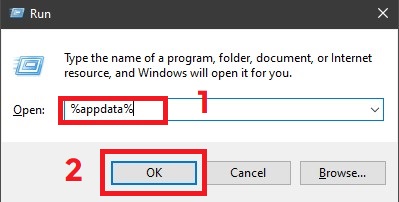
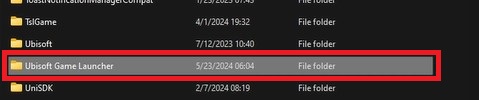
- carpeta abierta Ubisoft Game Launcher.
![]()
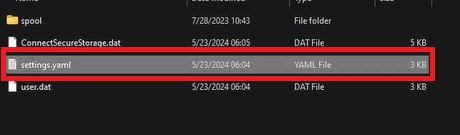
- Haga clic derecho en un archivo “configuraciones.yaml” Ábrelo usando el Bloc de notas.
![]()
- Encuentra la línea que dice fuera de línea: falso y cambiarlo a fuera de línea: verdaderoGuarde el archivo.
![]()
- Opcional pero recomendado: Cree una copia de seguridad del archivo antes de continuar (haga clic derecho > copie > pegue en la misma carpeta).
- Haga clic derecho en “settings.yaml” nuevamente y abra Propiedadesy marque la casilla Sólo lecturaHaga clic en Aplicar.
![]()
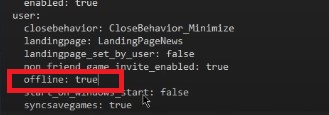
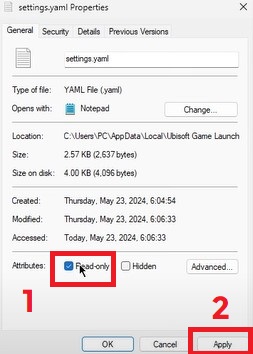
Ahora inicia Ubisoft Connect. Debería iniciarse en modo sin conexión. Después, puedes desactivarlo desde la configuración del cliente para restablecer una conexión estable con los servidores en la nube. Esto obliga a reiniciar el mecanismo de sincronización y puede ayudar a solucionar errores de sincronización persistentes.
2. Configure Ubisoft Connect para que siempre se ejecute como administrador
Ejecutar Ubisoft Connect con privilegios de administrador garantiza que la aplicación tenga los permisos necesarios para modificar las carpetas del sistema donde se almacenan los archivos de guardado. Muchos problemas de sincronización ocurren cuando el cliente no tiene permisos de escritura en el directorio de archivos de guardado, especialmente en cuentas de usuario restringidas o sistemas con antivirus o control de cuentas de usuario (UAC) muy restrictivos.
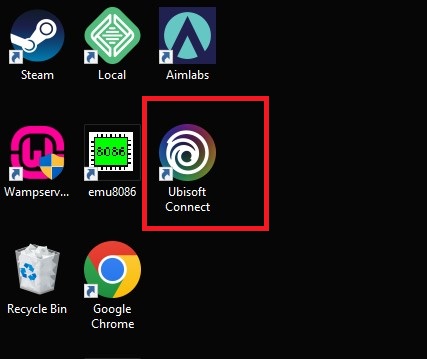
- Haga clic derecho en el acceso directo Conectar Ubisoft y seleccione abrir la ubicación del archivo.
![]()
- Esto te llevará a un acceso directo: haz clic derecho sobre él nuevamente y selecciona abrir la ubicación del archivo Para acceder a la guía de instalación.
- Ahora, ve a la carpeta Lanzador de juegos de Ubisoft Si aún no estás dentro.
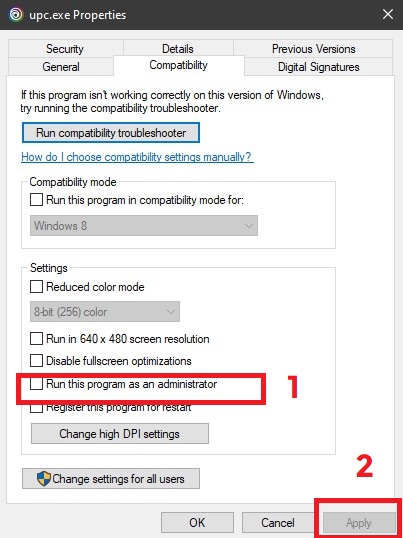
- Desplácese hacia abajo y encuentre “upc.exe”Haz clic derecho sobre él y selecciona ئصائص.
![]()
- Ir a la pestaña Compatibilidad Marque la casilla que dice "Ejecute este programa como administrador."
![]()
- toque en Solicitud, Entonces Ok.
- Repita el mismo proceso para “UPlayWebCore.exe” En el mismo volumen.
![]()
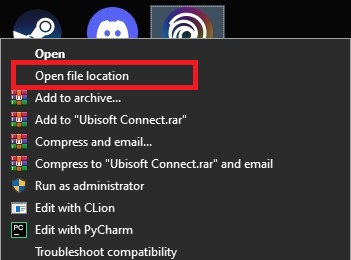
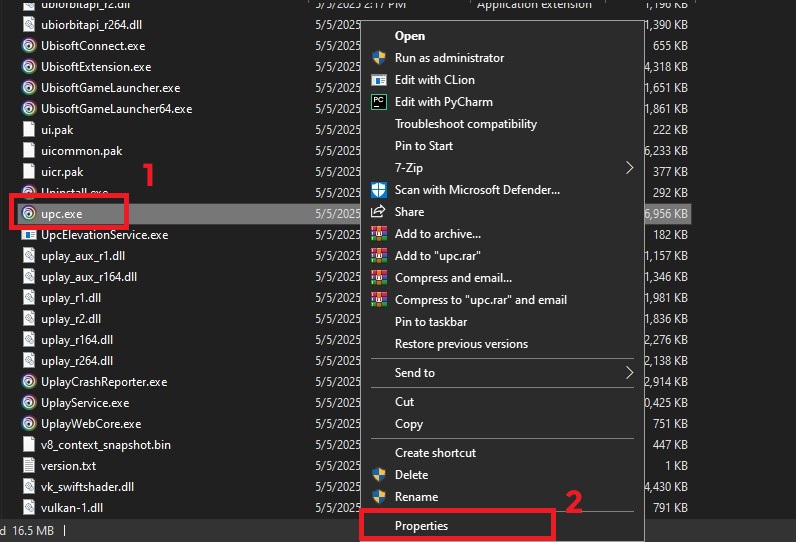
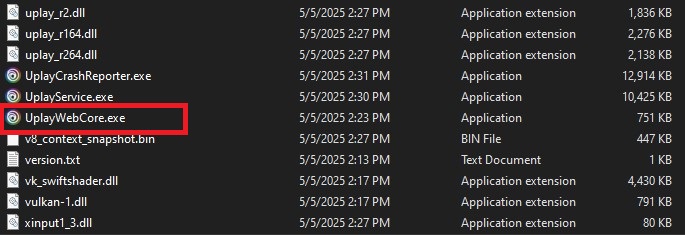
El componente UPlayWebCore.exe se encarga de gestionar las interacciones web dentro de Ubisoft Connect, incluyendo los servicios de autenticación y sincronización. Otorgarle privilegios de administrador ayuda a prevenir errores silenciosos de permisos durante las tareas de sincronización en segundo plano.
3. Limpiar manualmente la carpeta de almacenamiento
Cambiar el nombre de la carpeta de guardado hace que Ubisoft Connect recupere copias limpias en la nube, evitando así archivos locales potencialmente dañados . Este método puede restaurar la integridad de la nube y conservar tu partida más reciente, pero solo si existe una copia válida en la nube.
⚠️ Advertencia: Este proceso puede provocar la pérdida permanente de datos si las partidas guardadas en la nube están desactualizadas o faltan. Realice siempre una copia de seguridad de su carpeta de guardado antes de guardar para evitar la sobrescritura accidental de datos.
- Haga clic con el botón derecho en un acceso directo Conectar Ubisoft Y elige abrir la ubicación del archivo.
![Abra la ubicación del archivo de Ubisoft Connect]()
- Ir a la siguiente ruta:
UbisoftUbisoft Game Launchersavegames![Carpeta de guardado de juegos de Ubisoft]()
- dentro de una carpeta
savegamesLocalice su carpeta de usuario de Ubisoft, generalmente un identificador numérico (como8565e4...Es posible que tengas varias carpetas si has utilizado diferentes cuentas de Ubisoft en la misma computadora.
Consejo: Para identificar qué carpeta pertenece a tu juego:- Ordenar por Modificar fecha Para encontrar carpetas utilizadas recientemente.
- Abra cada carpeta para buscar archivos con extensiones específicas del juego, como
.saveO.sav.
- Cambiar el nombre de la carpeta de guardado del juego (por ejemplo,
1771Añadiendo_old(por ejemplo,1771_oldEsto evita que Ubisoft Connect se cargue al iniciarse. - encender Conectar UbisoftSi hay un guardado en la nube válido, el operador lo volverá a descargar en una carpeta recién creada con la misma ID original.
- Después de descargar el juego, salga y regrese a la carpeta.
savegamesPara comparar los dos volúmenesoldو¡nuevos Socios! de.
avanzado: Si es necesario, puede copiar archivos de la carpeta de forma selectiva._oldA la nueva carpeta, pero solo si estás seguro de que no dañará tu progreso. Algunos juegos comprueban las versiones guardadas al cargar.
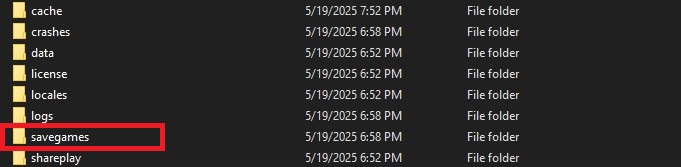
Nota: Este método se aplica a Ubisoft Connect versión 139.0.0 (mayo de 2025) . Si la estructura de carpetas o el comportamiento de sincronización cambian en versiones futuras, consulta el soporte técnico de Ubisoft para obtener instrucciones actualizadas.
4. Verificar archivos del juego
El proceso de verificación de archivos compara la instalación local del juego con los servidores oficiales de Ubisoft y reemplaza cualquier archivo dañado o modificado. Si bien la sincronización en la nube funciona de forma independiente, esta verificación garantiza el correcto funcionamiento del juego y ayuda a evitar problemas de carga de partidas guardadas causados por instalaciones defectuosas.
⚠️ Nota: El proceso de verificación de archivos puede eliminar modificaciones o configuraciones personalizadas. Si es necesario, haga una copia de seguridad de los archivos que haya modificado previamente.
- Abra el cliente de Ubisoft Connect desde su escritorio.
![La interfaz principal del cliente de Ubisoft Connect]()
- Haga clic en la pestaña la biblioteca.
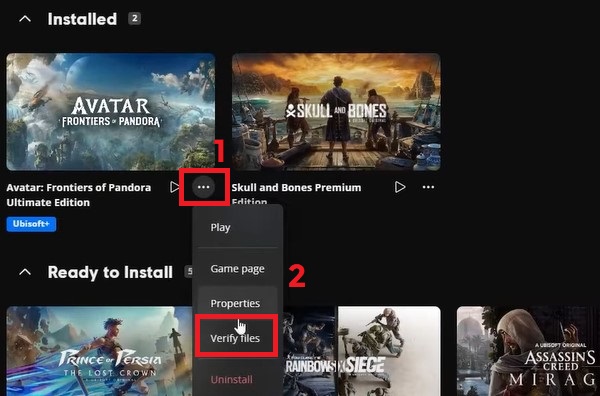
- Haga clic en el botón (...) Especifica tu juego y luego selecciona Verificación de archivos.
![El menú de opciones del juego muestra la opción para verificar archivos en Ubisoft Connect.]()
- Si se encuentran archivos dañados, Ubisoft Connect los volverá a descargar automáticamente. Una vez finalizado, reinicia el juego para probar la sincronización en la nube.
5. Restablecer la sincronización en la nube
Este método restablece el sistema de sincronización en la nube de Ubisoft desactivándolo temporalmente, eliminando cualquier archivo de guardado local potencialmente dañado y creando uno nuevo y limpio. Ubisoft Connect te pedirá que elijas entre el guardado local y en la nube, lo que te permitirá sobrescribir la nube de forma segura con la nueva versión.
⚠️ Importante: Si elige guardar en la nube en el último paso, su progreso local se sobrescribirá. Siempre haga una copia de seguridad de su carpeta de guardado antes de eliminarla y proceda con precaución.
- Haga clic derecho en Conectar Ubisoft Y elige Ejecutar como administrador.
![Ejecute Ubisoft Connect como administrador]()
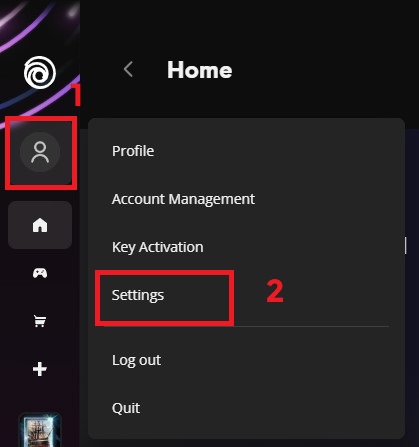
- toque en Tu icono de perfil, luego ve a Configuración → General.
![Menú de configuración de Ubisoft Connect]()
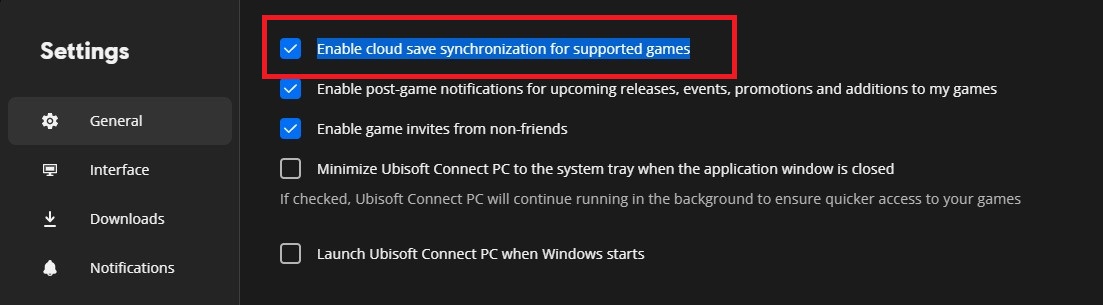
- Deseleccionar la opción: “Habilitar la sincronización de guardado en la nube para juegos compatibles”.
![Activación y desactivación de la sincronización de guardado en la nube de Ubisoft Connect]()
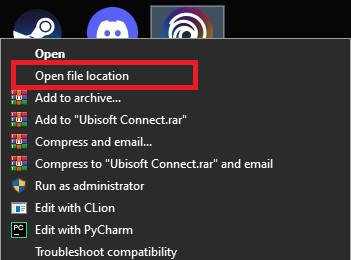
- Cierra Ubisoft Connect. Vuelve a hacer clic derecho en el acceso directo y selecciona abrir la ubicación del archivo.
![Abra la ubicación del archivo de Ubisoft Connect]()
- Vaya a la siguiente ruta:
UbisoftUbisoft Game Launchersavegames - Localiza la carpeta de tu juego. Estas carpetas suelen ser digitales (por ejemplo,
1771(Para el juego Assassin's Creed Valhalla).
Consejo: Abra cada carpeta y verifique los nombres de archivos conocidos para identificar la carpeta correcta. - Respaldo: Copia la carpeta guardada del juego en una ubicación segura (escritorio o documentos).
- Una vez completada la copia de seguridad, Eliminar La carpeta de guardado del juego original está dentro
savegames. - Inicia el juego. Inicia una nueva sesión y juega de 5 a 10 minutos. Guardar manualmente Tu progreso.
- Cierra el juego. Vuelve a abrir Ubisoft Connect y vuelve a... Configuración → GeneralY vuelva a habilitar la sincronización guardada en la nube.
- Ubisoft Connect te pedirá que elijas entre guardado en la nube y guardado local. Elige el nuevo guardado local Para escribir datos en la nube y restaurar la sincronización.
Si ninguno de los métodos anteriores resuelve el problema, la mejor opción es contactar directamente con el soporte técnico de Ubisoft para obtener ayuda. Ellos podrán comprobar si hay problemas relacionados con la cuenta o el servidor que no puedas solucionar por tu cuenta.

Los comentarios están cerrados.