


El parpadeo en Marvel Rivals es un problema común que puede deberse a conflictos en el proceso de renderizado, especialmente cuando las funciones gráficas del sistema están activadas. Los informes de los usuarios, con diversas configuraciones de hardware (independientemente del modelo de GPU o la velocidad del SSD), sugieren que el problema puede originarse en cómo el juego gestiona la sincronización de fotogramas con funciones como G-Sync o la frecuencia de actualización variable (VRR).
Esta guía describe maneras efectivas de resolver el problema del parpadeo. Cada solución se centra en una causa raíz específica, desde la configuración gráfica hasta las limitaciones de almacenamiento, para que pueda determinar qué se aplica a la configuración de su dispositivo.
1. Transfiere el juego al disco principal
Si Marvel Rivals está instalado en una unidad externa o secundaria lenta, muévalo a su unidad de estado sólido (SSD) interna principal. Los juegos pueden comportarse de forma errática si la transmisión de recursos se retrasa, lo cual es más común con discos duros mecánicos o almacenamiento USB.
1.1 Vapor
- Abierto Steam Haga clic en el logotipo Steam en la esquina superior izquierda.
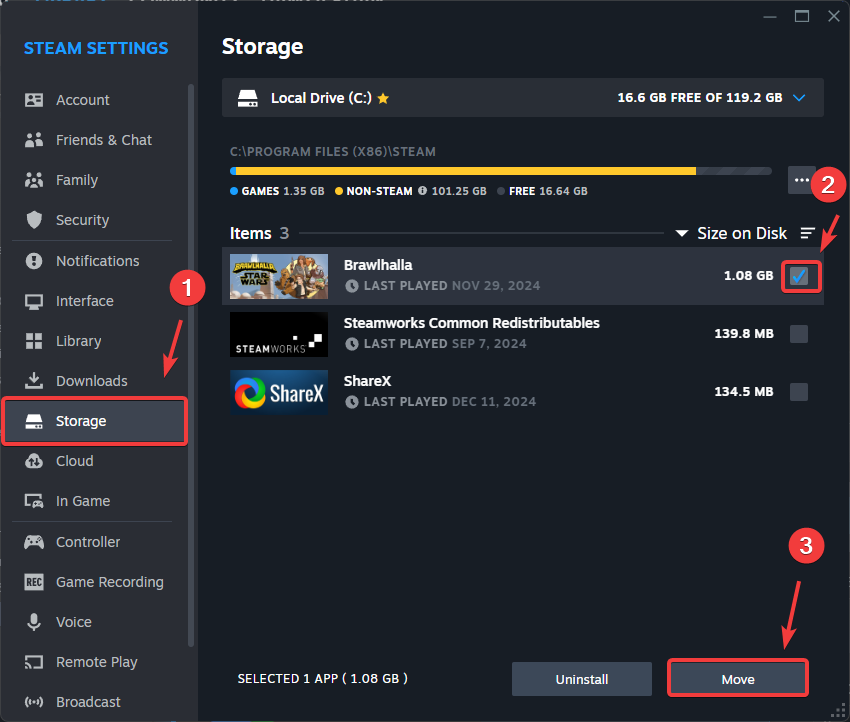
- Seleccione Configuración (Configuración), luego vaya a Almacenaje (Almacenamiento).
- Seleccione Marvel Rivals y haga clic en Moverse (transferir).
![Transfiere Marvel Rivals en Steam]()
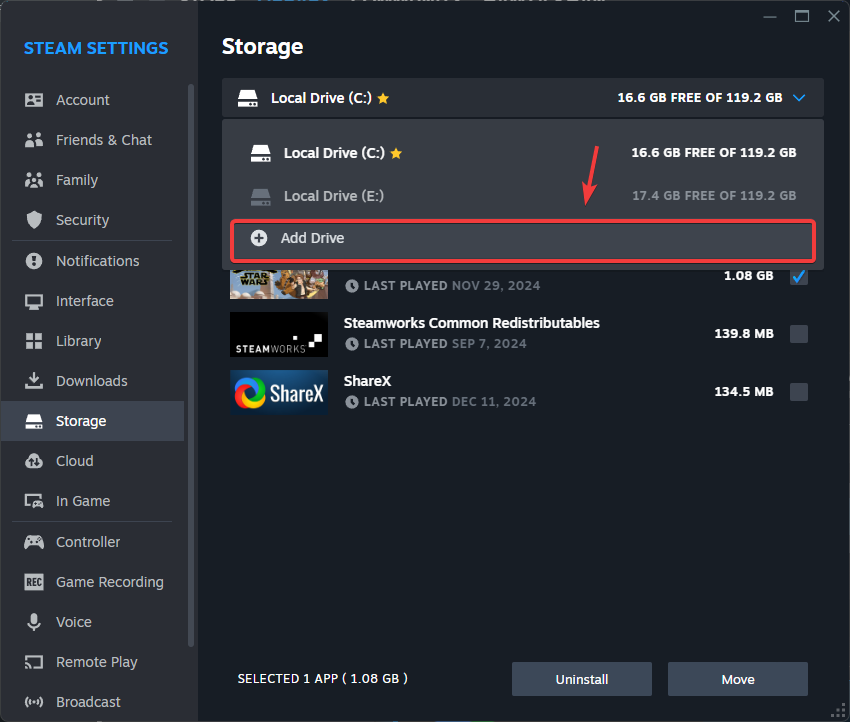
- Si la unidad C En la lista, haga clic en el menú desplegable y seleccione Agregar unidad (Añadir un disco duro).
![Agregar una unidad en Steam]()
- Seleccione la unidad principal del sistema (normalmente C:), haga clic en Agregar (Información adicional) y repita el proceso de transferencia.
- Ejecuta Marvel Rivals y comprueba si el bamboleo ha desaparecido.
1.2 Juegos épicos
Nota: Este método solo debe ser utilizado por usuarios experimentados. Reemplazar carpetas incorrectamente puede dañar los archivos del juego.
- Copia la carpeta del juego actual a una ubicación de respaldo temporal.
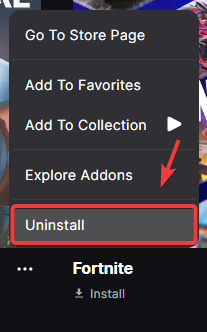
- Desinstalar Marvel Rivals Cruzar Lanzador de juegos épico.
![Desinstalar Marvel Rivals en Epic Games]()
- Reinstálelo en el SSD de su sistema, pero cancele la descarga tan pronto como comience.
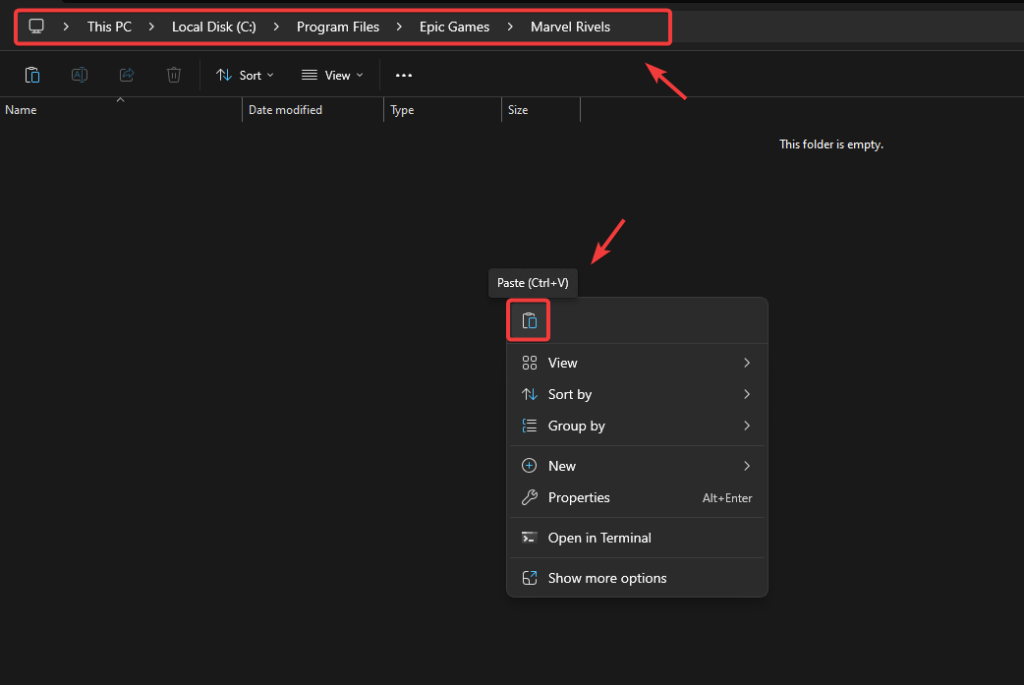
- Pegue los archivos de respaldo en la nueva ubicación de instalación.
![Pegar archivos de Marvel Rivals]()
- Reanuda la descarga. Epic verificará los archivos y completará la instalación.
- Ejecute el juego para confirmar la estabilidad.
2. Desactivar G-Sync
G-Sync mejora la fluidez, pero en juegos sin una frecuencia de imagen estable, puede causar parpadeos. Desactivarlo obliga al sistema a usar una frecuencia de actualización fija o V-Sync, lo que ayuda a estabilizar la frecuencia de imagen.
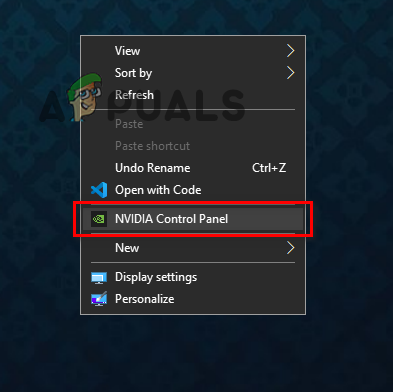
- Haga clic derecho en el escritorio y abra Panel de control de NVIDIA.
![Abra el Panel de control de NVIDIA]()
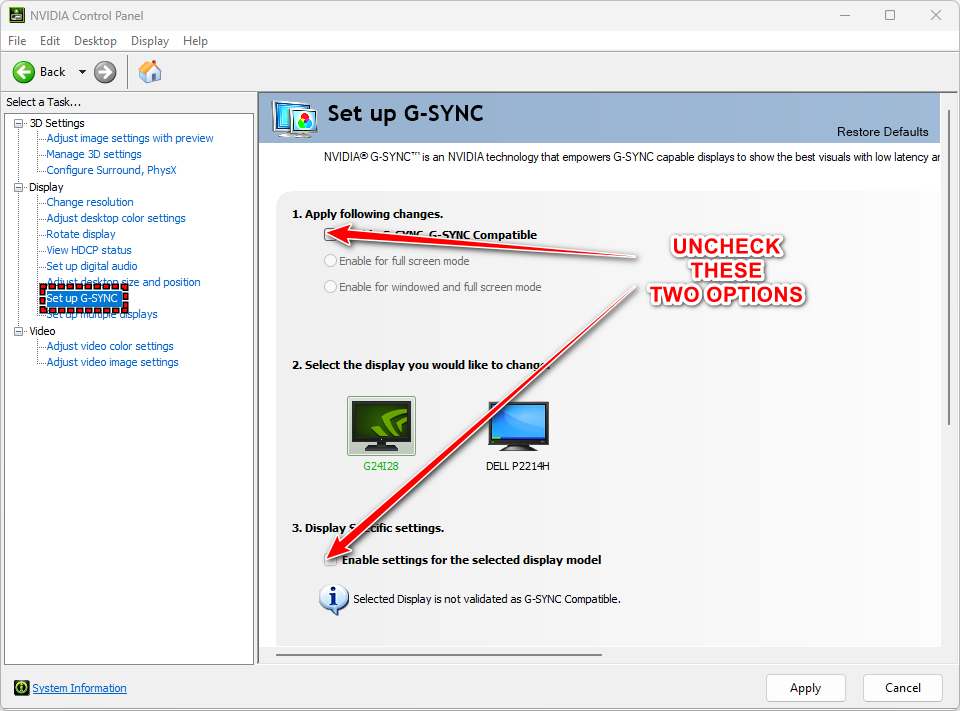
- Ir Mostrar > Configurar G-SYNC.
- deseleccionar Habilitar G-SYNC, compatible con G-SYNC.
![Desactivar G-Sync]()
- Hacer clic Aplicar Reinicie su sistema.
3. Desactivar la frecuencia de actualización variable y la programación de la GPU
Windows ofrece funciones VRR y HAGS para mejorar los tiempos de respuesta y el rendimiento. Sin embargo, estas funciones pueden interferir con juegos que dependen de tiempos de renderizado estrictos o utilizan técnicas de almacenamiento en búfer de fotogramas no estándar.
- Frecuencia de actualización variable (VRR) La frecuencia de actualización se ajusta dinámicamente para coincidir con la velocidad de fotogramas del juego. Si el juego tiene velocidades de fotogramas inconsistentes, esto puede provocar parpadeos o cortes de imagen.
- Programación de la unidad de procesamiento gráfico acelerado por hardware (HAGS) Las tareas de programación se transfieren a la unidad de procesamiento de gráficos (GPU), pero esto puede generar desajustes en las carreras o los tiempos en algunos motores, especialmente en juegos más antiguos o no optimizados.
- Haga clic en Win + I Abrir Configuración.
- Ir Sistema > Mostrar.
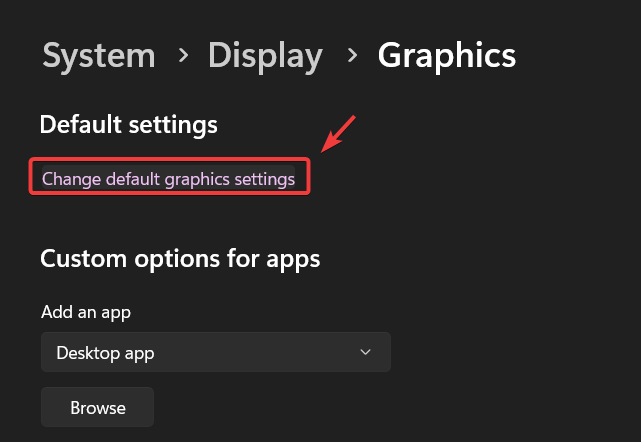
- toque en Configuración de gráficos > Cambiar la configuración de gráficos predeterminada.
![Cambiar la configuración de gráficos predeterminada]()
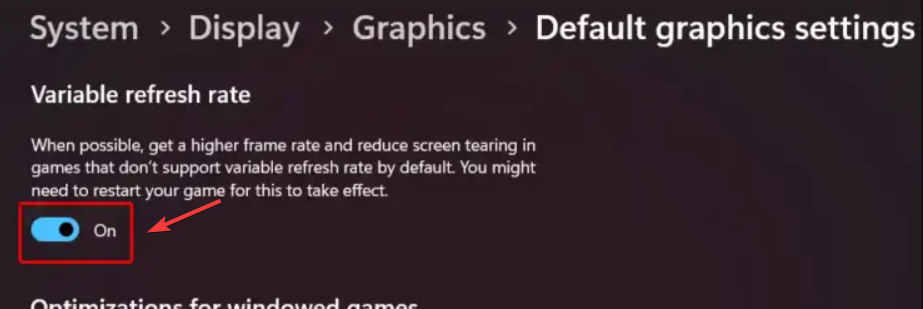
- Apaga ambos Programación de GPU acelerada por hardwareyTasa de actualización variable.
![Deshabilitar la programación de GPU acelerada por hardware y la frecuencia de actualización variable]()
- Reinicia tu sistema y reinicia Marvel Rivals.
4. Actualizar el controlador de la GPU
La inestabilidad puede deberse a controladores de GPU obsoletos que carecen de correcciones de errores u optimizaciones específicas del juego. Marvel Rivals depende en gran medida de la compatibilidad de los controladores para el ensamblaje de sombreadores, la sincronización de fotogramas y la estabilidad del renderizado.
Tanto NVIDIA como AMD publican actualizaciones frecuentes de controladores para solucionar los problemas reportados por jugadores o desarrolladores. Mantener los controladores actualizados garantiza la compatibilidad total con el motor de juego y reduce el tirones, las barras negras y las distorsiones visuales.
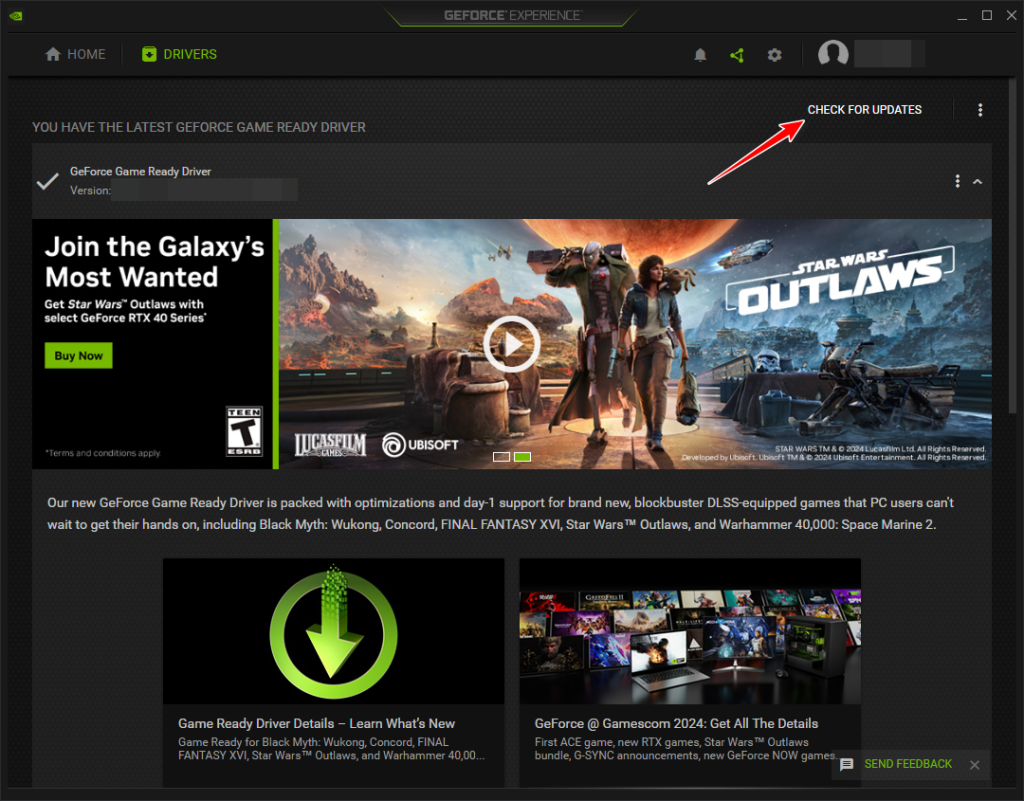
- Abierto NVIDIA GeForce Experiencia O Software AMD Radeon.
- Ir a la pestaña Factores de la migración.
- toque en Buscar actualizaciones.
![Buscando actualizaciones del controlador de GPU]()
- Si hay una nueva versión disponible, seleccione Descargar > Instalacion rapida.
- Reinicie su sistema una vez completada la instalación.
Algunos jugadores informan de una reducción en el retardo de fotogramas tras ajustar la velocidad de fotogramas del juego a la frecuencia de actualización del monitor (por ejemplo, 60 Hz o 144 Hz). Desactivar DLSS o el modo de baja latencia NVIDIA Reflex también puede ser útil en algunos casos, ya que evita la inestabilidad causada por técnicas agresivas de reducción de latencia.

Los comentarios están cerrados.