


Los problemas con averías o fallos de funcionamiento suelen ocurrir en The Last Of Us Part II Esto se debe a una mala gestión de la memoria a nivel del sistema. Cuando un juego excede la RAM disponible y la memoria virtual no está configurada correctamente, se produce inestabilidad o fallos de ejecución. 
Esto es especialmente común en sistemas que cumplen con los requisitos mínimos del juego pero no han optimizado manualmente la configuración de memoria.
Las soluciones a continuación están diseñadas para abordar cada uno de estos problemas paso a paso, por lo que es mejor seguirlas en orden.
1. Aumentar la memoria virtual en Windows
La memoria virtual actúa como espacio de almacenamiento adicional cuando la memoria RAM física está completamente utilizada. En juegos que consumen mucha memoria, como The Last of Us Part II , Windows puede quedarse sin RAM disponible, lo que provoca que el juego se bloquee o no se inicie. Configurar manualmente la memoria virtual garantiza que el sistema tenga suficiente memoria de respaldo, lo que reduce las posibilidades de inestabilidad durante el juego.
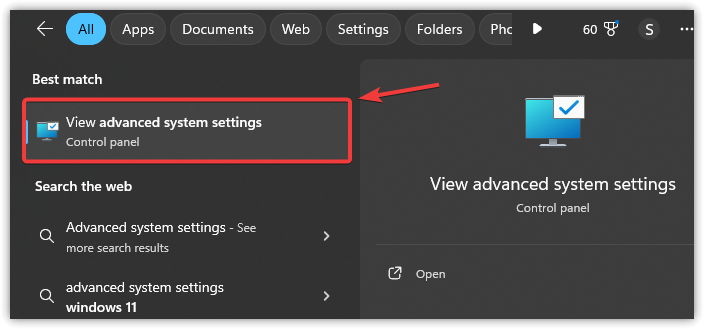
- Presione Win + S y escriba Configuración avanzada del sistema, entonces presione entrar:.
![]()
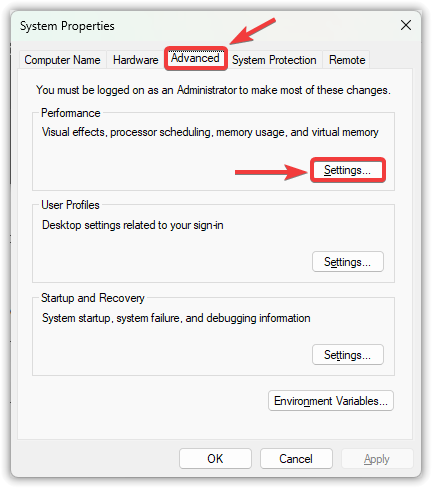
- Ir a la pestaña Opciones avanzadas, luego toque Configuración de Dentro del departamento de rendimiento.
![]()
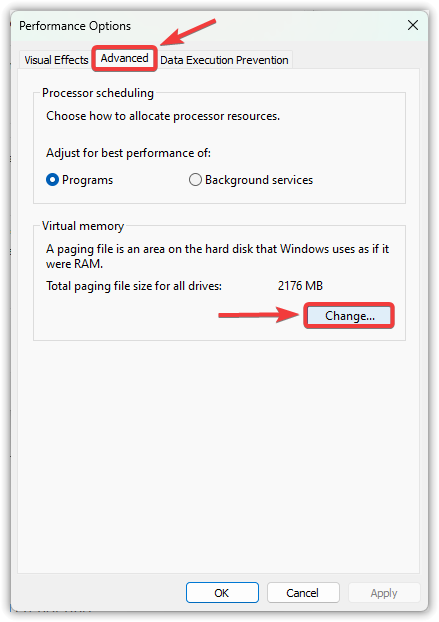
- En la nueva ventana, abra la pestaña Opciones avanzadas Y haga clic en تغيير Dentro de la memoria virtual.
![]()
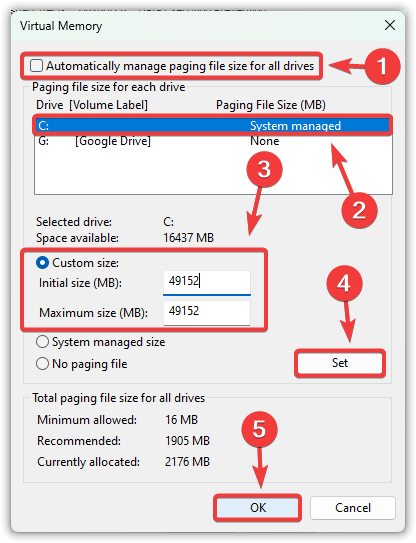
- deseleccionar Administre automáticamente el tamaño del archivo de paginación para todas las unidades.
- Seleccione la unidad de su sistema (normalmente C:) y luego elija tamaño personalizado.
- colocar Tamaño inicial (MB) وTamaño máximo (MB) Basado en la memoria de acceso aleatorio (RAM) de su sistema.
Tamaño inicial: 1.5 x su RAM (por ejemplo, para memoria RAM (16 GB de tamaño ← 24576 MB)
Tamaño máximo: 3 x tu RAM (por ejemplo, para memoria RAM (16 GB de tamaño ← 49152 MB)
- Hacer clic Establecer, luego toque Ok para guardar los cambios.
![]()
- Reinicie su computadora y verifique si el problema está resuelto.
2. Actualice los controladores de la unidad de procesamiento gráfico (GPU).
Si los controladores de tu unidad de procesamiento gráfico (GPU) están desactualizados, podrían no cumplir con los requisitos de renderizado del juego, lo que provocaría fallos o gráficos inestables. Actualizar los controladores garantiza la compatibilidad con los últimos parches del juego y actualizaciones del sistema. Esto debe hacerse antes de aplicar cualquier solución avanzada, ya que los conflictos de controladores son una de las causas más comunes y fáciles de pasar por alto del retraso en el juego.
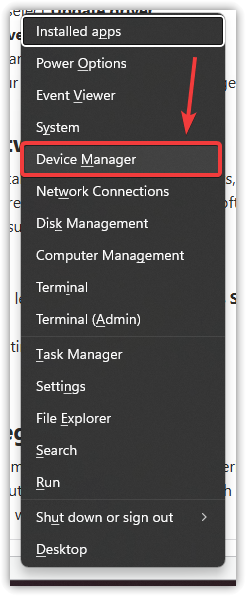
- presiona mi tecla Win + X y seleccione Administrador de dispositivos.
![]()
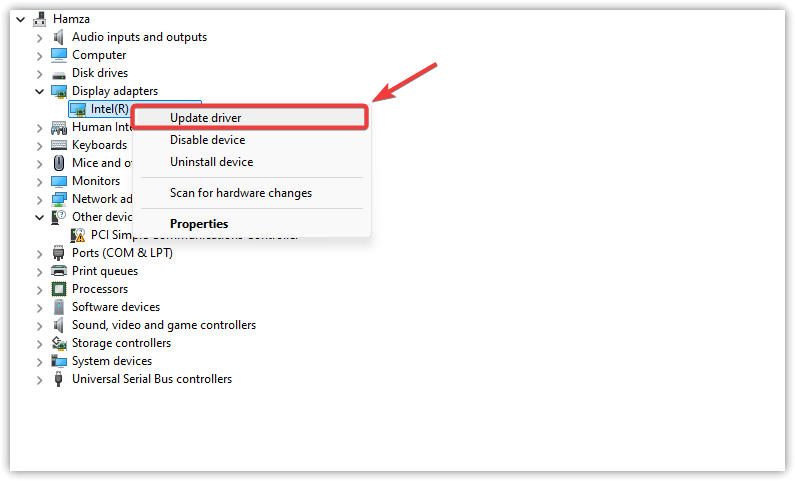
- Ampliar sección Adaptadores de pantalla.
- Haga clic derecho en su tarjeta gráfica y seleccione Actualización del controlador.
![]()
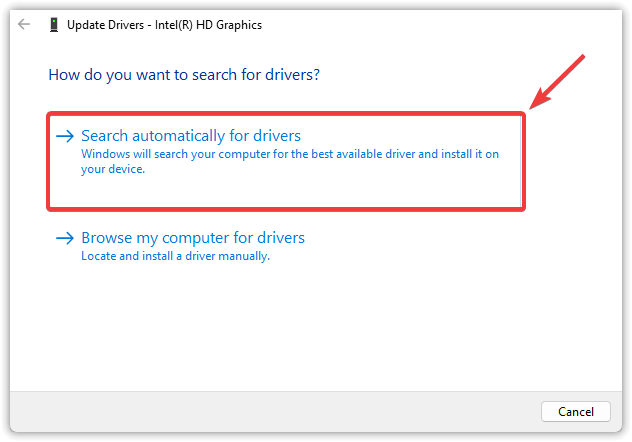
- Hacer clic Búsqueda automática de controladores.
![]()
- permitir Windows Busque e instale los controladores más recientes.
- Si se instala una actualización, Reiniciar Su computadora para aplicar los cambios.
3. Deshabilitar el software antivirus
En ocasiones, los programas antivirus pueden identificar erróneamente aplicaciones que consumen mucha memoria, como los juegos, como posibles amenazas, especialmente durante su funcionamiento o cuando utilizan muchos recursos. Esta identificación errónea puede bloquear procesos esenciales del juego, provocando que se cierre inesperadamente o no se inicie. Deshabilitar temporalmente el antivirus o Windows Defender puede ayudar a eliminar cualquier interferencia durante el juego.
- Presione Win + I para abrir Configuración de.
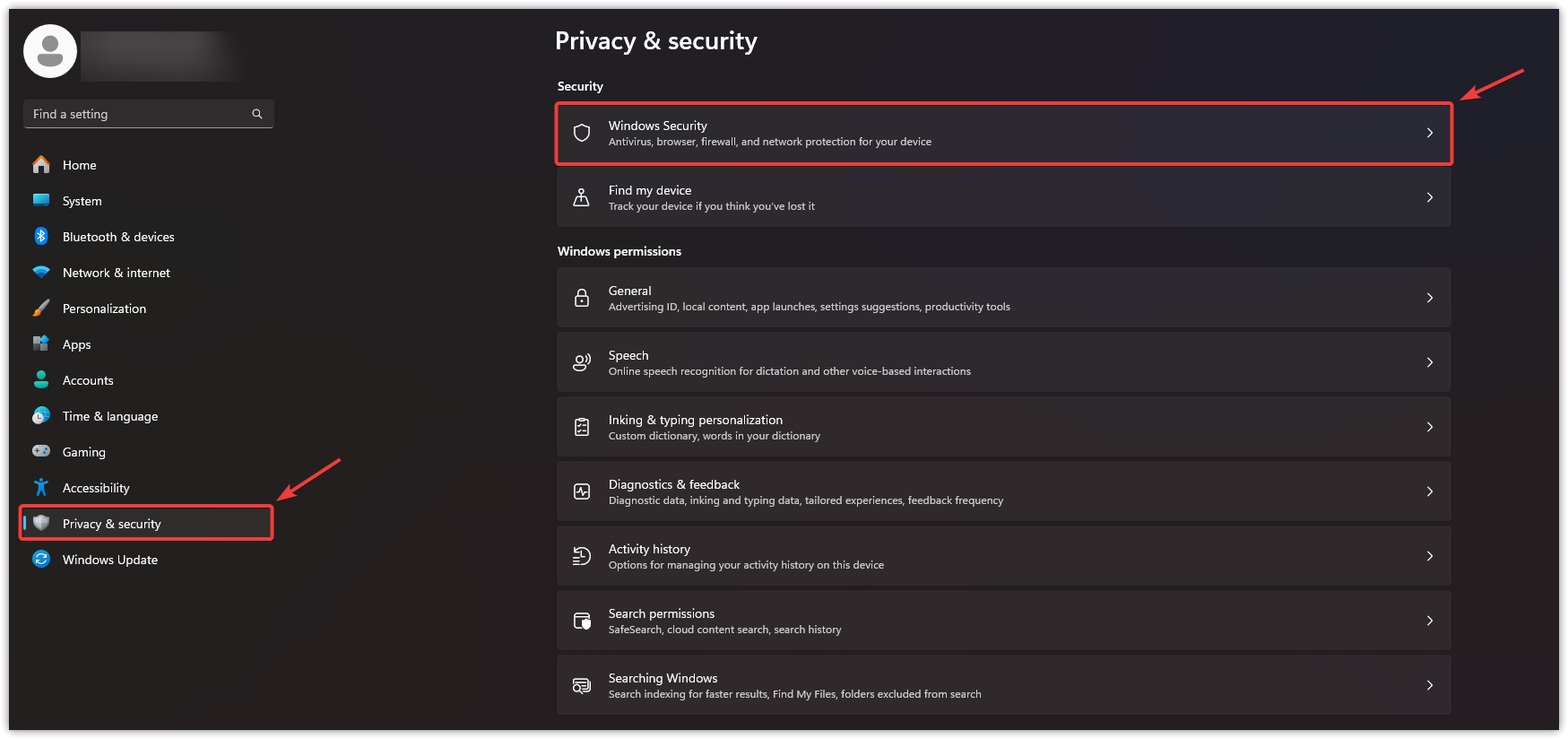
- Hacer clic Privacidad y seguridad a la izquierda, luego seleccione de seguridad de windows.
![]()
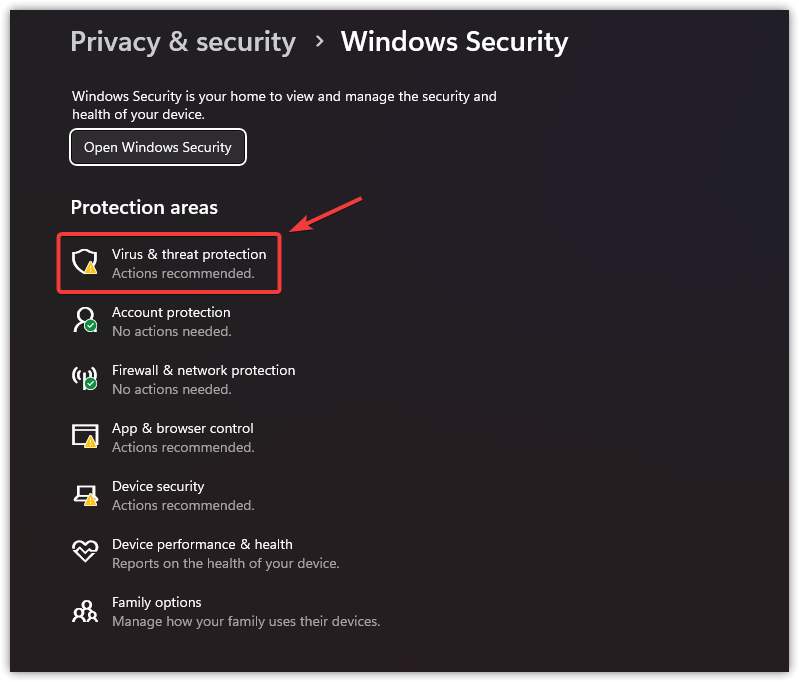
- Localizar Protección contra virus y peligros.
![]()
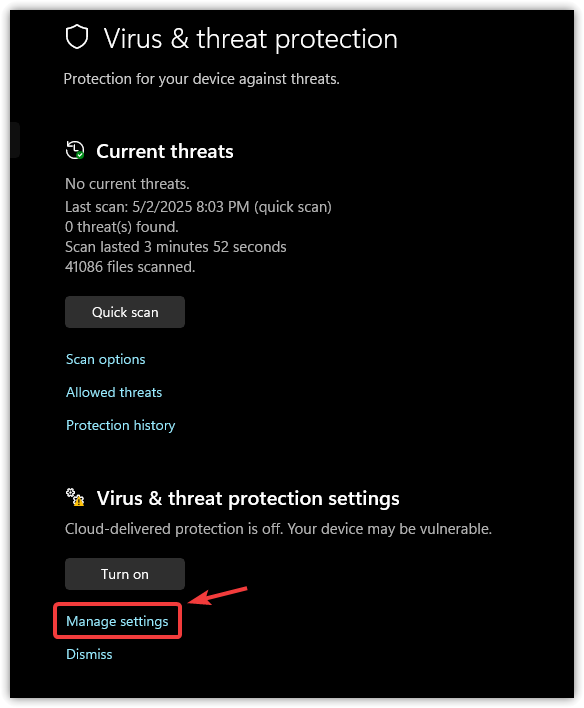
- Dentro de la configuración de protección contra virus y amenazas, haga clic en Administrar la configuración.
![]()
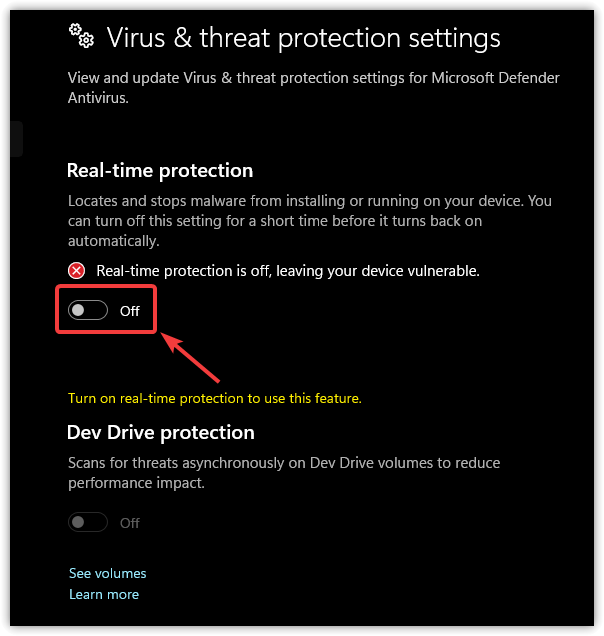
- apagar Protección en tiempo real.
![]()
4. Comprueba la integridad de los archivos del juego.
Los archivos de juego dañados o faltantes son una causa común de fallos. Steam incluye una herramienta integrada que analiza la instalación del juego en busca de problemas y reemplaza automáticamente los archivos dañados o incompletos.
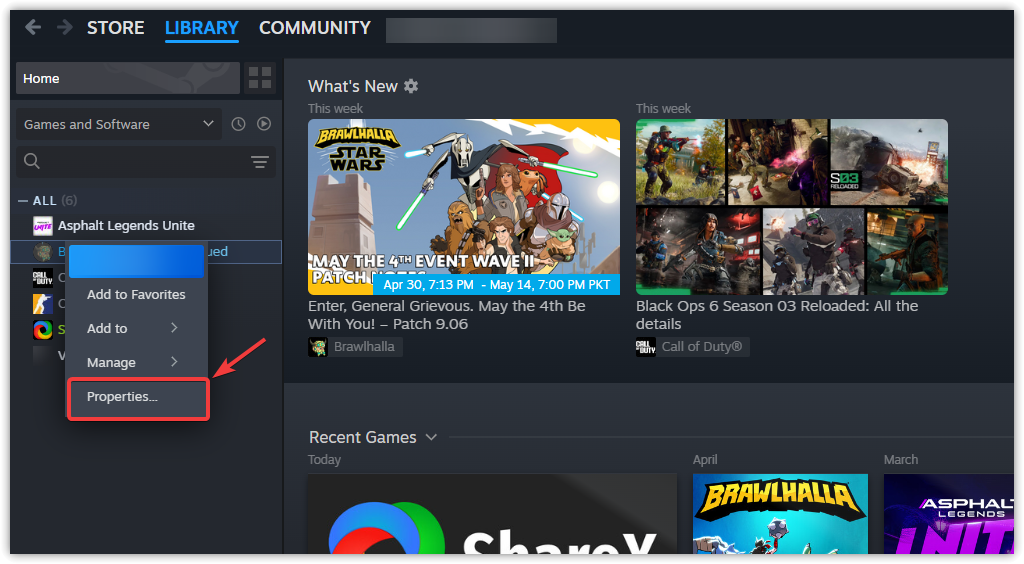
- Abre Steam y ve a la biblioteca.
- Haz clic derecho en The Last of Us Part II y selecciona Propiedades.
![]()
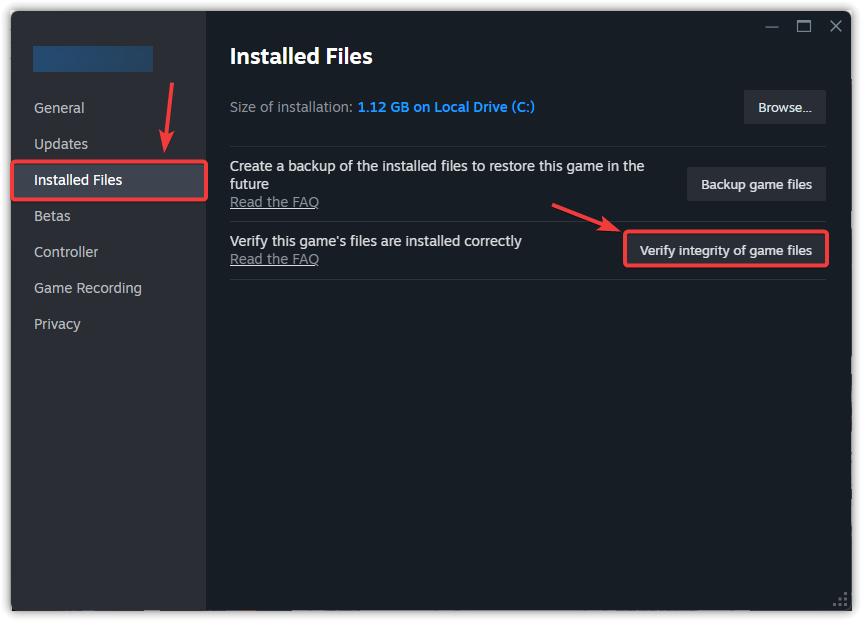
- Ir a la pestaña Archivos instalados y haga clic en Comprueba la integridad de los archivos del juego..
![]()
- Una vez completado el proceso, inicia el juego y comprueba si hay mejoras.
5. Reinstalar los redistribuibles de Microsoft Visual C++
Los archivos redistribuibles de Microsoft Visual C++ son esenciales para ejecutar juegos como The Last of Us Part II Remastered, ya que proporcionan los componentes de ejecución necesarios para el motor del juego. Si estos archivos faltan o están dañados, reinstalarlos puede resolver problemas de compatibilidad ocultos que impiden que el juego se ejecute o funcione correctamente.
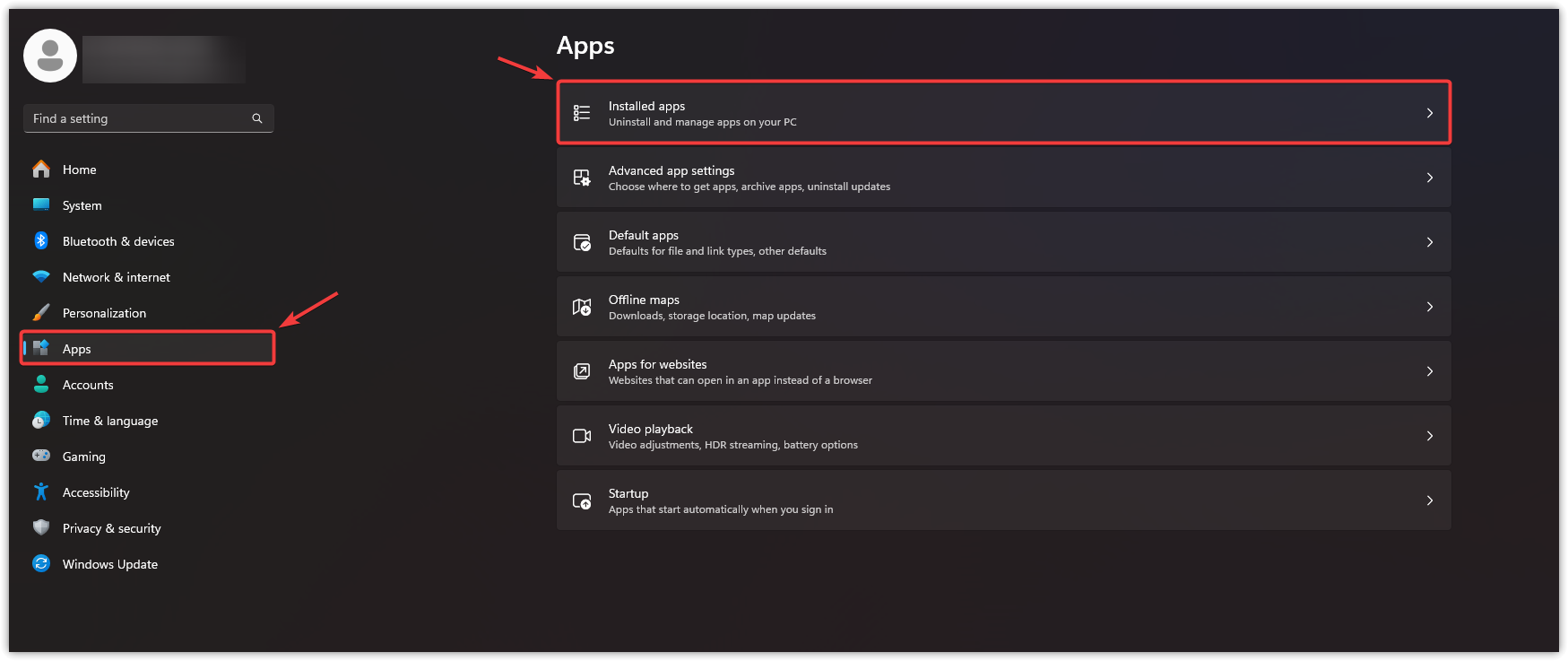
- Presione Win + I para abrir Configuración de.
- Localizar Aplicaciones, Luego haga clic en Aplicaciones instaladas.
![]()
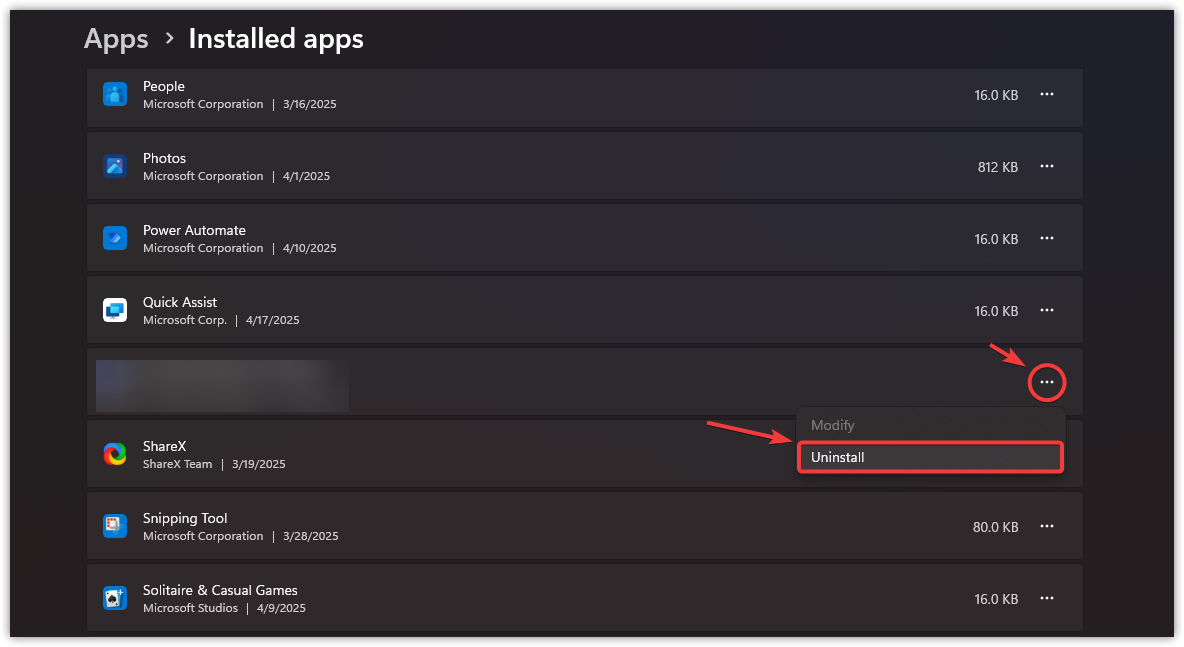
- Busque Microsoft Visual C++ Redistributables, haga clic en los tres puntos junto a cada uno y luego seleccione desinstalar.
![]()
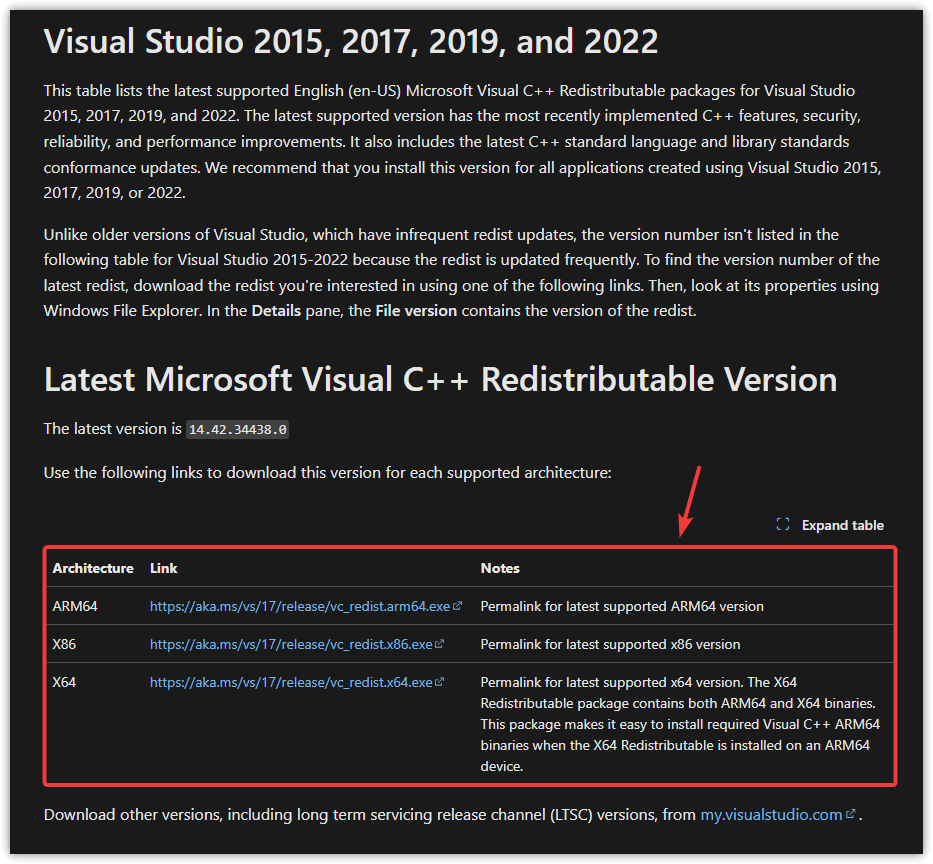
- Ir Página de descarga oficial de Microsoft.
- Albergue La versión compatible con su sistema operativo (x64 para sistemas de 64 bits, x86 para sistemas de 32 bits).
![]()
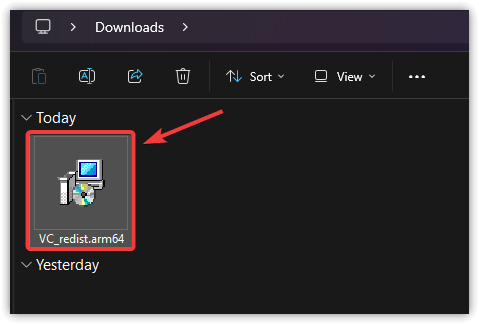
- Llenar Instalar y seguir las instrucciones que aparecen en pantalla.
![]()
- Después de la instalación, Reiniciar tu computadora.
Ahora que has revisado todas las soluciones, el problema debería estar resuelto. Si ninguno de los métodos anteriores funciona, considera reinstalar The Last of Us Part II Remastered. Una nueva instalación puede eliminar cualquier archivo incrustado o con formato incorrecto que pueda estar causando el problema.

Los comentarios están cerrados.