

Solución del problema de error de disco en Ubisoft Connect (bloqueado durante la instalación/actualización)

Espectáculos "Error de disco" En Ubisoft Connect, este problema suele ocurrir durante las descargas o actualizaciones de juegos, lo que impide que se escriban o accedan correctamente a los archivos. Este problema suele deberse a conflictos de permisos en Windows, interferencias del software antivirus o restricciones del sistema.
En algunos casos, archivos de juego dañados o problemas relacionados con el disco, especialmente al usar unidades externas o secundarias, también pueden provocar este error.
Esta guía cubre soluciones claras y efectivas para ayudarte a corregir el error y hacer que tu juego vuelva a funcionar.
1. Desactiva temporalmente tu antivirus
Tu antivirus podría estar bloqueando accidentalmente el acceso o la modificación de archivos del juego a Ubisoft Connect. Para descartarlo, desactiva temporalmente tu antivirus y comprueba si el problema persiste.
- Clic derecho en icono antivirus En la bandeja del sistema (esquina inferior derecha de la pantalla).
- Seleccione deshabilitar la protección, O Desactivar el antivirus, O Desactivar temporalmente la protección Según tu horario.
![]()
- Una vez deshabilitado, Llenar Ubisoft Connect y comprueba si se ha resuelto el error del disco.
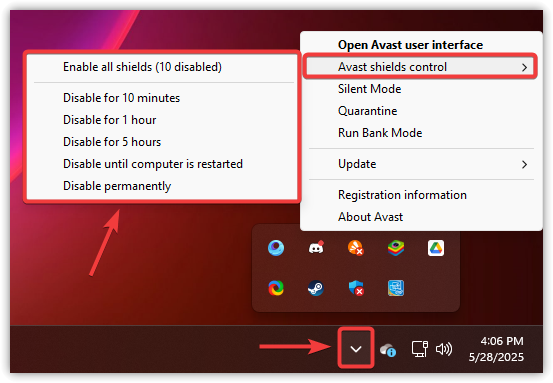
Si el problema se resuelve tras desactivar el software antivirus, deberías añadir Ubisoft y la carpeta de tu juego a la lista blanca del antivirus para evitar futuros conflictos.
Si el error persiste, proceda a la siguiente solución.
2. Ejecute Ubisoft Connect con privilegios de administrador
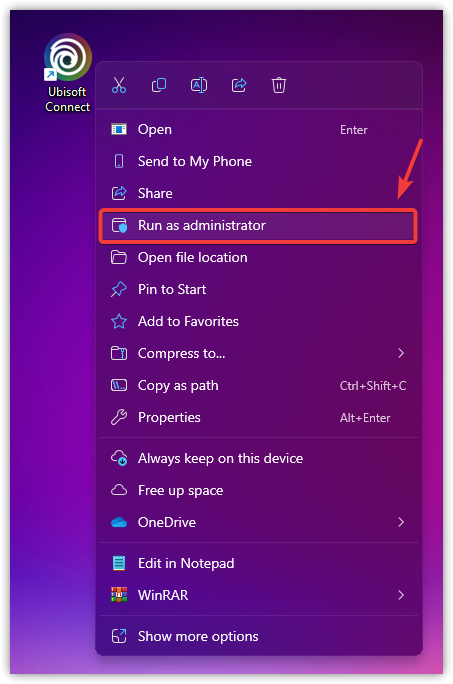
Ubisoft Connect requiere permisos elevados para instalar o actualizar juegos. Sin permisos de administrador, podría no poder escribir en carpetas protegidas ni completar operaciones críticas. Ejecutarlo como administrador puede resolver estos problemas de permisos.
Las funciones de seguridad de Windows también pueden impedir ciertas acciones si el acceso está restringido, por lo que este paso es necesario.
- Haga clic derecho en el acceso directo de Ubisoft Connect en su escritorio y seleccione Ejecutar como administrador.
![]()
- Una vez que abras Ubisoft Connect, intenta instalar o actualizar el juego nuevamente para ver si el error del disco desaparece.
3. Utilice la verificación de archivos para reparar datos de juego dañados
Los archivos de juego dañados o faltantes son una causa común de errores de disco. Ubisoft Connect incluye una herramienta de verificación de archivos que analiza los archivos del juego y reemplaza los que estén dañados o incompletos.
Este proceso garantiza la integridad de los archivos y ayuda a prevenir problemas de funcionamiento o instalación.
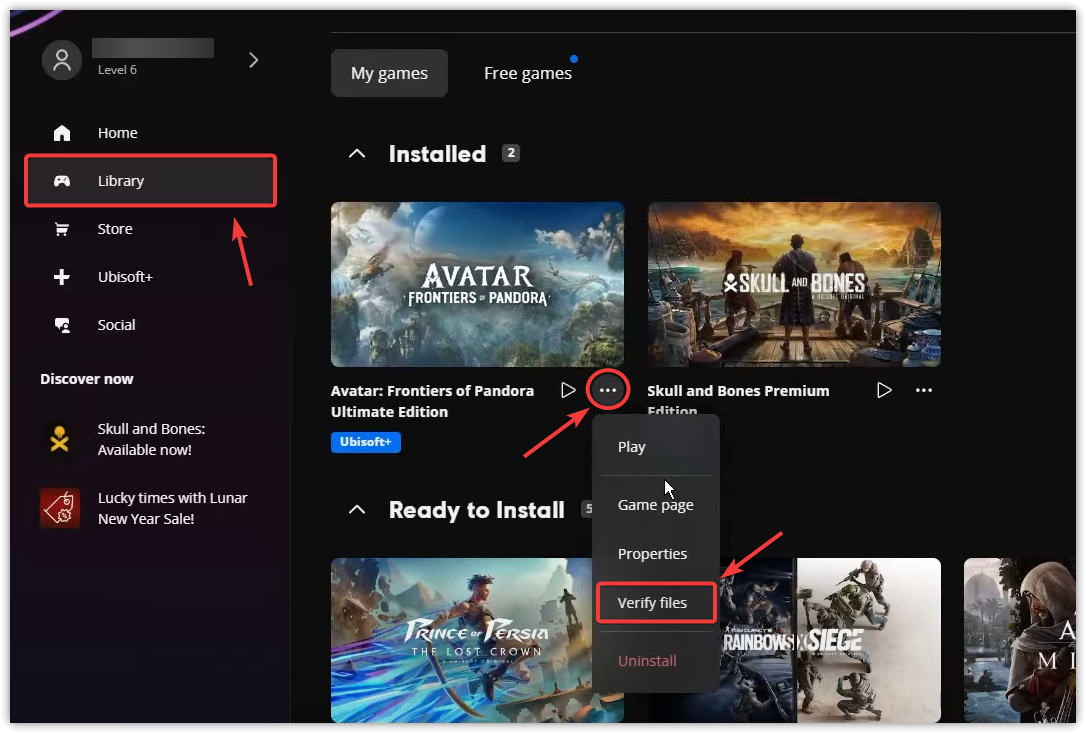
- Llenar Aplicación Ubisoft Connect.
- Ir la biblioteca Encuentra tu propio juego y localiza el juego donde aparece el problema.
- toque en Los tres puntos Al lado del botón de encendido.
- Seleccione Verificación de archivos Y espere a que se complete el proceso.
![]()
- Una vez completada la verificación, intenta ejecutar o instalar el juego nuevamente.
4. Verificar y permitir permisos de acceso a archivos
Si tu cuenta de usuario no tiene acceso completo a la carpeta de instalación del juego, es posible que Ubisoft Connect no pueda leer ni escribir archivos, lo que provocará un error de disco. Asegúrate de que tu cuenta tenga control total sobre la carpeta y actualiza los permisos si es necesario.
- Abierto مستكشف الملفات Navega a la carpeta de instalación del juego de Ubisoft.
Generalmente: C:Archivos de programa (x86)UbisoftUbisoft Game Launcherjuegos
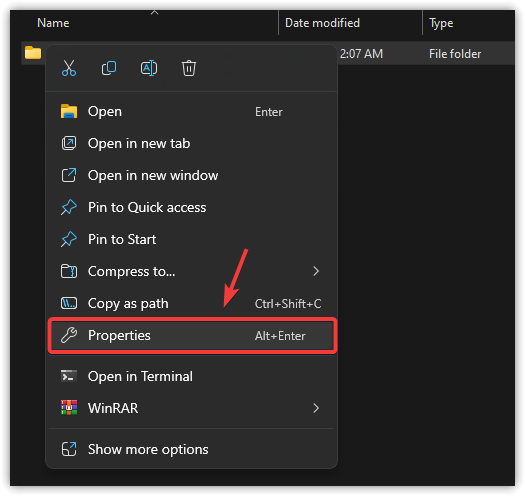
- Haga clic derecho en la carpeta del juego afectado y seleccione ئصائص.
![]()
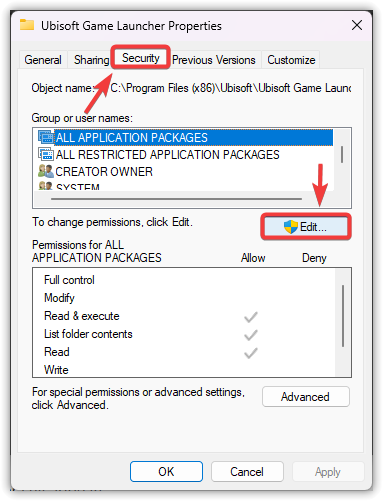
- Haga clic en la pestaña الأمان en la ventana de propiedades.
- Dentro de la sección “Nombres de grupos o usuarios”, haga clic en Editar.
![]()
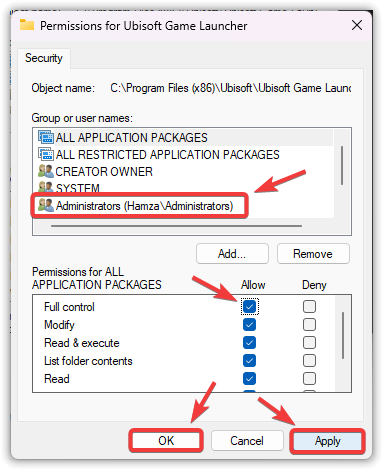
- Seleccione su cuenta de usuario y asegúrese de que esté seleccionada. Control total Dentro de la columna “Permiso”.
- toque en Solicitud, Entonces Ok para confirmar los cambios.
![]()
- Reinicie Ubisoft Connect ahora y verifique si el error de disco aún aparece.
5. Reinicia tu computadora o cambia la ruta de instalación del juego.
Reiniciar el ordenador puede eliminar los procesos temporales en segundo plano que podrían estar interfiriendo con Ubisoft Connect. Si reiniciar no soluciona el problema, el problema podría estar en la unidad actual, especialmente si tiene problemas de permisos o un sistema de archivos dañado.
En este caso, cambiar el directorio de instalación a una unidad diferente puede ayudar a crear un entorno limpio para los archivos del juego.
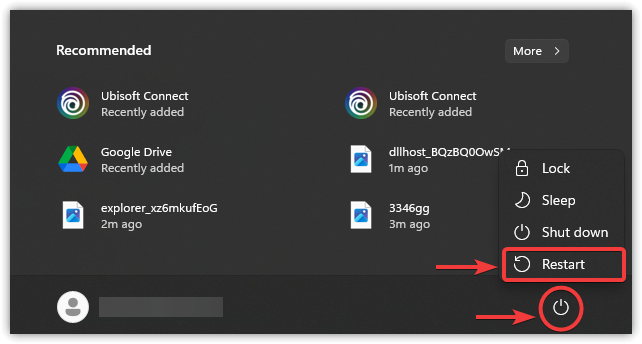
- Haga clic en Lista EmpezarLuego haga clic en el ícono de encendido y seleccione Reanudar.
![]()
- Después de reiniciar, abre Ubisoft Connect e intenta instalar o ejecutar el juego nuevamente.
Pasos para cambiar la guía de instalación:
- Abierto Aplica la aplicación Ubisoft Connect en tu computadora.
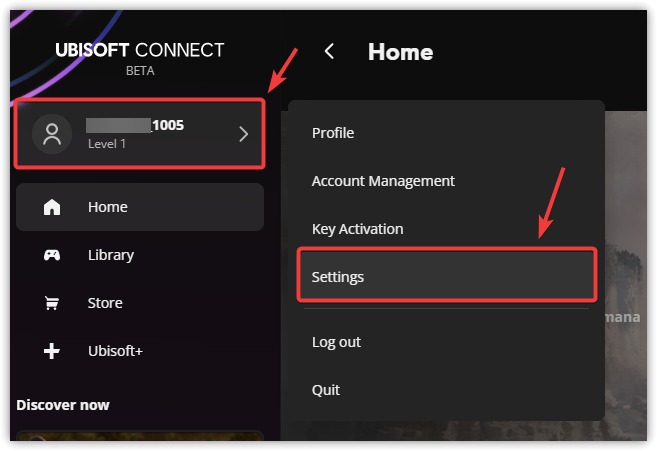
- toque en اسم المستخدم El tuyo está en la esquina superior derecha y elige Configuración de en el menú desplegable.
![]()
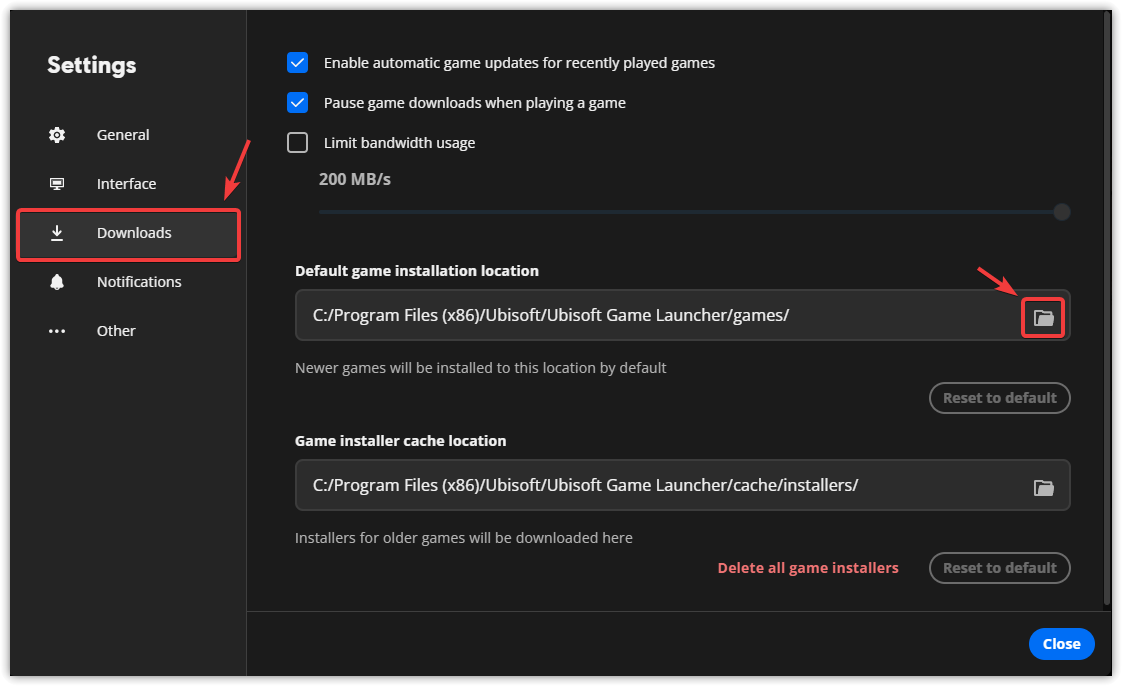
- Ir a la pestaña Descargas y buscar ubicación de instalación predeterminada del juego.
- Haga clic en el icono de la carpeta y seleccione unidad o carpeta diferenteEvite utilizar la unidad principal del sistema si hay poco espacio.
![]()
- Una vez configurado el nuevo directorio, reinstala el juego y verifica si se ha resuelto el error del disco.
Si ninguna de las soluciones anteriores funciona, su último recurso es reinstalar Ubisoft Connect. Esto restaurará todos los archivos esenciales del programa, reparará los componentes dañados y le proporcionará una instalación limpia, lo que podría resolver el error de disco de forma permanente.

Los comentarios están cerrados.