


El mensaje de error "Archivo Pak no válido" aparece cuando Fortnite no puede cargar uno o más de sus archivos de datos del juego ( archivos .pak ), lo que provoca fallos, errores de reproducción o actualizaciones atascadas.
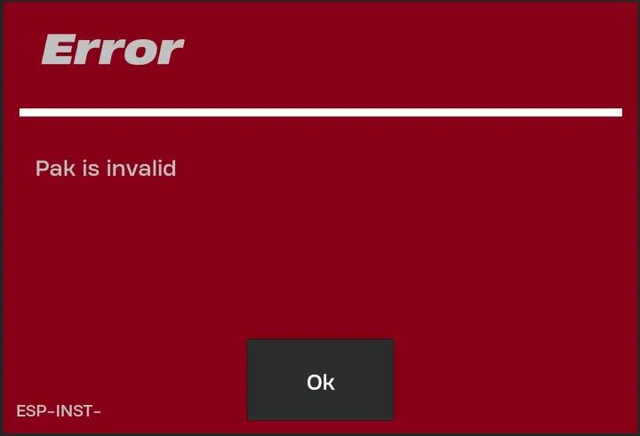
Los archivos Pak contienen gran parte del contenido principal del juego y desempeñan un papel crucial durante el proceso de inicialización. Si uno de estos archivos falta, está dañado o ha sido manipulado (a menudo después de un parche o actualización), el motor registra una notificación de "Archivo Pak anulado" y detiene el proceso de inicio.
Las causas comunes incluyen descargas de archivos incompletas , errores de escritura en el disco o conflictos con el software antitrampas o el reproductor del juego.
A continuación, cubriremos las causas más comunes y lo guiaremos a través de soluciones comprobadas para que pueda volver al juego rápidamente.
1. Verificar archivos del juego
Este problema suele ocurrir cuando archivos Pak importantes están dañados, faltan o están desactualizados. El verificador de archivos del juego busca cualquier dato faltante o dañado y vuelve a descargar automáticamente los archivos necesarios a través del reproductor.
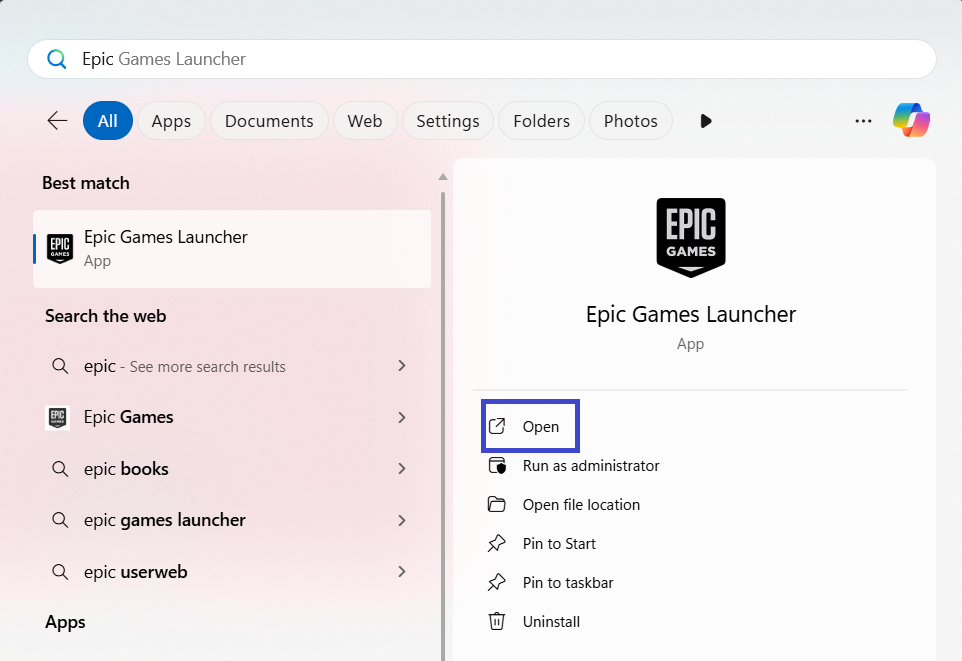
- Abierto Lanzador de juegos épico.
![Abre el iniciador de Epic Games]()
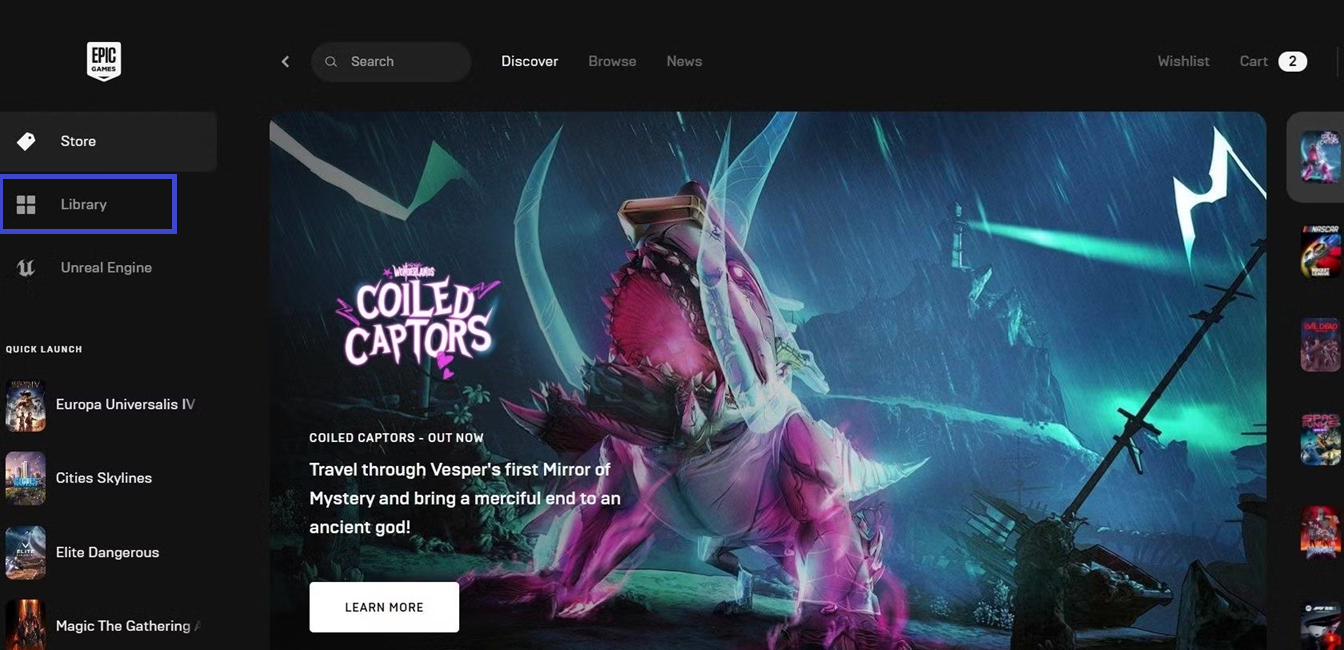
- toque en la biblioteca.
![Biblioteca del lanzador de Epic Games]()
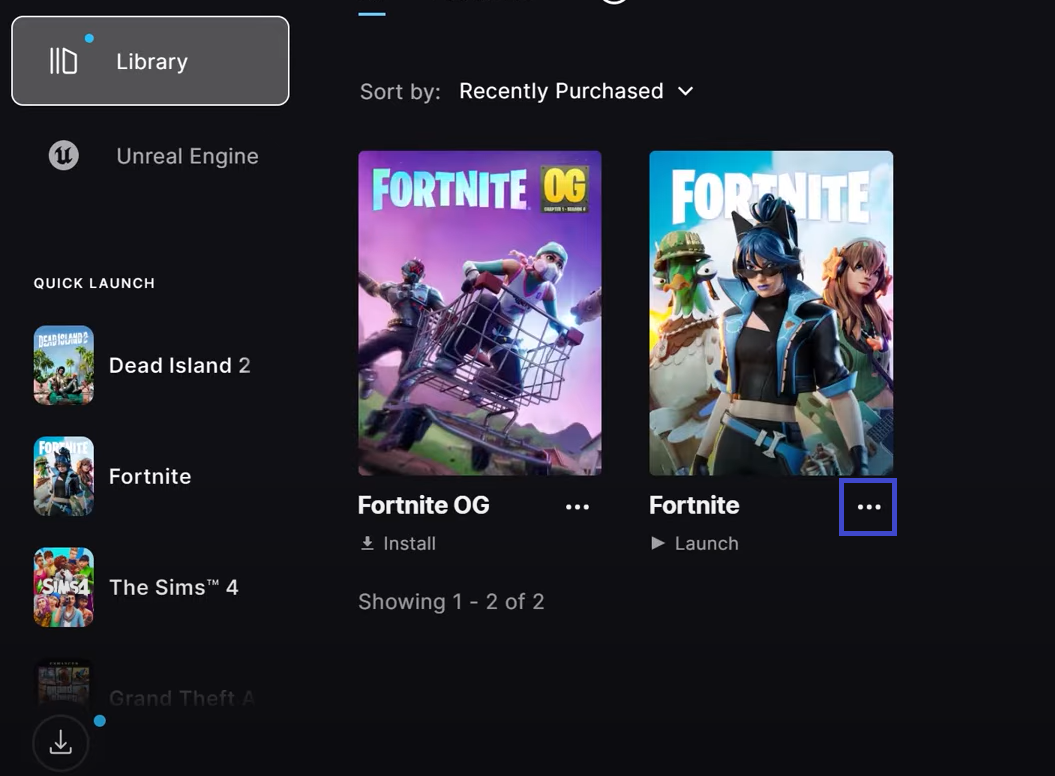
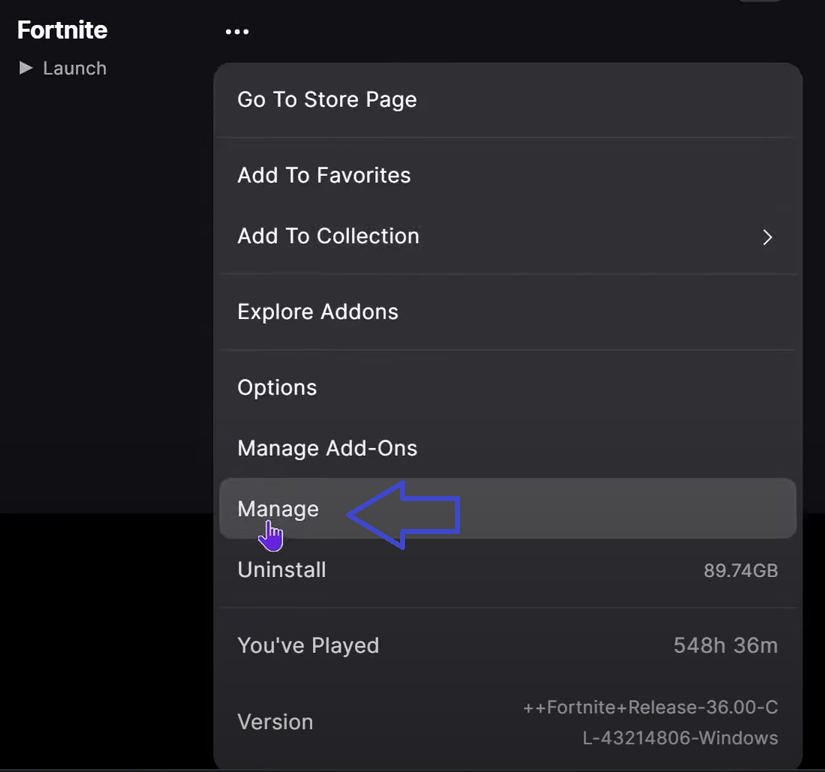
- Buscar Fortnite y toque Lista Los tres puntos.
![La opción de tres puntos en el lanzador de Epic Games]()
- Localizar Administración.
![Gestión de Fortnite]()
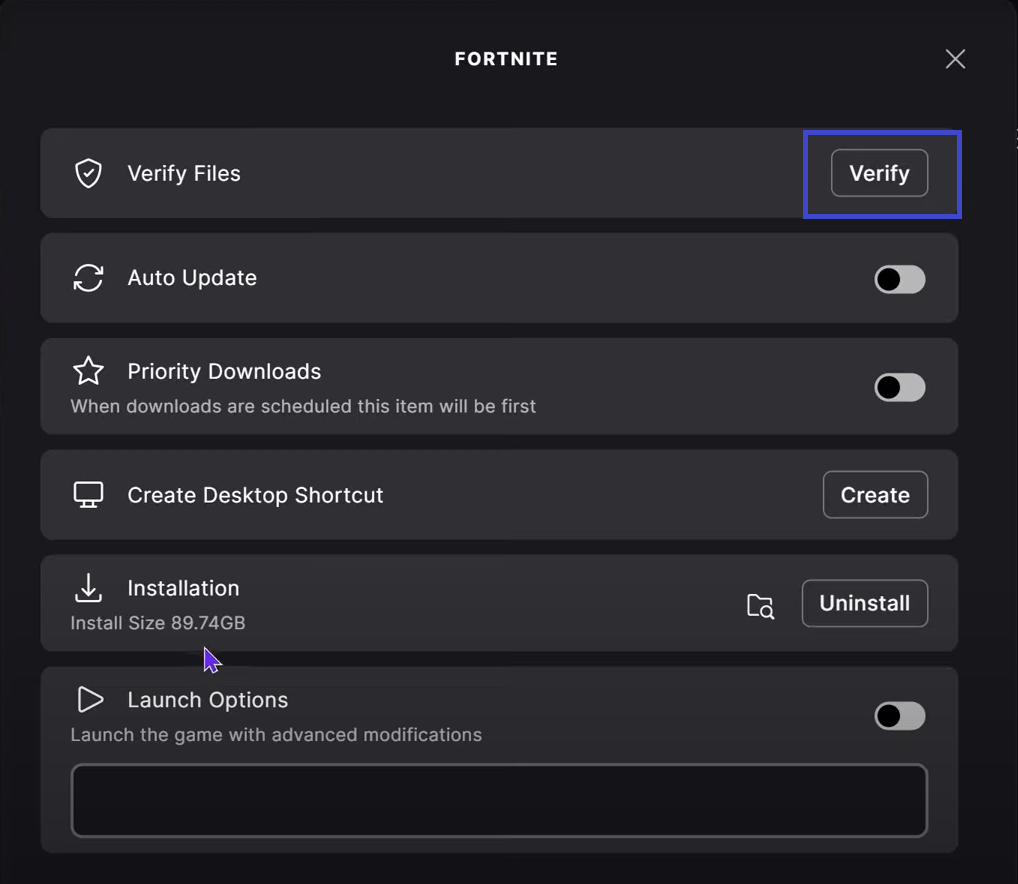
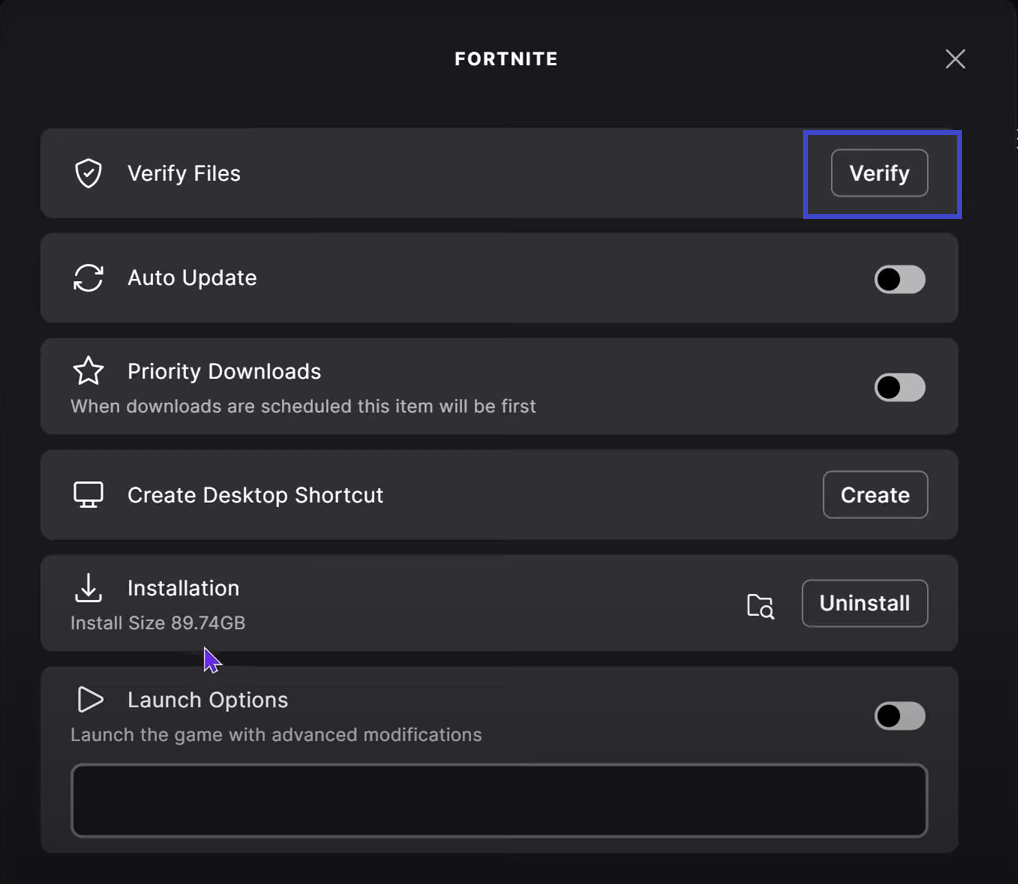
- Haga clic en Verificación Como parte del proceso de verificación de archivos.
![Cómo comprobar los archivos del juego en el iniciador de Epic Games]()
- Una vez completado el proceso, reinicie Fortnite Comprueba si se ha solucionado el error.
2. Elimina los archivos PAK y comprueba los archivos del juego
Si la verificación de archivos falla, la carpeta Pak podría estar dañada. Eliminar los archivos Pak y verificar el juego obliga al jugador a reinstalar versiones limpias, reemplazando los datos dañados.
- Abierto Lanzador de juegos épico otra vez.
- Ve a la la biblioteca y ubicar Fortnite.
![La biblioteca en el lanzador de Epic Games]()
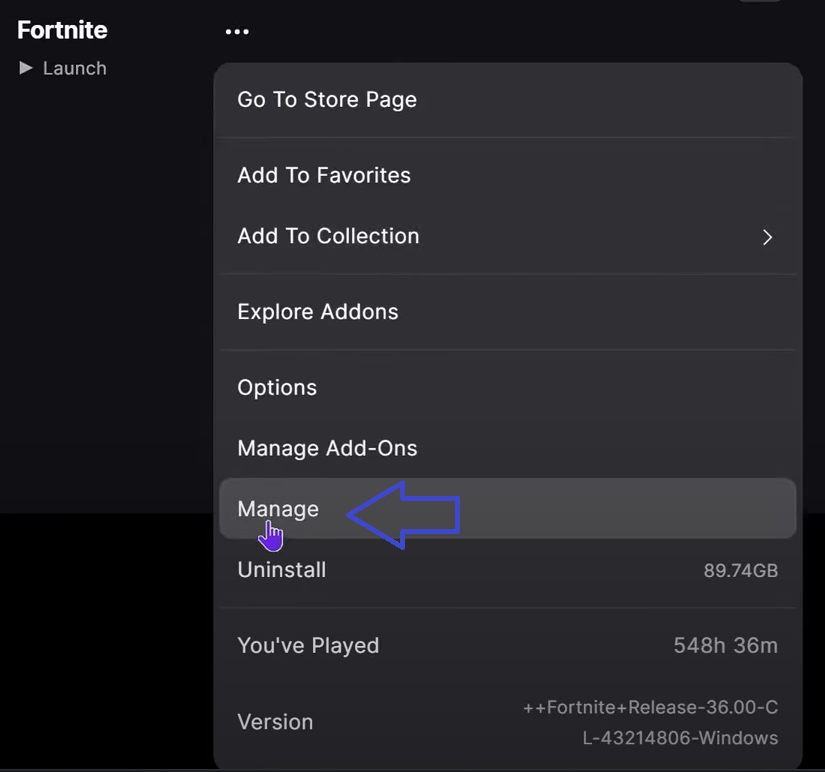
- toque en Los tres puntos > Administración.
![Opción de gestión de Fortnite]()
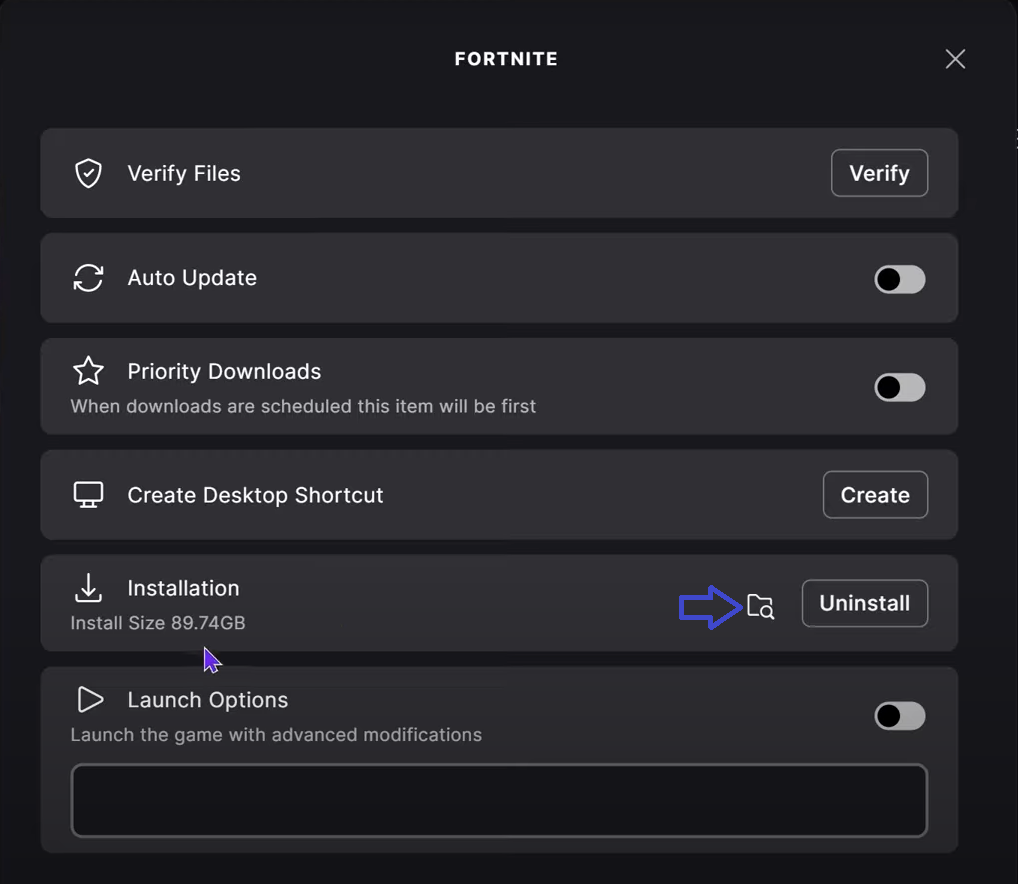
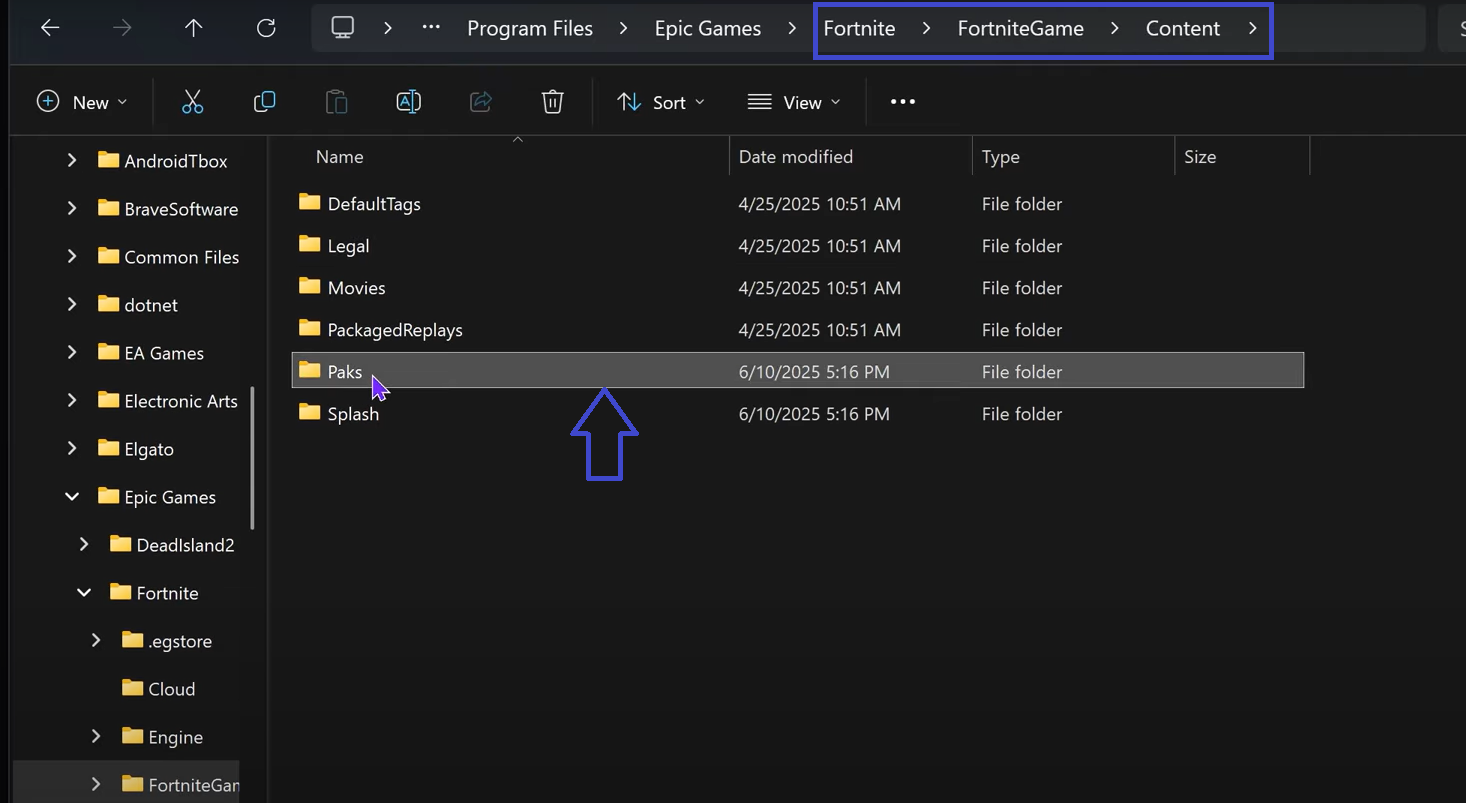
- toque en icono de carpeta Junto al botón de desinstalación.
![Opción de carpeta en Epic Games Launcher]()
- carpeta abierta Paks.
![Ubicación de la carpeta Paks]()
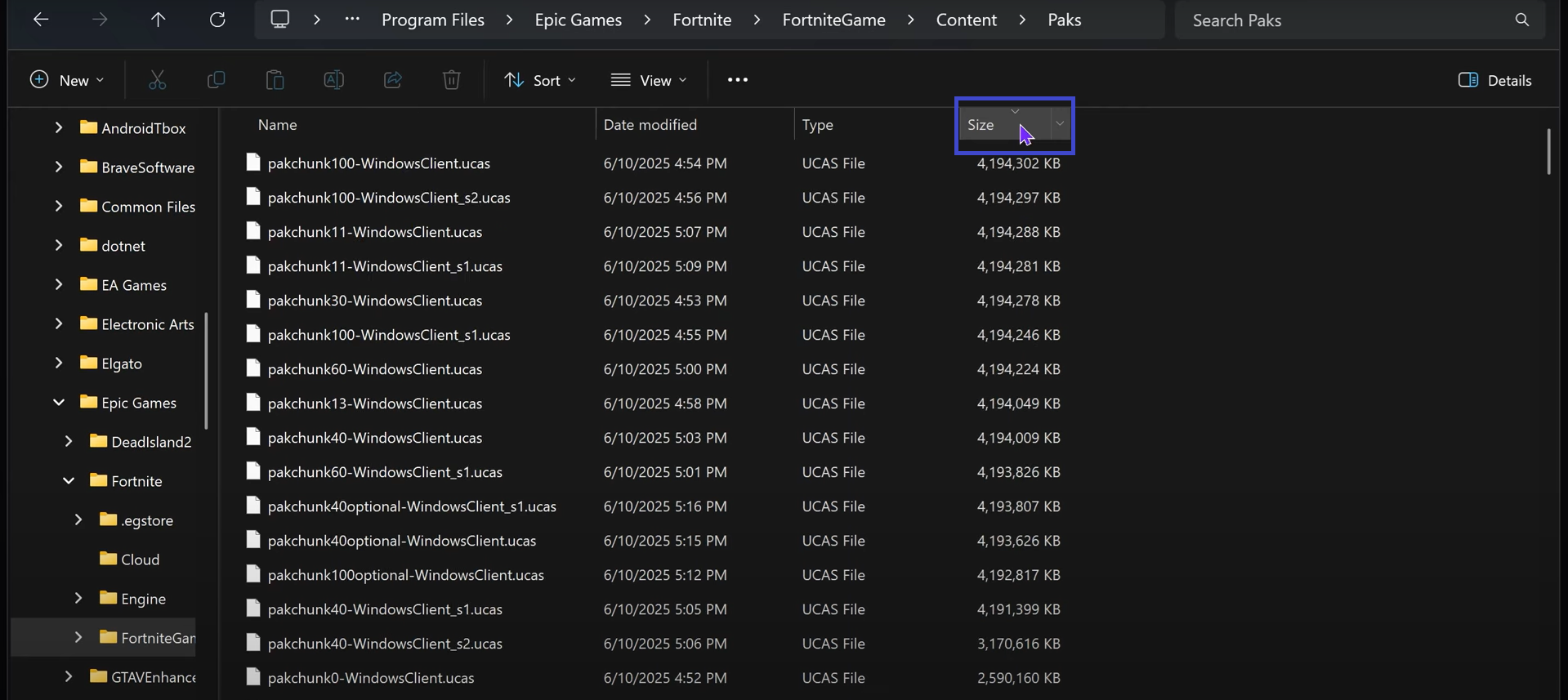
- Haga clic en una columna Tamaño Para ordenar archivos por tamaño.
![Ordenar por tamaño]()
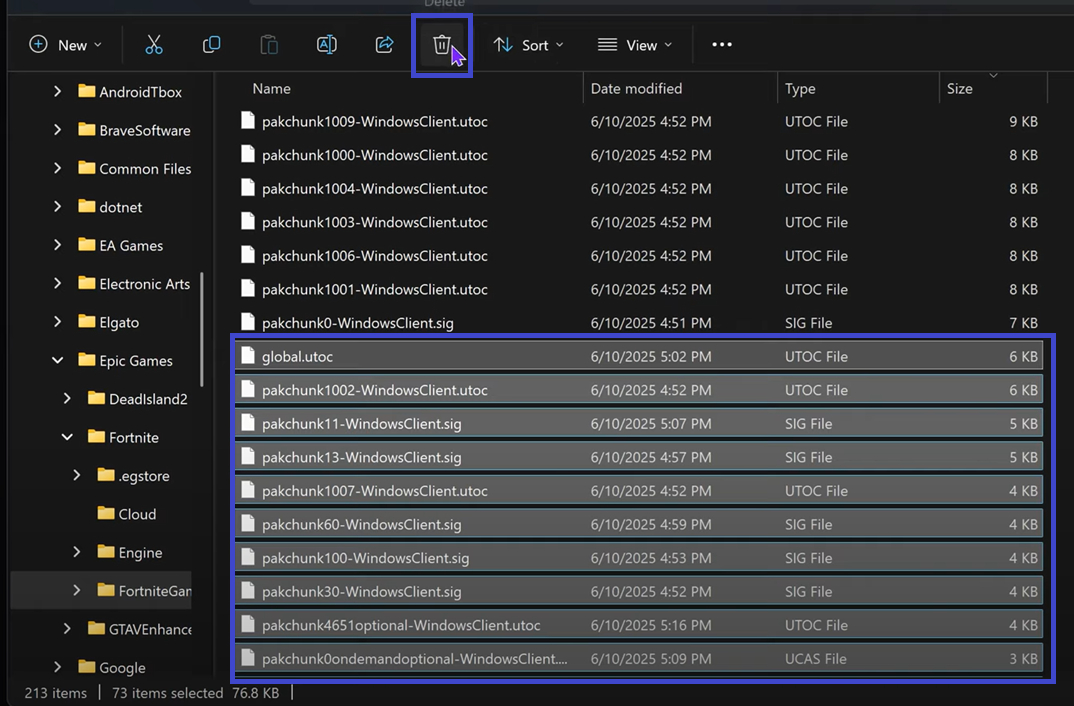
- Haga clic en G Para localizar un archivo copa.utoc.
- Localizar copa.utoc Y todos los archivos que aparecen después.
![Eliminar archivos Pak]()
- Volver a la opción Administración Juego Fortnite yRevisar los archivos otra vez.
![Revisa los archivos nuevamente]()
- El operador reinstalará los archivos faltantes.
- Reiniciar Fortnite Para comprobar si se ha resuelto el error.
3. Reinstalar Fortnite
Si el problema persiste, reinstalar el juego es la solución más fiable. Una instalación limpia reemplaza todos los componentes dañados con archivos nuevos, garantizando así que todo lo necesario para el funcionamiento del juego esté completamente intacto. Este paso suele resolver problemas más graves que la simple revisión de los archivos no puede solucionar.

Los comentarios están cerrados.