

Cómo solucionar el problema de que la actualización del iniciador de Epic Games no se inicia

Cuando el lanzador de Epic Games se congela con el mensaje "Espere mientras iniciamos la actualización ", significa que el componente de actualización no pudo comenzar a instalar los archivos necesarios. Aunque el lanzador parece estar cargando, se queda bloqueado e impide que los juegos o las actualizaciones continúen.
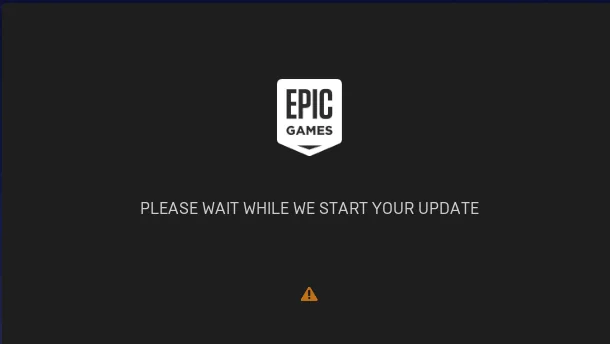
La raíz del problema suele residir en una secuencia de actualización defectuosa o bloqueada . Esto puede ocurrir cuando la carpeta de caché web local se corrompe, la configuración del proxy de red interfiere con la conexión a los servidores de Epic o los permisos insuficientes impiden que el operador configure el proceso de actualización. Muchos usuarios también experimentan este problema después de las actualizaciones del sistema o al cambiar de red.
1. Agregar -http=winnet Para configurar los objetivos
Este parámetro de línea de comandos obliga al lanzador de Epic Games a usar el sistema HTTP WinINet nativo de Windows en lugar de su propio módulo de red interno. Esto permite que el lanzador se base en la gestión integrada de certificados , proxies y conexiones HTTPS de Windows.
Este enfoque mejora la compatibilidad con redes empresariales , VPN y sistemas que bloquean las solicitudes HTTP específicamente para Epic. Agregar este parámetro suele solucionar problemas de actualización o inicio.
- Botón derecho del ratón Haga clic en el ícono de Epic Games en la bandeja del sistema y seleccione finalizando.
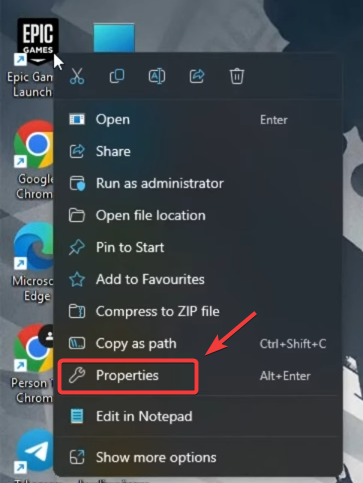
- Ahora, haga clic derecho en el acceso directo de Epic Games Launcher en su escritorio y seleccione ئصائص.
![]()
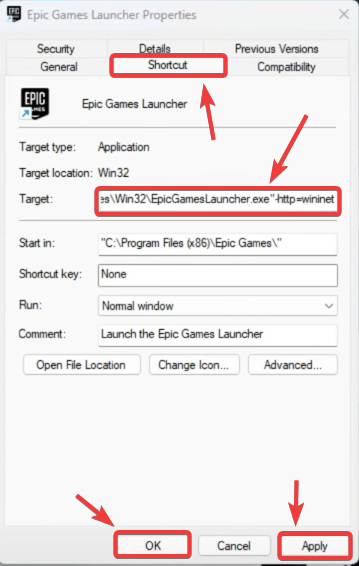
- en la pestaña AbreviaturaSeleccione el campo denominado Objetivo.
- Al final del texto dentro del campo de destino, Añadir un espacio A continuación, escribir:
-http=winnet
- Hacer clic Solicitud, Entonces Ok para guardar los cambios.
![]()
- Llenar Abre nuevamente el Epic Games Launcher y verifica si el mensaje es correcto. "Por favor espere mientras comenzamos su actualización." Ella ya no aparece.
2. Deshabilitar la configuración del proxy
Las configuraciones de proxy activas pueden interferir con las solicitudes de actualización al redirigir o bloquear las conexiones. Deshabilitar el proxy garantiza que el operador se comunique directamente con los servidores de Epic sin una capa intermedia que pueda interrumpir las sesiones HTTPS.
- presione la tecla . Windows + I Abrir Configuración de.
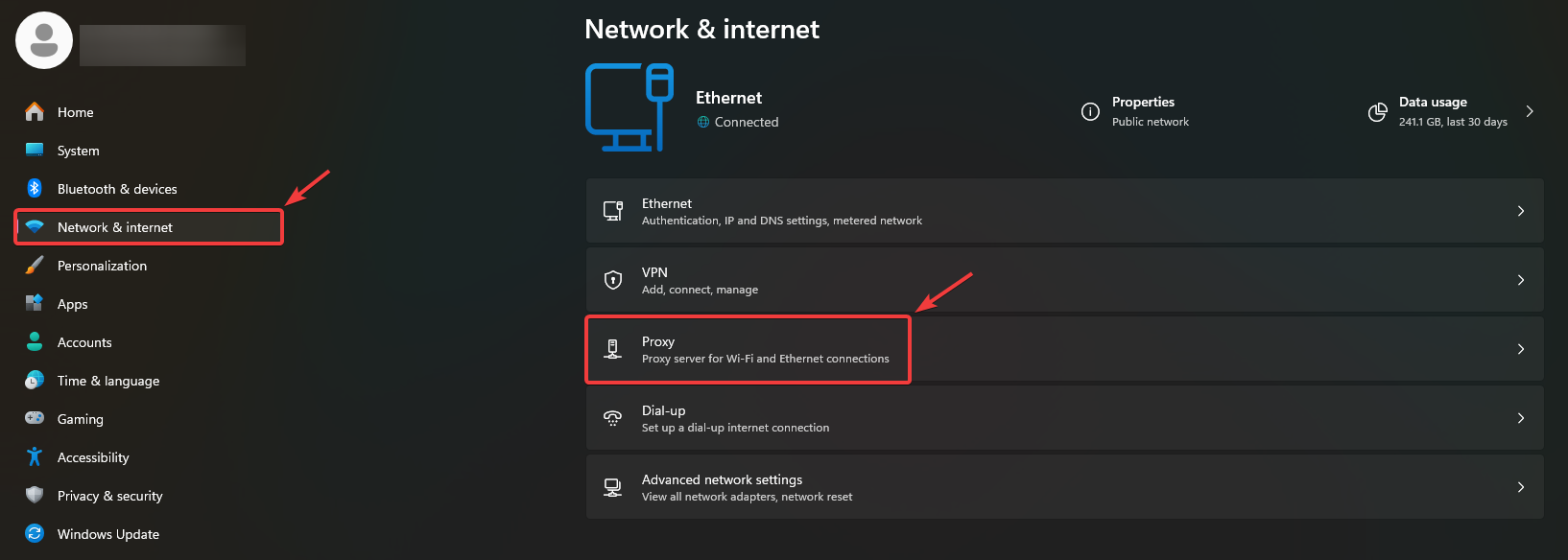
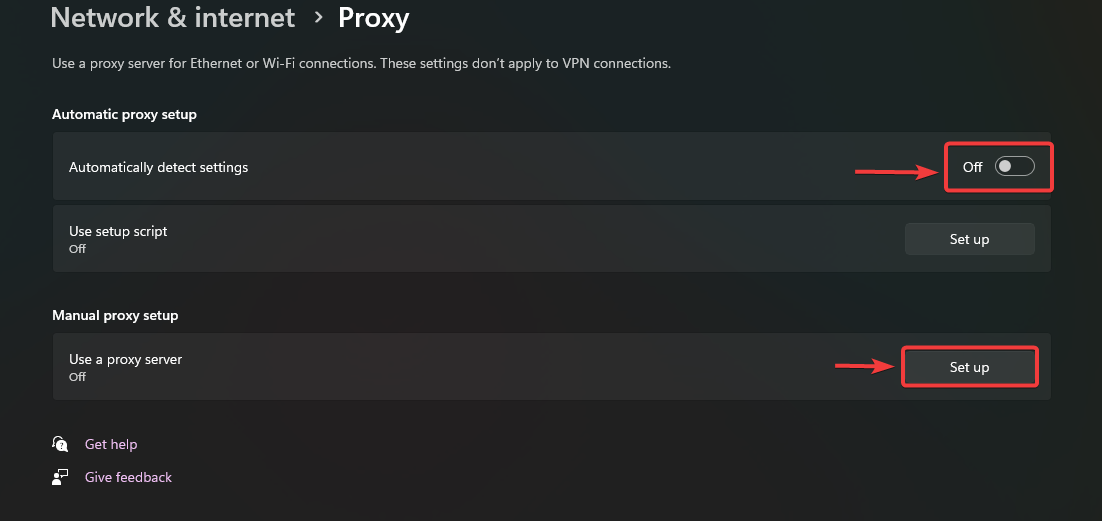
- Ir Red e Internet → Agente.
![]()
- dentro de Configuración automática de proxyOpción de cambio Detectar configuraciones automáticamente A Apagar.
- dentro de Preparación manual del agenteAsegúrese de que la opción Usar un servidor proxy roto.
![]()
- Reiniciar Su computadora para aplicar los cambios.
- Una vez que reinicie, abra nuevamente el Epic Games Launcher y verifique si se está actualizando correctamente.
3. Modificación WindowsEngine.ini (o Motor.ini)
Este problema también puede deberse a conflictos de verificación SSL o certificados obsoletos. Modificar el archivo de configuración para deshabilitar las CDN basadas en SSL permite al operador omitir la verificación de certificados y utilizar conexiones HTTP estándar.
Esta solución resulta especialmente útil en redes que filtran el tráfico SSL o que contienen certificados caducados.
- Botón derecho del ratón Haga clic en el ícono de Epic Games en la barra de tareas y seleccione finalizando.
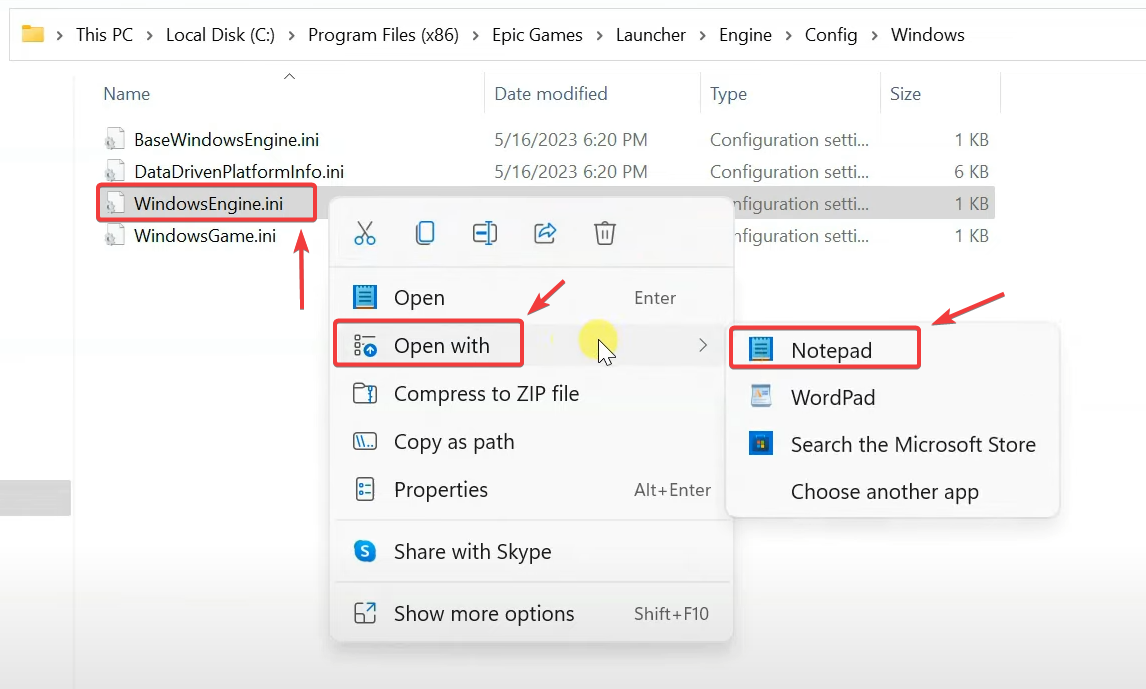
- Abierto مستكشف الملفات E ir a:
C:Usuarios Datos de la aplicación Local EpicGames Lanzador Configuración guardada Windows
- Localice el archivo llamado WindowsEngine.ini.
- Botón derecho del ratón Elígelo Abrir con ← Bloc de notas.
![]()
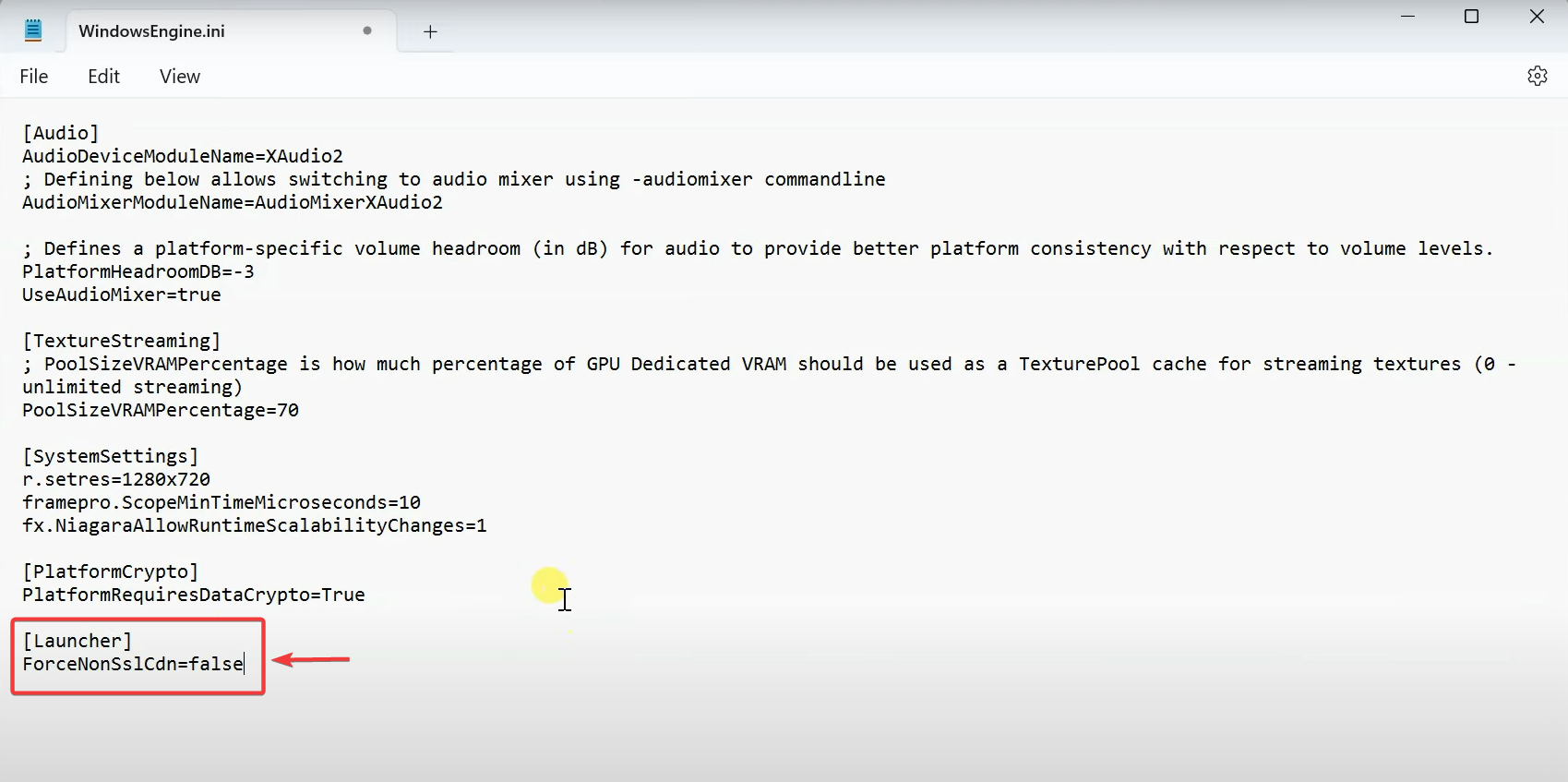
- Desplácese hacia abajo y agregue las siguientes líneas:
[Lanzador] ForceNonSslCdn = falso
![]()
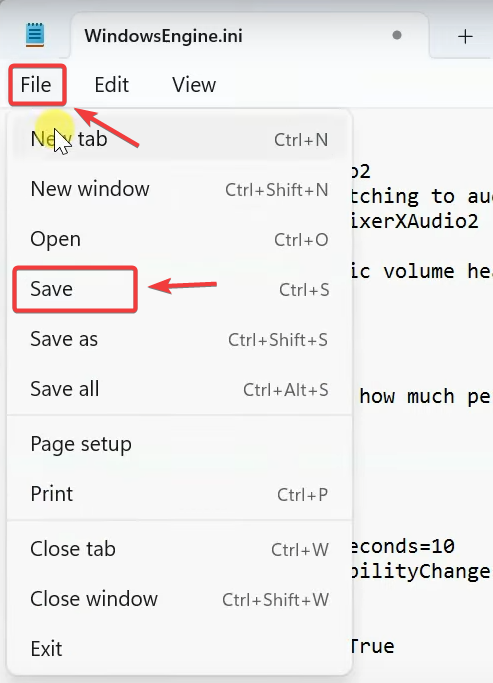
- Ahorrar El archivo (Ctrl + S) y cierre el Bloc de notas.
![]()
- Reiniciar Encienda su computadora y vuelva a abrir el reproductor.
4. Ejecute Epic Games Launcher como administrador / Reinicie su computadora
Ejecutar el lanzador de Epic Games con privilegios de administrador garantiza que pueda acceder a las rutas del sistema protegidas y modificar los datos de configuración según sea necesario. Esto elimina los bloqueos basados en permisos que podrían impedir que se inicie la actualización.
Para ello, Botón derecho del ratón En el operador y seleccione Ejecutar como administrador.
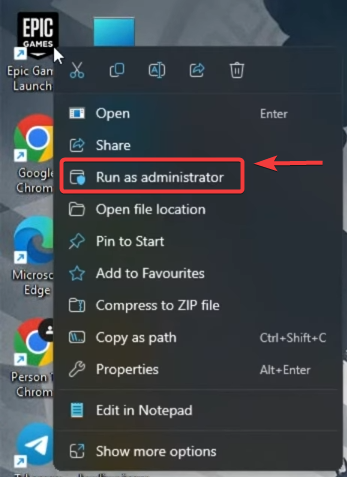
Si el problema persiste, reinicie el equipo para restablecer los procesos temporales y eliminar los bloqueos de memoria que puedan estar impidiendo la ejecución de la actualización.
5. Borrar la caché web / Eliminar datos del operador local
La caché web dañada o los datos de configuración obsoletos pueden impedir que el lanzador complete su secuencia de actualización. Eliminar estos datos obliga al lanzador de Epic Games a reconstruir las entradas de conexión y a obtener los archivos de configuración actualizados directamente de sus servidores.
- Botón derecho del ratón Haga clic en el ícono de Epic Games en la bandeja del sistema y seleccione salida.
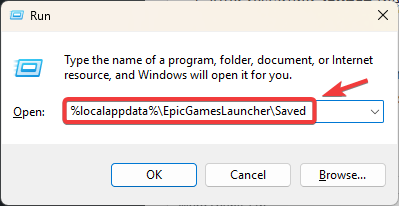
- Haga clic en Windows + R Para abrir un cuadro de diálogo Ejecutar.
- Escriba lo siguiente y luego presione Enter:
%localappdata%EpicGamesLauncherGuardado
![]()
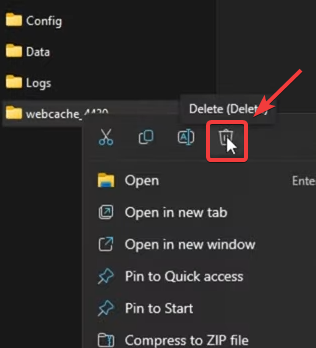
- dentro de una carpeta FavoritosLocalice lo siguiente yBorralo:
webcache webcache_4147 (si existe) registros
![]()
- Consulte la guía Lanzador de juegos épicos وEliminar Carpeta Intermedio (Si existe).
- Reiniciar tu computadora.
- Una vez reiniciado, abre el lanzador de Epic Games. Se recrearán automáticamente la caché y los nuevos archivos de configuración.
Si el problema persiste después de probar todos los métodos mencionados anteriormente, realiza una reinstalación limpia del Epic Games Launcher. Esto garantiza que todos los componentes antiguos o dañados se reemplacen por unos nuevos, restableciendo por completo el mecanismo de actualización del lanzador.

Los comentarios están cerrados.