


Cuando haces clic en Jugar en PUBG: BATTLEGROUNDS en Steam, Steam puede mostrar brevemente "En ejecución", e incluso puedes ver un proceso de PUBG como TslGame.exe (a veces ExecPubg.exe /componentes antitrampas) aparecer en el Administrador de tareas , pero la ventana del juego nunca se abre.
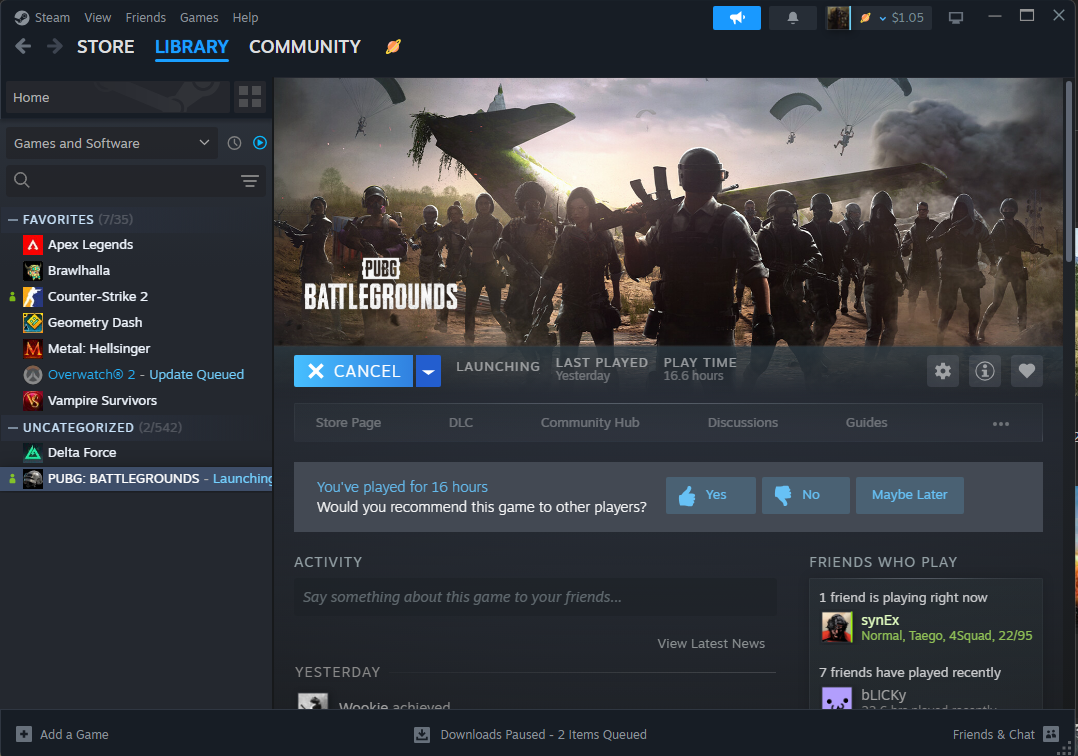
Esto suele significar que PUBG se inicia, pero falla durante la configuración inicial, a menudo debido a archivos del juego corruptos o faltantes , un archivo de vídeo introductorio corrupto (Películas) , un conflicto de configuración de DirectX/controlador , interferencia de software de seguridad o conflictos de superposiciones/inyectores.
Prueba las soluciones que se indican a continuación en orden (de la menos intrusiva a la más intrusiva). Después de cada método, vuelve a iniciar PUBG para comprobar si se abre con normalidad. Si PUBG se queda bloqueado en segundo plano, finaliza el proceso TslGame.exe en el Administrador de tareas antes de volver a intentarlo.
1. Agregue la opción de tiempo de ejecución -dx11
Forzar la activación de DirectX 11 puede ser útil si PUBG no puede configurar correctamente su ruta gráfica (un problema común con controladores inestables, configuraciones de GPU híbridas o superposiciones). DX11 suele ser la opción más compatible para solucionar errores de inicio o problemas de ventanas que no aparecen. Si ya estás usando DX11, continúa con la siguiente solución.
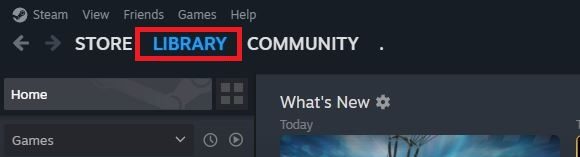
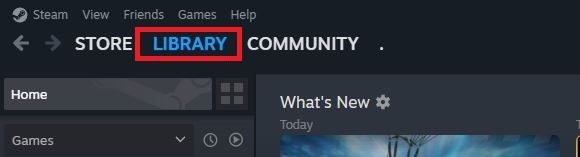
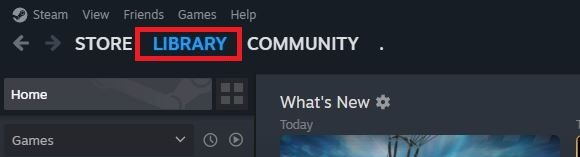
- Abre tu biblioteca de Steam.
![]()
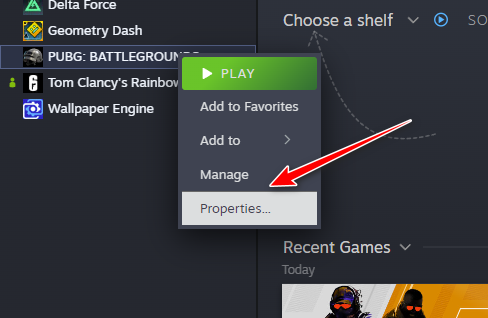
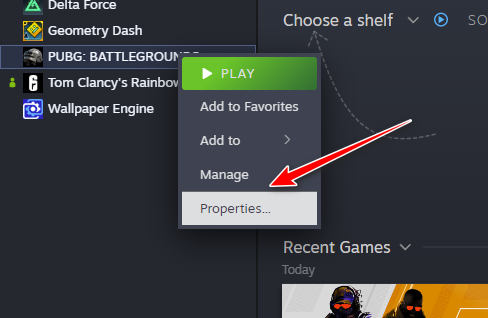
- Clic derecho en PUBG: BATTLEGROUNDS y seleccione ئصائص.
![]()
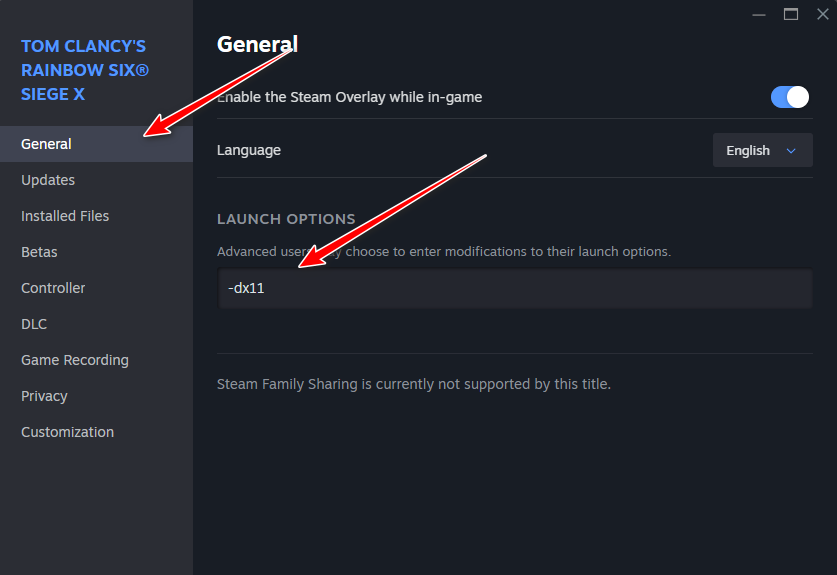
- En una caja Opciones de reproducción, Escribir:
-dx11![]()
- Cierra la ventana de propiedades y vuelve a iniciar el juego.
ملاحظة:
Si ya tiene configuradas otras opciones de inicio, elimínelas temporalmente y deje solo esas. -dx11 Durante la prueba, esto le ayuda a aislar la causa de la falla en el lanzamiento.
2. Comprueba la integridad de los archivos del juego.
Si PUBG se ejecuta en segundo plano pero no muestra ninguna ventana, es probable que la causa sean archivos faltantes o dañados . La verificación de Steam comprueba la instalación y vuelve a descargar cualquier archivo dañado o faltante (incluidos los archivos dañados por una actualización defectuosa o parcial).
- Abre Steam y ve a tu biblioteca.
![]()
- Botón derecho del ratón PUBG: BATTLEGROUNDS Y haga clic en Propiedades.
![]()
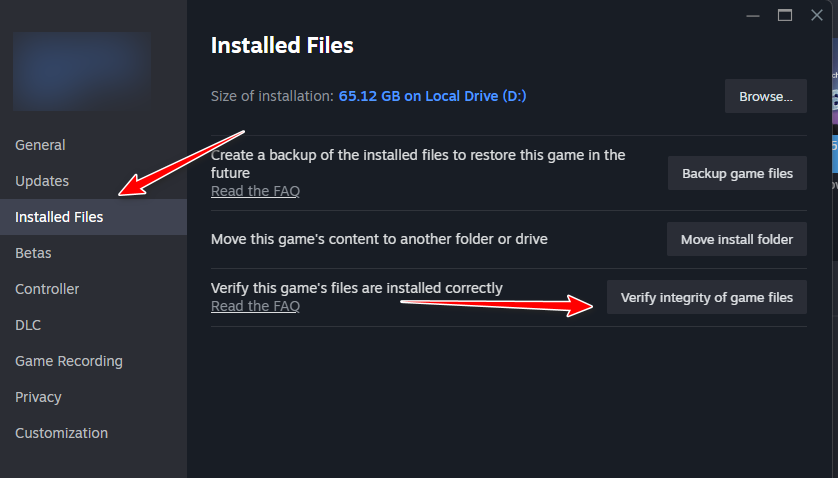
- Ir Archivos instalados Y haga clic en Comprueba la integridad de los archivos del juego..
![]()
- Espere hasta que se complete el proceso y luego inicie el juego.
3. Eliminar (o cambiar el nombre) de la carpeta Películas
PUBG carga los vídeos de introducción al iniciarse. Si hay un archivo dañado en la carpeta Películas , el juego podría congelarse o cerrarse antes de cargar. Eliminar (o renombrar) la carpeta obligará a PUBG a omitir estos vídeos.
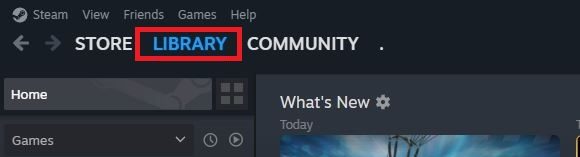
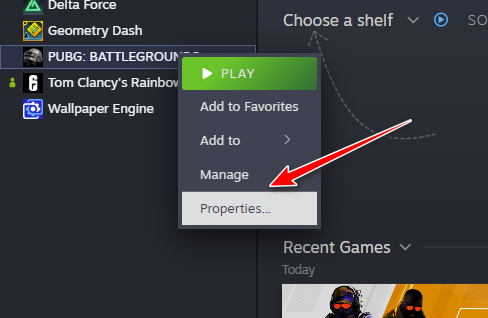
- Abre Steam y ve a la biblioteca.
![]()
- Haz clic derecho en PUBG y ve a ئصائص.
![]()
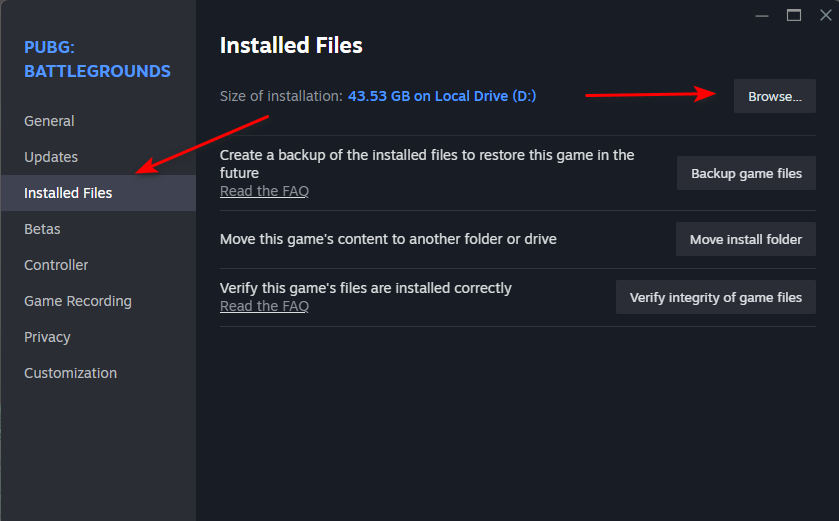
- Ir Archivos instalados y haga clic en revisión.
![]()
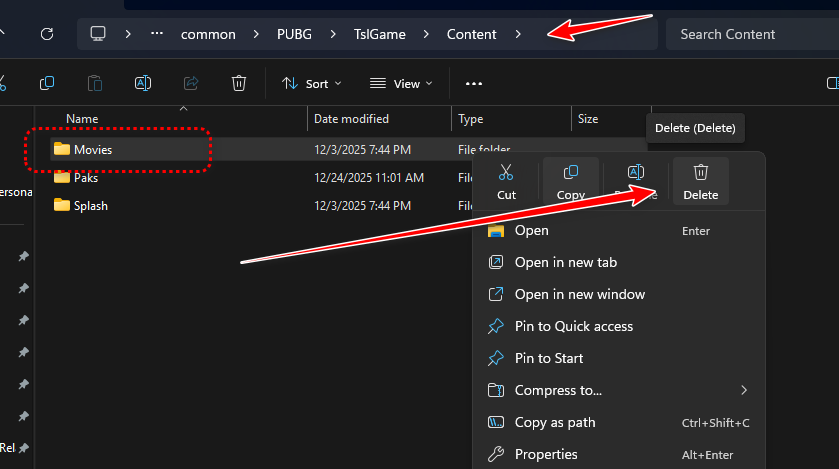
- Abierto: TslGame > Contenido
- Localizar Películas Eliminarlo (o cambiarle el nombre a) Películas.bak).Importante: retirar Películas de contenido de juegos de Tsl Simplemente no elimines la carpeta Contenido entero.
![]()
- Juega PUBG de nuevo.Consejo: Para restaurar los videos originales, reproduzca Comprobar la integridad del archivo (Método 2) Para volver a descargar los archivos perdidos.
4. Agregar PUBG como excepción en la seguridad de Windows
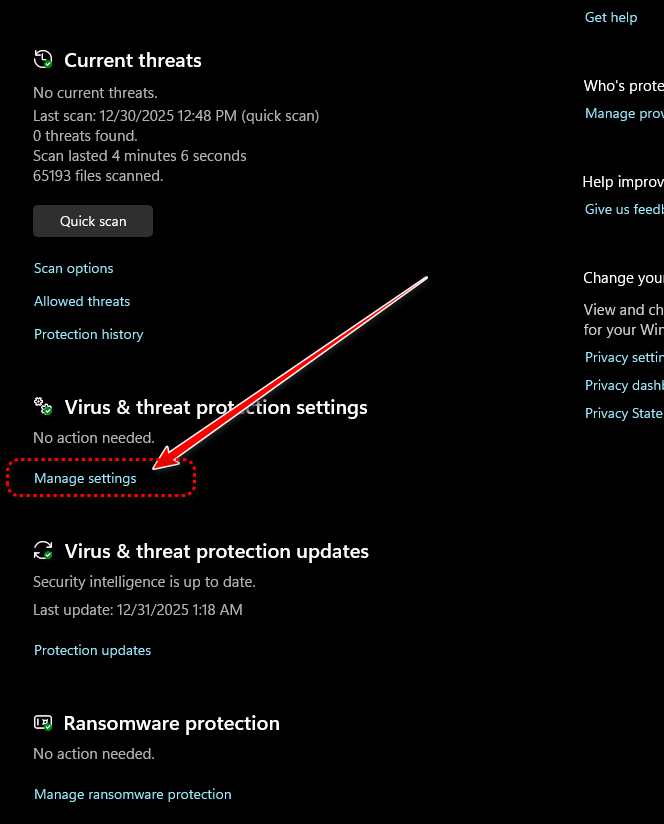
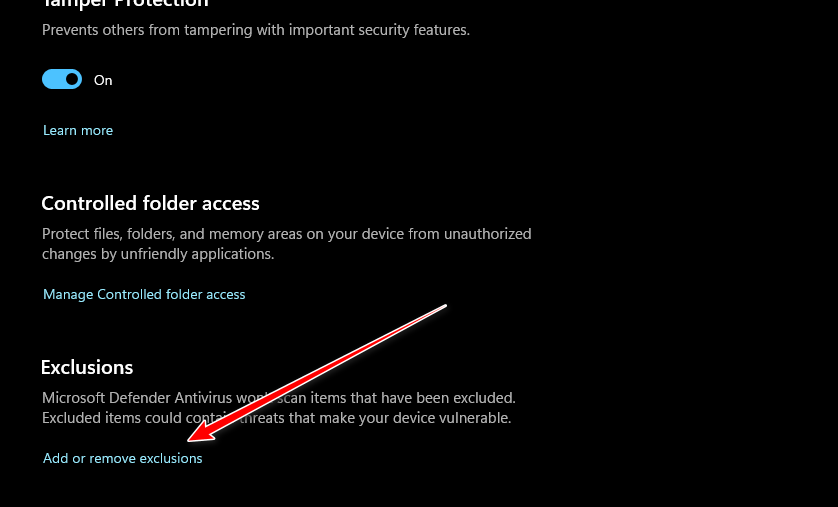
En ocasiones, la seguridad de Windows (o un software antivirus de terceros) puede interrumpir el funcionamiento de PUBG al iniciarse, poniendo en cuarentena un componente, bloqueando un archivo antitrampas o ralentizando el acceso a archivos durante un análisis. Añadir una excepción al ejecutable de PUBG reduce estos bloqueos injustificados y puede solucionar el problema de que el proceso aparezca pero no se muestre la ventana.
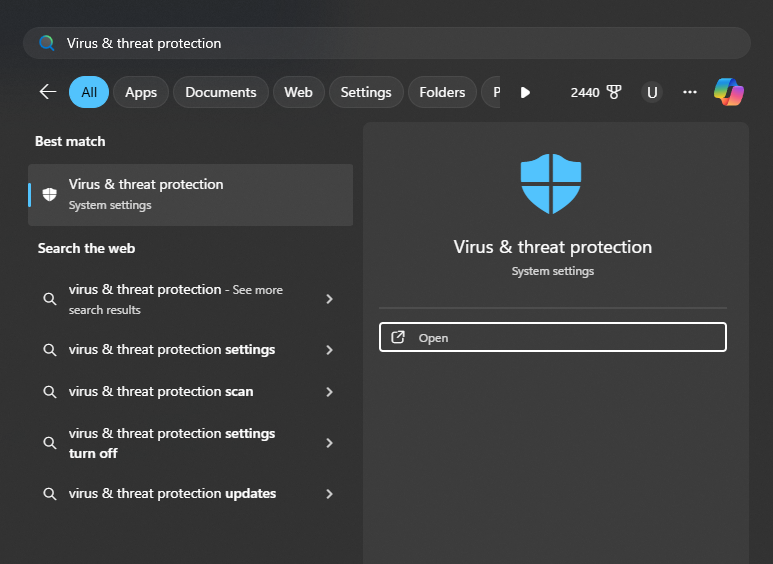
- Buscar Protección contra virus y amenazas Y ábrelo.
![]()
- toque en Administrar configuración Bajo Configuración de protección contra virus y amenazas.
![]()
- toque en Añadir o eliminar exclusiones.
![]()
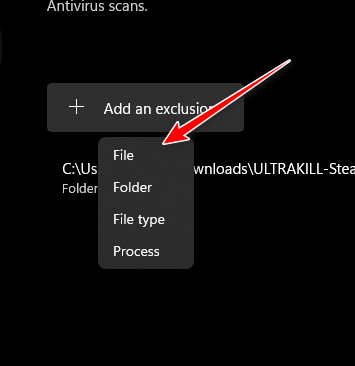
- toque en Añadir una exclusión Entonces escoge Archivo.
![]()
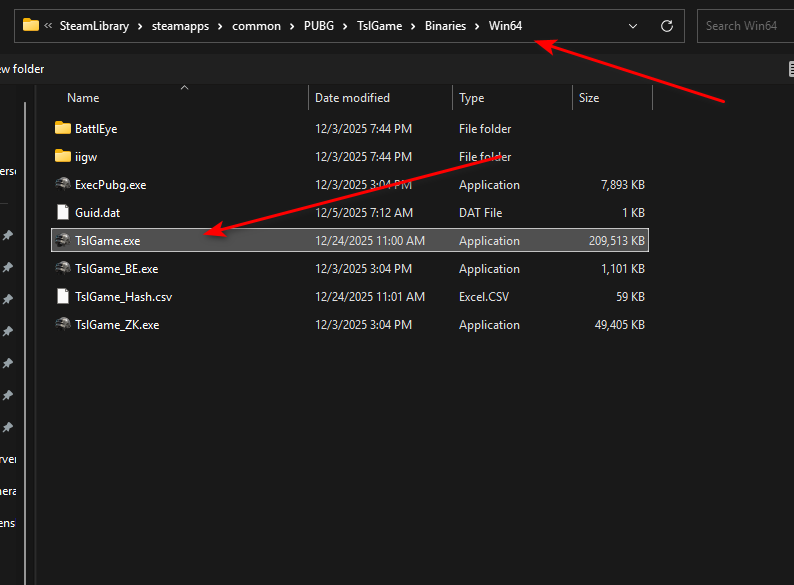
- Vaya a esta carpeta (edítela si su biblioteca de Steam está en una unidad diferente):
Biblioteca de Steam, aplicaciones de Steam, comunes, PUB, GT, sl, binarios de juego, Win64
- Elija el archivo ejecutable de PUBG: TslGame.exe
![]()
- Guarde los cambios e intente ejecutar el juego nuevamente.Comprobación adicional: Si recientemente viste una prohibición/cuarentena, ábrela Historial de protección En Seguridad de Windows, habilite o permita los elementos relacionados con PUBG antes de volver a intentarlo.
5. Reinstalar PUBG: BATTLEGROUNDS
Si nada más funciona, una reinstalación es la mejor manera de restablecer el sistema. Reemplaza toda la instalación (incluyendo actualizaciones dañadas y componentes en caché persistentes) con una copia nueva y, a menudo, soluciona problemas que la verificación no puede resolver por completo.
- Abre Steam y ve a tu biblioteca.
![]()
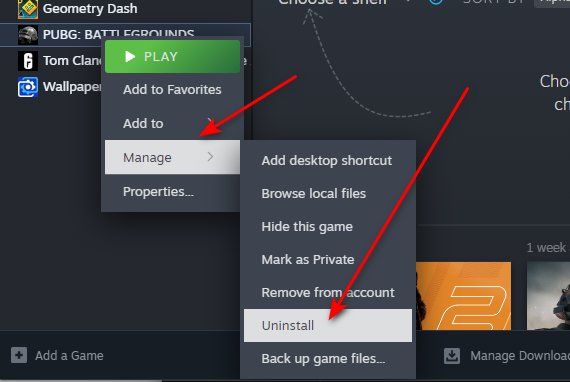
- Clic derecho en PUBG: BATTLEGROUNDS y seleccione Gestionar (administración).
- Seleccione Desinstalar (Desinstalar) y confirmar.
![]()
- Después de eliminarlo, reinstale PUBG y ejecútelo.

Los comentarios están cerrados.