


En un PC, EA SPORTS FC 26 puede dejar de reconocer el mando de forma aleatoria durante las partidas online . Es posible que notes que faltan comandos (pases, carreras, cambios), que las acciones se retrasan o que el juego vuelve repentinamente a los controles de teclado y ratón, aunque Windows siga mostrando el mando conectado.
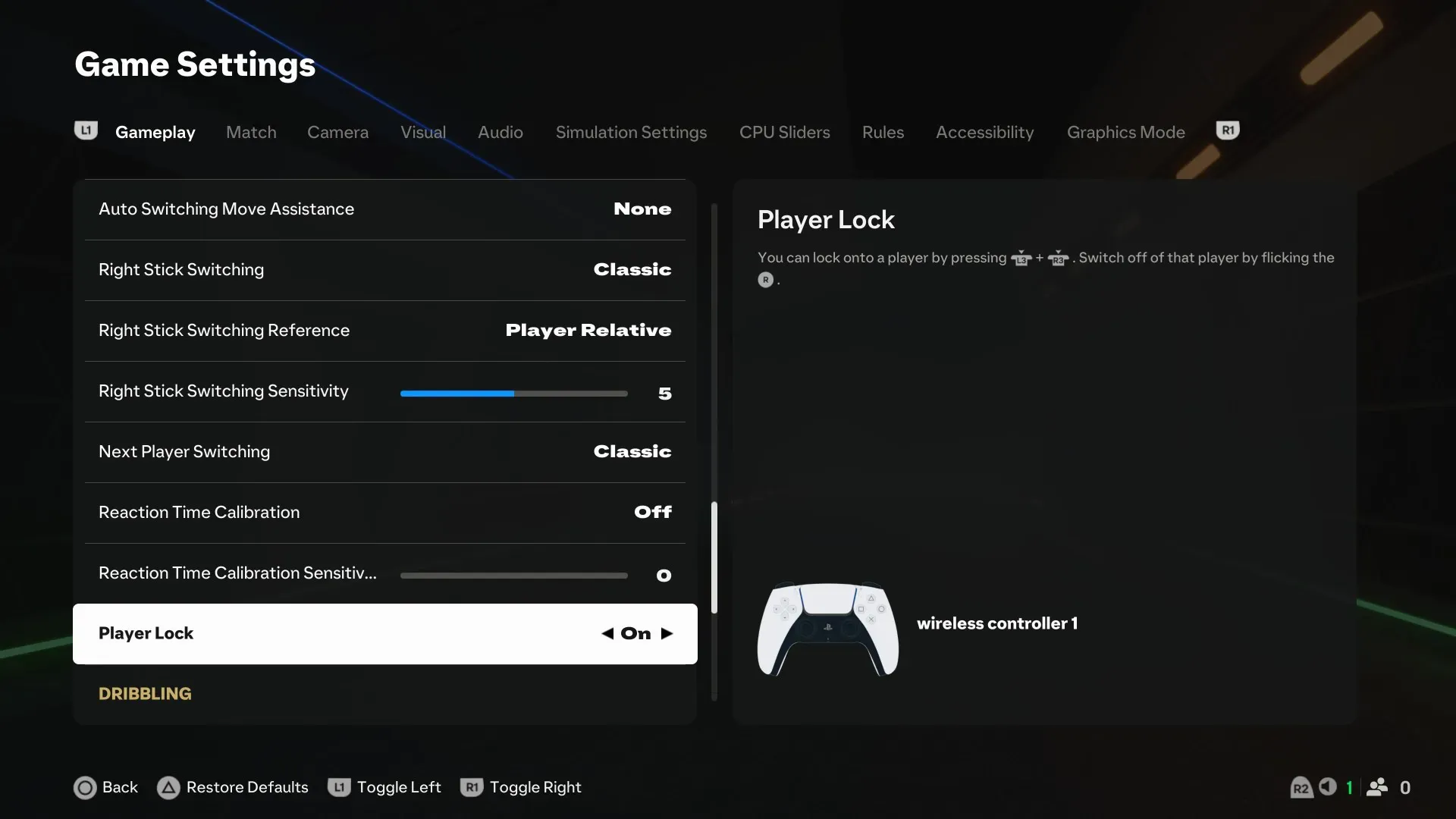
La mayoría de los problemas se deben a conflictos en la capa de entrada (Steam Input, superposiciones de EA, Discord/Xbox Game Bar/superposiciones de GPU, DS4Windows/reWASD, etc.) o a fluctuaciones inestables en la velocidad de fotogramas que interrumpen la detección y el enfoque de la entrada. Las soluciones que se describen a continuación eliminan estos conflictos y estabilizan la entrada.
Antes de que empieces:
- Si el controlador También se separa en Windows. (Y no solo en FC 26), así que pasemos a Reparaciones de USB/Bluetooth.
- Desconecte cualquier dispositivo de entrada adicional (segundo controlador, volante, HOTAS) hasta que FC 26 detecte un controlador. Uno.
- Los mandos de Xbox suelen funcionar de forma nativa. En el caso de los mandos de PlayStation, no los habilites. El precio es razonable (por ejemplo, Entrada de Steam + DS4WindowsAl mismo tiempo.
Aplica las correcciones en orden. Después de cada corrección, prueba en el menú principal , luego en una partida inicial sin conexión y, finalmente, en una partida en línea.
1. Verificar archivos del juego
Los archivos dañados o faltantes pueden impedir que los componentes de entrada se inicialicen correctamente. La verificación/reparación restaura automáticamente los archivos dañados.
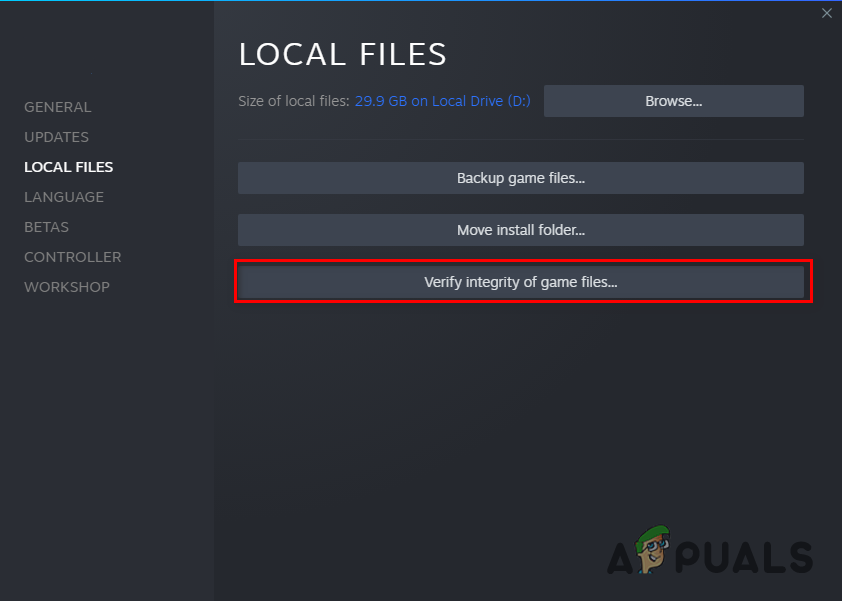
- Steam: Vapor > Biblioteca > Haga clic derecho en EA SPORTS FC 26 > Propiedades > Archivos instalados > Verificar la integridad de los archivos del juego.
![]()
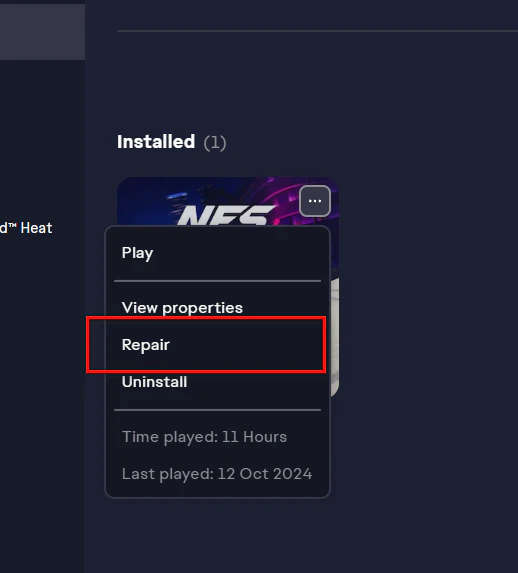
- Aplicación EA: Aplicación EA > Biblioteca > EA SPORTS FC 26 > Gestionar > Reparacion.
![]()
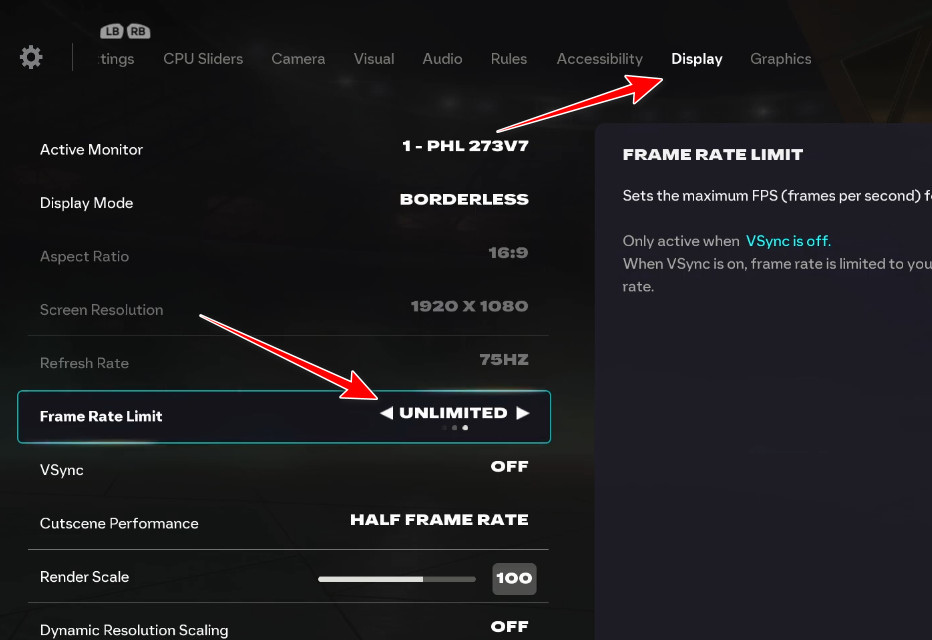
2. Bloquee la velocidad de cuadros (FPS) a 60
Los bloqueos de la consola suelen ser más frecuentes con velocidades de fotogramas muy altas o inestables . Configurar una velocidad de fotogramas mejora la fluidez y reduce los errores de enfoque/entrada. Empiece con 60 (pruebe con 30 si es necesario).
- Abierto EA SPORTS FC 26.
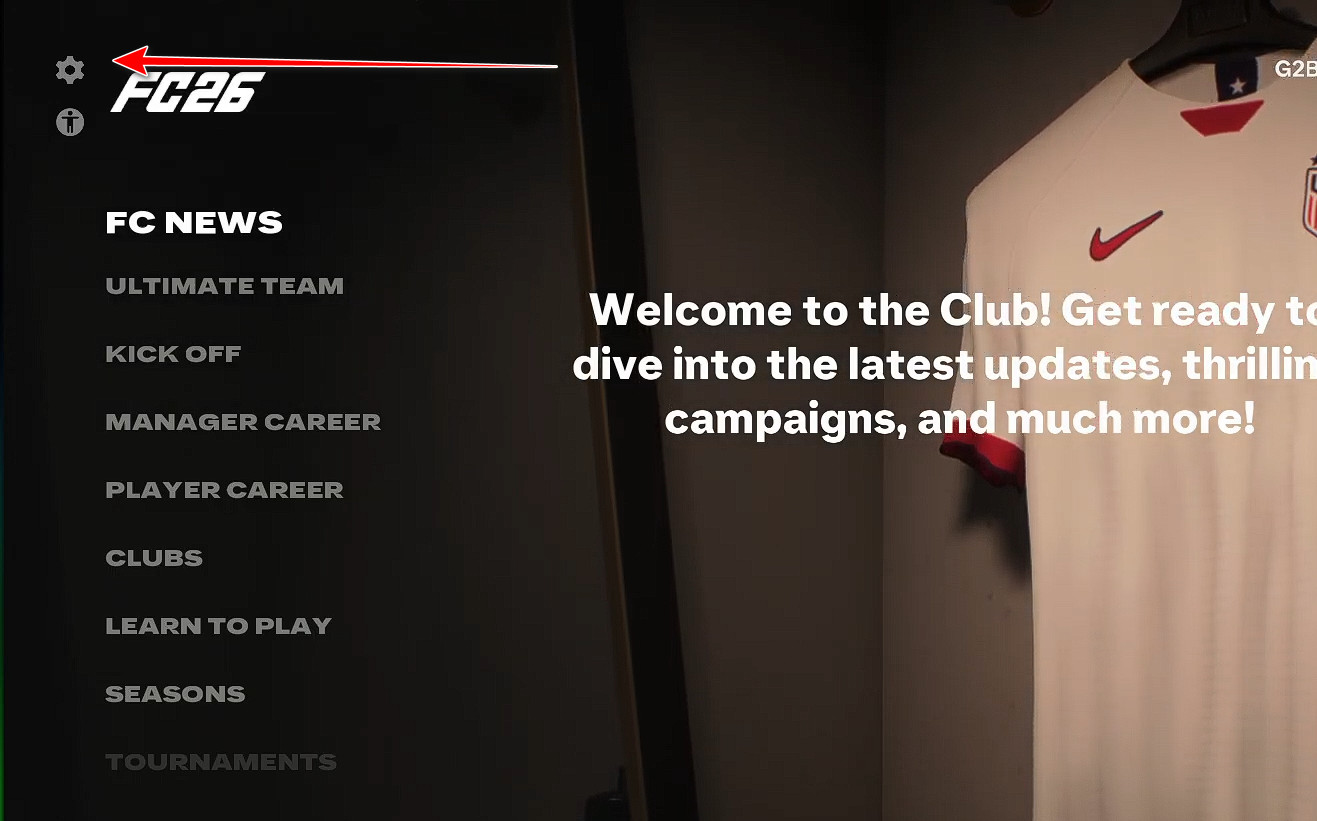
- Ve a la Configuración.
![Menú de configuración del FC 26]()
- Abierto Mostrar.
- colocar Límite de velocidad de fotogramas على 60 FPS (o 30 FPS).
![Establezca el límite de FPS de FC 26 en 60 o 30]()
- Aplicar los cambios y Reiniciar el juego.
- Repita la prueba fuera de línea y luego en línea.
3. Desactivar Steam Input (solo versión Steam)
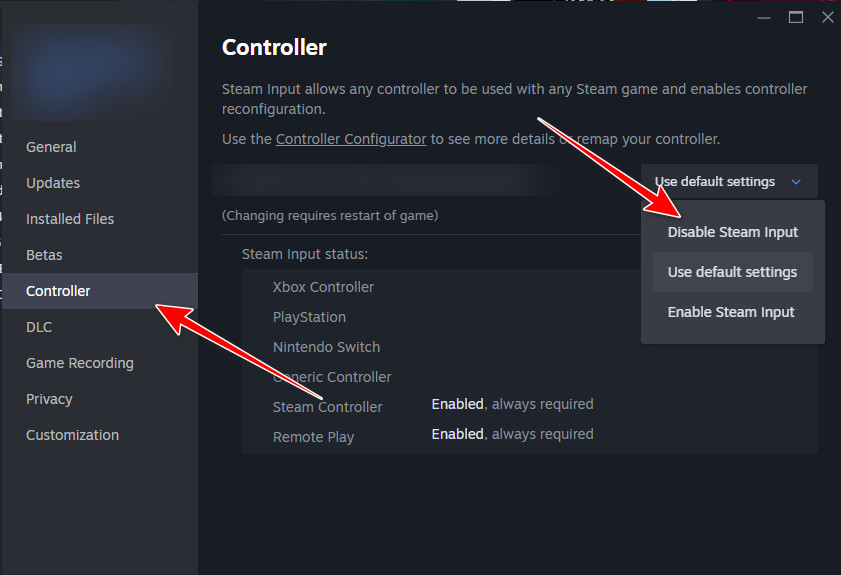
Steam Input puede interceptar o traducir la entrada de tu consola. FC 26 podría recibir señales duplicadas o convertidas, o cambiar de dispositivo durante la partida. Desactivar esta función permite que el juego lea la entrada de la consola directamente.
Nota: Solo realiza esta acción si estás ejecutando FC 26 a través de Steam . Si lo estás ejecutando únicamente a través de la aplicación de EA , continúa con la siguiente solución.
- Abierto Steam > Biblioteca.
- Clic derecho en EA SPORTS FC 26 > Propiedades.
- Abre la pestaña Control.
- Ponlo en Desactivar entrada de vapor (Puede parecer como DESC/Forzado a irse).
![Desactivar Steam Input para EA SPORTS FC 26]()
- Reinicia el juego e inténtalo nuevamente.
Si el mando deja de funcionar tras desactivar Steam Input: Reinicia Steam Input y, en su lugar, desactiva las demás superposiciones (DS4Windows/reWASD/overlays) para que solo quede activa una superposición de mando.
4. Desactivar superposiciones
Las superposiciones pueden interferir con FC 26 (superposición de Steam, superposición de EA, Discord, GeForce Experience, Xbox Game Bar, etc.). Estas interferencias pueden afectar el enfoque de entrada y causar bloqueos, retrasos o cambios forzados de teclado/ratón.
¿Has consultado nuestra guía detallada sobre cómo desactivar las superposiciones en diferentes plataformas?
5. Salga de DS4Windows (y otros controladores virtuales)
DS4Windows (y aplicaciones similares) crea una consola virtual . Si FC 26 detecta tanto la máquina virtual como la física, puede identificar la máquina incorrecta, duplicar las entradas o dejar de leer la consola física.
- cerca DS4Windows Retírelo completamente de la caja del sistema.
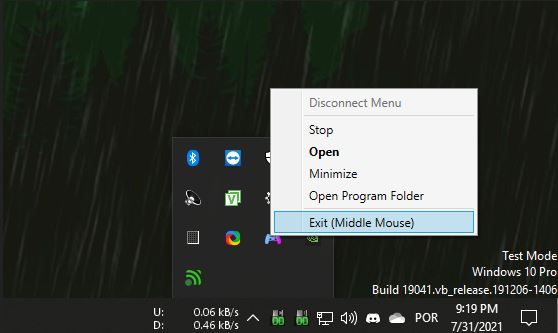
- También desactive otros controles (como rewasd O Asignador de entrada O OcultoOcultar U otros controladores de gamepad virtuales).
- Reiniciar FC 26 Intentar otra vez.
6. Reparaciones de USB/Bluetooth (si el controlador de Windows también deja de funcionar)
Si el controlador también deja de responder en Windows, suele deberse a problemas de administración de energía, un puerto o concentrador defectuoso, inestabilidad del Bluetooth o problemas con el controlador o el firmware. Primero, solucione el problema de estabilidad de Windows y luego vuelva a probar FC 26.
- Pruebe con un puerto USB diferente: Evite utilizar concentradores/puertos frontales; utilice un puerto directo en la placa base.
- Cambiar el tipo de conexión: prueba Bluetooth Versus USB Para aislar la inestabilidad de la conexión inalámbrica.
- Eliminar cualquier controlador emparejado adicional: Mantener un control واحد Activar en la configuración de Bluetooth.
- Utilice sólo una capa de control: Entrada de vapor O DS4Windows O el soporte original.

Los comentarios están cerrados.