

Cómo solucionar el error BF6 de SecureBoot no activado
El mensaje de error «Error de violación de seguridad: Secure Boot no está habilitado en PC» aparece cuando el sistema antitrampas del juego detecta que Secure Boot está desactivado o no está configurado correctamente. En ese caso, el sistema antitrampas de EA Javelin impide que el juego se ejecute para mantener la seguridad e integridad del entorno en línea.
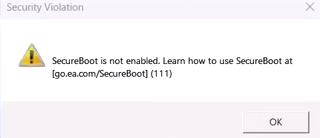
El arranque seguro es una función de seguridad fundamental integrada en UEFI . Su función principal es impedir que programas maliciosos como rootkits y bootkits se carguen durante el inicio del sistema. Si la firma digital no es válida o ha sido manipulada, el arranque seguro finaliza inmediatamente el proceso de arranque para proteger el sistema de código no autorizado . Esta capa de protección contribuye a ofrecer una experiencia de juego justa y segura para todos los usuarios.
Sigue atentamente los pasos que se indican a continuación para habilitar el arranque seguro y ejecutar Battlefield 6 sin que vuelva a aparecer este error.
Paso 1. Realizar una auditoría inicial del sistema
Antes de habilitar el Arranque Seguro, es fundamental asegurarse de que el sistema cumpla con todos los requisitos previos necesarios . Esto incluye verificar el modo UEFI, comprobar el patrón de partición GPT y asegurarse de que TPM 2.0 esté habilitado. Estos pasos garantizan una transición sin problemas al habilitar el Arranque Seguro.
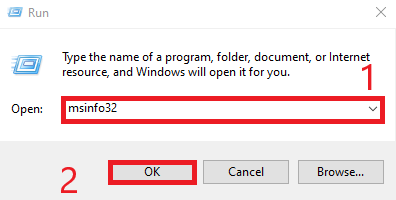
- presione la tecla . Windows + R Para abrir el cuadro de diálogo Ejecutar.
- Escriba el siguiente comando y presione entrar::
msinfo32
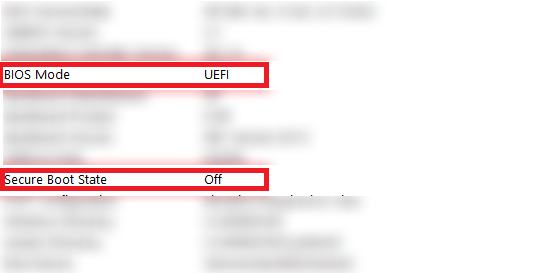
- En la ventana Información del sistema, verifique:
- Estado de arranque seguro
- Modo BIOS
Ambos valores deben reflejar "En"y“UEFI” Derecho.

- Abra nuevamente el cuadro de diálogo Ejecutar y escriba:
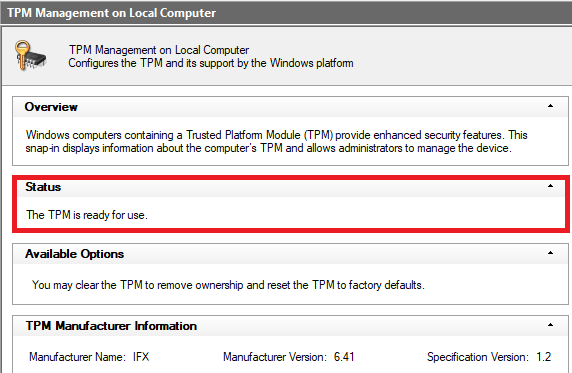
tpm.msc
Entonces presione entrar:.

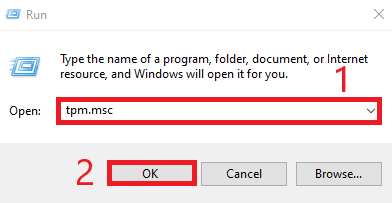
- Asegúrese de que se muestre el estado del TPM “TPM está listo para usar”.

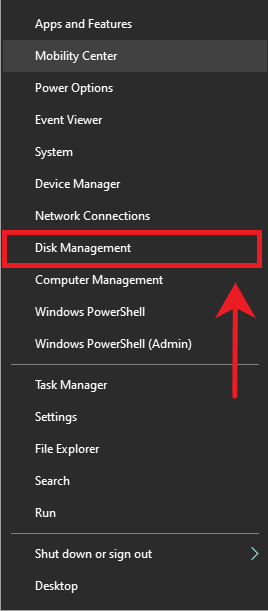
- presiona mi tecla Windows + X Y elige Gestión de discos.

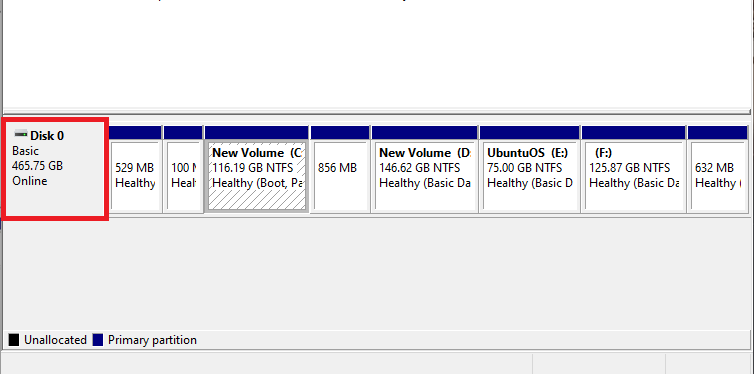
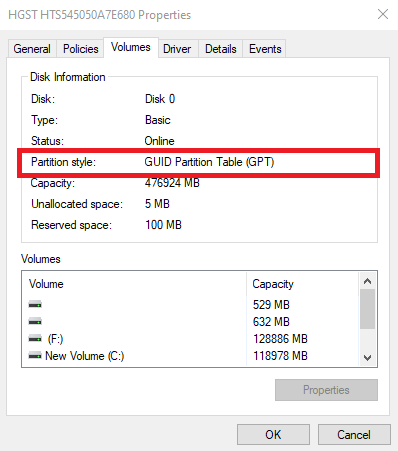
- Haga clic derecho en disco 0 Y elige ئصائص.

- Ir a la pestaña وحدات التخزين (Volúmenes) y comprobar que el patrón de división es Tabla de particiones GUID (GPT).

- Si su disco está usado MBRDebe convertirse a GPT. Tenemos una guía detallada que puede seguir. Aquí: Cómo convertir MBR a GPT sin pérdida de datos
Paso 2. Habilitar el arranque seguro
Tras verificar y preparar el sistema, el siguiente paso es activar el Arranque Seguro en la configuración de la BIOS. Una vez activado, el sistema antitrampas del juego detectará la configuración correcta y permitirá que Battlefield 6 funcione sin problemas.
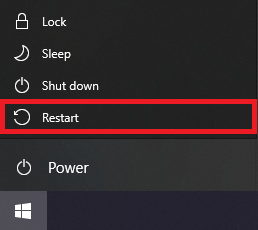
- Haga clic en el menú Inicio yReiniciar tu computadora.

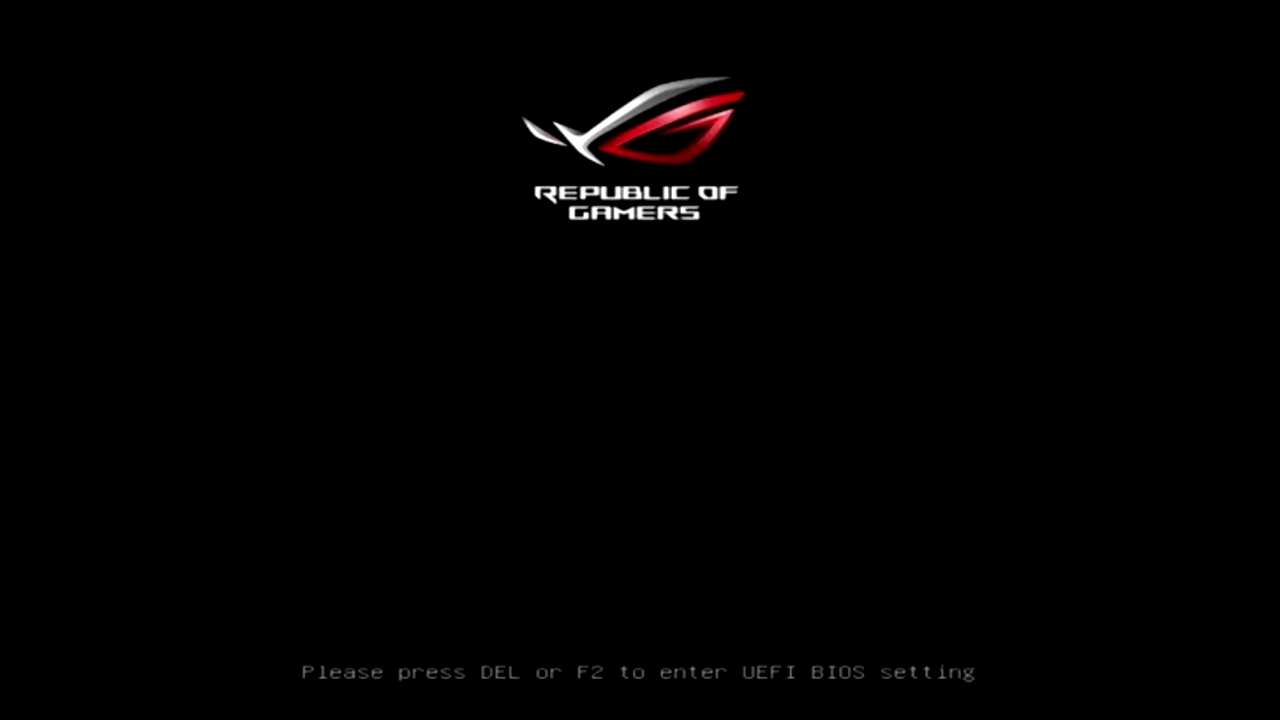
- Durante el inicio, presione la tecla requerida (normalmente F2 O F10 O F12 O EliminarPara acceder a la BIOS.

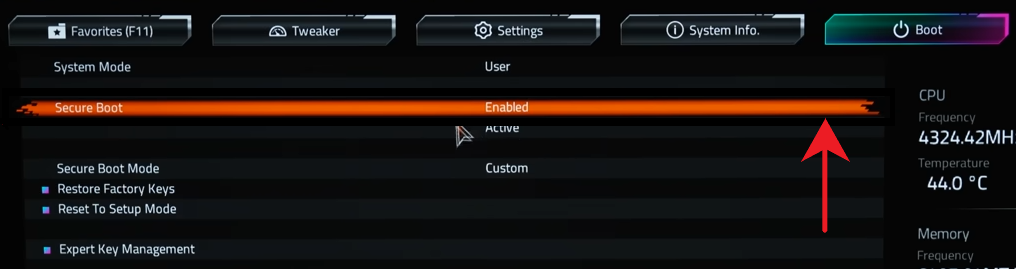
- Seleccione una opción Comienza segura En el menú del BIOS.
- Establecer Arranque seguro en Quizás (Activado).

- Guarde los cambios y salga del BIOS.
- Su computadora se reiniciará automáticamente.
- Una vez que el sistema se haya reiniciado, reinicia el juego para asegurarte de que el problema se haya resuelto.
Los comentarios están cerrados.