

Corrección de errores: BF6 no se puede ejecutar simultáneamente
Puede aparecer un error Battlefield 6 “Este programa no se puede utilizar al mismo tiempo que el juego”. Por diversas razones como: daemon Tools, وControlador virtual, وInterceptación, وAutoHotKeyEsto suele ocurrir cuando el sistema antitrampas del juego detecta programas en segundo plano que podrían interpretarse como intentos de trampa. Si programas como Daemon Tools, emuladores de controladores externos, controladores de Interception o utilidades de ratón/teclado se ejecutan en segundo plano, este error puede ocurrir. 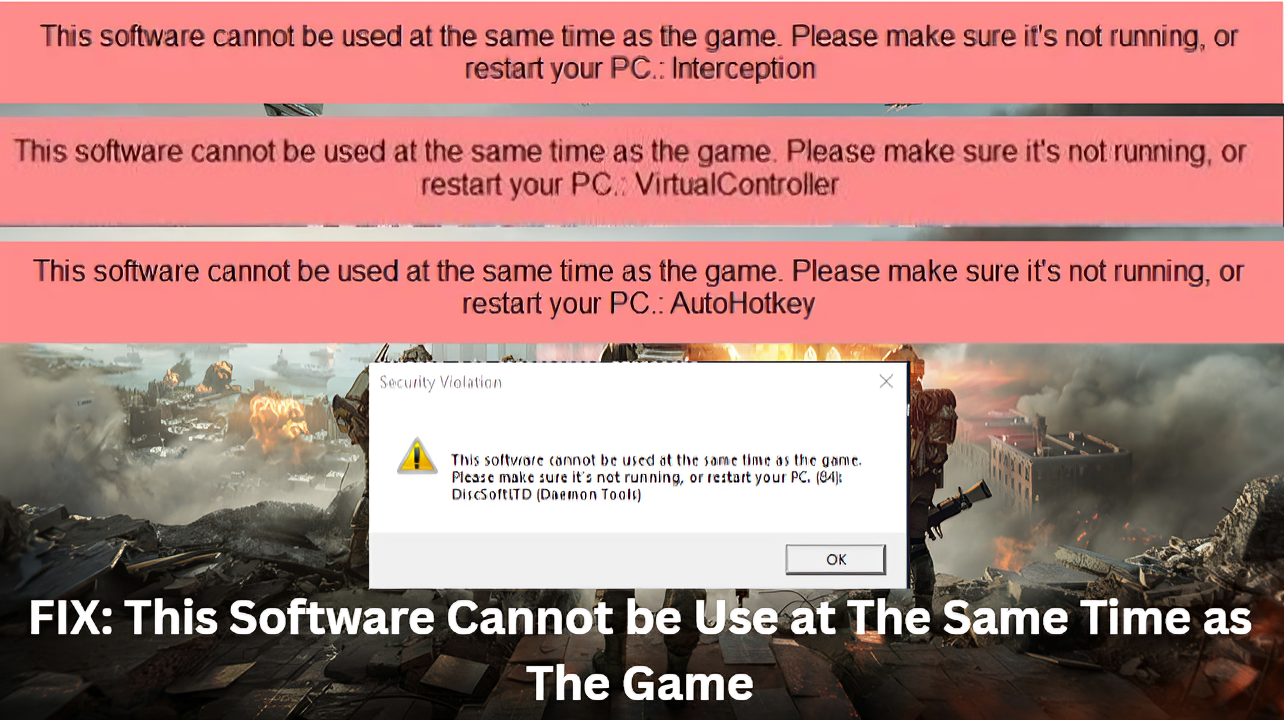
Los mensajes de error más comunes relacionados con este problema incluyen los siguientes:
- DiscoSoftLTD (Herramientas Daemon): Este mensaje de error aparece cuando el sistema anti-trampas detecta un controlador predeterminado como daemon Tools Se ejecuta en segundo plano. Estos programas se utilizan para montar archivos ISO, pero también pueden activar las alertas de seguridad del juego.
- Controlador virtualEste mensaje de error aparece cuando el sistema anti-trampas detecta dispositivos de entrada ejecutándose en segundo plano o emuladores externos como DS4 O XpadderEl sistema anti-trampas trata estas herramientas como métodos de trampa.
Mensaje de error con Intercepción
El mensaje de error relacionado con Interception en Battlefield 6 aparece cuando el sistema antitrampas del juego detecta programas o controladores como Interception ejecutándose en segundo plano. Interception es un controlador o programa de entrada de bajo nivel que se utiliza para modificar las entradas del teclado o el ratón, como macros o puntería automática.
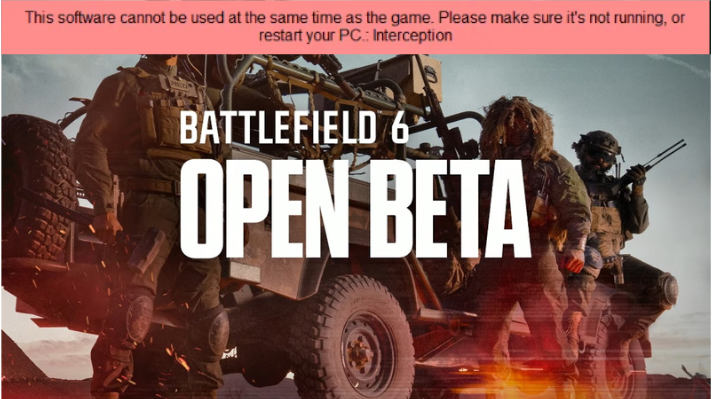
Algunas causas confirmadas de este mensaje de error incluyen: conflictos provocados por el actualizador automático de ASRock , controladores de Interception, una configuración de red incorrecta o programas en segundo plano como DS4Windows. Ahora que conoce el error y sus causas, veamos cómo solucionarlo.
1. Juega el juego sin internet
Deshabilitar temporalmente Internet antes de ejecutar el juego y volver a habilitarlo una vez que el juego haya comenzado ayuda a solucionar el error de Intercepción porque omite la verificación inicial del software antitrampas, que comprueba los controladores y los programas externos que se ejecutan en segundo plano.
Cuando el juego se juega sin conexión, estas comprobaciones se omiten, lo que permite a los jugadores jugar sin encontrarse con un error de intercepción.
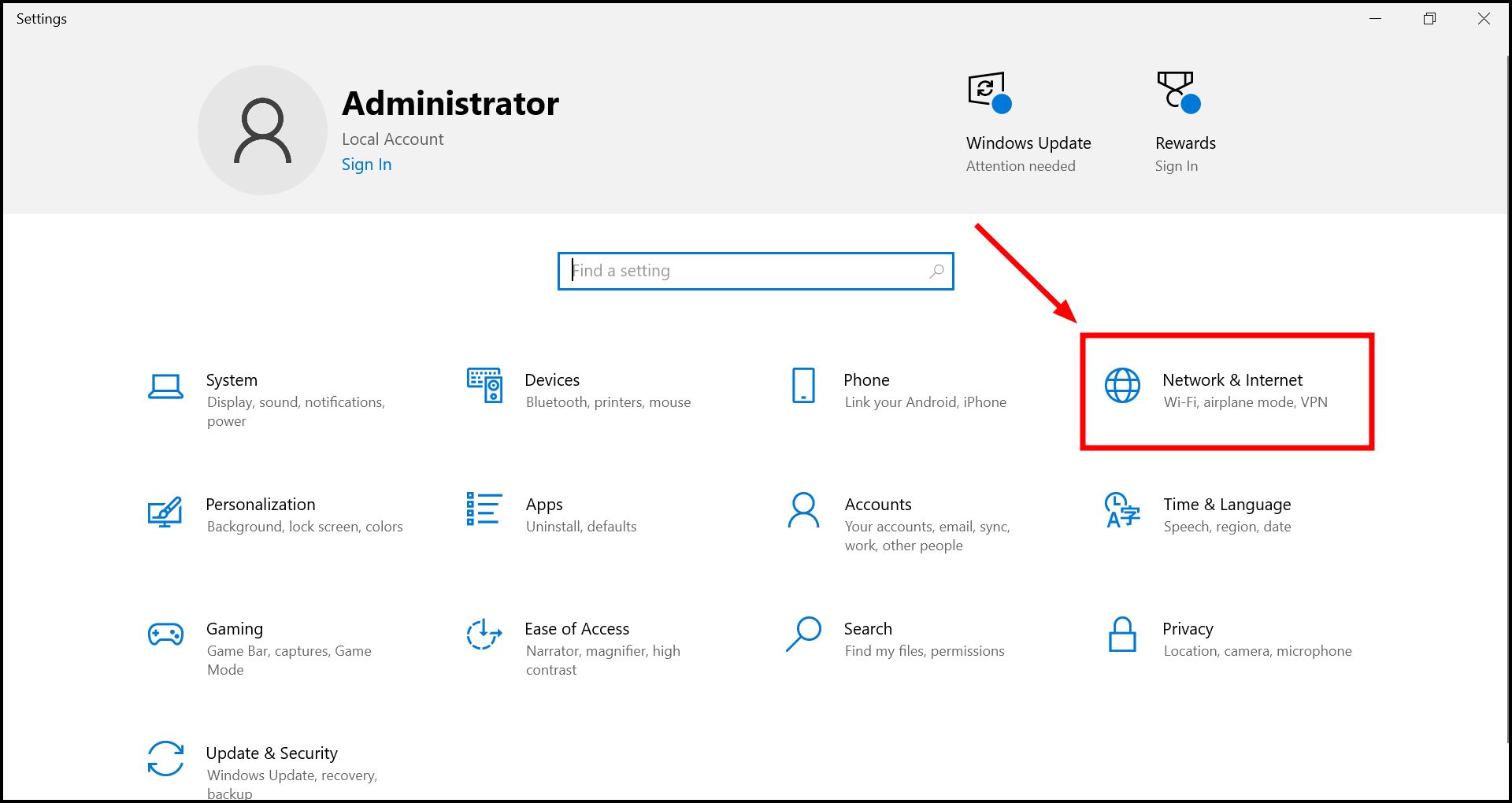
- Haga clic en Win + I Luego haga clic en Red e Internet.

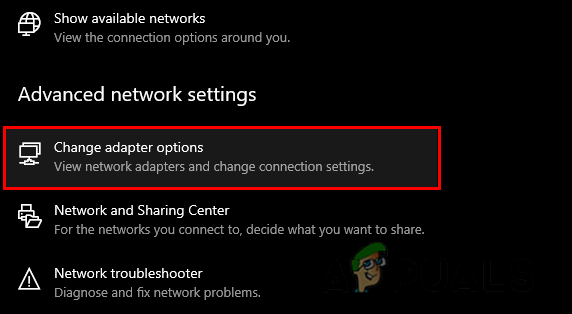
- في Configuraciones de red avanzadas, toque en Cambiar opciones de adaptador.

- desactivar Su red actual.

- Abre el juego a través de EA App، Steam, O Natural.

- Espere hasta que se cargue el menú principal.
- Habilitar El acceso a Internet está disponible en la configuración.

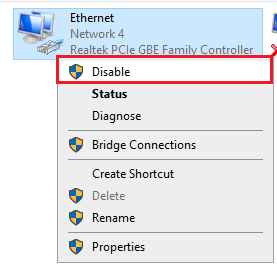
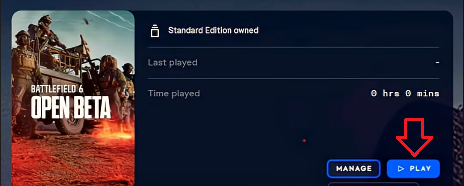
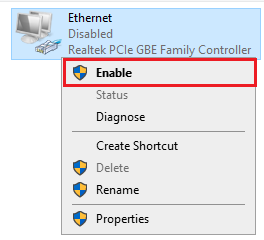
2. Desactive DS4WINDOWS antes de ejecutar el juego.
DS4WINDOWS es un programa que permite usar mandos de PlayStation en PC. Desactivar el programa antes de iniciar el juego ayuda a solucionar el error de intercepción , ya que DS4WINDOWS utiliza controladores virtuales como ViGEmBUS para que el mando funcione en el PC.
El sistema antitrampas puede detectarlo como trampa o software de terceros. Desactivarlo elimina estas detecciones y permite a los usuarios jugar sin errores.
- Clic derecho en Icono de DS4WINDOWS en la bandeja del sistema.
- toque en salida.

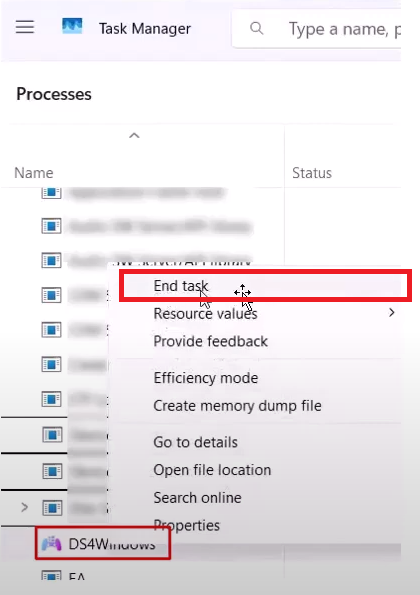
- Haga clic en Ctrl + Mayús + ESC Abrir Task Manager.
- Completar todas las tareas relacionadas con DS4Windows O programas similares.

- Reiniciar Battlefield 6 Compruebe si el error se ha resuelto.
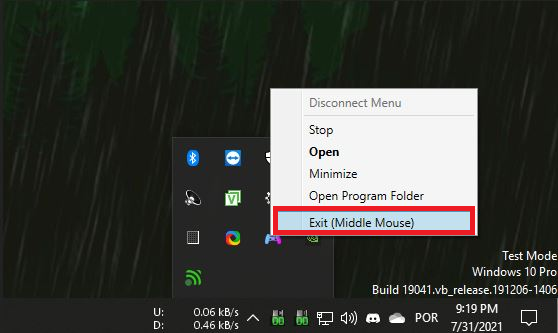
3. Desinstale los controladores de Interception
El controlador Interception es una herramienta de código abierto creada para el reinicio avanzado de controles. Aunque el programa es inofensivo, el sistema antitrampas de EA lo detecta como una herramienta para hacer trampas. Desinstalar el controlador garantiza que el mensaje de error de Interception no aparezca durante el juego.
- Ve a la Repositorio de interceptación Oblitum.
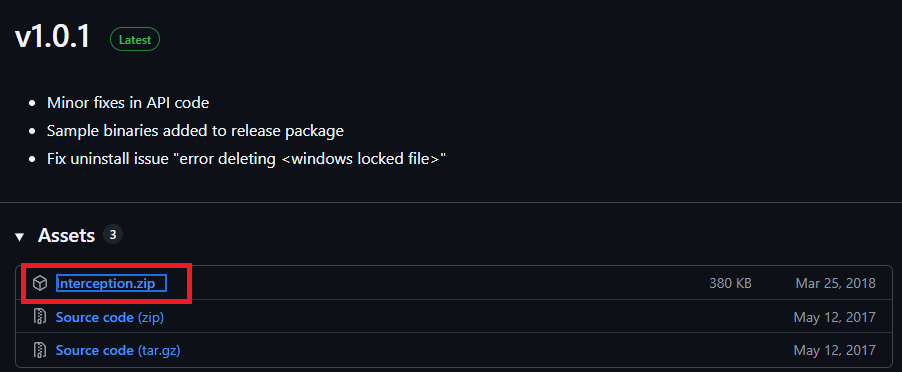
- Descargar el Intercepción.zip.

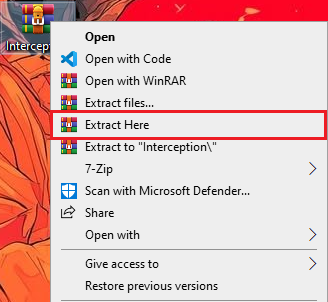
- extraer Archivo comprimido de intercepción.

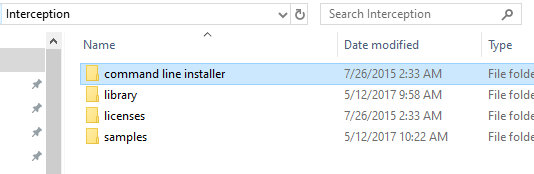
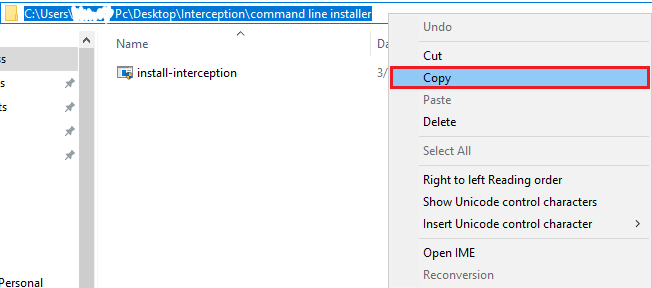
- Ve a la carpeta extraída > Instalador de línea de comandos.

- Copiar ruta de la carpeta.

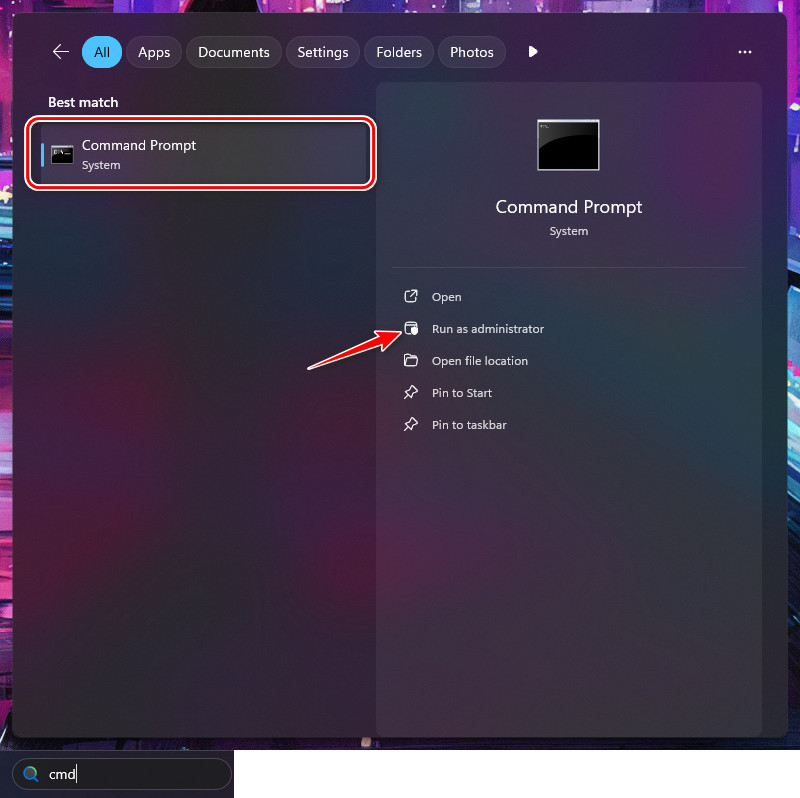
- Abierto Símbolo del sistema como administrador.

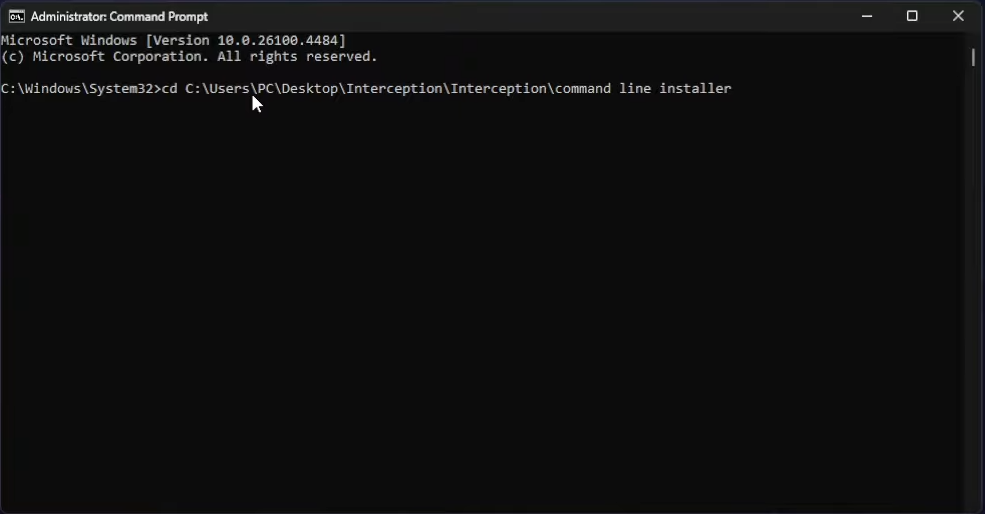
- Tipo CD Pegue la ruta que copió y luego presione entrar:.

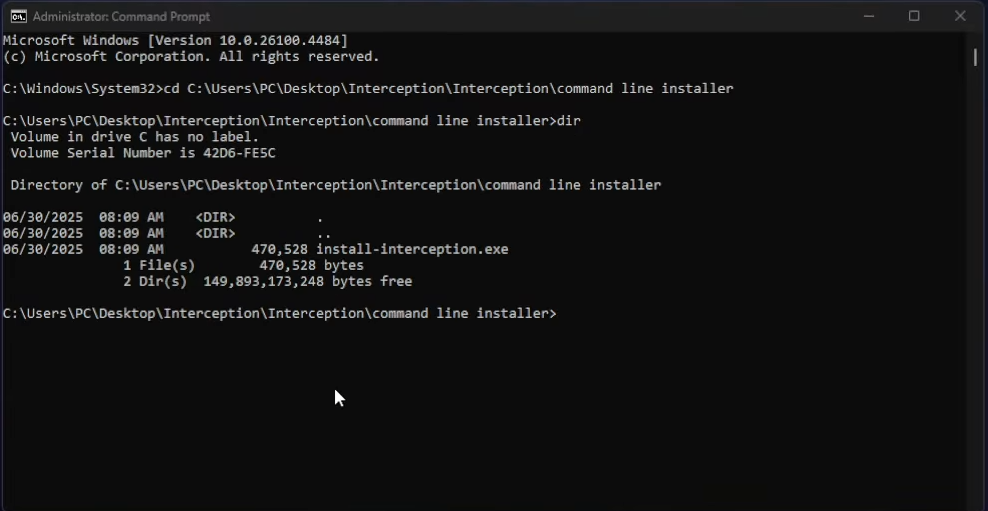
- Tipo dir Entonces presione entrar:.

- Escriba el siguiente comando, luego presione entrar:.
install-interception.exe /desinstalar
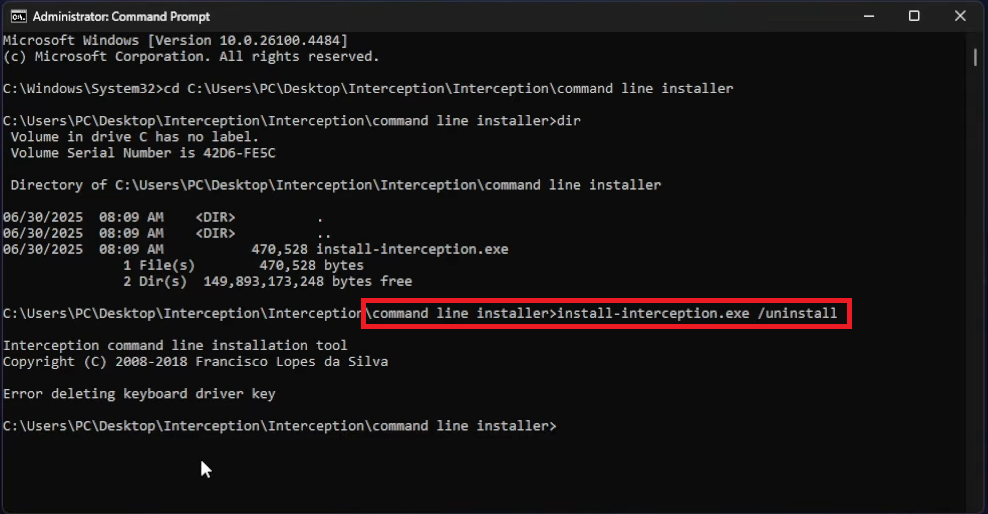
- Reinicia tu computadora e inicia el juego.
4. Desinstale el actualizador automático de ASRock
Desinstalar el complemento de la placa base ASRock, que el sistema antitrampas de Battlefield 6 marca como trampa, ayuda a solucionar el error de "Intercepción". El actualizador automático de ASRock incluye el controlador AppShoprv103.sys, que se ejecuta en el sistema. El sistema antitrampas detecta esta actividad sospechosa porque se actualiza automáticamente en segundo plano, lo que hace que el sistema la clasifique como una intercepción.
Desinstalar el software de ASRock y eliminar sus controladores ayuda a solucionar el error.
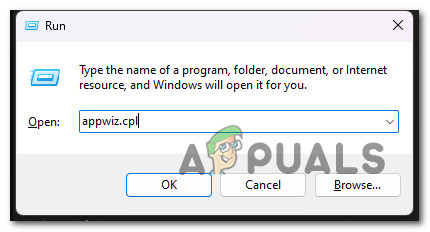
- Presione Win + R, escriba appwiz.cpl y luego presione Enter.

- Busque ASRock App Shop o ASRock Auto Updater > Haga clic derecho > Desinstalar.
- Vaya a C:\Windows\Sys\WOW64\drivers y, si ve “AppShopdrv103.sys”, elimínelo.
- Reinicia tu computadora y reinicia el juego.
Mensaje de error con AutoHotKey
El mensaje de error causado por AutoHotKey aparece al iniciar el juego mientras AutoHotKey se ejecuta en segundo plano. AutoHotKey permite a los usuarios automatizar las pulsaciones de teclas y reasignar controles. Los sistemas antitrampas bloquean estos programas porque pueden proporcionar una ventaja injusta al usar macros o reasignar las teclas del teclado a los botones del ratón.
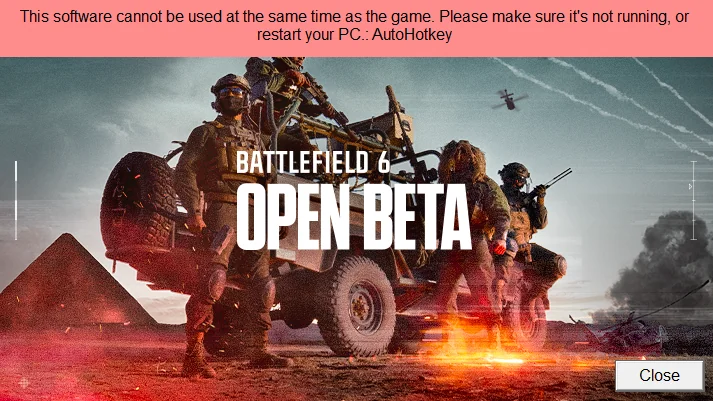
En algunos casos, incluso si no instalaste *AutoHotKey* tú mismo, podría instalarse a través de otros programas como VPN, complementos de *Flow Launcher*, herramientas de diagnóstico *3XS* o software de ratón/teclado. Estos programas también pueden causar el error de AutoHotKey.
1. Desactivar VPN o proxy y AutoHotKey
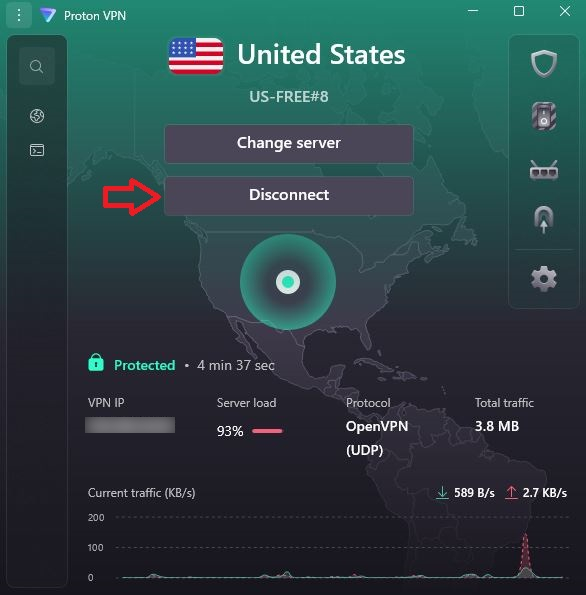
Este error a veces se produce al usar una VPN en tu ordenador. Juegos como Battlefield 6 bloquean las VPN porque ayudan a los jugadores a sortear las restricciones regionales. Si ejecutas el juego con una VPN y AutoHotKey activados , es posible que el juego bloquee ambos y muestre únicamente el error de AutoHotKey.
- Abra el programa VPN en su computadora.

- Si la VPN está conectada, haga clic en Desconectar.

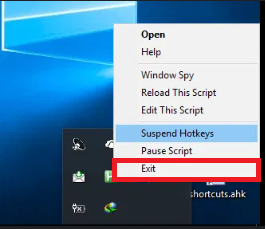
- si era AutoHotKey Se está ejecutando en segundo plano, así que ciérrelo.

- Vuelve a abrir el juego para comprobar si se ha resuelto el error.
2. Desactivar el complemento AutoHotKey en Flow Launcher
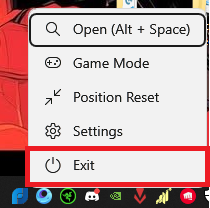
Este error también puede ocurrir si tienes instalado un plugin de teclas de acceso rápido en Flow Launcher . Cuando el juego se inicia mientras Flow Launcher se ejecuta en segundo plano con el plugin de teclas de acceso rápido activado, el sistema antitrampas lo interpreta como un AutoHotKey , lo que provoca el error. Deshabilitar o cerrar Flow Launcher puede solucionar este problema.
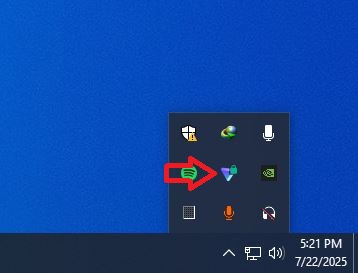
- Haga clic derecho en el ícono de Flow Launcher en la bandeja del sistema > Salir.

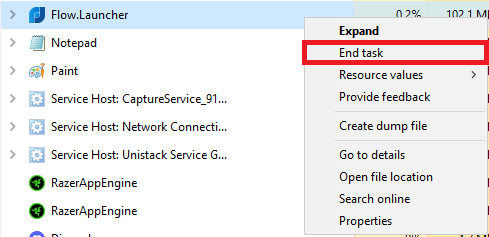
- Haga clic en Ctrl + Mayús + ESC Para abrir el Administrador de tareas.
- Complete todas las tareas relacionadas con Flow Launcher.

3. Cierre los programas del ratón y del teclado
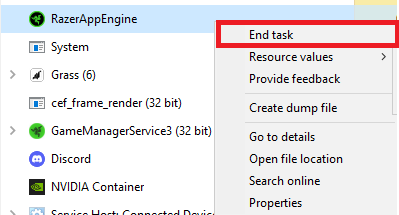
El error también puede deberse a programas de ratón/teclado como Corsair , Razer Synapse , Logitech G Hub y software similar que permite reasignar teclas y botones. Los sistemas antitrampas pueden detectarlos como AutoHotKeys , lo que provoca el error. Finalizar estas tareas desde el Administrador de tareas puede solucionar el problema.
- Haga clic en Ctrl + Mayús + ESC Para abrir el administrador de tareas.
- Finalice la tarea del programa del mouse/teclado.

- Reabrir Battlefield 6 Para comprobar si se ha resuelto el error.
Los comentarios están cerrados.