


Espectáculos Error de SU-PQR5 En el lanzador de Epic Games, este error suele ocurrir cuando el lanzador no inicializa servicios o dependencias esenciales para su correcto funcionamiento. Este error suele ocurrir durante el inicio o la instalación del juego. En la mayoría de los casos, se debe a conflictos de permisos, archivos del sistema faltantes o interferencias del antivirus o firewall.
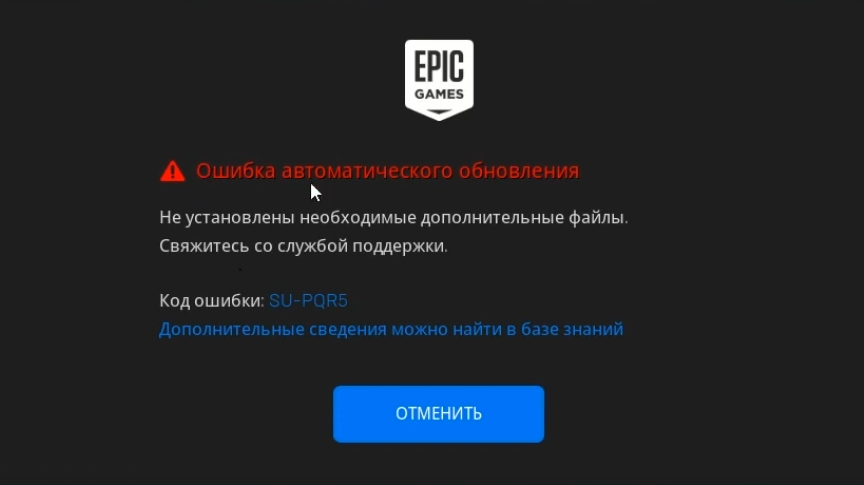
En ocasiones, el lanzador también puede fallar al iniciarse porque falta la biblioteca redistribuible de Visual C++ , necesaria para la inicialización. En resumen, el error SU-PQR5 indica que algo impide que el lanzador se inicie.
Esta guía te ayudará a solucionar el error SU-PQR5 y a ejecutar Epic Games Launcher sin problemas nuevamente.
1. Ejecute Epic Games Launcher como administrador
Si la configuración de seguridad del sistema o el software antivirus restringen el controlador al intentar modificar archivos, ejecutarlo como administrador puede resolver el problema. Esto le otorga acceso total a los recursos del sistema y elimina los conflictos de permisos que podrían estar causando el error.
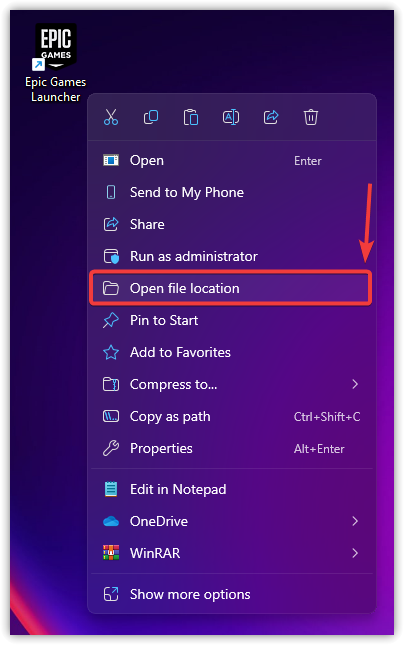
- Localiza el ícono de Epic Games en tu escritorio, haz clic derecho sobre él y luego selecciona abrir la ubicación del archivo.
![]()
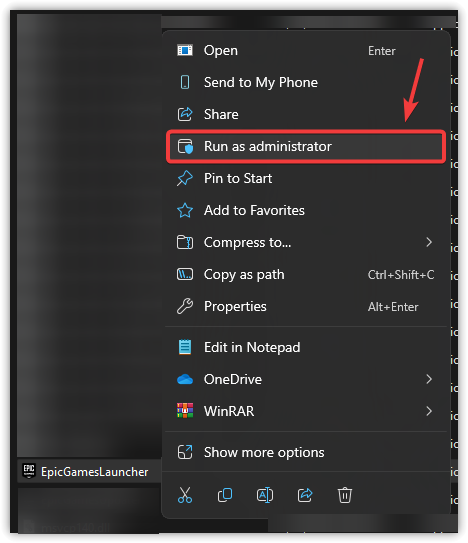
- En la carpeta que se abre, haga clic derecho en EpicGamesLauncher.exe Y elige Ejecutar como administrador.
![]()
2. Agregue la línea de comando -SkipBuildPatchPrereq
La línea de comandos -SkipBuildPatchPrereq Esto deshabilita las comprobaciones de componentes prerrequisitos durante el inicio. Si el error SU-PQR5 se debe a un prerrequisito defectuoso o dañado, este paso puede ayudar a omitir la comprobación y permitir que el operador inicie.
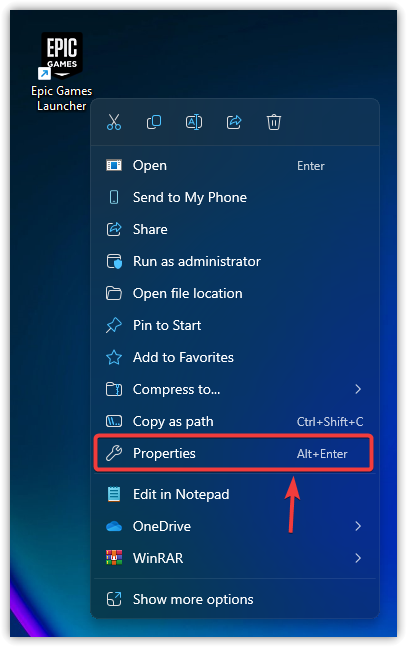
- Haga clic derecho en el acceso directo de Epic Games Launcher en su escritorio y seleccione ئصائص.
![]()
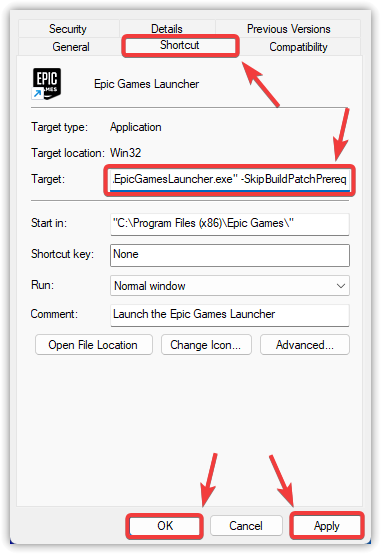
- Ir a la pestaña Abreviatura Se determinó la ubicación del campo objetivo.
- Agregue un espacio al final del texto actual (fuera de las comillas) y luego escriba:
- SkipBuildPatchPrerrequisito
Por ejemplo:
"C:Archivos de programa (x86)Epic GamesLauncherPortalBinariesWin64EpicGamesLauncher.exe" -SkipBuildPatchPrereq
- toque en Solicitud, Entonces Ok.
![]()
- Ejecute Epic Games Launcher para comprobar si se ha resuelto el error.
3. Reinstalar los redistribuibles de Microsoft Visual C++
El lanzador de Epic Games utiliza los redistribuibles de Microsoft Visual C++ para los procesos en segundo plano y los elementos de la interfaz de usuario. Si estos componentes faltan o están dañados, el lanzador podría no iniciarse. Reinstalar estos redistribuibles garantiza que los componentes de ejecución necesarios estén configurados correctamente.
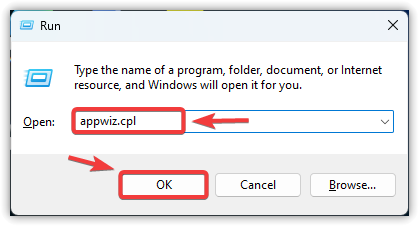
- Haga clic en Win + R, Y escriba appwiz.cpl, Luego haga clic en Ok.
![]()
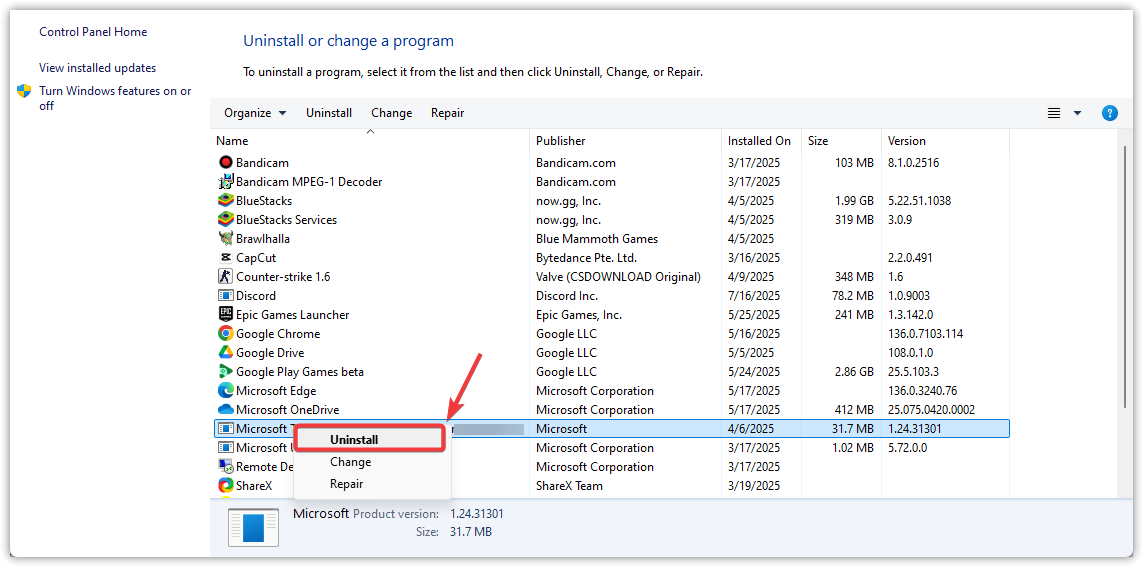
- Haga clic derecho en cada entrada en Microsoft Visual C++ Redistributable y seleccione desinstalar.
![]()
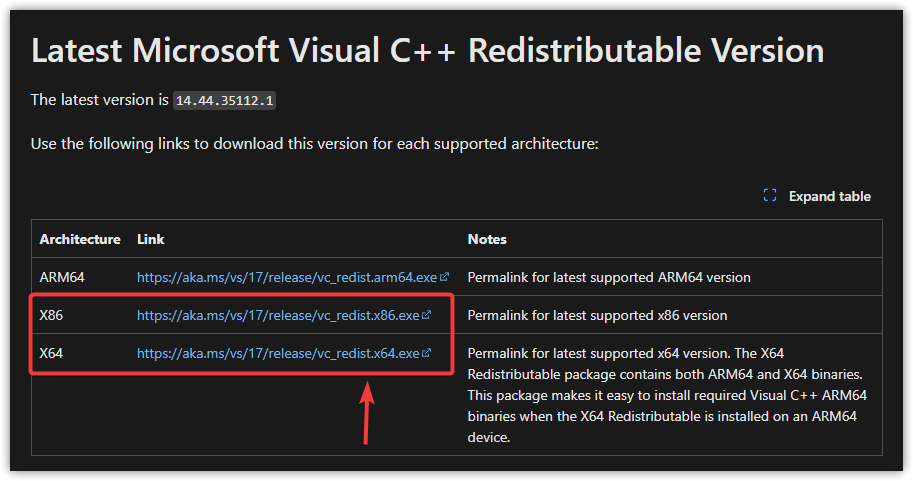
- botón Sitio web oficial de Microsoft Para descargar las últimas versiones compatibles.
- Albergue وInstalar en pc Mis dos versiones x86 وx64.
![]()
- Después de la instalación, Reiniciar tu computadora.
- Abierto Lanzador de Epic Games para comprobar si se ha resuelto el error SU-PQR5.
Si ninguno de los métodos anteriores resuelve el problema, considera reinstalar el lanzador de Epic Games. Esto eliminará los archivos de instalación dañados y los reemplazará con una versión limpia y actualizada que debería funcionar sin errores.

Los comentarios están cerrados.