


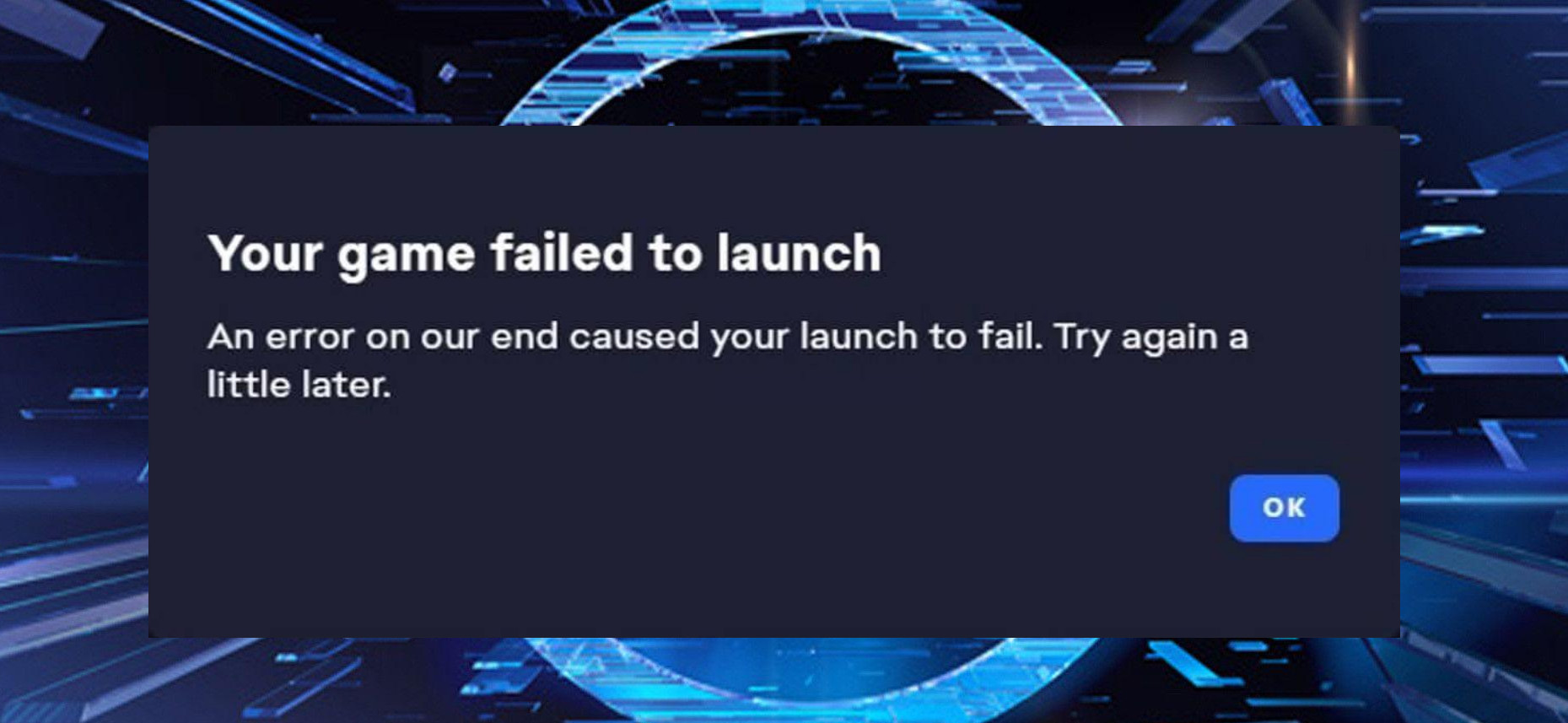
El error "No se pudo iniciar el juego" aparece en la aplicación de EA cuando el lanzador no logra iniciar el proceso del juego tras la verificación. En lugar de cargar el juego, la aplicación de EA muestra un mensaje de error como "Se produjo un error de nuestra parte que impidió que se iniciara el juego. Inténtalo de nuevo más tarde".
Este problema generalmente afecta a juegos como Battlefield, FIFA, Los Sims y otros juegos asociados con EA u Origin.
Este error no apunta a una única causa, sino más bien a un fallo a nivel del controlador que se produce cuando la cadena de inicio de la aplicación EA se interrumpe antes de que se inicialice el archivo ejecutable del juego.
En la mayoría de los casos, la aplicación verifica con éxito su cuenta y la licencia del juego, pero no logra entregar el proceso de inicio al archivo de inicio del juego o a sus servicios afiliados.
Las causas comunes incluyen las siguientes:
- La memoria caché del reproductor está dañada.
- Los archivos del juego están dañados.
- Conflictos de superposición
- Los componentes de la aplicación EA están obsoletos
- Problemas en el lado del servidor de EA (Tiempos de espera de autenticación o verificación)
1. Forzar el cierre y reiniciar la aplicación EA
La aplicación EA suele mantener activas tareas ocultas en segundo plano, como EADesktop.exe y los servicios de telemetría, incluso después de cerrarla. Estas tareas pueden bloquear archivos, bloquear controladores antitrampas o impedir nuevas sesiones de inicio. Al cerrar todos los procesos de EA mediante el Administrador de tareas, se reinicia el cliente, se eliminan los procesos bloqueados y se restaura un estado de inicio limpio.
- Abrir el Administrador de tareasCtrl + Shift + Esc).
- Vaya a la pestaña Operaciones.
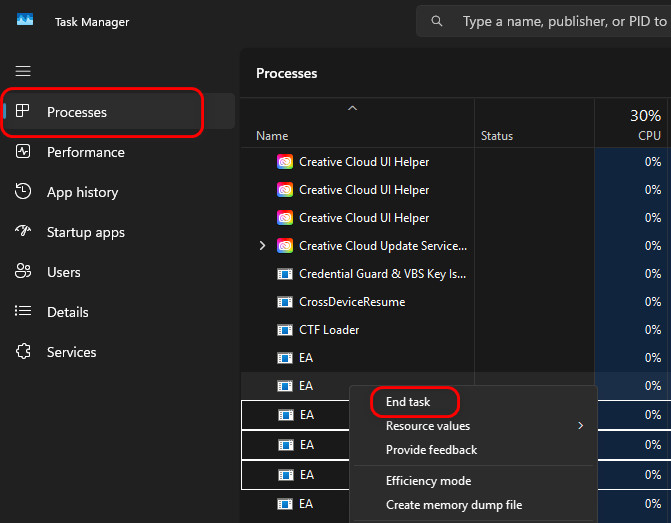
- Busque la aplicación EA o EADesktop.exe, haga clic con el botón derecho y seleccione Finalizar tarea.
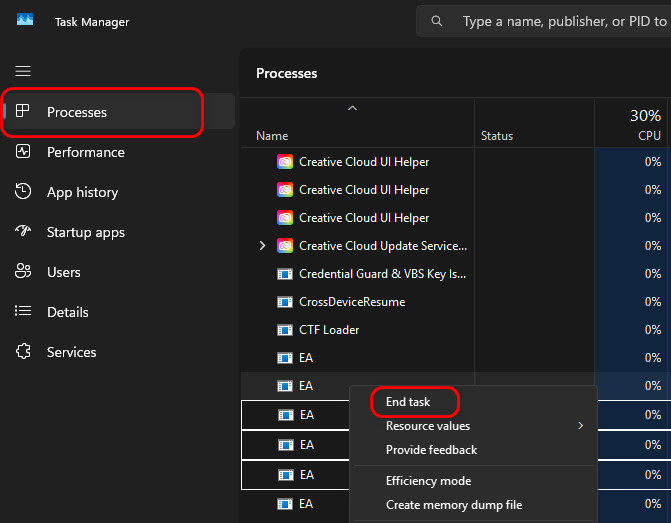
- Finalice también cualquier otro proceso relacionado con EA.
- Cierre el administrador de tareas, espere unos segundos y luego vuelva a abrir la aplicación EA.
- Intenta ejecutar el juego nuevamente.
2. Reinicio manual de EABackgroundService
EABackgroundService gestiona la autenticación del juego , las comprobaciones de elegibilidad y la configuración del sistema antitrampas . Si el servicio no está disponible o no responde, la aplicación de EA no podrá iniciar el juego. Reiniciarlo restablece la conexión en segundo plano, corrige los fallos y actualiza las dependencias sin necesidad de reinstalar el cliente.
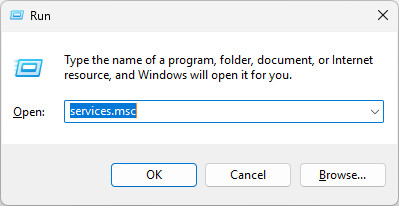
- Haga clic en Win + R Y escriba:
services.msc
- Localizar Servicio de fondo de EA.
- Haz clic derecho y elige Reanudación (o Comenzar Si se detiene.
- Después de reiniciar, intenta ejecutar el juego nuevamente.
3. Ejecute la aplicación EA como administrador
Sin privilegios de administrador, Windows podría impedir que la aplicación de EA escriba en rutas protegidas o cargue módulos seguros como Easy Anti-Cheat . Ejecutarla como administrador garantiza el acceso completo al sistema, la comunicación con el registro y un inicio estable tanto del lanzador como del juego.
- Cierre la aplicación EA.
- Ir a:
C:Archivos de programaElectronic ArtsEA DesktopEA Desktop
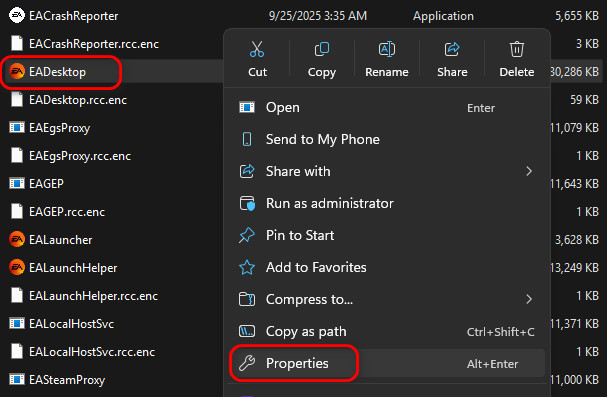
- Clic derecho en Escritorio EAD ← Propiedades.
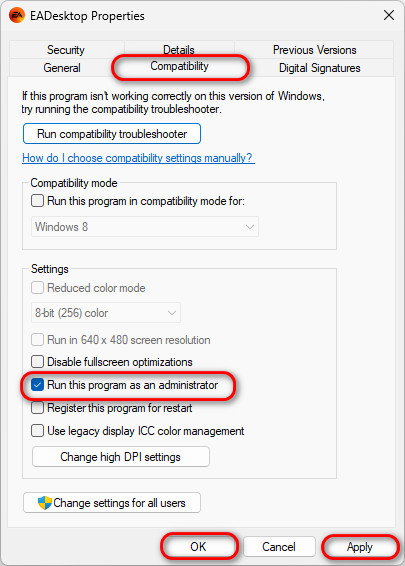
- Ir a la pestaña Compatibilidad.
- Revisa la caja Ejecuta este programa como administrador.
- toque en Aplicar ← OK.
- Vuelve a abrir la aplicación EA y prueba tu juego.
4. Cierre del servidor de estadísticas de RivaTuner (RTSS)
El servidor de estadísticas de RivaTuner inyecta ganchos de superposición en los ejecutables del juego, lo que el sistema antitrampas de EA detecta como interferencia. Esto provoca que la verificación previa al lanzamiento falle. Deshabilitar RTSS o la detección del título afectado evita la activación errónea del sistema antitrampas y garantiza un lanzamiento correcto.
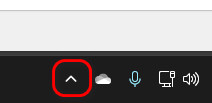
- toque en flecha que apunta hacia arriba En la barra de tareas para abrir bandeja del sistema.
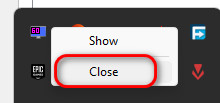
- buscar icono Sintonizador Riva (RTSS) ← Clic derecho ← Cerrar.
Si prefiere no deshabilitar completamente RTSS:
- Abrir RTSS.
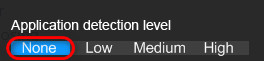
- Dentro del Nivel de detección de aplicaciones, configúrelo en Ninguno.
5. Bajar la versión del cliente de EA Desktop (si es posible)
Algunas actualizaciones de la aplicación EA pueden modificar las API internas o los sistemas de derechos, lo que podría afectar la compatibilidad con las versiones actuales. Al volver a una versión anterior, se restauran los archivos binarios estables y se solucionan los problemas causados por actualizaciones recientes.
- Cierre la aplicación EA por completo mediante el Administrador de tareas.
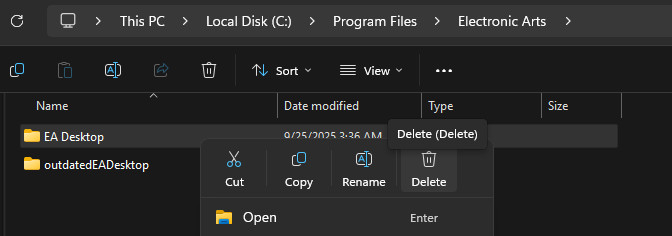
- Abra el Explorador de archivos y navegue hasta:
C:Archivos de programaElectronic Arts
- Haga clic derecho en EA Desktop y elimínelo.
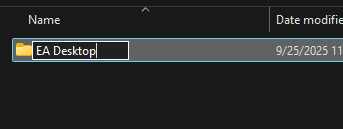
- Cambie el nombre de la versión obsoleta de EADesktop a EA Desktop.
- Reinicia tu PC y prueba tu juego.
6. Desinstale el juego, borre el caché y vuelva a instalarlo.
Una caché dañada, perfiles no coincidentes o archivos sobrantes pueden impedir el inicio. Desinstalar el juego, eliminar las carpetas de caché y reinstalarlo obligará a EA App a reconstruir configuraciones y dependencias limpias.
Desinstalar el juego
- Abra la aplicación EA.
- Ve a tu biblioteca.
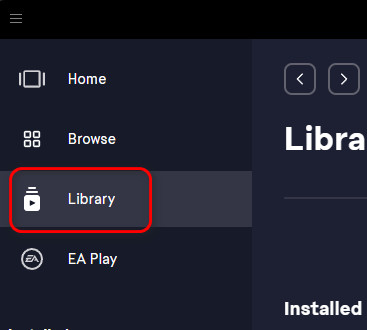
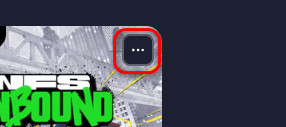
- Encuentra el juego afectado ← Haz clic en los tres puntos ← Desinstalar.
Borrar la caché de la aplicación EA
- Cierre la aplicación EA por completo.
- Presione Win + R ← y luego escriba:
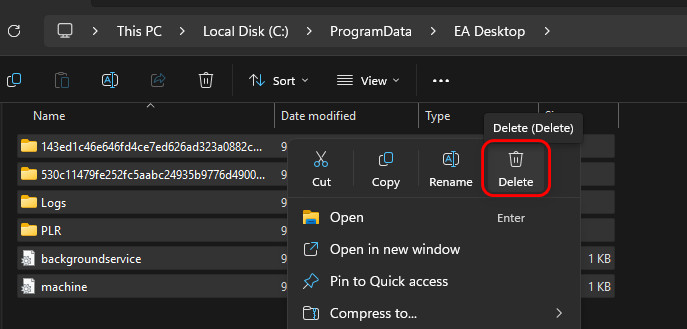
%ProgramData%/EA Desktop
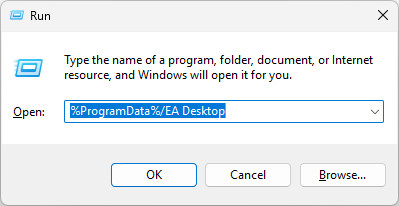
- Eliminar todos los archivos dentro (conservar la carpeta) lanzador (Si se encuentra).
- Abierto Ejecutar Nuevamente → luego escribe:
% AppData%
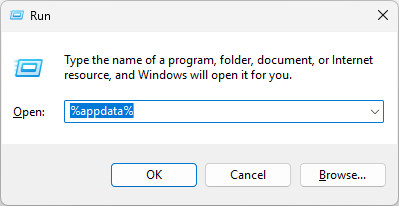
- eliminar carpeta Escritorio EA.
- Abierto Ejecutar Nuevamente → luego escribe:
% localappdata%
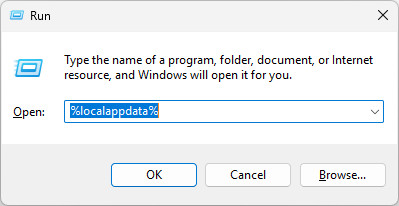
- Eliminar cualquier carpeta restante para Escritorio EA.

- Reinicia tu computadora.
Reinstalar el juego
- Abrir una aplicación EA App.
- Ir la biblioteca ← Luego haga clic en تنزيل Para el juego.
- Espere hasta que se complete la instalación y luego pruebe si el juego funciona correctamente.

Los comentarios están cerrados.