


El código de error 0 puede aparecer aleatoriamente en Valorant, ya sea mientras esperas en la cola para una partida o en medio de una ronda crucial . Este error indica claramente un fallo de conexión entre tu juego y los servidores de Riot. En otras palabras, no se pudo establecer una conexión estable o correcta.
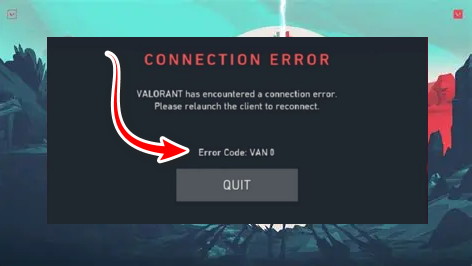
Las causas más comunes de este error incluyen archivos de Vanguard dañados , que Vanguard no se inicie automáticamente , restricciones del firewall o interferencias del Servicio de informes de errores de Windows . En algunos casos, incluso un inicio defectuoso del cliente de Valorant puede ser la causa principal.
Ahora que ya conoces las posibles causas, pasemos a algunas soluciones probadas que han ayudado a muchos jugadores a solucionar este problema.
1. Reinicie el cliente de Riot y su computadora.
En ocasiones, Riot Client o Vanguard no se inician correctamente debido a un proceso bloqueado o a un fallo al iniciar un servicio. Reiniciar Riot Client y el ordenador puede solucionar estos problemas en segundo plano, incluidos los que afectan a servicios de Vanguard como vgc o vgtray.
Reiniciar el sistema no solo obliga a estos servicios a recargarse correctamente, sino que también aplica las actualizaciones pendientes de Windows y restablece una conexión limpia con los servidores de Riot.
2. Deshabilitar el servicio de informes de errores de Windows
El Servicio de informes de errores de Windows supervisa constantemente los procesos de su equipo. Sin embargo, puede interferir con los servicios de bajo nivel de Riot Vanguard, retrasando o incluso impidiendo su inicio. Deshabilitar este servicio elimina esta interferencia y permite que Vanguard se inicie sin problemas.
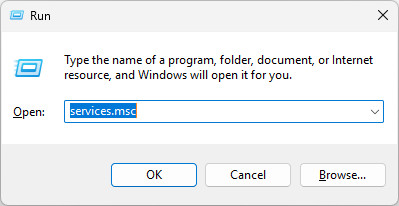
- Haga clic en Win + RLuego escribe:
services.msc
![]()
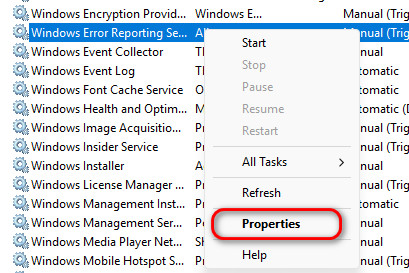
- En la ventana Servicios, localice Servicio de informe de errores de Windows.
- Haz clic derecho sobre él y selecciona ئصائص.
![]()
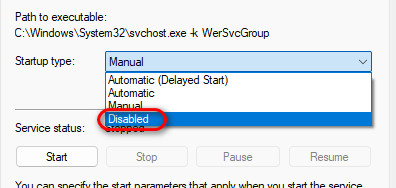
- dentro de Tipo de inicio, Localizar roto.
![]()
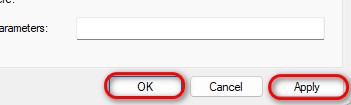
- Hacer clic Solicitud Entonces Ok.
![]()
- Reinicia tu computadora e intenta ejecutar Valorant nuevamente.
3. Actualice todos los controladores de componentes
Los controladores obsoletos o dañados son una causa común del código de error 0. Actualizar los controladores de la GPU , el chipset y la placa base eliminará los conflictos que impiden que Vanguard se inicie. Una vez actualizados los controladores, reinstalar Vanguard garantiza una instalación limpia del sistema antitrampas.
Actualización de los controladores de la unidad de procesamiento gráfico (GPU)
- Para usuarios de NVIDIA, vaya a Sitio web oficial de NVIDIA Descargue los controladores más recientes.
![]()
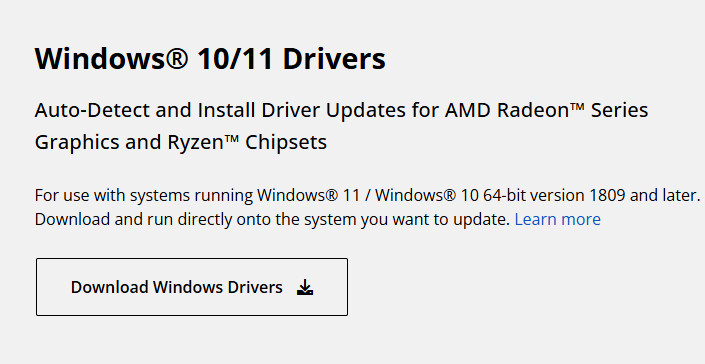
- Para usuarios de AMD, vaya a Sitio web oficial de AMD Descargue los controladores más recientes.
![]()

Actualizar los controladores del chipset y de la placa base
- Visita el sitio web oficial del fabricante de tu placa base (ASUS، MSI، Gigabyte(etc.).
- Descargue e instale los últimos controladores de chipset, BIOS y controladores de red de área local (LAN).
4. Reinstale Valorant y Vanguard, luego agregue una excepción de firewall.
Si ninguna de las soluciones anteriores funciona, reinstalar Valorant y Vanguard suele ser la solución más fiable. Un solo archivo de juego dañado puede provocar que el juego se bloquee, y localizarlo manualmente es prácticamente imposible. Reinstalar garantiza que obtengas archivos completamente nuevos. Posteriormente, añadir excepciones al cortafuegos asegura una conexión fluida a los servidores de Riot.
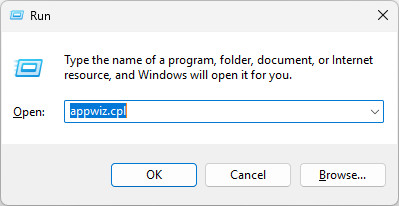
- Haga clic en Win + RLuego escribe:
appwiz.cpl
![]()
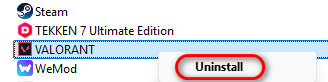
- Localizar ValorantHaz clic derecho sobre él y selecciona desinstalar.
![]()
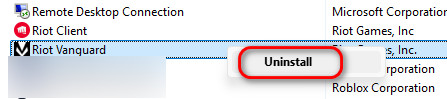
- Desinstalar Vanguardia antidisturbios También.
![]()
- Eliminar los archivos restantes de:
C:\Archivos de programa\Valorant\C:\Archivos de programa\Riot Vanguard
![]()
- Reinicie su computadora para borrar todos los rastros.
- Reinstale Valorant normalmente.

Agregar una excepción de firewall
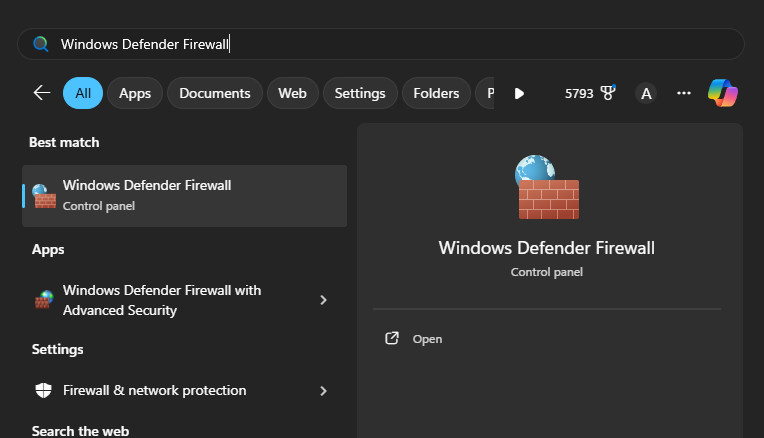
- Buscar Firewall de Windows Defender en el menú Inicio y ábralo.
![]()
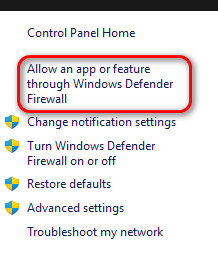
- Localizar Permitir una aplicación o función a través del Firewall de Windows Defender.
![]()
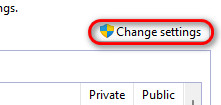
- Hacer clic Cambiar ajustes.
![]()
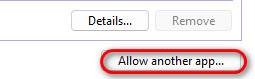
- Hacer clic Permitir otra aplicación….
![]()
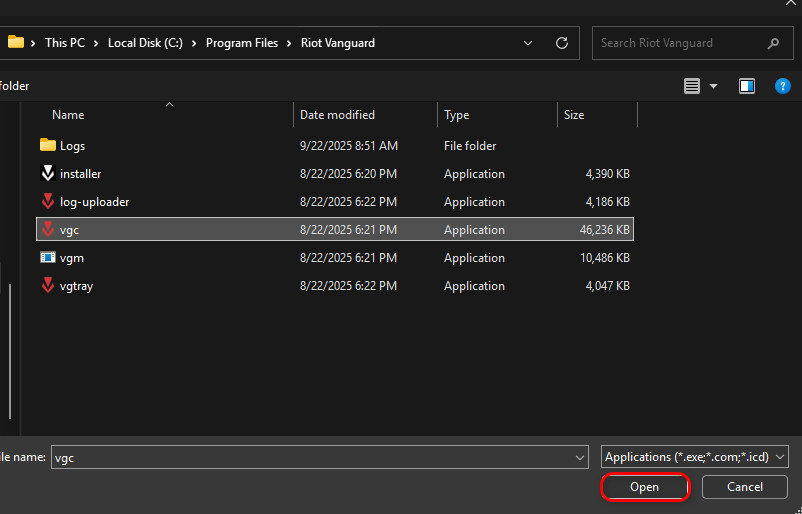
- Hacer clic revisar… Agregue las siguientes aplicaciones una por una:
- C:Riot GamesCliente de Riot ← Añadir Servicios de cliente de Riot
- [Letra de unidad]: Riot GamesVALORANTlive ← Añadir VALORANTE
- C:\Archivos de programa\Riot Vanguard ← Añadir vgc
![]()
- Reinicia tu computadora y prueba Valorant nuevamente.

Los comentarios están cerrados.