


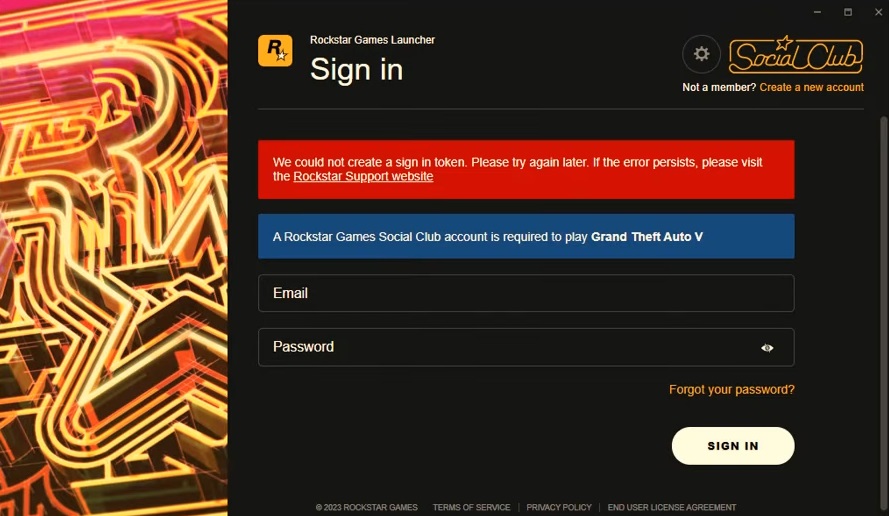
Aparece un error No pudimos crear un token de inicio de sesión Cuando Rockstar Social Club falla Crear o verificar un código de autenticación Es necesario iniciar sesión en los servidores de Rockstar. Este error suele aparecer durante Iniciar sesión en el lanzador Impide que los jugadores accedan Funciones multijugador Y otros servicios en línea de Rockstar.
Las causas más comunes de este problema incluyen: Problemas de red o conexión Esto interrumpe la conexión entre el jugador y los servidores de Rockstar. Puede impedir... Dirección IP bloqueada o restringida Además, crea el código.
Otros factores que pueden contribuir al problema son las infecciones por malware , los archivos de instalación dañados y las VPN o servidores proxy mal configurados . En algunos casos, los servidores de autenticación de Rockstar pueden estar caídos, lo que también puede provocar el error.
Antes de pasar a soluciones detalladas, pruebe las siguientes soluciones rápidas:
- Desactivar cualquier VPNs O servidores proxy o aplicaciones de túnel dividido que se ejecutan en segundo plano.
- Permitir que el jugador y el juego continúen. Firewall de Windows Defender.
- Hazlo DNS Flush (Borrar la caché de DNS) ejecutando el comando
ipconfig /flushdnsEn el símbolo del sistema. - Ejecute el reproductor de Rockstar Games como Administradora.
- Cambiar a Red diferente (Como un punto de acceso móvil) para excluir el bloqueo del proveedor de servicios de Internet (ISP) o el bloqueo de IP.
Si estas soluciones rápidas no resuelven el problema, aquí hay algunas soluciones más detalladas para solucionarlo:
1. Reinstalar Rockstar Social Club
Una instalación corrupta o incompleta de Rockstar Games Social Club o del lanzador puede interrumpir el proceso de autenticación . Reinstalar el software elimina los archivos dañados y actualiza las bibliotecas internas, los certificados y los componentes del servicio utilizados para generar y verificar los códigos de inicio de sesión.
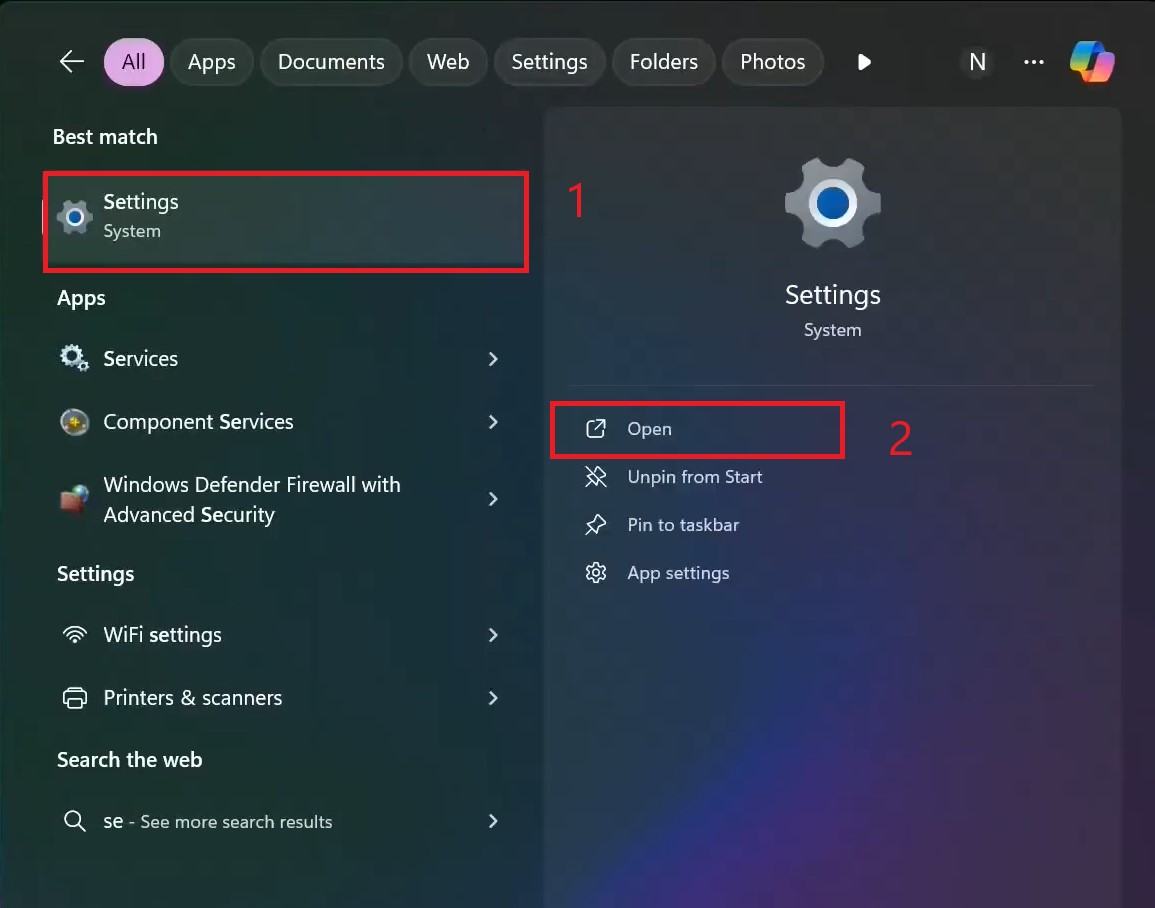
- Hacer clic menu de inicioy busque Configuración dey ábralo.
![Abra la configuración de Windows desde el menú Inicio]()
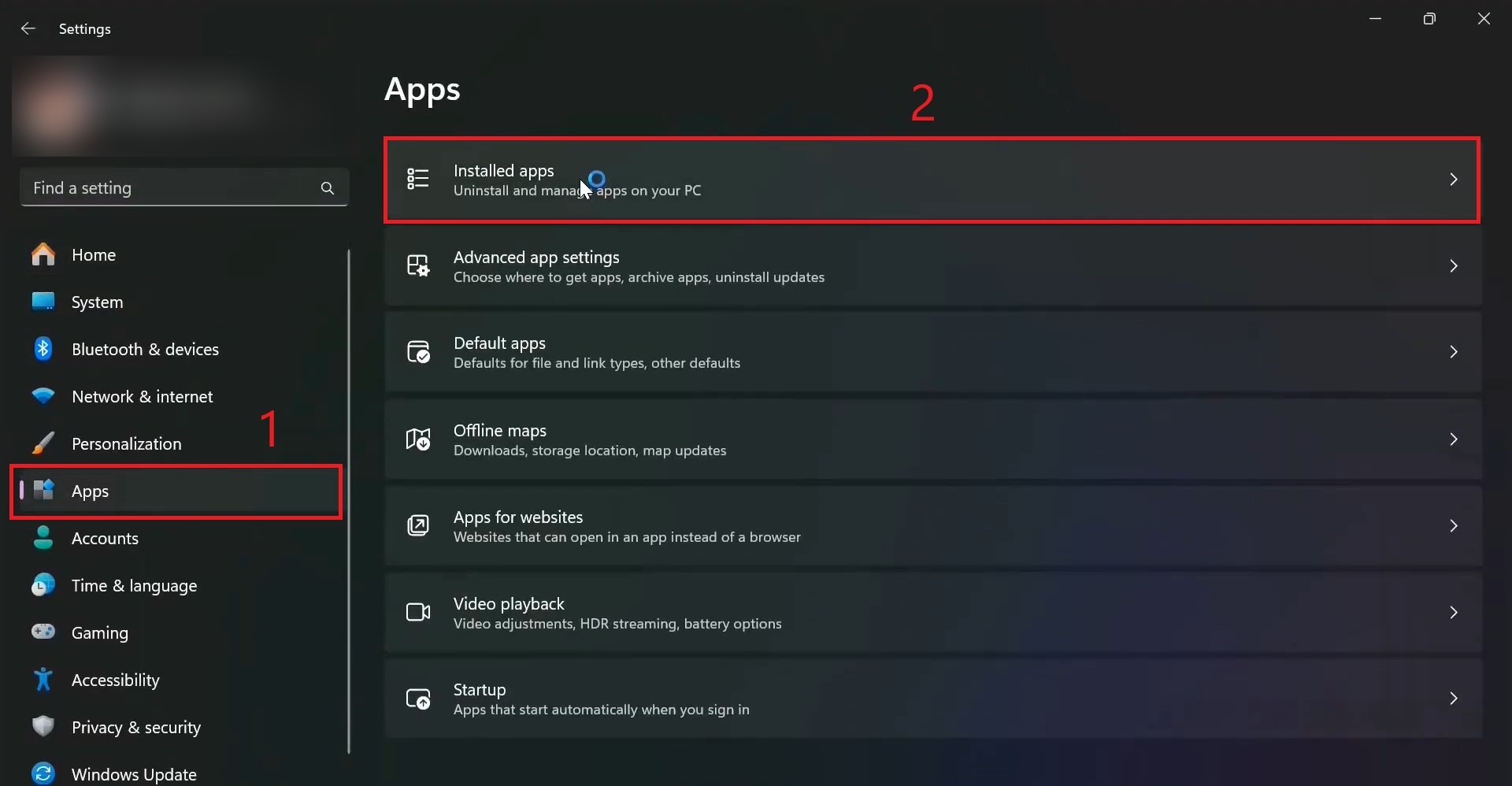
- Ir Aplicaciones > Aplicaciones instaladas.
![Lista de aplicaciones instaladas en la configuración de Windows]()
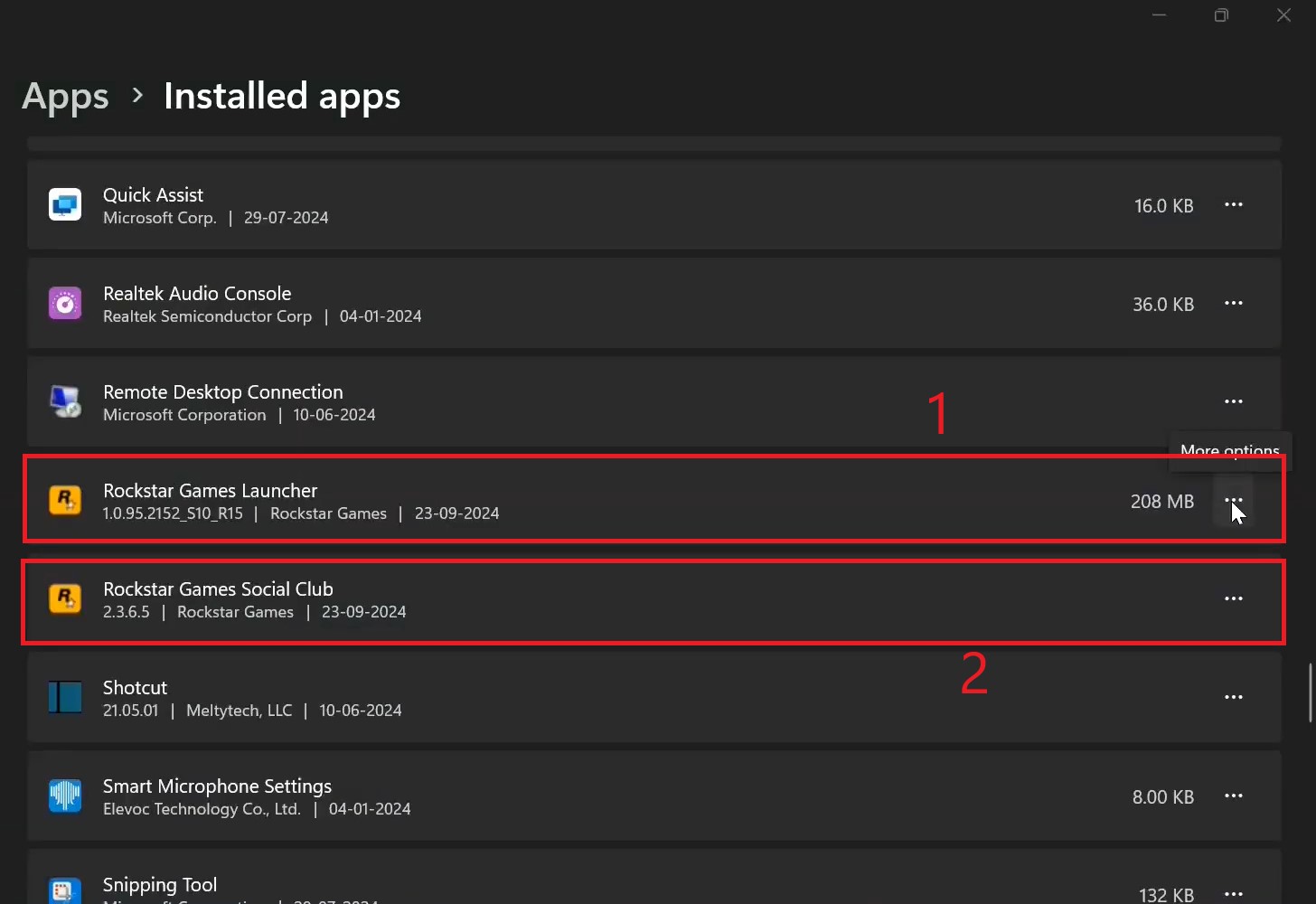
- Localizar Club de Social وoperador, luego toque desinstalar.
![Desinstalar Social Club de las aplicaciones instaladas]()
- Eliminar cualquiera Archivos restantes De las guías de instalación (opcional pero recomendado).
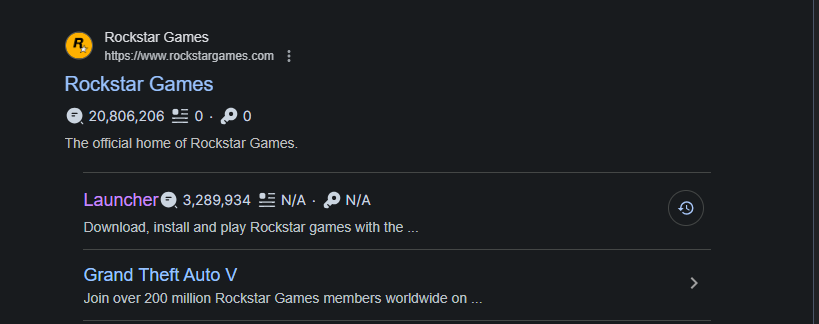
- Visita Sitio web oficial de Rockstar Games.
![Página de inicio del sitio web oficial de Rockstar Games]()
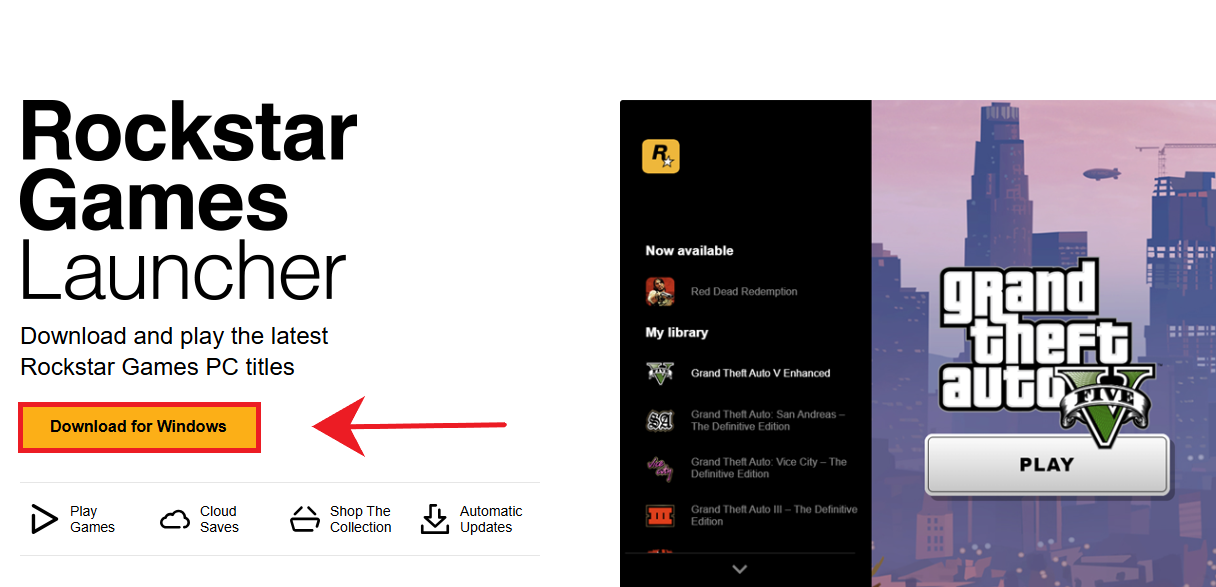
- Hacer clic Obtener el operador Descargue el instalador.
![Botón de descarga para Rockstar Games Launcher]()
- Ejecute el instalador y siga las instrucciones en pantalla (se recomienda la instalación en Guía diferente (Respecto al anterior).
- Abra el reproductor y verifique si el problema se ha solucionado.
2. Actualización de Windows
Las versiones antiguas de Windows pueden interrumpir la conexión segura que Rockstar utiliza para verificar los códigos de inicio de sesión. La autenticación se basa en protocolos TLS actualizados , certificados raíz y controladores de red para establecer una relación de confianza con los servidores de Rockstar.
Si estos componentes carecen de parches de seguridad o presentan vulnerabilidades conocidas, el operador podría no generar el código y mostrar un error. Windows Update garantiza que su sistema cuente con las últimas correcciones de la pila de red, actualizaciones de certificados y mejoras de controladores necesarias para una conectividad estable con los servidores de autenticación de Rockstar.
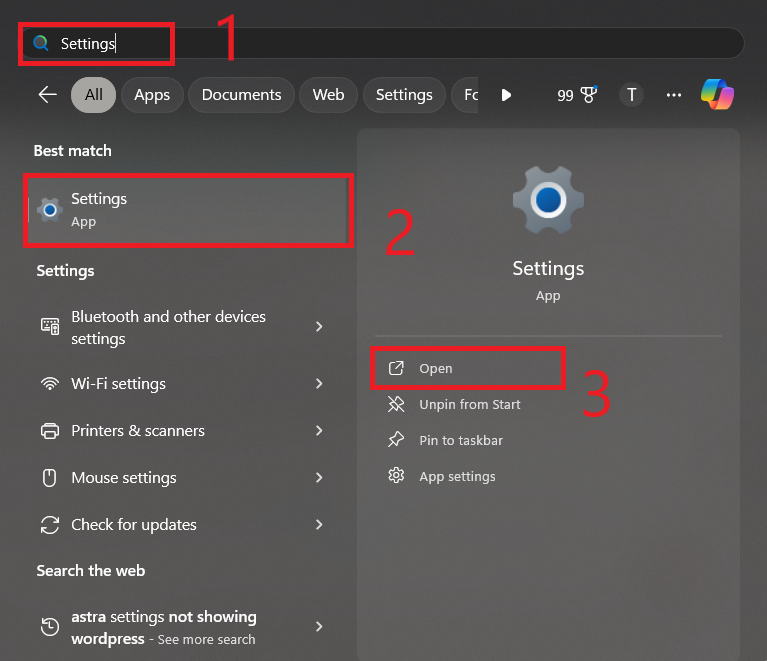
- Haga clic en el menú Inicio y busque Configuración de Y ábrelo.
![]()
- En la barra lateral izquierda, haga clic en Windows Update.
- toque en "Buscar actualizaciones".
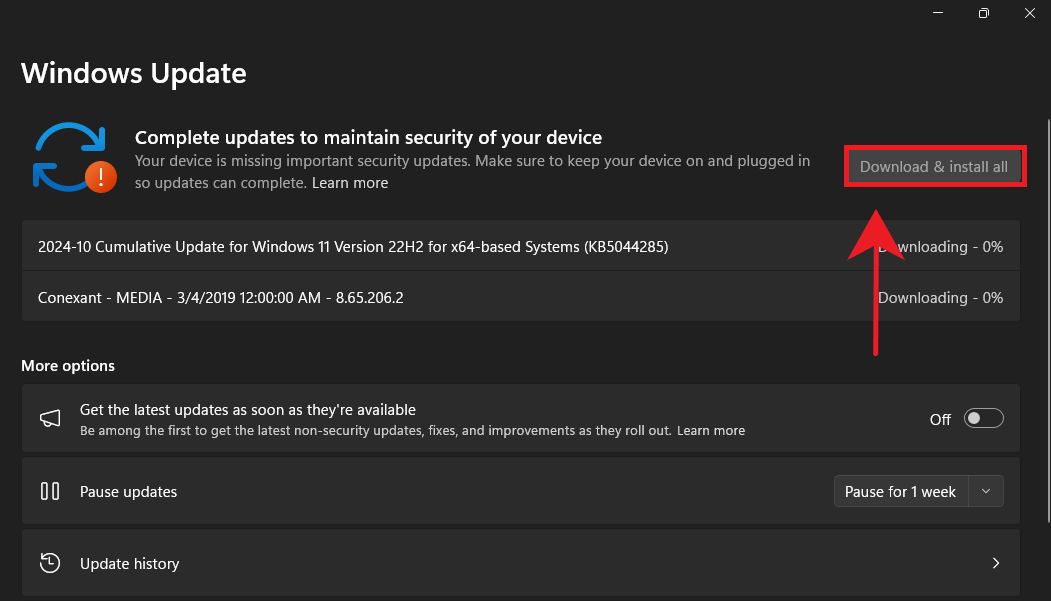
- Si hay alguna actualización disponible, haga clic en “Descargar e instalar todo”.
![]()
Si ninguno de los métodos anteriores funciona, ponte en contacto con el soporte técnico de Rockstar para obtener más ayuda.

Los comentarios están cerrados.