


Con el avance de la tecnología Gafas de realidad virtual tal como Meta búsquedaLos jugadores ahora pueden disfrutar de una experiencia de juego más placentera. Realidad virtualyRealidad mixta Con facilidad y comodidad. Disponibilidad Meta búsqueda Una enorme biblioteca de juegos originales que ofrecen una experiencia inmersiva sin igual, pero sigue habiendo un desafío para los usuarios que desean Explora los juegos de realidad virtual de Steam Lo más avanzado en cuanto a gráficos y rendimiento, lo que exige potencia de procesamiento adicional al ordenador.
a pesar de que Meta búsqueda Es un dispositivo independiente que se puede utilizar por separado sin necesidad de un ordenador, pero muchos usuarios quieren Integración de juegos de Steam VR Para aprovechar su amplia biblioteca. Si eres uno de esos jugadores que están deseando Juega juegos de Steam en gafas de realidad virtualHay varias formas efectivas de lograr esto.
En este artículo revisaremos Herramientas Los pasos básicos que se deben seguir para poder disfrutar de la experiencia juegos de vapor على Meta búsqueda. Te mostraremos cómo beneficiarte de potencia de la computadora Combínalo con los auriculares Meta Quest para disfrutar de la mejor experiencia de juego posible, incluso si los juegos requieren especificaciones gráficas altas.
Lo que necesitarás para jugar juegos de Steam en Meta Quest
No hay forma de jugar juegos de Steam de forma nativa en Quest, por lo que todos estos métodos lo único que hacen es transmitirlos desde una computadora host. Si aún no tienes Steam instalado en tu computadora, con juegos instalados y jugables, instala Steam primero.
Tres de los métodos descritos aquí implican transmisión inalámbrica, lo que significa que la calidad de su experiencia variará dependiendo de la velocidad de su red Wi-Fi (no de Internet, solo de su red interna). Para obtener mejores resultados, deberá asegurarse de:
- Conecte su PC para juegos al enrutador mediante un cable Gigabit Ethernet o más rápido.
- En realidad, estás en la misma habitación que tu enrutador Wi-Fi o punto de acceso cuando usas Quest para jugar. Lo ideal sería que fuera compatible con Wi-Fi 6e o Wi-Fi 7.
- Su PC para juegos y sus auriculares VR deben estar en la misma red de área local (LAN) y poder “verse” entre sí. En algunos casos, su red Wi-Fi puede estar aislada de los dispositivos cableados. Si es así, deberás profundizar en la configuración de tu enrutador para corregir el problema. Este también puede ser el caso si tienes una casa grande y eliges utilizar más de un enrutador.
Usando Steam Link en Meta Quest
Steam Link siempre ha sido la forma más sencilla de transmitir juegos de Steam a tu PC y otros dispositivos móviles, y ahora hay una aplicación oficial de Steam Link para Meta Quest. Cuál es, por lejos, la forma más sencilla de transmitir de forma inalámbrica juegos de pantalla plana y VR a Gafas Quest.
Para comenzar, descargue Aplicación Meta Steam Link el oficial. También puedes encontrarlo fácilmente en un visor de realidad virtual utilizando el Meta Store integrado. Deberá vincularlo con su computadora de escritorio para juegos, así que abra la aplicación y tóquela para comenzar a buscar un dispositivo local que tenga Steam.
Verá un mensaje de error que dice "Computadora no encontrada" si su computadora no está conectada a la misma red (o no está encendida en absoluto).
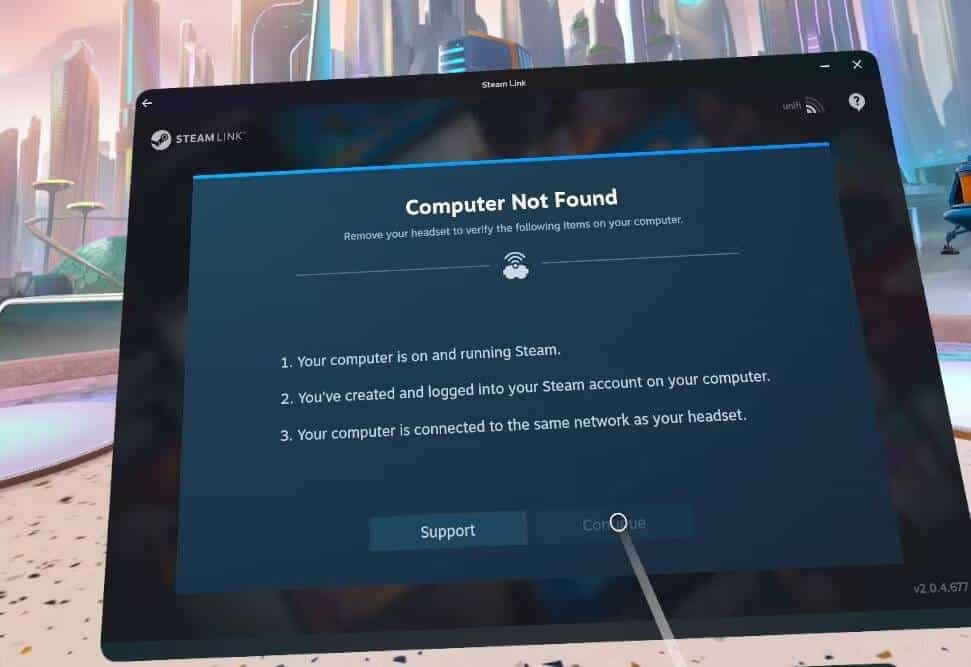
Si la aplicación localiza con éxito su computadora, haga clic en Conectar y obtendrá un código de cuatro dígitos para ingresar en el lado de Steam. Solo necesitaras hacer esto una vez.
Aparecerá el menú habitual de "pantalla grande" de Steam y podrás continuar usando Steam VR como si estuvieras en tu escritorio. Sumérgete directamente en los juegos de realidad virtual con soporte total para Quest.
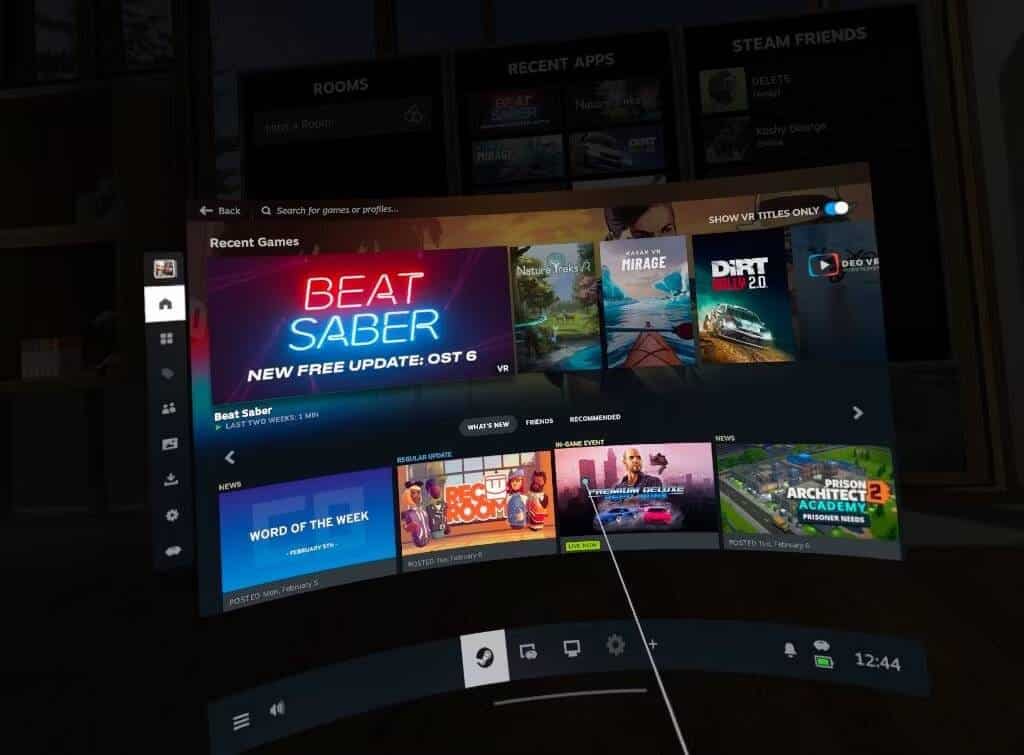
Aunque también es posible jugar juegos de pantalla plana que no sean de realidad virtual con Steam Link, descubrí que los controladores de Meta Quest no emulan como un gamepad y Steam Link no pasa a través de un gamepad conectado vía Bluetooth al Quest. .
Tampoco es tan fácil usar el controlador de Quest para apuntar y hacer clic como un mouse (es necesario mantener presionado el botón Steam y luego hacer clic en el iniciador, por ejemplo).
En su lugar, necesitarás usar un mouse y un teclado (o gamepad) conectados directamente a tu computadora. Si de todos modos estás en la misma habitación con tu computadora, esto no es gran cosa. Pero esto significa que no puedes disfrutar de algunos juegos casuales desde la cama, por ejemplo.
Ventajas de Steam Link:
- Esta es la forma más sencilla de acceder a los juegos Steam VR usando Meta Quest. También es gratuito y oficial.
- No es necesario instalar ninguna aplicación relacionada con Oculus o Meta en su PC para juegos.
Contras de Steam Link:
- Este método puede resultar inconveniente para juegos que no son de realidad virtual debido a la falta de compatibilidad con el controlador, la transferencia de Bluetooth o la fácil emulación del mouse.
- Muchos usuarios informaron problemas de rendimiento.
Uso de Virtual Desktop para ejecutar juegos de Steam en Meta Quest
Preparar Virtual Desktop Mi método de comunicación preferido, pero es una aplicación paga. Por $ 15, no es exactamente caro y ofrece, con diferencia, la forma más confiable y con más funciones de transmitir de forma inalámbrica desde su escritorio.
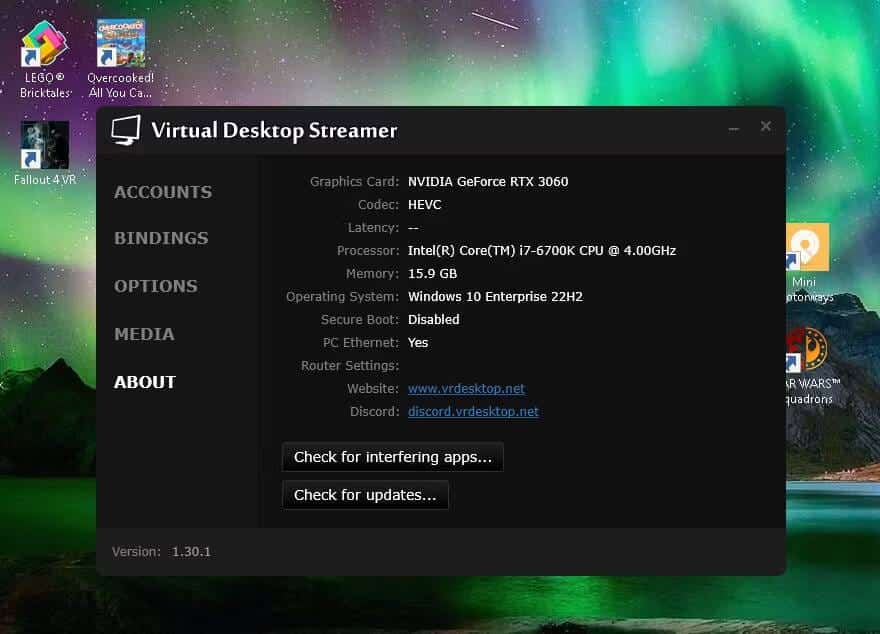
Comience descargando la aplicación de transmisión a su computadora usando Sitio web de escritorio virtual. Asegúrate de que se esté ejecutando (normalmente se encuentra en una ubicación silenciosa en la barra de tareas).
Las opciones predeterminadas están bien para la mayoría de las personas, ya que optimizarán automáticamente tu conexión y simularán un gamepad con los controladores Quest que tienes. También necesitarás comprar una aplicación. Virtual Desktop Desde Meta Store o desde el interior de tus auriculares VR.
Inicie la aplicación Virtual Desktop en sus auriculares VR, luego vaya a su computadora y haga clic en el botón "Permitir" en el cuadro de diálogo que aparece, que debería decir su nombre de usuario de Oculus. A partir de ahí, estarás conectado automáticamente.
Ahora puedes usar los controladores Meta Quest para interactuar con tu escritorio y abrir SteamVR o cualquier otra aplicación como lo harías con un mouse. Alternativamente, presione el botón izquierdo del controlador y seleccione la pestaña Juegos. Todos los juegos de Steam VR (y Oculus) aparecerán en la lista para que puedas jugarlos directamente.
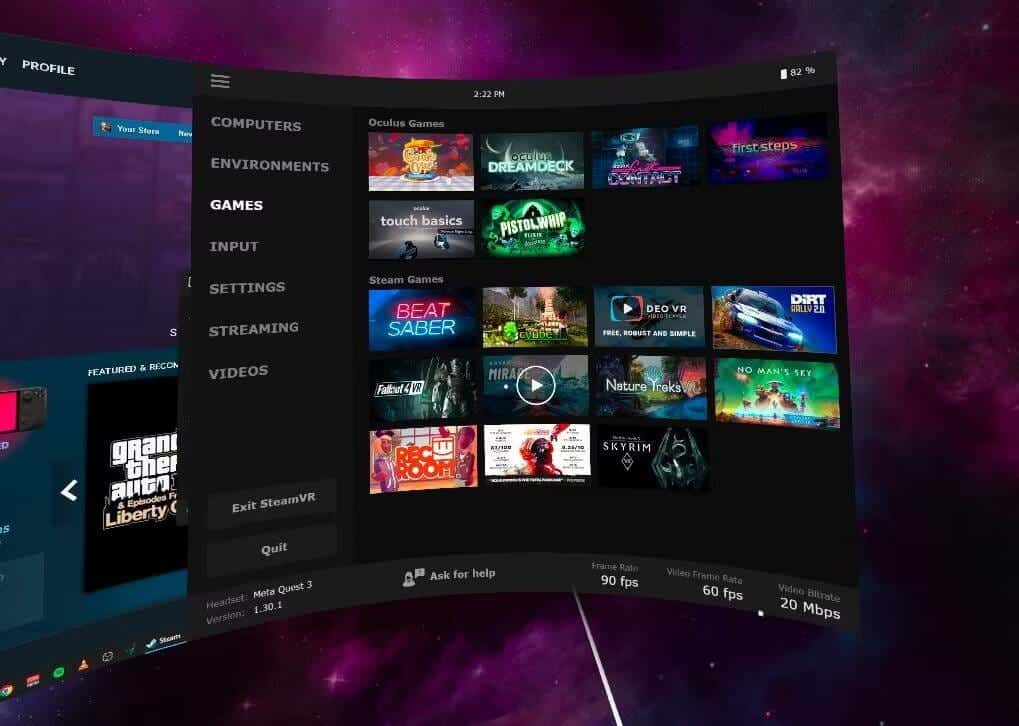
También puedes emular un gamepad estándar usando los controladores Meta Quest, aunque puede que te lleve un tiempo acostumbrarte. Virtual Desktop también pasará a través de un gamepad Bluetooth físico, por lo que si no estás en la misma habitación, puedes Conectar un mando Con Quest y úsalo para jugar.
Ventajas del escritorio virtual:
- Este método le permite transmitir Steam y otras aplicaciones. También puedes transmitir desde tu Mac.
- También puedes transmitir videos VR180 o videos SBS XNUMXD normales desde tu escritorio.
- Virtual Desktop admite gamepads, ratones y teclados Bluetooth.
- Este método proporciona la mejor calidad de transmisión.
Contras del escritorio virtual:
- Cuesta $15.
- Este método requiere que se instale una aplicación de servidor en su computadora.
Usando AirLink en Meta Quest
AirLink es la solución de transmisión inalámbrica oficial de Meta que te permite jugar tanto a la biblioteca de juegos Meta/Oculus como SteamVR.
La condición principal es que necesitarás instalar. Aplicación Oculus Para escritorio en tu computadora. No se necesitan aplicaciones adicionales en el visor de realidad virtual; Simplemente abra el menú de configuración rápida y luego toque una opción Enlace de búsqueda ubicado a la derecha.
Para conexión inalámbrica, haga clic en una opción Habilitar enlace aéreo. Su computadora debería aparecer en la lista a continuación. Haga clic para emparejar y, si es la primera vez, deberá confirmar la solicitud de emparejamiento en el lado de la PC (aparece un símbolo para verificar el visor de realidad virtual, pero no es necesario anotarlo ni escribirlo).
También deberás volver a usar el visor de realidad virtual después de hacer esto y confirmar nuevamente allí.
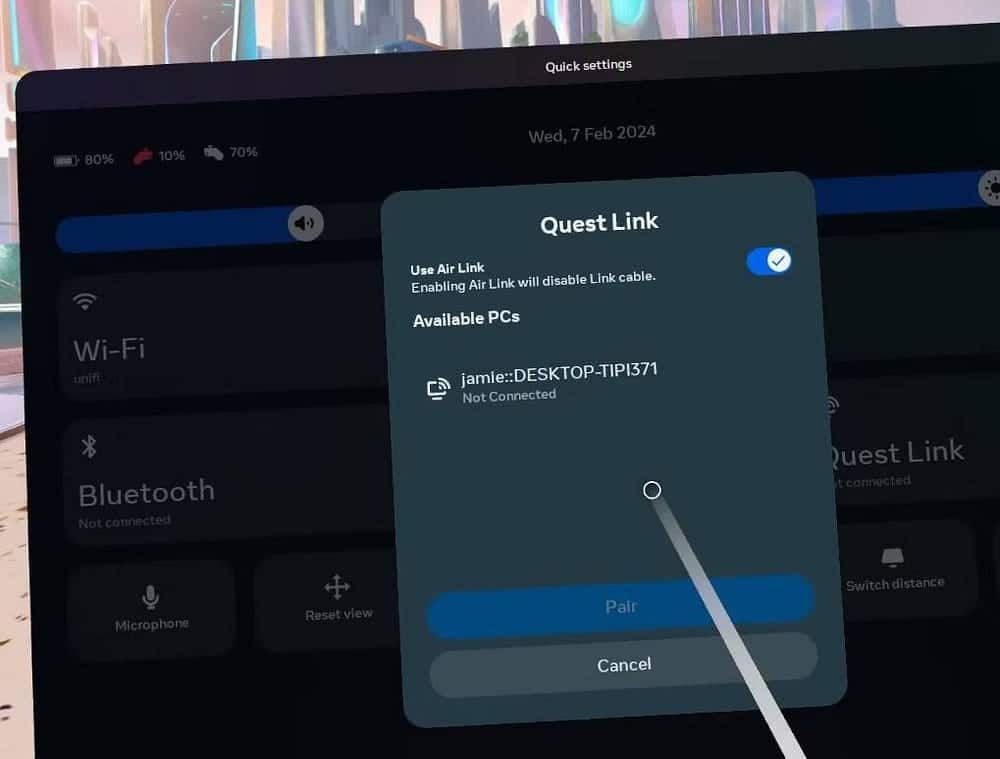
Si todo va bien, accederás a la interfaz de escritorio de Oculus, donde encontrarás una serie de sugerencias para que los botones del controlador accedan a la biblioteca, donde podrás encontrar un enlace a SteamVR, así como a los juegos de Oculus. .
Una vez que haya abierto la aplicación SteamVR, también debería agregarla a su biblioteca para recuperarla rápidamente.
Se podría pensar que una solución integrada sería lo mejor, pero desafortunadamente, la experiencia del Meta escritorio no ha mejorado en los últimos años.
Meta se ha centrado exclusivamente en cascos de realidad virtual móviles como Quest y se ha olvidado de Rift, que solo está disponible para computadoras de escritorio, y eso se nota en el software. Funciona en gran parte, pero encuentro que la interfaz está desactualizada y las cosas tienden a fallar con frecuencia.
Ventajas de AirLink:
- Está integrado en Meta Quest.
Desventajas de AirLink:
- Es el método menos confiable.
- Requiere la aplicación de escritorio Oculus (también conocida como aplicación Meta Quest Link), que puede aumentar la sobrecarga y reducir el rendimiento.
- Tiene una interfaz de usuario desactualizada y una experiencia frustrante.
Usando un cable Meta Link (con cable)
Finalmente, para obtener la más alta calidad pero con menos comodidad, simplemente puede conectar Meta Quest directamente a su PC para juegos, siempre que tenga un puerto USB de alta velocidad (USB-C o A 3.1/3.2) y un cable adecuado.
Meta Enlace de cable “Oficialmente” hecho de fibra óptica de cinco metros, pero no muy necesario; Cualquier cable de alta calidad diseñado para altas velocidades de transferencia (5 metros o menos) debería funcionar.
Las instrucciones para jugar mediante un cable USB son las mismas que en la sección AirLink anterior, excepto que no es necesario habilitar la opción AirLink; Asumirá que estás usando un cable, así que simplemente haz clic en Conectar.
Ventajas del cable Meta Link:
- No importa qué tan mala sea tu conexión Wi-Fi.
Contras del cable Meta Link:
- Este método tiene casi tantos errores y fallas como AirLink.
- Estás atado a la ubicación de tu computadora.
¿Qué método deberías utilizar para jugar juegos de Steam en Meta Quest?
Si realmente quieres transmitir juegos a tu Meta Quest, te recomiendo comprar la aplicación Virtual Desktop. Es la opción más confiable y ofrece el conjunto de funciones más completo más allá de los juegos de Steam. También podrás ver películas 3D descargadas.
Pero si no estás seguro de la idea y solo quieres disfrutar de los juegos de realidad virtual de Steam, la aplicación oficial Steam Link es sencilla y gratuita, por lo que vale la pena probarla primero.

Los comentarios están cerrados.