

Solución al problema: No se pueden agregar amigos en Steam (explicación de todos los códigos de error)
Es posible que aparezca una ventana de error al intentar agregar a alguien en Steam , y esto puede deberse a varios motivos. Tu cuenta podría estar limitada, el otro usuario podría haberte bloqueado, Steam podría estar experimentando un fallo temporal, tu lista de amigos podría estar llena o los servidores podrían estar caídos. Afortunadamente, la mayoría de los errores relacionados con la agregación de amigos se pueden solucionar con unos sencillos pasos.
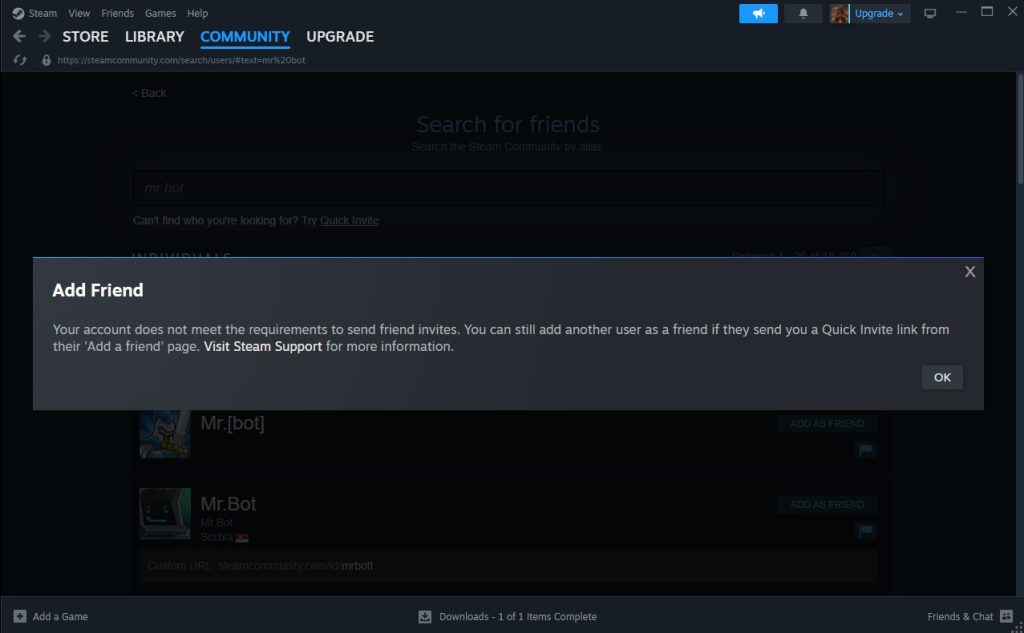
Antes de continuar con las soluciones, asegúrate de no haber bloqueado a la persona que intentas agregar, y viceversa. Si no es así y el error persiste, sigue los pasos a continuación.
| Código de error | Mensaje de error coincidente/más cercano | ℹ️ Explicación | 🛠️ La solución |
|---|---|---|---|
| 0 | No hay error (Amigo añadido exitosamente) | El pedido se completó sin ningún problema. | No se requiere ninguna acción |
| 1 | Se produjo un error al agregar a este amigo. Inténtalo de nuevo. | Falla general: puede deberse a la conexión, la velocidad máxima o un problema desconocido. | Reinicia Steam o inténtalo nuevamente después de que haya transcurrido un tiempo. |
| 3 | “El usuario que intenta agregar no existe”. | El perfil ha sido eliminado, renombrado o es incorrecto. | Vuelve a verificar la URL del perfil o el código de amistad. |
| 5 | "No puedes agregar a este amigo." | Estás bloqueado por el usuario o tu cuenta está restringida. | Comprueba si el usuario te ha bloqueado. También revisa el estado de tu cuenta. |
| 6 | El tiempo de espera de la solicitud ha expirado. Inténtalo de nuevo. | Los servidores de Steam no responden: es probable que haya un retraso o una interrupción en la red. | Inténtalo de nuevo después de unos minutos. Reinicia Steam y comprueba tu conexión a internet. |
| 7 | “Steam está actualmente muy ocupado procesando tu solicitud”. | Aumento de la carga del lado del servidor o alto tráfico. | Espere e inténtelo nuevamente más tarde. |
| 8 | “La solicitud no es válida.” | Pedido incompleto, posiblemente debido a un error o a un cliente antiguo. | Reinicia tu cliente Steam o actualiza a la última versión. |
| 15 | “Debes iniciar sesión para realizar esta acción.” | La sesión ha expirado o Steam cree que estás desconectado. | Cierre sesión y vuelva a iniciarla en Steam. |
| 16 | “Ya se ha enviado una solicitud de amistad”. | Ya he enviado una solicitud a este usuario. | Pídale al usuario que verifique las invitaciones pendientes o cancele la solicitud de su parte. |
| 17 | "Hubo un problema con el cifrado." | Es probable que haya un problema relacionado con SSL o la red. | Reinicia tu dispositivo. Desactiva temporalmente tu VPN o antivirus si el problema persiste. |
| 20 | “El usuario objetivo tiene una gran cantidad de amigos”. | Han alcanzado el número máximo de amigos de Steam (normalmente 250). | Pídales que eliminen a un amigo antes de aceptar nuevas solicitudes. |
| 24 | “La configuración de este usuario no te permite agregarlo como amigo”. | Su configuración de privacidad impide recibir invitaciones de personas que no son amigos. | Pídales que ajusten su configuración de privacidad para aceptar solicitudes de amistad. |
| 28 | “Esta cuenta es limitada y no se pueden agregar amigos”. | La cuenta no cumplió con el requisito de gasto mínimo de $5 en Steam. | Gasta al menos $5 en juegos, dinero de billetera o DLC para levantar la restricción. |
| 50 | “No puedes agregar este usuario debido a una prohibición”. | La prohibición impide que VAC o la comunidad acepten nuevas solicitudes de amistad. | No hay solución a menos que el usuario apele y se levante la prohibición. |
| 63 | “Esta cuenta está desactivada.” | Su cuenta o la cuenta del destinatario ha sido desactivada. | Comuníquese con el soporte de Steam para realizar una investigación más exhaustiva. |
| 65 | Estás enviando demasiadas solicitudes de amistad. Inténtalo más tarde. | Se ha activado la tarifa máxima. Steam está bloqueando el exceso de solicitudes de amistad para evitar el spam. | Espere entre 12 y 24 horas antes de volver a intentarlo. |
| 84 | “Su cuenta no cumple con los requisitos para enviar solicitudes de amistad”. | Tu cuenta es limitada: aún no has gastado $5. | Gasta al menos $5 en Steam para desbloquear todas las funciones de Friends. |
1. Verifique el tipo de cuenta
Si utilizas una cuenta de Steam limitada , no podrás enviar solicitudes de amistad. Steam restringe ciertas funciones para las cuentas limitadas, y añadir amigos es una de ellas.
Para eliminar esta restricción, deberás gastar al menos 5 dólares en la tienda de Steam. Puedes hacerlo comprando un juego, añadiendo fondos a tu monedero o adquiriendo contenido descargable (DLC). Una vez que tu cuenta esté actualizada, podrás enviar y aceptar solicitudes de amistad con normalidad.
Como alternativa, si la persona que intentas agregar ya gastó $5, puede enviarte una solicitud. Una vez aceptada, podrán chatear y jugar juntos sin restricciones.
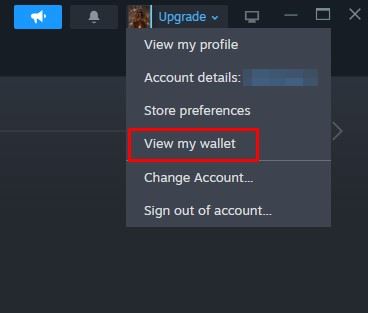
- Llenar cliente de vapor en su computadora y haga clic en icono de tu perfil (Esquina superior derecha).
- En la lista desplegable, seleccione Ver mi portafolio.

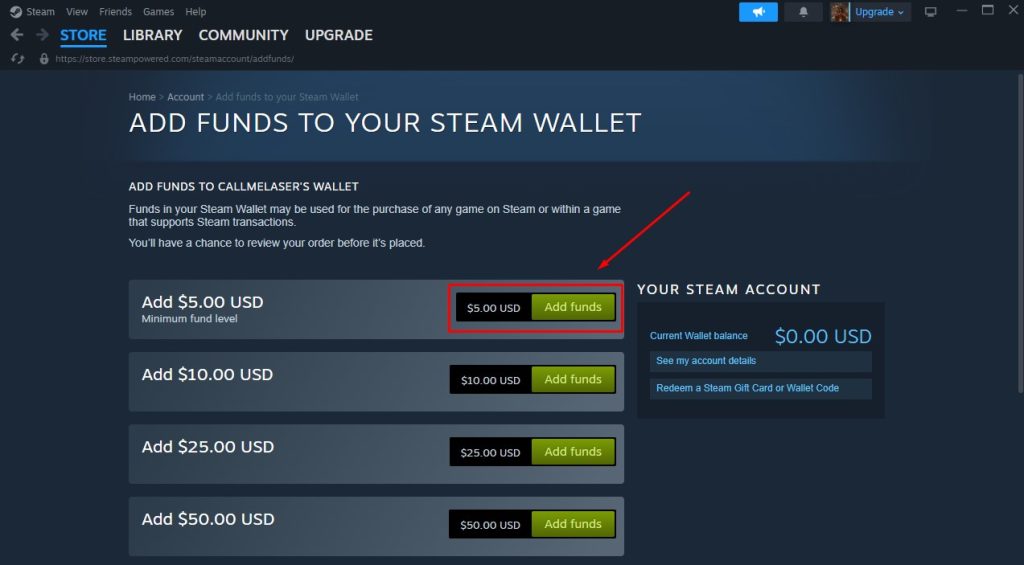
- Hacer clic agregar dinero Junto a la cantidad que deseas ($5, $10, $20, etc.).

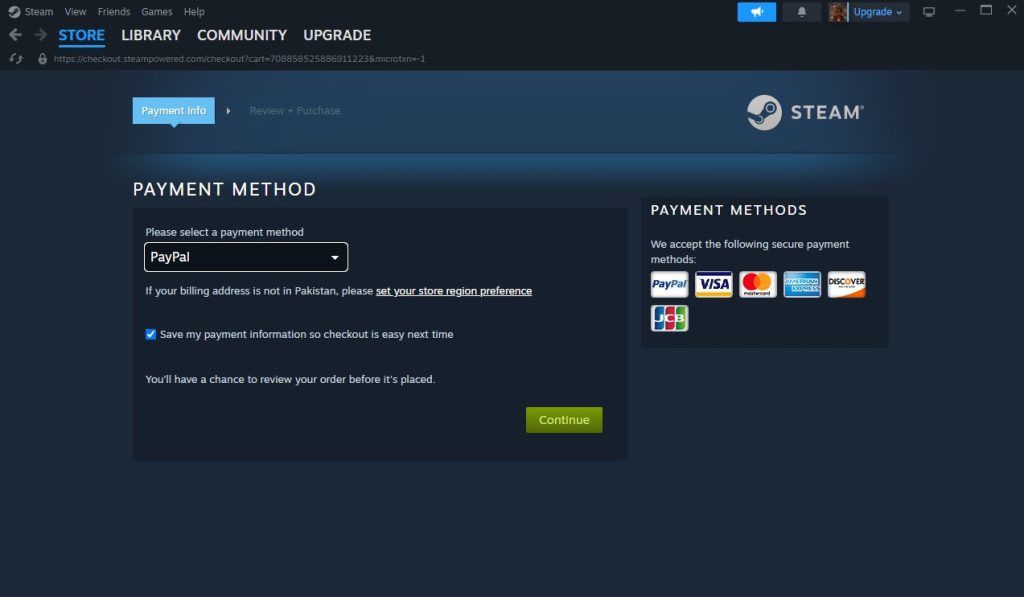
- Seleccione Método de pago (Tarjeta de crédito, PayPal, etc.) y completar la transacción.

2. Comprobar el límite de amigos
Asegúrate de que tu lista de amigos no esté ya llena. Por defecto, Steam te permite tener hasta 250 amigos . Puedes aumentar este límite subiendo de nivel tu perfil de Steam ; cada nivel añade 5 espacios más para amigos.
Por lo tanto, si tu lista está llena, tendrás que eliminar algunos amigos existentes o aumentar el nivel de tu perfil para hacer espacio para nuevos amigos.
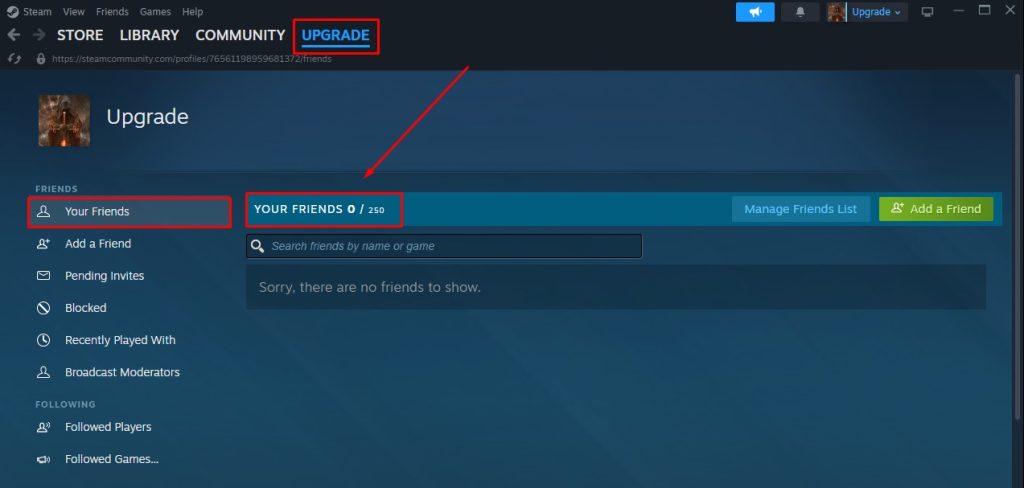
- Abierto cliente de vapor y haga clic en Tu nombre de perfil en la esquina superior derecha.
- Localizar Amigos Desde el menú desplegable, desplácese hacia abajo para ver su número actual de amigos.ملاحظة: Si el número está cerca de:
- 250 (Límite básico) أو
- Su límite extendido (Si actualizas tu perfil de Steam)
Necesitarás eliminar amigos existentes antes de agregar amigos nuevos.

3. Bloquea a la persona y luego desbloquéala.
Puede que suene extraño, pero ha funcionado para muchos usuarios. Simplemente bloquea a la persona que intentas agregar durante un breve periodo de tiempo (entre 1 y 2 minutos ) y luego desbloquéala.
Después de que se levante el bloqueo, intenta enviar la solicitud de amistad de nuevo. En la mayoría de los casos, el error desaparecerá.
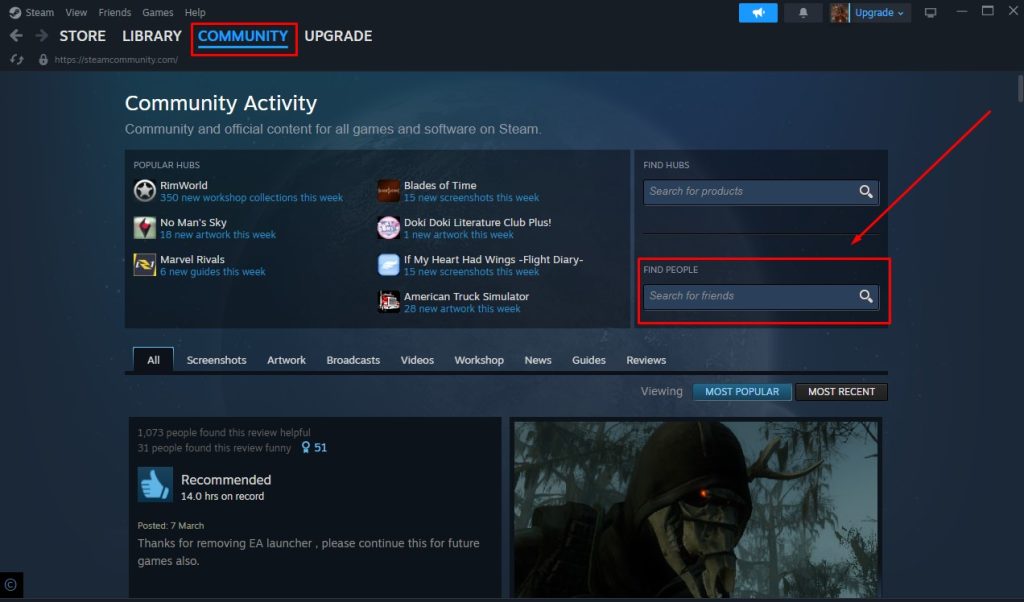
- Abierto cliente de vapor Y haz clic en la pestaña Comunidad sobre.
- En la sección Encontrar gente, Ingresar اسم المستخدم o URL del perfil harina Para tu amigo.

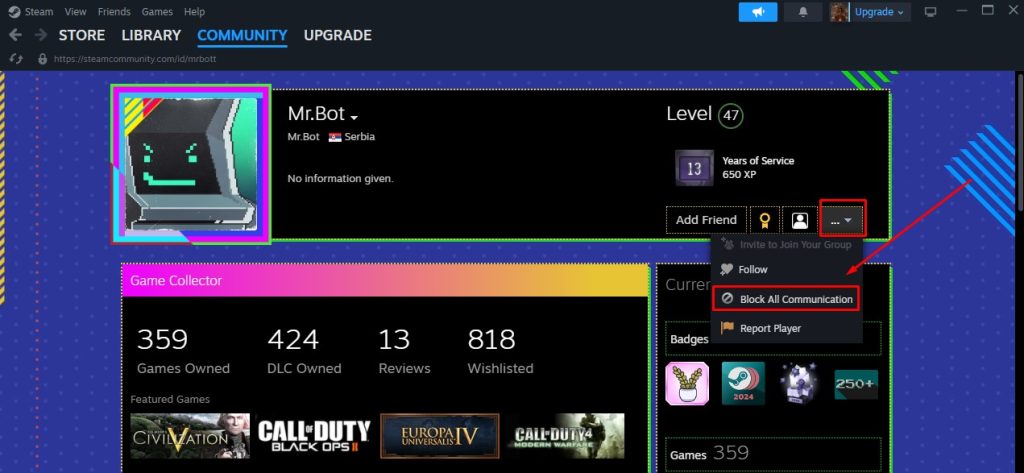
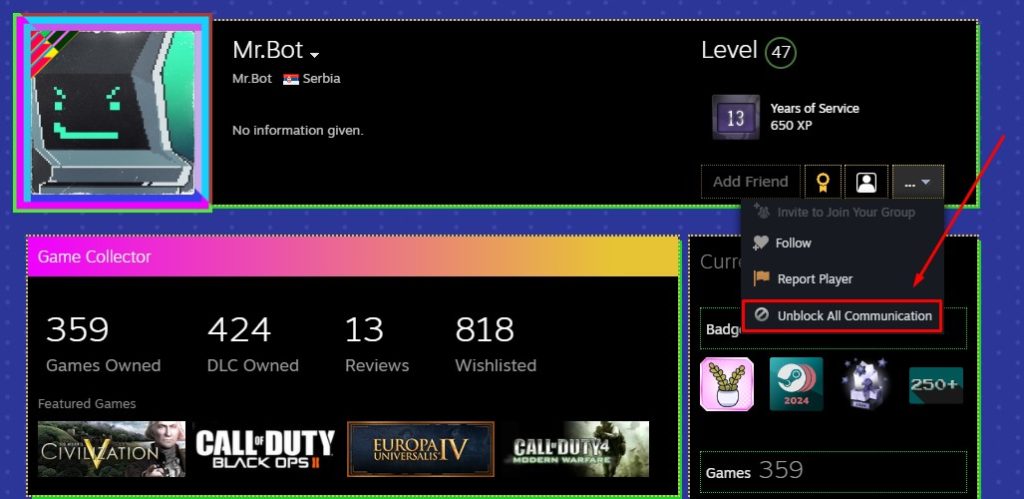
- Abra su página de perfil y haga clic en Lista de tres puntos (Esquina superior derecha).
- Localizar Bloquear todas las comunicaciones en el menú desplegable.

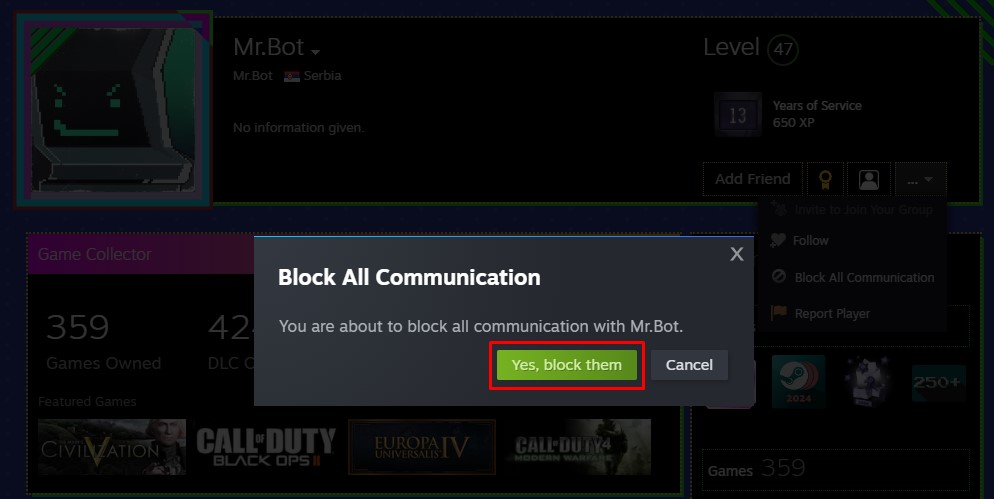
- Confirmar haciendo clic “Sí, bloquéalos.” en la ventana emergente.

- Espere 1-2 minutos Hasta que los sistemas Steam aborden la prohibición.
- Reabrir Lista de tres puntos en su perfil.
- Localizar Desbloquear toda la comunicación Para eliminar restricciones.

- Ahora haga clic en Agregar amigo Para enviar una solicitud de amistad normalmente.
4. Intente agregarlos a través de un navegador.
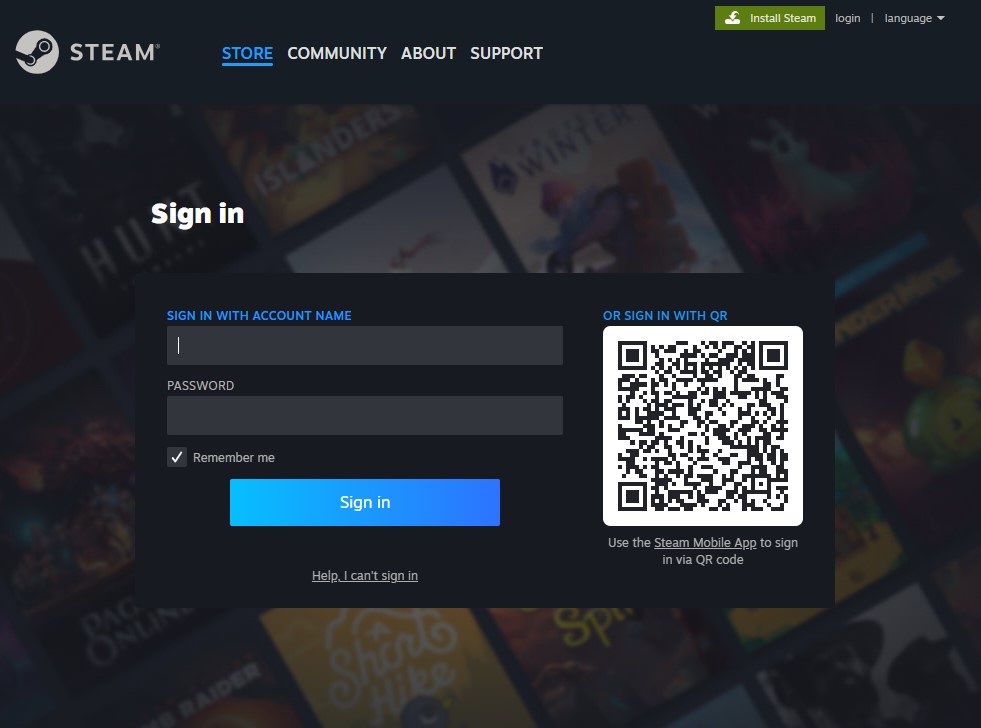
Si la app de Steam no te permite añadir amigos, prueba a usar un navegador web como Chrome o Firefox. A veces, el problema se debe a un fallo temporal en la interfaz de la app.
Por otro lado, si solo intentas acceder a través del navegador, prueba con la aplicación de escritorio de Steam. Además, considera borrar la caché del navegador para evitar posibles interferencias antes de intentar enviar la solicitud de amistad nuevamente.
5. Uso del comando steam://flushconfig
hacer el comando steam://flushconfig Esta actualización actualiza la configuración principal de Steam sin afectar tus juegos instalados, archivos guardados ni credenciales de inicio de sesión. Es una forma segura de solucionar errores menores o fallos que podrían estar causando problemas, como errores en las solicitudes de amistad, sin perder tus datos.
- Asegúrese Inició sesión con una cuenta de administrador en su computadora con Windows.
- Abra cualquier navegador web (Chrome, Firefox o Edge(etc.).
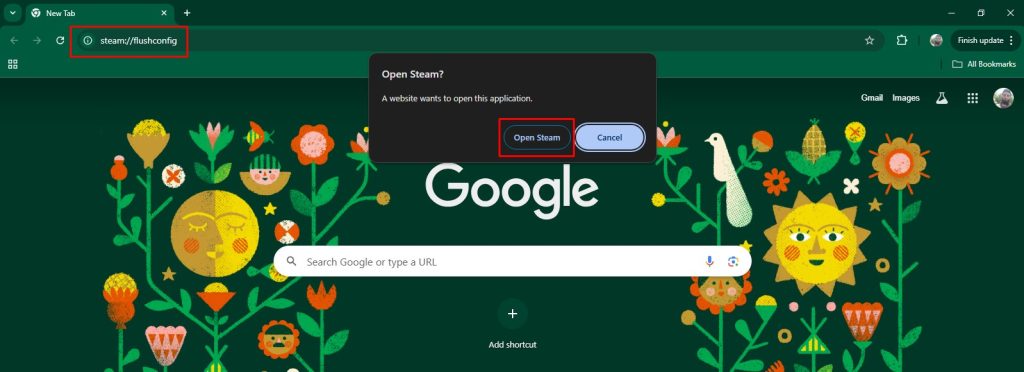
- Haga clic en la barra de direcciones y pegue este comando exacto: vapor: // flushconfig Entonces presione entrar:.
- Cuando aparezca el mensaje del sistema, haga clic en Vapor abierto Para confirmacion.

- Después de la implementación:
- Si se vuelve a abrir Steam automáticamenteIntenta agregar a tu amigo nuevamente.
- Si No pasó nadaEspere 3-4 minutos y luego inicie Steam manualmente.
Nota: Esto restablece la caché de red y la configuración en Steam sin afectar a tus juegos ni a los datos de tu cuenta.
Si ninguno de los métodos anteriores resuelve el problema, puedes contactar con el soporte de Steam y explicarles que no puedes añadir amigos. Su equipo podrá ayudarte con un diagnóstico específico de tu cuenta y ofrecerte una solución personalizada.
Los comentarios están cerrados.